
Aprenda a Criar uma Planilha de Gestão de Contratos no Excel
Quer aprender a criar uma planilha de gestão de contratos no Excel? Veja o passo a passo de como montar a sua e adaptá-la às suas necessidades.
Uma planilha de gestão de contratos no Excel centraliza dados como código, contraparte, objeto, status e datas de cada contrato. Você usa validação de dados para padronizar o status, a fórmula =SE(F2<HOJE();"Atrasado";"No prazo") com a função HOJE() para sinalizar prazos, e a formatação condicional (vermelho e verde) para destacar contratos atrasados automaticamente.
Caso prefira esse conteúdo no formato de vídeo-aula, assista ao vídeo abaixo ou acesse o nosso canal do YouTube!
O que você aprende neste vídeo
Resposta rápida: A planilha é construída de uma pasta em branco: as colunas de código, data, contraparte, objeto, status e vencimento viram tabela; a validação de dados padroniza a lista de status; a fórmula =SE(data_do_status<HOJE();"Atrasado";"No prazo") compara o prazo com o dia atual; e a formatação condicional pinta de vermelho o que atrasou e de verde o que ainda está no prazo.
Neste vídeo (12 min):
- 1:00 - As primeiras colunas definem a identificação do contrato: número ou código, data e a outra parte (o cliente ou fornecedor do outro lado).
- 2:00 - Depois entram objeto (o produto ou serviço negociado), data de elaboração, status, data do status e data de vencimento.
- 3:00 - O campo status recebe uma validação de dados em lista, para o preenchimento sair sempre padronizado.
- 4:00 - Os status usados são: em elaboração, aguardando validação, aguardando assinatura, assinado, e assinado e autenticado.
- 5:00 - A data do status funciona como prazo daquela etapa, é ela que vai alimentar o alerta automático.
- 7:00 - A função
=HOJE()devolve a data atual e serve de referência para comparar com o prazo de cada contrato. - 8:00 - A função
SEcompara as duas datas e escreve Atrasado quando o prazo já passou, ou No prazo quando não. - 9:00 - Duas regras de formatação condicional pintam a coluna: vermelho para Atrasado, verde para No prazo.
- 10:00 - Ao atualizar o status e a data, a planilha recalcula sozinha e o contrato sai (ou entra) no vermelho na hora.
Para receber por e-mail o(s) arquivo(s) utilizados na aula, preencha:
Não vamos te encaminhar nenhum tipo de SPAM! A Hashtag Treinamentos é uma empresa preocupada com a proteção de seus dados e realiza o tratamento de acordo com a Lei Geral de Proteção de Dados (Lei n. 13.709/18). Qualquer dúvida, nos contate.
Aprenda a Criar uma Planilha de Gestão de Contratos no Excel
Fazer a gestão de contratos é parte essencial da organização de uma empresa, especialmente se sua empresa lida com vários fornecedores ou clientes simultaneamente.
Um dos maiores desafios é manter todas essas informações organizadas, acessíveis e garantir que os prazos sejam cumpridos.
Nesta aula, vou te mostrar como criar uma planilha automática de gestão de contratos no Excel, utilizando funções, tabelas e validação de dados para otimizar essa tarefa e automatizar o acompanhamento dos contratos no seu trabalho.
Por fim, veremos como aplicar formatação condicional para destacar as informações mais importantes, tornando a visualização dos dados mais fácil e intuitiva.
Planejamento da Planilha – Informações Importantes
Antes de começar a criação da planilha, é essencial identificar quais informações devem ser acompanhadas em cada contrato. Alguns dados importantes que devem estar presentes são:
- Código ou ID do contrato: Uma identificação única para cada contrato.
- Data de elaboração: A data em que o contrato foi criado.
- Contraparte (Outra parte): A parte com quem o contrato foi estabelecido (cliente ou fornecedor).
- Objeto do contrato: O produto ou serviço que está sendo negociado.
- Status: Indica se o contrato está em elaboração, aguardando assinatura ou se já foi assinado.
- Data Status: Data que corresponde ao estado atual do contrato. Até quando ele deve permanecer com o status atual.
- Atrasado?: Esta coluna será responsável por informar se o andamento do contrato está no prazo ou atrasado.
- Data de vencimento: O prazo final para a validade do contrato.
Cada uma dessas informações será uma coluna na nossa tabela.

Preenchendo as Informações
Com as colunas criadas, podemos começar a preencher as informações da planilha. Para o nosso exemplo, vamos considerar uma empresa que lida com venda e aluguel de casas/apartamentos.
Você pode adaptar os campos e os dados conforme a realidade da sua empresa.

As colunas Status e Atrasado? não serão preenchidas manualmente. Vamos utilizar a validação de dados e a função SE no Excel para isso.
Coluna Status – Validação de Dados
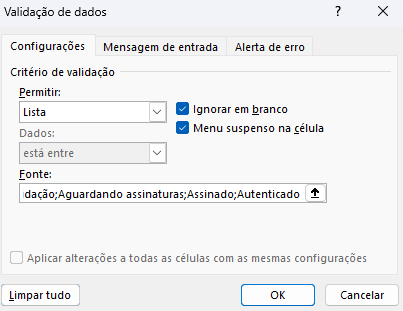
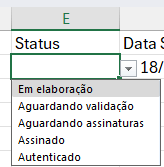
Para definir os possíveis status de contrato e evitar erros na inserção, vamos utilizar a validação de dados para definir os seguintes cenários: Em elaboração, Aguardando validação, Aguardando assinaturas, Assinado e Autenticado.
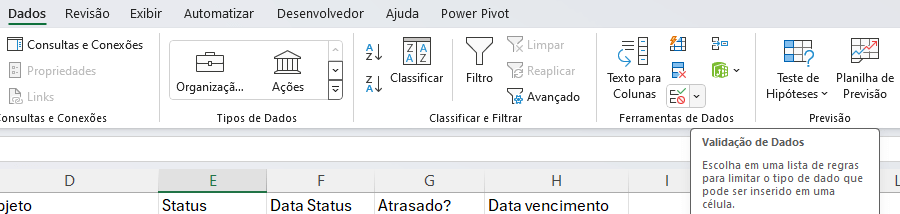
Faremos isso através da validação de dados. Selecione a célula E2, primeira linha da coluna Status, e na guia Dados selecione a opção de Validação de Dados.
Na janela que será aberta, defina o tipo de validação como Lista e, em Fonte, insira os status desejados.
Com isso, os usuários da planilha poderão selecionar o status correto sem precisar digitá-los manualmente.

Coluna Atrasado? – Função HOJE e Função SE
Para a coluna Atrasado?, que indicará se o contrato está dentro ou fora do prazo, vamos combinar a função HOJE(), que obtém a data atual automaticamente, com a função SE, que verificará o status do contrato.
Combinando as duas fórmulas, verificaremos se a Data Status do contrato é anterior à data atual. Se for, o contrato estará Atrasado; caso contrário, ele estará No prazo.
=SE(F2 < HOJE(); "Atrasado"; "No prazo")
Após aplicar essa fórmula, a informação na coluna Atrasado? será preenchida automaticamente com base na Data Status e na data atual.

Formatando como Tabela
Com a estrutura da planilha pronta e as fórmulas aplicadas, é hora de formatá-la como tabela. Isso facilita o manuseio e a inserção de novas informações, além de manter a formatação consistente
Para isso, selecione toda a tabela e, na guia Página Inicial, clique em Formatar como tabela.


Dessa forma, as novas informações que forem inseridas serão automaticamente formatadas, respeitando a validação de dados e as fórmulas já aplicadas.

Formatação Condicional
Para melhorar a visualização dos dados e tornar nossa tabela mais intuitiva, aplicaremos a formatação condicional à coluna Atrasado?.
Com isso, as células que indicarem contratos atrasados serão preenchidas em vermelho, e os contratos dentro do prazo serão preenchidos em verde.
Para isso, na guia Página Inicial, selecione a opção Formatação Condicional > Regras de Realce das Células > É Igual a.
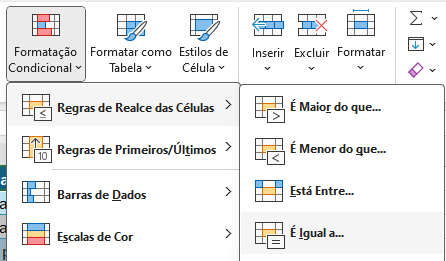
Para o texto Atrasado, defina o preenchimento com vermelho.
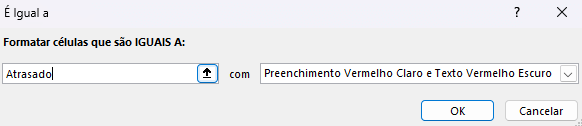
E para o texto No prazo, defina o preenchimento com verde.
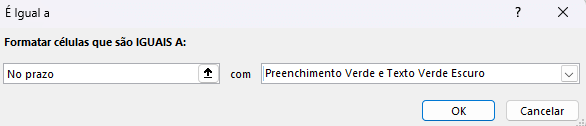
Essa formatação facilita a identificação rápida dos contratos que estão atrasados e necessitam de maior atenção.

Quando a Data Status for atualizada, tanto a informação quanto a formatação na coluna Atrasado? serão modificadas automaticamente, garantindo que a visualização esteja sempre correta.

 Excel Impressionador
Tudo que você precisa saber, do Básico ao Avançado, pra dominar a ferramenta mais importante do Mercado de Trabalho. Aprenda as principais ferramentas, funções e recursos do Excel para deixar qualquer planilha mais chamativa e eficiente.
Começar agora


Automação e Benefícios da Planilha de Gestão de Contratos
Ao automatizar o acompanhamento dos contratos da sua empresa, você garante que nenhum contrato seja esquecido ou passe do prazo sem ser notado.
Além disso, todas as informações estarão centralizadas em uma planilha, facilitando auditorias, revisões e oferecendo maior controle e organização.
O uso de validação de dados e funções como HOJE() e SE eliminam a necessidade de verificar manualmente o status de cada contrato, tornando o processo ainda mais eficiente e rápido.
Perguntas frequentes
1. Que informações incluir numa planilha de gestão de contratos?
As colunas essenciais são: código ou ID do contrato, data de elaboração, contraparte (cliente ou fornecedor), objeto do contrato, status, data status, coluna Atrasado? e data de vencimento. Cada informação vira uma coluna da tabela. Você adapta os campos conforme a realidade da empresa, adicionando ou removendo dados relevantes.
2. Como marcar contratos atrasados automaticamente no Excel?
Na coluna Atrasado?, combine as funções HOJE() e SE. A fórmula =SE(F2<HOJE();"Atrasado";"No prazo") compara a data de status com a data atual: se for anterior, retorna Atrasado; caso contrário, No prazo. Assim, o campo se atualiza sozinho todos os dias, sem verificação manual de cada contrato.
3. Como usar formatação condicional para destacar contratos?
Selecione a coluna Atrasado? e vá em Página Inicial → Formatação Condicional → Regras de Realce das Células → É Igual a. Defina o texto Atrasado com preenchimento vermelho e No prazo com verde. Quando a data status muda, a cor acompanha automaticamente, facilitando ver quais contratos precisam de atenção.
4. Por que formatar a gestão de contratos como tabela?
Formatar como tabela (Página Inicial → Formatar como Tabela) mantém a formatação consistente e faz com que novas linhas herdem automaticamente as fórmulas e a validação de dados já aplicadas. Isso agiliza a inserção de contratos, evita erros e mantém a planilha organizada conforme ela cresce ao longo do tempo.
Conclusão – Aprenda a Criar uma Planilha de Gestão de Contratos no Excel
Criar uma planilha de gestão de contratos no Excel é uma solução prática e eficiente para qualquer empresa que deseja organizar e acompanhar seus contratos de forma mais precisa.
Aplicando as funções, validações de dados e formatações apresentadas nesta aula, você pode automatizar o processo e garantir que todos os prazos e status sejam monitorados e cumpridos.
Essa planilha é uma ferramenta valiosa para quem lida com contratos no dia a dia e pode ser adaptada às necessidades específicas de cada empresa.
Caso você queira acessar mais planilhas gratuitas em Excel, confira nossos Modelos de Planilhas Prontas para Download GRATUITO!
E se deseja se destacar no mercado de trabalho com habilidades avançadas nessa poderosa ferramenta, confira nosso Curso Completo Excel Impressionador.

Apostila Básica de Excel
Essa é uma apostila básica de Excel para que você saia do zero de forma 100% gratuita!
Hashtag Treinamentos
Para acessar outras publicações de Excel Intermediário, clique aqui!
Posts mais recentes de Excel Intermediário
- PROCV com SE: Como Combinar as Funções no Excel
 Aprenda a combinar PROCV com SE no Excel para calcular bonificações por desempenho, usando SE aninhado e buscando o salário em outra planilha com o PROCV.
 - ChatGPT no Excel: use a IA direto na sua planilha
 Aprenda a usar o ChatGPT no Excel para limpar dados, corrigir fórmulas e criar gráficos sozinho. Veja como instalar o suplemento oficial da OpenAI.
 - Série Tabela Dinâmica no Excel: Guia Completo
 Domine a Série Tabela Dinâmica no Excel: aprenda a criar, atualizar, usar segmentação de dados, linha do tempo e montar dashboards do zero, passo a passo.
Posts mais recentes da Hashtag Treinamentos
- Planilha de Controle de Notas Fiscais no Excel [Grátis]
 Baixe a planilha de controle de notas fiscais no Excel grátis: calcule ISS e retenções, veja o que está em aberto e gere a cobrança de cada nota de serviço.
 - Qual IA usar na empresa: ChatGPT, Claude ou Perplexity?
 Qual IA usar na empresa: veja as diferenças entre ChatGPT, Claude e Perplexity e quando cada um rende mais em cada área da sua equipe.
 - Apostilas Gratuitas em PDF: Excel, Power BI, Python e IA
 Baixe apostilas gratuitas em PDF de Excel, Power BI, Python, Claude e agentes de IA, com exercícios e gabarito. Escolha a sua e comece hoje.


