
Curso Básico de Agentes de IA: Crie seu Agente no n8n
Curso Básico de Agentes de IA com n8n: crie do zero um agente que lê feedbacks no Google Sheets, analisa com Gemini e envia e-mails sozinho.
O que você vai ver aqui?
Introdução
Se você quer colocar a inteligência artificial para trabalhar por você, e não só para responder perguntas, este Curso Básico de Agentes de IA é o ponto de partida. Ele foi pensado para quem nunca montou uma automação e quer aprender, na prática, a criar fluxos e agentes de IA no n8n sem programar.
Ao longo de quatro aulas, você sai do conceito e chega a um agente completo. Todo dia, às 21h, ele lê as avaliações de uma planilha do Google Sheets, calcula a nota média de cada consultor, usa o Gemini para resumir os comentários e envia por e-mail uma análise com recomendações para quem ficou abaixo da meta, com a planilha em anexo.
É o mesmo raciocínio que usamos para automatizar processos reais aqui na Hashtag. Um dos nossos agentes de atendimento, construído no n8n, economizou mais de R$ 300 mil em seis meses de operação. A lógica é sempre a mesma: você configura uma vez e o fluxo trabalha sozinho, todos os dias.
Preencha o formulário abaixo para baixar a planilha, o prompt e os gabaritos de cada aula, e bora construir o seu primeiro agente de IA.
Para fazer o download dos arquivos utilizados na aula e do guia em PDF, preencha com o seu e-mail:
Não vamos te encaminhar nenhum tipo de SPAM! A Hashtag Treinamentos é uma empresa preocupada com a proteção de seus dados e realiza o tratamento de acordo com a Lei Geral de Proteção de Dados (Lei n. 13.709/18). Qualquer dúvida, nos contate.
O que você vai aprender no Curso Básico de Agentes de IA
O curso tem quatro aulas, e cada uma acrescenta uma camada ao mesmo projeto:
| Aula | O que você constrói | Principais recursos |
|---|---|---|
| Aula 1 | Entende o que são automações no-code, o que é o n8n e a diferença entre uma IA que responde e um agente que executa | Conceitos, gatilhos e nós, exemplos reais |
| Aula 2 | Uma automação que roda todo dia às 21h, calcula a média de um consultor e envia um alerta com a planilha em anexo | Schedule Trigger, Google Sheets, Summarize, If, Convert to File e Gmail |
| Aula 3 | O mesmo fluxo com um agente de IA que lê os feedbacks e escreve o e-mail | Merge, Summarize, AI Agent e Gemini |
| Aula 4 | O agente rodando para todos os consultores de uma vez | Loop Over Items e expressões |
Dá para acompanhar tudo sem gastar nada: o n8n tem teste grátis de 14 dias e o Gemini tem uma camada gratuita na API. Se depois quiser ver outros projetos, como relatórios com APIs e webhooks, o Curso Básico de n8n segue a mesma pegada prática. E para ir além do básico, existe o nosso curso completo de n8n.
Arquivos do curso e contas que você vai usar
Estes são os arquivos que você baixa no formulário acima:
| Arquivo | Para que serve | O que fazer com ele |
|---|---|---|
| Documento da Aula 2 | Traz o link da planilha online, o link do formulário e a expressão da data de hoje | Abra o link da planilha e use Arquivo > Fazer uma cópia para ter a sua versão no Google Sheets |
| Avaliação da Consultoria de Marketing (respostas) | A mesma planilha em .xlsx, com 40 avaliações de 4 consultores e a aba Consultores | Alternativa ao link: suba no Google Drive, abra e use Arquivo > Salvar como Planilhas Google, porque o n8n lê planilhas do Google, não arquivos .xlsx |
| Link Form | Formulário do Google que alimenta a planilha | Opcional: mostra como as respostas chegam. Se quiser usar um seu, faça uma cópia |
| Prompt IA | Mensagem de sistema do agente | Copie e cole no nó AI Agent, na Aula 3 |
| Gabaritos das Aulas 2, 3 e 4 | O fluxo pronto de cada aula, em JSON | Importe no n8n para comparar com o seu ou para continuar de onde parou |
Antes de testar qualquer coisa, faça dois ajustes na sua cópia da planilha. Troque as datas das avaliações para o dia em que você está fazendo o curso, porque o fluxo filtra só as avaliações de hoje. E, na aba Consultores, troque os e-mails de exemplo por endereços seus.
Uma dica para os testes: o Gmail aceita o sinal de mais no endereço. Se o seu e-mail é seuemail@gmail.com, mensagens para seuemail+amanda@gmail.com e seuemail+joao@gmail.com chegam todas na sua caixa, e você vê exatamente o e-mail que cada consultor receberia.
Para importar um gabarito, crie um fluxo novo no n8n, clique nos três pontinhos no canto superior direito e escolha Import from File. O fluxo aparece pronto, mas sem as suas contas conectadas: abra os nós do Google Sheets, do Gmail e do Gemini e selecione as suas credenciais. Troque também o ID da planilha pelo da sua cópia e os e-mails de destino pelos seus. Para entender melhor como esses arquivos funcionam, veja nosso guia de como usar templates do n8n.
Você vai precisar de três contas, todas com opção gratuita:
| Conta | Para que serve | Custo |
|---|---|---|
| n8n | Onde o fluxo é montado e roda | Teste grátis de 14 dias, ou instalação própria gratuita |
| Google (Gmail e Google Sheets) | Planilha com as avaliações e envio dos e-mails | Grátis |
| Google AI Studio | Chave de API para usar o Gemini dentro do n8n | Camada gratuita |
Aula 1: Entenda o que são automações no-code e agentes de IA
Antes de montar o primeiro fluxo, vale entender o que dá para automatizar e o que muda quando a inteligência artificial entra no processo. Esta aula mostra os conceitos e três automações reais funcionando no n8n.
Automatize processos, integre sistemas e crie funcionários digitais
Estamos vivendo uma mudança grande no mercado de trabalho, com dois pilares que se misturam: as automações no-code e os agentes de IA. Com ferramentas como n8n, Make, Zapier e Power Automate, qualquer pessoa consegue pegar um processo repetitivo, aquele passo a passo que você executa toda semana, e transformar num fluxo que roda sozinho.
No-code quer dizer sem código. A construção é visual: você arrasta e solta caixinhas, define o que cada uma faz e a ferramenta executa tudo na ordem certa. Se você consegue descrever o processo em palavras, consegue automatizá-lo.
Na prática, essas ferramentas servem para três coisas:
| O que fazem | Exemplo |
|---|---|
| Automatizar processos | Baixar as notas fiscais do mês, conferir quais são válidas, separar nas pastas certas e enviar para a contabilidade |
| Integrar sistemas | Aqui na Hashtag, usamos o Asana para organizar tarefas e o Slack para comunicação. Um fluxo no n8n olha as tarefas atrasadas de cada pessoa no Asana e já avisa no Slack, sem ninguém precisar cobrar |
| Criar funcionários digitais | Agentes de IA que leem, analisam, decidem e executam tarefas completas |
A terceira é a mais poderosa e é o foco deste curso. Se quiser ir mais fundo no conceito, veja nosso guia sobre o que são agentes de IA e as melhores ferramentas.
O que é o n8n e por que ele é ideal para começar do zero
O n8n é uma ferramenta para automatizar processos e integrar sistemas, inclusive com inteligência artificial, sem precisar programar. É uma das ferramentas que mais cresce nesse mercado porque reúne tudo num lugar só:
| Recurso | O que significa na prática |
|---|---|
| Automação visual | Você monta o fluxo arrastando e ligando blocos |
| Integrações nativas | Centenas de aplicativos prontos, como Gmail, Google Sheets, Google Drive, WhatsApp, Slack, Trello, Notion, Teams, Outlook, OneDrive, SharePoint e bancos de dados |
| IA integrada | Conexão direta com ChatGPT, Gemini e Claude para criar agentes |
| Código opcional | Dá para fazer tudo sem programar e acrescentar um trecho de código se um dia precisar |
Algumas ferramentas, como o Power Automate, são mais voltadas para automação. O n8n funciona bem tanto para automações quanto para agentes de IA, e é por isso que o usamos bastante aqui na Hashtag. Para conhecer a ferramenta em detalhes, leia nosso conteúdo sobre o que é o n8n e como usar e consulte a documentação oficial do n8n.
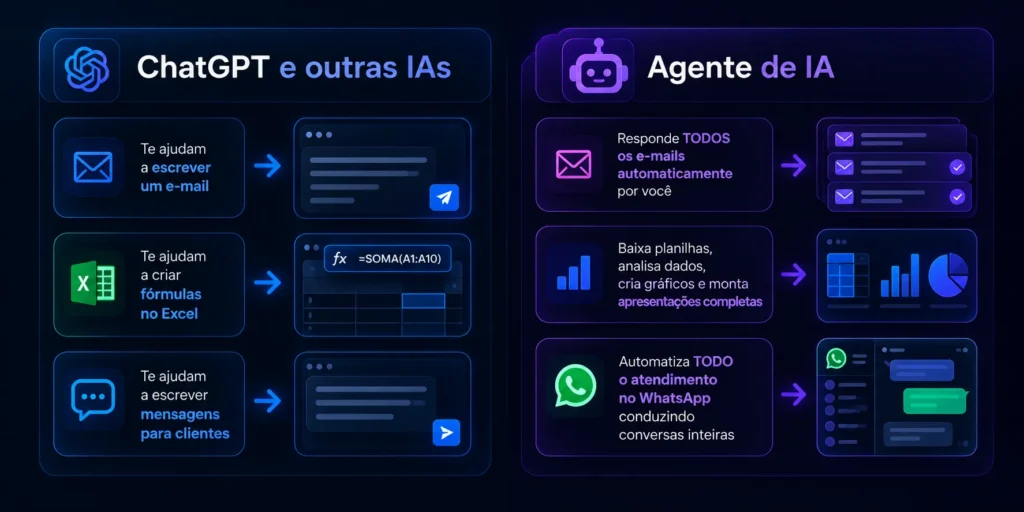
IA que responde e agente de IA que executa: entenda a diferença
Muita gente acha que usar IA é só conversar com o ChatGPT. As IAs tradicionais, como ChatGPT, Gemini, Copilot e Claude, respondem às suas dúvidas: rascunham um e-mail, sugerem uma fórmula, geram uma ideia ou uma imagem. Elas te ajudam a produzir algo, mas quem executa a ação no mundo real é você.
O agente de IA usa a inteligência artificial para executar a tarefa por você. A diferença fica clara lado a lado:
| Tarefa | IA que responde | Agente de IA |
|---|---|---|
| Ajuda a escrever o texto | Escreve e envia sozinho, e pode responder todos os e-mails que chegam na caixa da empresa seguindo as regras do comercial | |
| Excel | Ajuda a criar uma fórmula | Baixa a planilha, analisa os dados, cria gráficos, monta a apresentação e envia por e-mail |
| Atendimento | Ajuda a rascunhar uma mensagem para o cliente | Conduz a conversa inteira no WhatsApp, do começo ao fim |
Você dá as instruções uma vez e o agente trabalha 24 horas por dia, sete dias por semana. Para entender como um agente funciona por dentro, com modelo, instruções, memória e ferramentas, veja nosso artigo sobre como um agente de IA funciona por dentro.
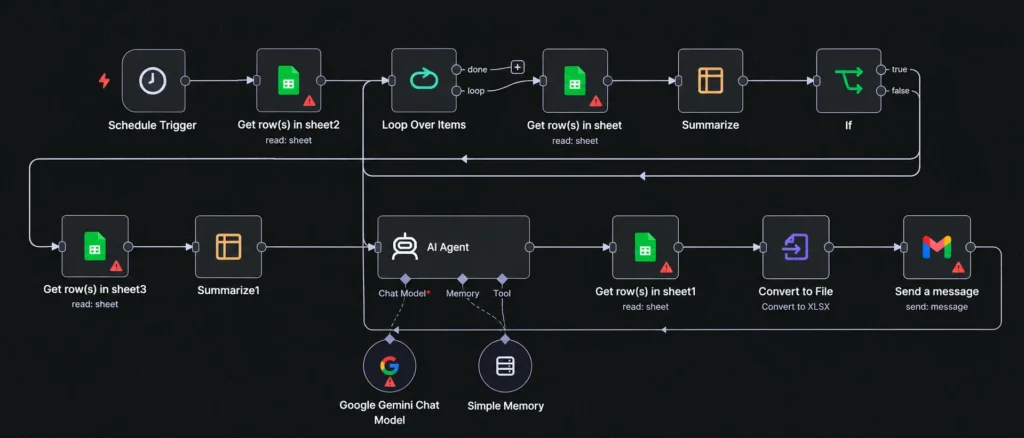
Exemplos de automações e agentes que você pode criar
Antes de partir para a construção, vale ver o tamanho das possibilidades. Pense em qualquer tarefa repetitiva que você faz: muito provavelmente ela pode ser automatizada e melhorada com IA.
| Processo | O que o n8n faz sozinho | Resultado |
|---|---|---|
| Gestão de estoque | Identifica os produtos em estoque crítico, pede cotação para vários fornecedores, compara os preços e envia a ordem de compra para o de melhor preço | Reposição sem ninguém abrir a planilha |
| Onboarding de funcionários | Envia o e-mail de boas-vindas e a documentação, configura e-mails, sistemas e acessos e agenda os treinamentos | Configurado uma vez, roda para cada pessoa nova |
| Vendas | Busca dados da empresa que pediu orçamento (porte, setor, número de funcionários e localização), classifica com IA se é um bom cliente, cadastra no sistema, envia uma proposta personalizada e faz follow-up se não houver resposta | Um pré-vendedor trabalhando 24 horas por dia |
| Conciliação financeira | Confere boletos e Pix com o sistema, dá baixa, cobra inadimplentes por WhatsApp ou e-mail e alerta o financeiro quando algo diverge | Menos horas de trabalho manual e menos erro humano |
| Relatórios de marketing | Puxa resultados do Google Ads e do Meta Ads, cruza com o CRM, gera gráficos e insights com IA, monta os slides e envia por e-mail | Relatório pronto toda segunda-feira |
Para mais inspiração, reunimos casos de uso de agentes de IA com resultados reais.
Gatilhos e nós: como todo fluxo do n8n funciona
Todo fluxo no n8n é um passo a passo executado na ordem: passo um, depois passo dois, depois passo três. Dois conceitos sustentam tudo isso.
O gatilho é o que dispara a automação. Ele pode ser de vários tipos:
| Tipo de gatilho | Exemplo |
|---|---|
| Manual | O fluxo começa quando você clica para executar |
| Horário | Todo dia às 9h da manhã |
| Evento num aplicativo | Chegou um e-mail, chegou uma mensagem no WhatsApp ou no Telegram, entrou um arquivo novo no Google Drive |
| Webhook | Um sistema externo, como uma plataforma de pagamento, envia dados para o n8n |
O nó é cada etapa do fluxo: baixar um arquivo, ler uma planilha, fazer uma conta, decidir um caminho, enviar um e-mail. Cada nó recebe dados do nó anterior, a entrada (input), e passa dados adiante, a saída (output). Você vai ver essas duas colunas o tempo todo ao abrir um nó, e entender o que entra e o que sai resolve a maioria dos problemas.
Três automações reais rodando no n8n
Para ver esses conceitos funcionando, aqui vão três fluxos reais, do mais simples ao mais completo. Os dois primeiros usam o Telegram porque ele permite testar de graça, mas a mesma lógica vale para WhatsApp ou e-mail.
Registro automático de faturas recebidas por mensagem
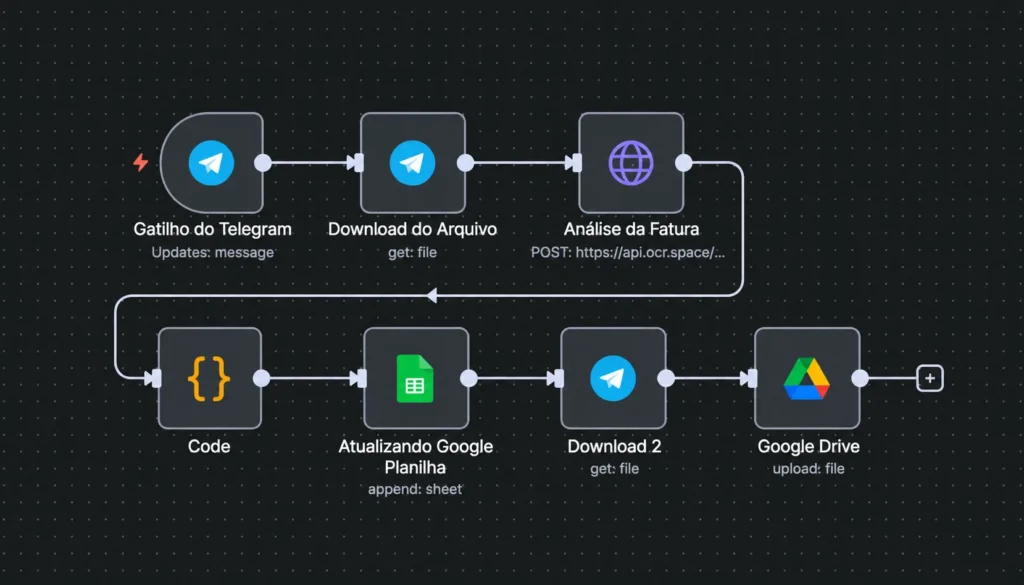
Alguém do financeiro, ou o próprio cliente, manda a imagem de uma fatura pelo Telegram. O fluxo começa com o gatilho do Telegram, baixa o arquivo, lê a fatura (número da nota, valor, endereço e observações), registra os dados numa planilha do Google Sheets e salva o arquivo no Google Drive. No fim, avisa na conversa que deu tudo certo.
Ninguém precisa digitar o valor na planilha nem arrastar o arquivo para a pasta: a fatura chega e, segundos depois, já está registrada. Se quiser montar um agente com Telegram do zero, veja o passo a passo de agente de IA com n8n e Telegram para vendas.
Agente que agenda consultas no Google Calendar
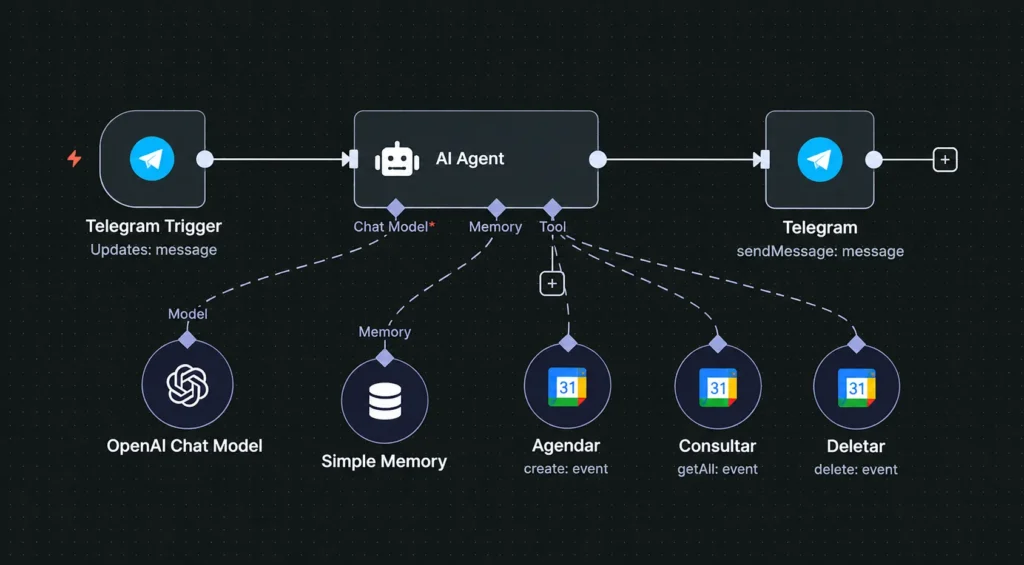
Aqui já entra um agente de IA. A pessoa escreve "queria agendar uma consulta" e o agente pede o que falta: nome completo, e-mail e horário desejado. Se ela manda só o nome e a data, ele pede o e-mail antes de seguir, porque sem isso não consegue enviar o convite.
Por dentro, o nó AI Agent está ligado a um modelo de IA, a uma memória, que guarda o que a pessoa já disse na conversa, e a três ferramentas do Google Calendar: criar, consultar e apagar eventos. Com os dados completos, o agente cria o evento na agenda da empresa, envia o convite para o cliente e confirma os detalhes na conversa.
Esse é o salto de uma automação para um agente. O fluxo não segue uma sequência fixa: a IA decide o que perguntar e qual ferramenta usar em cada momento.
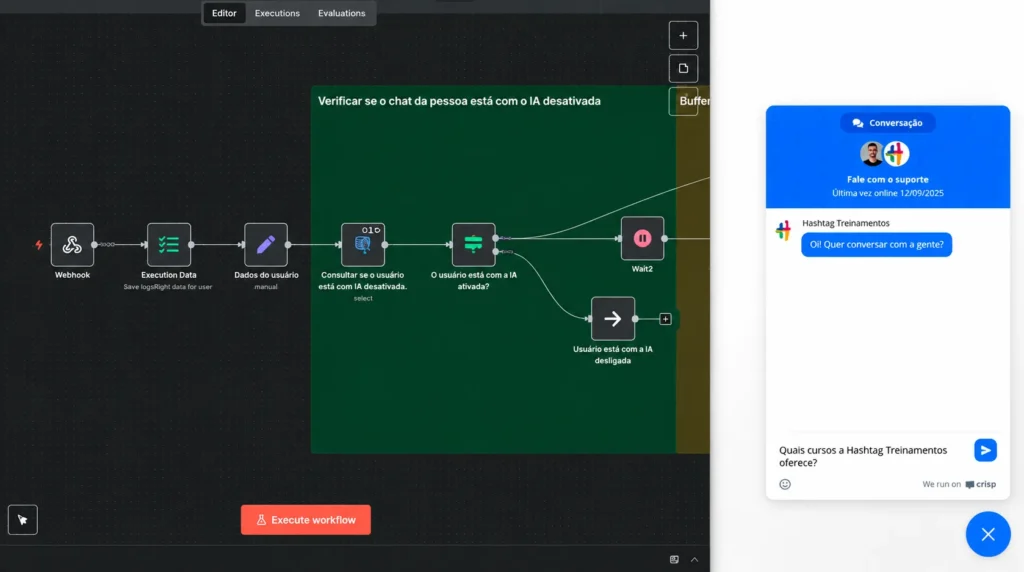
Agente de atendimento da Hashtag com mais de 50 mil conversas
Nas aulas ao vivo da Hashtag, às vezes 5 mil a 8 mil pessoas assistem ao mesmo tempo. Quando as inscrições abrem, centenas de pessoas mandam dúvidas pelo chat do site no mesmo minuto, e quem está numa página de pagamento não espera 10 minutos por uma resposta. Foi para isso que construímos um agente de atendimento no n8n:
| Etapa | O que acontece | Por que existe |
|---|---|---|
| Webhook | Recebe a mensagem que a pessoa enviou no chat da página de pagamento | É o gatilho: um sistema externo avisando o n8n |
| IA ativa? | Verifica se a IA daquele curso está ligada | Cada curso tem a sua IA. Se uma estiver desativada, quem responde é uma pessoa |
| Espera de 10 segundos | Aguarda a pessoa parar de escrever. Cada mensagem nova zera a contagem | Muita gente manda "oi", "boa tarde" e a dúvida em três mensagens. Responder cada uma viraria uma conversa atropelada |
| Fila de atendimento | Organiza as conversas para responder uma de cada vez | Evita processar tudo ao mesmo tempo e travar o fluxo |
| Agente de IA | Lê a dúvida e responde com um modelo da OpenAI, a partir de um documento extenso com preços, ementas e professores de cada curso | É o cérebro do atendimento |
| Resposta e limpeza | Envia a resposta pelo chat e tira a conversa da fila | Se a pessoa mandar outra mensagem, o ciclo recomeça |
Esse agente já passou de 50 mil atendimentos e economizou mais de R$ 300 mil em seis meses de operação. E tudo parte de uma ideia simples: se você consegue descrever o processo, o n8n consegue executar. É exatamente o que você vai fazer na próxima aula.
 Agentes de IA e n8n Impressionador
Crie agentes de IA que trabalham por você e automações que rodam sozinhas, sem escrever uma linha de código. Aprenda o n8n do zero, conecte WhatsApp, e-mail, planilhas e os sistemas que a empresa já usa, e monte projetos reais como agente de atendimento, de cobrança e de triagem de currículos.
Começar agora

Aula 2: Crie sua primeira automação no n8n passo a passo
Nesta aula você monta, do zero, uma automação completa. Todo dia às 21h ela lê as avaliações do dia, calcula a nota média de um consultor e, se a média ficar abaixo de 7, envia um e-mail de alerta com a planilha de respostas em anexo. Na Aula 3, esse mesmo fluxo ganha um agente de IA.
Entenda o projeto: alertas de satisfação de uma consultoria de marketing
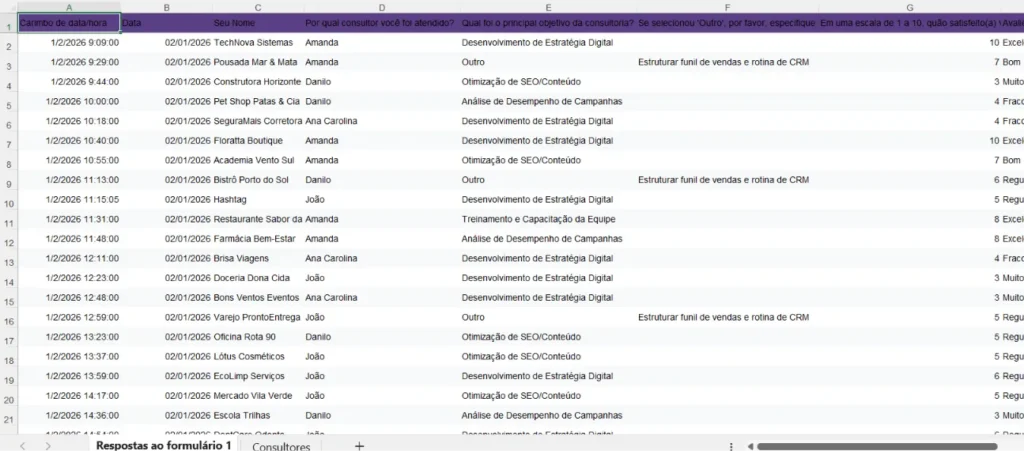
Imagine que você trabalha numa consultoria de marketing. Os clientes pagam um plano anual e fazem sessões com os especialistas da empresa. Ao fim de cada sessão, o cliente recebe uma pesquisa de satisfação no Google Forms, com estas perguntas:
| Pergunta | Tipo de resposta |
|---|---|
| Seu nome | Texto |
| Por qual consultor você foi atendido? | Lista fechada, então o nome sempre vem escrito do mesmo jeito |
| Qual foi o principal objetivo da consultoria? | Opções |
| Em uma escala de 1 a 10, quão satisfeito(a) você ficou com a experiência geral da consultoria de hoje? | Nota de 1 a 10 |
| Avalie a performance do consultor (conhecimento técnico, entendimento do negócio e proatividade) | Escala |
| Com que frequência você recomendaria este consultor a outras empresas? | Opções |
| Se houver, quais são as sugestões de melhoria para futuras consultorias? | Texto livre |
Cada resposta vira uma linha da planilha. São dezenas de avaliações por dia e, na prática, ninguém acompanha todas. O objetivo da automação é avisar o consultor quando a média do dia fica abaixo de 7, já com os comentários em mãos para ele agir na próxima sessão.
Crie sua conta no n8n e conheça as regras do teste grátis
Acesse o site do n8n e clique em Get started para criar a conta. A versão na nuvem tem um teste grátis de 14 dias, sem instalar nada. É o caminho mais rápido para acompanhar o curso, mas vale conhecer as regras:
| Regra do teste grátis | O que significa para você |
|---|---|
| 14 dias com os recursos do plano Pro | Tempo de sobra para fazer as quatro aulas |
| Até 1.000 execuções | É o limite de vezes que seus fluxos podem rodar no teste. Um fluxo que roda uma vez por dia fica muito longe disso |
| Área de trabalho apagada no fim | Se você não assinar um plano, o n8n apaga o seu espaço ao fim do teste. Ainda dá para baixar os fluxos por 90 dias |
Para não perder o que construiu, exporte os fluxos antes do fim do teste ou configure um backup automático dos seus fluxos. E, se quiser continuar usando o n8n de graça depois dos 14 dias, dá para instalar a versão Community por conta própria: veja a aula de instalação do n8n com Docker ou como instalar o n8n na AWS de graça.
Depois de entrar, você vê a tela inicial com os seus fluxos. Clique em Create workflow para criar um novo. O n8n atualiza a interface com frequência, então alguns detalhes da sua tela podem estar diferentes, mas os nomes dos botões e dos nós costumam se manter.
Escreva o passo a passo antes de montar o fluxo
Antes de sair arrastando caixinhas, escreva num documento o que você faria se executasse o processo à mão. Com o roteiro pronto, fica fácil traduzir cada linha num nó, e você não se perde no meio do caminho.
Para começar simples, o fluxo vai cuidar de um consultor só, o João. Na Aula 4 ele passa a rodar para todos.
- Executar todo dia às 21h.
- Pegar os dados da planilha e filtrar só os feedbacks do João com a data de hoje, sem digitar a data à mão.
- Calcular a média das notas.
- Verificar se a média ficou abaixo de 7.
- Se sim, enviar um e-mail para o João com a nota média do dia e a planilha com os comentários em anexo.
Cada passo do roteiro vira um ou mais nós no n8n:
| Passo do roteiro | Nó do n8n |
|---|---|
| 1. Executar todo dia às 21h | Schedule Trigger |
| 2. Pegar e filtrar os dados | Google Sheets, na ação Get row(s) in sheet |
| 3. Calcular a média | Summarize |
| 4. Verificar se ficou abaixo de 7 | If |
| 5. Enviar o e-mail com a planilha | Convert to File e Gmail |
Configure o gatilho para rodar todo dia às 21h no horário de Brasília
No fluxo novo, clique para adicionar a primeira etapa. O n8n oferece vários tipos de gatilho: manual, quando algo acontece num aplicativo (um e-mail, uma mensagem, um arquivo novo) ou On a schedule, que roda num intervalo definido. Escolha On a schedule.
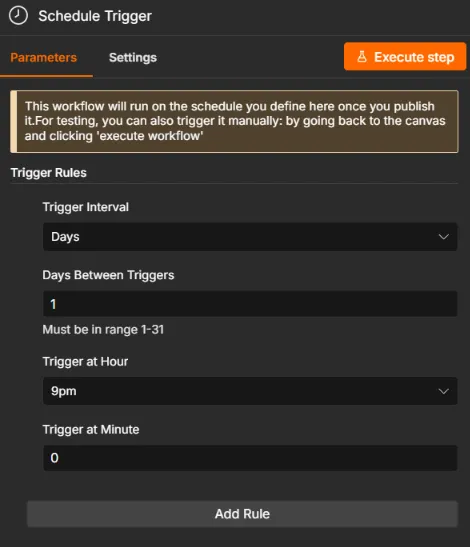
A janela que abre é a configuração do nó. Em Trigger Interval escolha Days, deixe 1 dia entre as execuções e defina a hora em 21 (9pm). Não existe botão para salvar dentro do nó, nem no fluxo: o n8n salva sozinho enquanto você edita.
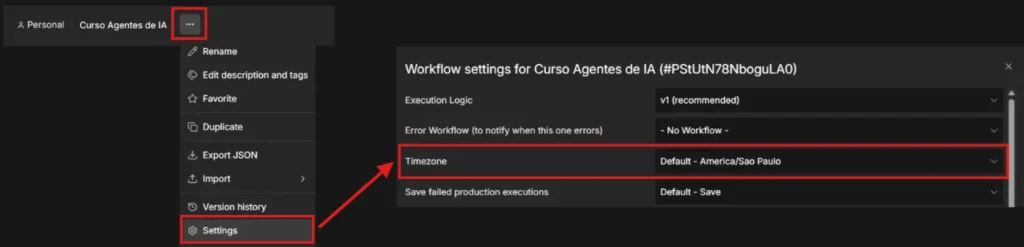
Agora um ajuste que evita a surpresa mais comum de quem está no Brasil. Se você não configurar nada, o n8n usa o fuso de Nova York, e o fluxo marcado para 21h roda às 22h ou às 23h no horário de Brasília, conforme a época do ano.
Para corrigir, abra o menu de três pontinhos no canto superior direito do editor, entre em Settings e, em Timezone, escolha America/Sao_Paulo. Esse ajuste também vale para a data de hoje que você vai usar no filtro da próxima etapa. Mais detalhes nas configurações do fluxo, na documentação do n8n.
Puxe os dados do Google Sheets e filtre por consultor e data
Clique no sinal de mais depois do gatilho para adicionar o próximo nó. Pesquise por Google Sheets e escolha a ação Get row(s) in sheet, que lê as linhas de uma planilha.
A primeira coisa que o nó pede é a conexão com a sua conta. Em Credential, crie uma credencial nova e clique em Sign in with Google. Depois, indique a planilha:
- Em Document, troque a opção From list por By ID e cole o ID da planilha, que é o trecho do link entre
/d/e a barra seguinte. Procurar pela lista também funciona, mas fica confuso quando você tem muitos arquivos. - Em Sheet, escolha a aba Respostas ao formulário 1.
Clique em Execute step. Do lado direito aparece a saída do nó: 40 itens, um para cada linha de resposta. Do lado esquerdo fica a entrada, que aqui só traz a data e a hora em que o gatilho rodou. Essa leitura de entrada e saída vale para qualquer nó do n8n.
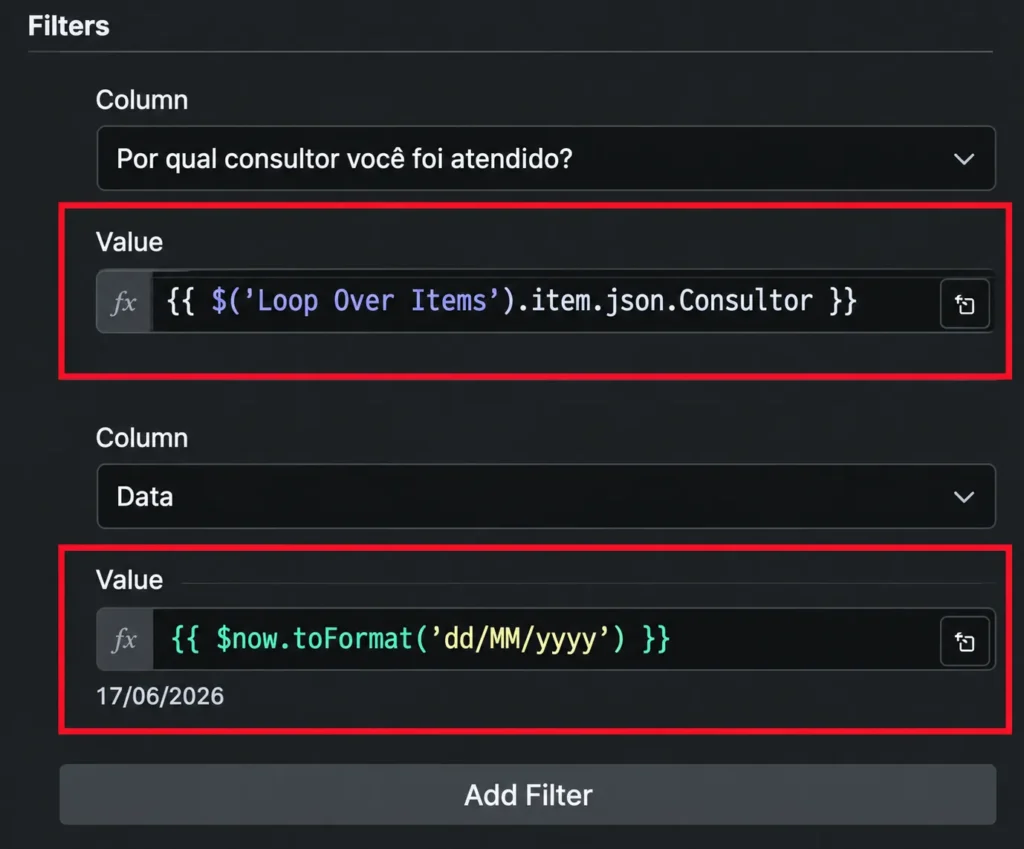
Agora os filtros. Em Filters, adicione dois:
| Coluna | Valor | Tipo de valor |
|---|---|---|
| Por qual consultor você foi atendido? | João | Fixo, escrito exatamente como no formulário |
| Data | {{ $now.toFormat('dd/MM/yyyy') }} | Expressão, que muda sozinha a cada dia |
No filtro do consultor, basta escrever João. No filtro da data, clique no campo e mude de Fixed para Expression antes de colar o valor. Toda expressão do n8n fica entre chaves duplas, e o que está dentro é calculado na hora: $now pega a data e a hora atuais e toFormat('dd/MM/yyyy') escreve no formato dia/mês/ano, o mesmo da planilha. Você não precisa decorar isso. Pedir a expressão ao Gemini ou ao ChatGPT, mandando um print do nó e da coluna de data, costuma resolver bem.
Três cuidados para o filtro de data funcionar:
| Cuidado | Por quê |
|---|---|
| Tenha uma coluna só com a data | O carimbo do formulário traz data e hora juntas, e o horário atrapalha a comparação. Na planilha do curso, a coluna Data usa =DATA(ANO(A2);MÊS(A2);DIA(A2)). Para que as novas respostas do formulário já venham com a data, apague as fórmulas de B3 para baixo e use em B2 a versão =ARRAYFORMULA(SE(A2:A="";"";DATA(ANO(A2:A);MÊS(A2:A);DIA(A2:A)))), que preenche a coluna inteira sozinha |
| Troque as datas de exemplo para hoje | As avaliações da planilha de exemplo são de 02/01/2026. Mude o dia na coluna Carimbo de data/hora para a data em que você está fazendo o curso, senão o filtro não encontra nada |
| Use a localidade Brasil | Em Arquivo > Configurações, a localidade define o formato da data. Em inglês, a data aparece como 1/2/2026 e deixa de bater com dd/MM/yyyy |
Clique em Execute step de novo: agora a saída mostra 10 itens, só as avaliações do João no dia. Se aparecer zero, confira as datas e o nome digitado.
Calcule a média das notas com o nó Summarize
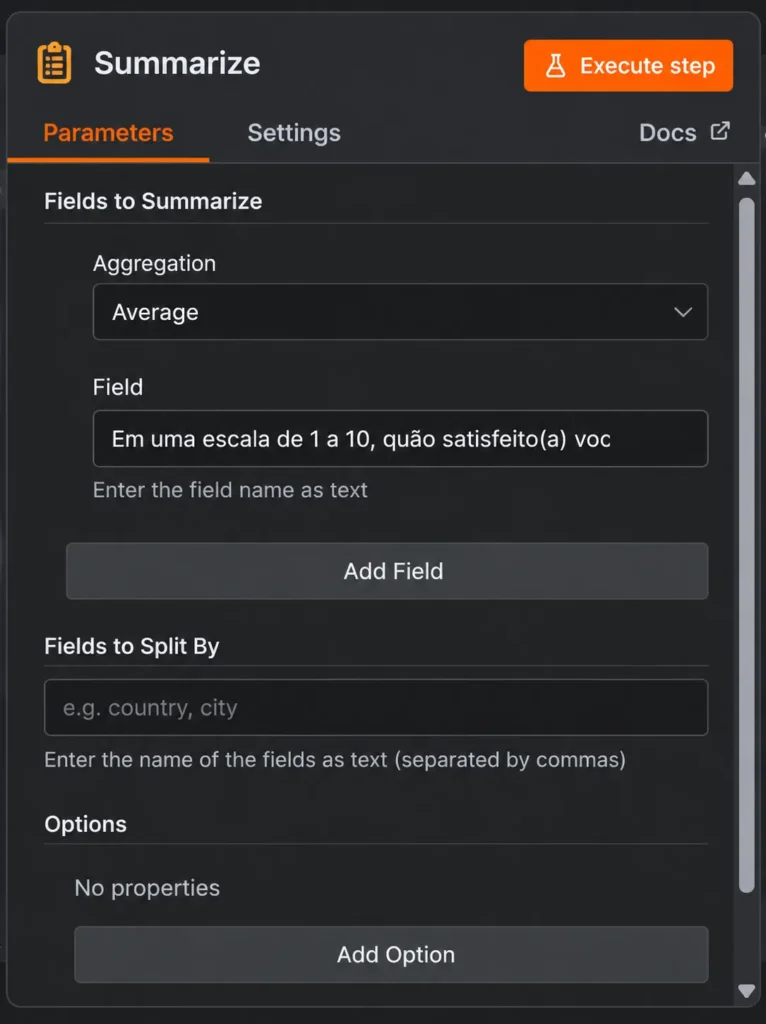
Sempre que precisar fazer uma conta com vários itens no n8n, como soma, média, contagem, mínimo ou máximo, o nó certo é o Summarize. Ele agrega vários itens num só: aqui, as 10 notas do João viram uma média.
Adicione o Summarize depois do Google Sheets. Em Aggregation, escolha Average. Em Field, arraste da coluna de entrada o campo "Em uma escala de 1 a 10, quão satisfeito(a) você ficou com a experiência geral da consultoria de hoje?". O nome é longo porque é o título da pergunta do formulário.
Se a coluna de entrada aparecer vazia, com o botão Execute previous nodes, é porque os nós anteriores ainda não rodaram. Clique nele e os campos aparecem para arrastar.
Execute o nó: com a planilha de exemplo, a saída mostra 4.8 (o n8n usa ponto como separador decimal). Vale conferir o número por fora pelo menos uma vez: baixe a planilha, filtre o João e calcule a média no Excel. Deve dar o mesmo 4,8.
Use o nó If para enviar o alerta só quando a média ficar abaixo de 7
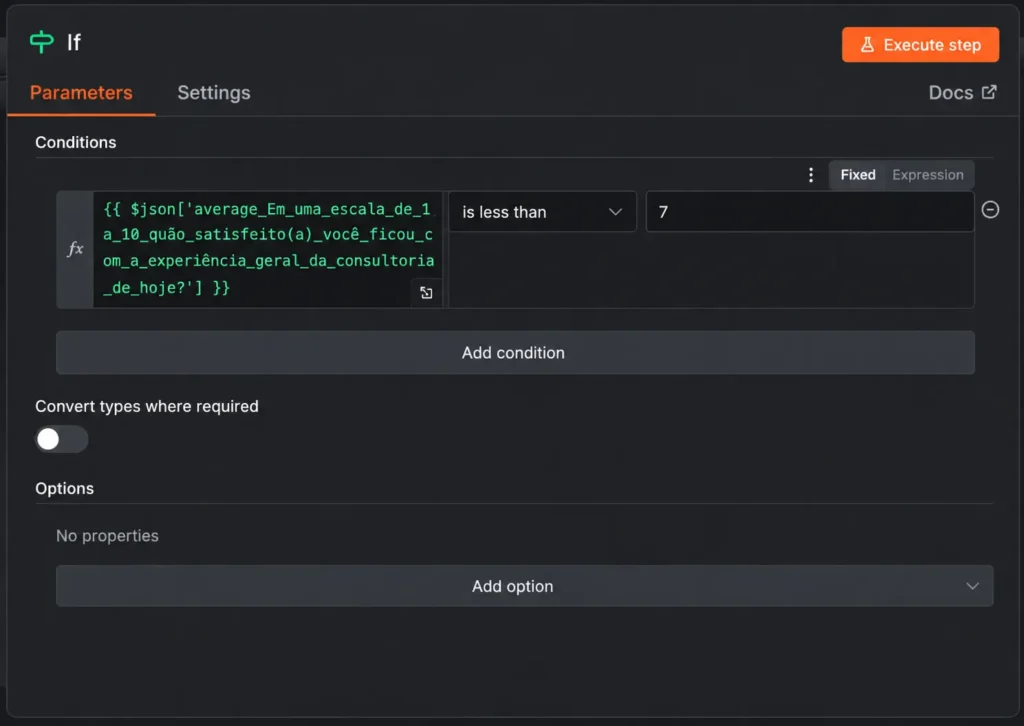
Agora o fluxo precisa decidir. Adicione um nó If, pesquisando pelo nome ou pela categoria Flow. Na condição, arraste a média que veio do Summarize para o primeiro campo, escolha o tipo Number e a operação is less than, e escreva 7 no segundo campo.
O If cria dois caminhos: true, quando a média é menor que 7, e false, quando é 7 ou mais. No caminho true vem o e-mail. No false não há nada a fazer, mas vale colocar ali o nó No Operation, do nothing. Ele não muda nada na execução e funciona como uma anotação: quando você voltar ao fluxo daqui a dois meses, vai saber que o caminho falso ficou vazio de propósito, e não por esquecimento.
Envie o e-mail de alerta com a nota pelo Gmail
No caminho true, adicione o nó do Gmail com a ação Send a message. Ele pede uma credencial própria: cada ferramenta tem a sua, mesmo que a conta do Google seja a mesma do Google Sheets.
Preencha os campos:
| Campo | O que colocar |
|---|---|
| To | O e-mail do consultor. Por enquanto, use o seu, para receber o teste |
| Subject | Atenção: média de hoje abaixo de 7 |
| Email Type | HTML |
| Message | O texto do alerta, com a média no meio |
Para deixar a mensagem dinâmica, escreva o texto e arraste para dentro dele o campo da média, que está no nó Summarize, na coluna de entrada. O campo aparece em verde, como uma expressão, e na hora do envio vira o número. Um exemplo de mensagem:
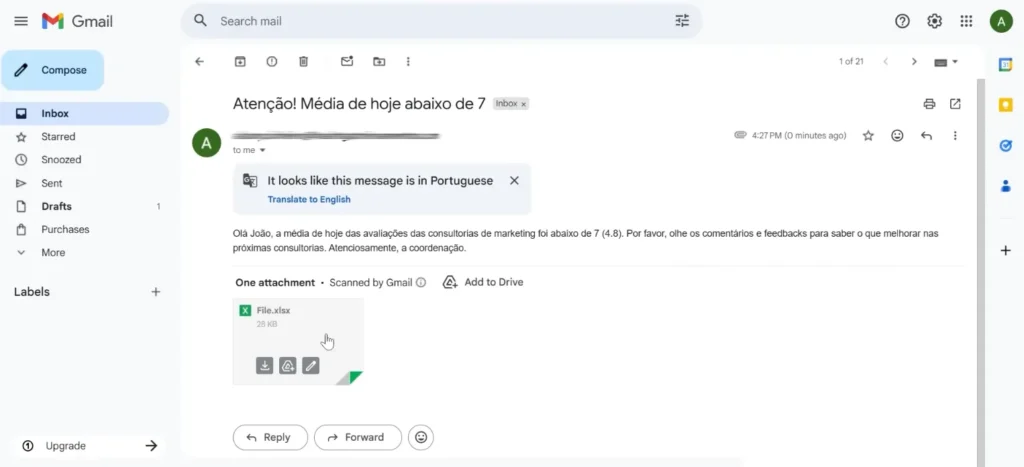
Olá, João. A média de hoje das avaliações das consultorias de marketing ficou abaixo de 7 (4.8). Por favor, confira os comentários e feedbacks para saber o que melhorar nas próximas consultorias. Atenciosamente, a coordenação.
Em Add option, desligue Append n8n Attribution. Sem isso, o n8n acrescenta ao fim do e-mail uma linha dizendo que a mensagem foi enviada por uma automação.
Execute o nó e confira a sua caixa de entrada: o alerta chega com a nota. Falta o anexo.
Anexe a planilha do consultor com o Convert to File
O Gmail tem a opção Attachments, mas ela pede um arquivo, e o que o Google Sheets entrega são dados soltos, linha a linha. Para virar anexo, os dados precisam passar pelo nó Convert to File, que transforma um conjunto de dados num arquivo, como uma planilha XLSX.
Tem um detalhe que confunde quase todo mundo na primeira vez. Se você colocar o Convert to File logo depois do If, o arquivo sai só com a média. Repare nas ligações entre os nós: do Google Sheets para o Summarize passam 10 itens, mas do Summarize em diante passa 1 item só, a média. Cada nó trabalha com o que recebe do nó imediatamente anterior, e as avaliações ficaram para trás.
A solução mais simples, sem código, é ler a planilha de novo:
- Clique com o botão direito no nó do Google Sheets e escolha Duplicate (ou use Ctrl + D).
- Coloque a cópia no caminho true do If. Ela lê a planilha com os mesmos filtros: só o João e só hoje.
- Depois dela, adicione o Convert to File na operação Convert to XLSX. Execute e baixe o arquivo pela saída do nó: agora ele traz as 10 avaliações completas.
- Ligue o Convert to File no Gmail. O arquivo só fica disponível para o nó imediatamente seguinte, por isso o Convert to File precisa vir logo antes do envio.
- No Gmail, em Add option > Attachments, informe o campo
data, que é o nome que o Convert to File dá ao arquivo.
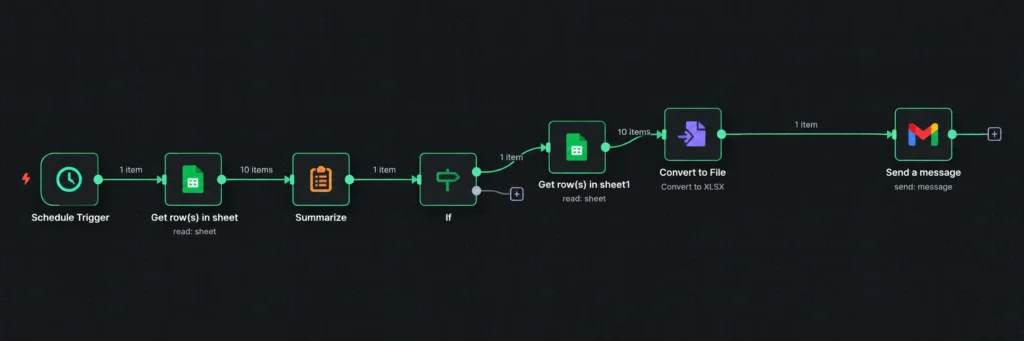
Execute de novo e o e-mail chega com a nota no texto e a planilha do dia em anexo.
Teste o fluxo e publique para ele rodar sozinho
Até aqui você executou nó por nó. Para testar o fluxo inteiro sem esperar dar 21h, clique em Execute workflow, na parte de baixo do editor. O n8n roda todos os nós na ordem e mostra por onde os itens passaram: com o João, o If segue pelo true e o e-mail chega.
Faça também o teste do caminho falso. Troque João por Amanda nos dois nós do Google Sheets e execute de novo. A média da Amanda fica acima de 7, então o If segue pelo false, o No Operation é executado e nenhum e-mail sai. Depois, volte os filtros para João.
Falta o passo que faz tudo isso funcionar sem você. Executar o fluxo é um teste; para o agendamento das 21h valer, o fluxo precisa estar publicado. Clique em Publish, no canto superior direito. A partir daí, o n8n roda a versão publicada todo dia no horário marcado.
| Ação | O que faz |
|---|---|
| Editar | O n8n salva sozinho, em poucos segundos, enquanto você mexe |
| Execute workflow | Roda o fluxo uma vez, na hora, para você testar |
| Publish | Coloca a versão atual em produção e liga o agendamento |
Sempre que alterar um fluxo que já está publicado, clique em Publish de novo: as mudanças salvas só passam a valer na próxima publicação. Se a sua tela mostrar uma chave Active no lugar do botão Publish, você está numa versão anterior do n8n: ligue a chave, que o efeito é o mesmo. Mais detalhes na documentação sobre como salvar e publicar fluxos.
Com isso, sua primeira automação está pronta: todo dia às 21h ela confere a média do João e, se for preciso, manda o alerta com os comentários. Na próxima aula, a IA passa a ler esses comentários por você.
Aula 3: Transforme sua automação em um agente de IA
A automação da Aula 2 já ajuda, mas ainda deixa o trabalho pesado com o consultor: abrir a planilha e ler dezenas de comentários, às vezes textos longos. Com uma IA comum, alguém teria de baixar a planilha, colar no ChatGPT, pedir um resumo e copiar a resposta. Com um agente, a IA fica dentro do fluxo: todo dia às 21h ela lê os feedbacks, resume os pontos principais e escreve o e-mail com recomendações, sem ninguém fazer nada.
Se você não fez a Aula 2, importe o gabarito dela e continue daqui. O passo a passo de importação está na seção de arquivos do curso, no início do artigo.
Onde encaixar o agente no fluxo para não desperdiçar tokens
O agente vai analisar os feedbacks da planilha, então a primeira ideia é colocá-lo logo depois do Google Sheets. Só que o e-mail só sai quando a média fica abaixo de 7. Com o agente antes do If, a IA rodaria para todo mundo, inclusive nos dias em que ninguém ficou abaixo da meta, gastando tokens e requisições à toa.
O lugar certo é depois do If, no caminho true. Assim, a IA só trabalha quando o resultado dela vai ser usado. Essa regra vale para qualquer fluxo: coloque a IA depois das condições que filtram o que realmente importa.
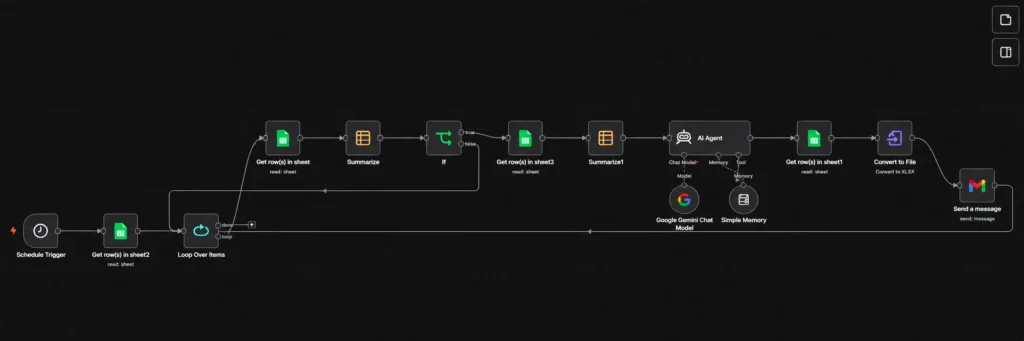
O fluxo desta aula fica nesta ordem, a partir do If:
| Ordem | Nó | Função |
|---|---|---|
| 1 | Merge | Traz de volta as avaliações do consultor |
| 2 | Summarize | Junta os feedbacks num texto só |
| 3 | AI Agent, com o Gemini | Lê os feedbacks e escreve o corpo do e-mail |
| 4 | Google Sheets (a cópia da Aula 2) | Lê a planilha de novo para gerar o anexo |
| 5 | Convert to File | Transforma as avaliações em XLSX |
| 6 | Gmail | Envia o texto da IA com a planilha em anexo |
Junte os feedbacks em um único texto com Merge e Summarize
Adicione o nó AI Agent no caminho true do If. Ele fica na categoria AI. O agente precisa de duas coisas: o insumo, que é a mensagem do usuário, e as instruções, que ficam na mensagem de sistema. O insumo aqui são os feedbacks, e é nele que aparecem dois obstáculos.
Primeiro obstáculo: o agente recebe 10 textos e não sabe qual usar. Se você arrastar o campo das sugestões de melhoria direto do Google Sheets para o prompt do agente, o n8n mostra o erro Can't determine which item to use. São 10 feedbacks, 10 itens separados, e o campo espera um texto só. A saída é juntar os 10 num texto único com o Summarize, o mesmo nó da média, agora na operação Concatenate.
Segundo obstáculo: o Summarize não enxerga os feedbacks. Coloque um Summarize entre o If e o agente, com Concatenate no campo "Se houver, quais são as sugestões de melhoria para futuras consultorias?". Ao executar, a saída vem vazia. É o mesmo motivo do anexo na Aula 2: depois do Summarize da média, só 1 item segue adiante.
Vale entender a diferença. Puxar um valor único de um nó anterior funciona, como a média que você colocou no e-mail. O que não funciona é tratar os 10 itens de um nó lá de trás como se fossem os dados do nó atual. Para trazer os feedbacks de volta ao caminho, use o nó Merge, que junta dados de dois caminhos num só:
- Adicione um Merge entre o If e o Summarize dos feedbacks, no modo Append e com 2 entradas.
- A primeira entrada já vem do If. Arraste a saída do primeiro Google Sheets até a segunda entrada do Merge.
- Execute: o Merge passa 11 itens adiante, a média mais as 10 avaliações do João.
Agora configure o separador do Concatenate. Sem ele, os feedbacks saem colados num parágrafo único, e a IA não sabe onde termina um e começa o outro. Em Separator, escolha Other e escreva o texto abaixo no campo expandido (clique na setinha ao lado do campo para poder quebrar linha):
;

PRÓXIMO FEEDBACK:
Execute o Summarize: a saída é um texto único, com "PRÓXIMO FEEDBACK:" entre um comentário e outro. Nos dados do n8n, cada quebra de linha aparece como \n.
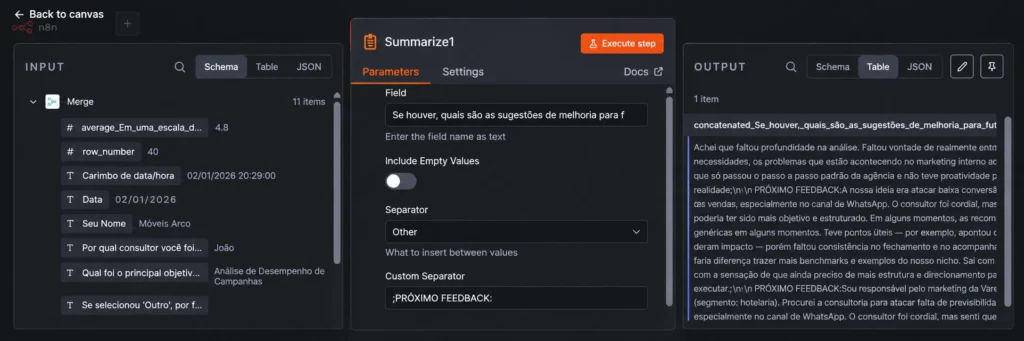
Por fim, no AI Agent, em Source for Prompt (User Message), escolha Define below e arraste para o campo Prompt o texto concatenado que saiu do Summarize.
Escreva a mensagem de sistema que orienta o agente
O agente já tem os feedbacks, mas não sabe o que fazer com eles. As instruções ficam na System Message, que você adiciona em Add option. É a parte mais importante do agente: ali você define o papel da IA, o que ela recebe, como deve analisar e em que formato deve responder.
O e-mail é enviado em HTML, então o prompt pede o corpo já formatado, com tags de parágrafo, destaque e lista. Apague o texto de exemplo da System Message e cole o prompt abaixo, que também está no arquivo Prompt IA:
Você é um Supervisor de Qualidade analisando o desempenho de um consultor de marketing.
O objetivo é escrever um e-mail de feedback construtivo, pois a média de satisfação do dia ficou abaixo da meta (Nota < 7).

ENTRADA:
Você receberá um texto contendo todas as respostas dos clientes à pergunta "Sugestões de melhoria", concatenadas.
Pode haver desde zero até dezenas de comentários.

INSTRUÇÕES DE ANÁLISE:
1. Sintetize os feedbacks: Não liste cada comentário individualmente. Se houver 10 comentários sobre "atraso", agrupe em um único ponto de atenção.
2. Identifique os temas principais: Foque nos padrões (ex: clareza, pontualidade, empatia, domínio técnico).
3. Se a lista estiver vazia ou com textos irrelevantes (ex: "não", "ok"), assuma que faltou conexão com o cliente e oriente sobre proatividade.
4. O tom deve ser profissional, direto e focado em solução (mentoria), não em punição.

FORMATO DE SAÍDA:
Retorne APENAS o código HTML do corpo do e-mail (sem tags <html>, <head> ou ```).
Use a seguinte estrutura de tags para organizar o texto:
- <p> para parágrafos.
- <b> para destaques importantes.
- <ul> e <li> para listar os principais pontos de melhoria identificados.

Estrutura do conteúdo:
1. Saudação e contexto sobre a nota do dia estar abaixo da meta.
2. Resumo geral do sentimento dos clientes (uma visão macro baseada no que leu).
3. Lista com os principais pontos de fricção ou melhoria citados (agrupados por tema).
4. Dê recomendações práticas e acionáveis para as próximas consultorias.
5. Encerramento

Tente ajudar ao máximo nas análises de forma prática para a tomada de ação visando a melhoria do consultor.

Observações:

Não use nomes genéricos como [NOME DO CONSULTOR]. Deixe o e-mail sem nome
Comente que está em anexo a planilha com todos os comentários e avaliações das consultorias do dia de hoje
Cada parte do prompt tem uma função:
| Parte do prompt | Função |
|---|---|
| Papel | Coloca a IA como supervisora de qualidade, com um objetivo claro: um feedback construtivo para uma média abaixo da meta |
| Entrada | Explica o que ela vai receber e que pode haver de zero a dezenas de comentários |
| Instruções de análise | Pede síntese por tema em vez de repetir comentário por comentário, e diz o que fazer quando não há feedback útil |
| Formato de saída | Pede só o HTML do corpo do e-mail, com <p>, <b>, <ul> e <li> |
| Estrutura do conteúdo | Define a ordem do e-mail, da saudação às recomendações |
| Observações | Evita que a IA escreva "[NOME DO CONSULTOR]" no texto e pede que ela avise sobre a planilha em anexo |
Para aprofundar a escrita de instruções para IA, veja nosso guia de engenharia de prompt.
Conecte o Gemini ao n8n com uma chave de API gratuita
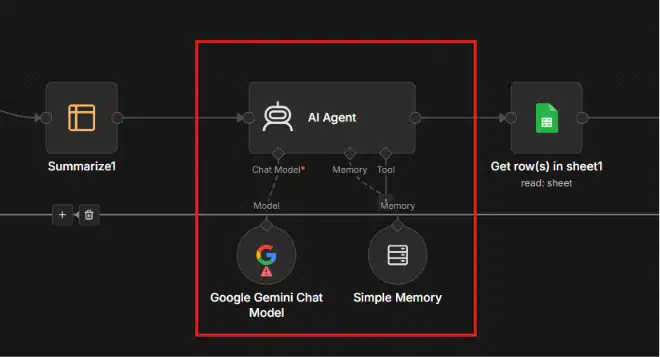
Falta dizer qual IA vai pensar pelo agente. No AI Agent, clique em Chat Model, o único item obrigatório (marcado com asterisco), e escolha o provedor: Anthropic (Claude), Google Gemini ou OpenAI (ChatGPT), entre outros.
Usar IA pelo n8n é diferente de usar o site do ChatGPT ou do Gemini. O n8n se conecta pela API, e o uso de API costuma ser cobrado por requisição. O Gemini tem uma camada gratuita, então dá para fazer o curso inteiro sem pagar. A OpenAI funciona do mesmo jeito, mas exige crédito pré-pago: neste projeto, cada execução custa menos de 1 centavo de dólar.
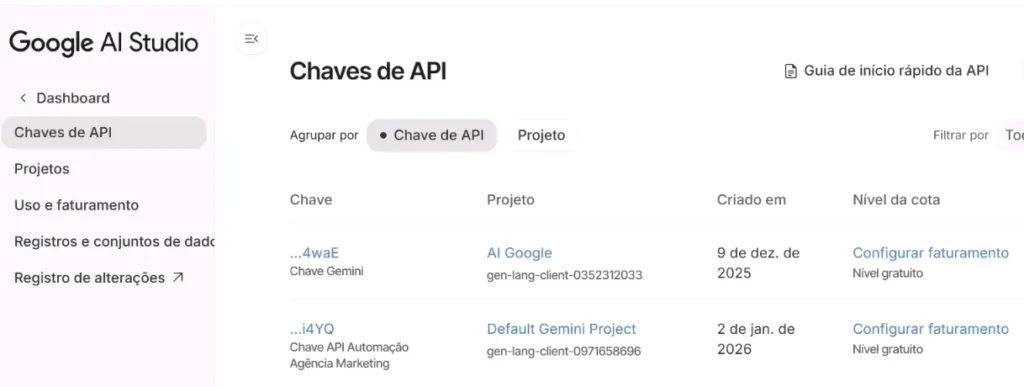
Para conectar o Gemini, crie uma chave de API:
- Acesse o Google AI Studio e entre com a sua conta do Google.
- Na página API Keys, clique em Create API key. Se ele pedir um projeto, use o projeto padrão.
- Copie a chave. Ela funciona como uma senha: não compartilhe com ninguém.
- No n8n, escolha Google Gemini Chat Model, crie uma credencial nova, cole a chave e salve.
Se você já tinha uma chave antiga e aparecer erro de autenticação, crie uma nova: o Google passou a exigir um tipo de chave mais seguro em 2026, e as chaves novas já saem nesse formato.
Com a credencial salva, escolha o modelo no campo Model. A lista mostra os modelos disponíveis para a sua chave; prefira um da linha Flash, que é rápido e está na camada gratuita. Se você importou o gabarito, confira esse campo, porque o nó pode vir com um modelo que não está disponível para a sua conta.
Dois avisos sobre a camada gratuita:
| Aviso | O que fazer |
|---|---|
| Os limites de uso variam por conta e por modelo | Veja os seus no painel do AI Studio. Para este projeto, que chama a IA poucas vezes por dia, eles sobram |
| O Google pode usar o que você envia para melhorar os produtos | É o que diz a tabela de preços da API do Gemini para a camada gratuita. Com os dados de exemplo, tudo bem. Com feedbacks reais de clientes, use a camada paga, em que os dados não são usados para isso |
Entenda quando usar memória no agente
O AI Agent tem a opção Memory, para o agente lembrar das interações anteriores. Ela é essencial em conversas: num atendimento pelo WhatsApp, a pessoa pergunta como funciona o serviço, recebe a resposta e emenda "e quanto custa?". Sem memória, a IA não sabe do que se trata.
No projeto de feedbacks, a memória é dispensável. Cada execução é independente: pega a planilha, analisa e envia. O gabarito traz uma Simple Memory ligada só para você ver como ela é configurada, e dá para removê-la sem mudar o resultado.
| Campo da Simple Memory | O que significa | Exemplo numa conversa real |
|---|---|---|
| Session ID | Identifica a conversa, para o agente não misturar pessoas | O número do WhatsApp ou o código da conversa (thread) do e-mail |
| Context Window Length | Quantas interações anteriores o agente lembra | 10 ou 20, conforme o tamanho das conversas |
A Simple Memory fica guardada no próprio n8n. Para memórias maiores ou permanentes, dá para usar um banco de dados. Para ver a memória aplicada num agente que conversa com clientes, confira o curso básico de agentes de IA no WhatsApp.
Coloque o texto da IA no e-mail e teste o agente
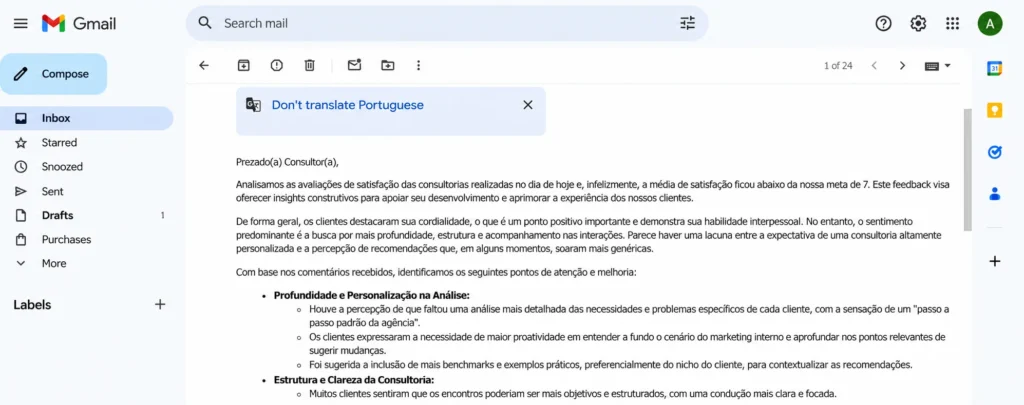
Com modelo e instruções definidos, execute o AI Agent. A saída, no campo output, é o corpo do e-mail em HTML: saudação, contexto da nota, resumo, pontos de melhoria e recomendações.
Ligue a saída do agente no Google Sheets duplicado da Aula 2, que continua gerando o anexo, e troque o texto fixo do Gmail pela resposta da IA:
- Abra o Gmail e apague o texto que você escreveu na Aula 2.
- Arraste para Message o campo
outputdo AI Agent. Mesmo com o Google Sheets e o Convert to File no meio, o n8n puxa esse valor pelo nome do nó, e a expressão fica{{ $('AI Agent').item.json.output }}. - Leve a média para o assunto, já que a IA não repete o número no texto: Atenção! Média de hoje abaixo de 7 (4.8), com o 4.8 arrastado do Summarize da média.
Clique em Execute workflow. O nó do agente demora um pouco mais que os outros, porque a IA está lendo e escrevendo. No fim, o e-mail chega com a média no assunto, a planilha em anexo e uma análise completa. No exemplo do João, os pontos de melhoria aparecem agrupados em profundidade no diagnóstico, estrutura da consultoria, consistência no fechamento e comunicação depois da sessão, seguidos de recomendações práticas, como usar um checklist antes de cada reunião.
O texto muda um pouco a cada execução, porque é escrito pela IA, mas a estrutura segue o prompt. Se quiser um e-mail mais curto, mais detalhado ou com outro tom, ajuste a System Message e rode de novo. Quando estiver satisfeito, clique em Publish para que a versão com o agente passe a rodar às 21h.
Aula 4: Rode o agente para todos os consultores com Loop Over Items
O agente funciona, mas só para o João. A consultoria tem quatro consultores (Amanda, Danilo, Ana Carolina e João), e poderiam ser 20. Nesta aula, o fluxo passa a repetir todo o processo para cada consultor e a enviar cada análise para o e-mail certo.
Para repetir um processo várias vezes, o n8n tem o nó de loop. Antes dele, um ajuste que deixa o fluxo mais seguro.
Troque o Merge por uma nova leitura da planilha depois do If
O Merge da Aula 3 recebe dados de um nó que fica antes do If, o primeiro Google Sheets. Com um consultor só, isso não causa problema. Com o loop, esse caminho paralelo pode levar adiante avaliações de quem não deveria passar pelo If, como alguém que ficou acima de 7, e acabar gerando um e-mail indevido.
A troca deixa o If como a única porta de entrada, usando a mesma técnica do anexo na Aula 2:
- Apague o Merge.
- Duplique o Google Sheets que lê as avaliações e coloque a cópia entre o If (caminho true) e o Summarize que junta os feedbacks.
- Confira se não sobrou nenhuma ligação do primeiro Google Sheets para esse trecho do fluxo.
Agora os feedbacks só são lidos depois que a média passou pelo If.
Crie a aba de consultores e leia os dados no n8n
Para percorrer os consultores, o fluxo precisa da lista deles. A planilha do curso já tem a aba Consultores, com duas colunas, Consultor e E-mail:
| Consultor | |
|---|---|
| Amanda | amanda@example.com |
| Danilo | danilo@example.com |
| Ana Carolina | ana.carolina@example.com |
| João | joao@example.com |
Troque os e-mails de exemplo por endereços seus antes de testar, senão as mensagens não chegam a lugar nenhum. A dica do sinal de mais ajuda aqui: seuemail+amanda@gmail.com, seuemail+danilo@gmail.com e assim por diante. Já os nomes precisam estar escritos exatamente como no formulário, porque são eles que vão filtrar as avaliações.
No n8n, logo depois do Schedule Trigger, adicione um nó do Google Sheets com a ação Get row(s) in sheet, a mesma credencial e o mesmo ID de planilha, e escolha a aba Consultores. Execute: a saída mostra 4 itens, um por consultor. É esse número que define quantas vezes o processo vai se repetir.
Configure o nó Loop Over Items
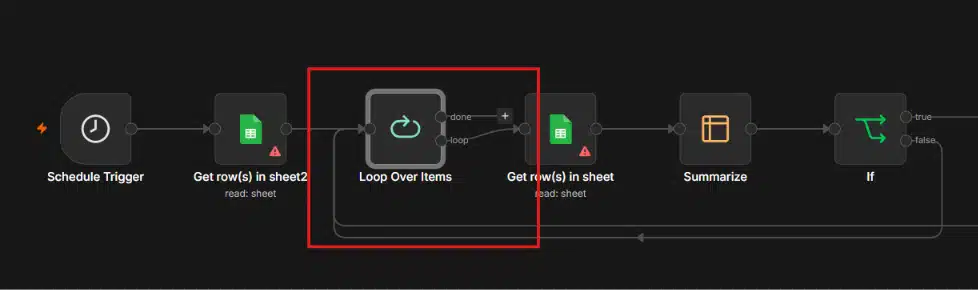
Adicione o Loop Over Items entre o Google Sheets dos consultores e o Google Sheets que lê as avaliações, ou seja, logo antes da parte que deve se repetir. Mantenha Batch Size em 1: cada volta do loop leva um consultor por vez. Com 2, cada volta levaria dois consultores juntos, o que não faz sentido aqui.
O nó tem duas saídas:
| Saída | Para que serve | Neste fluxo |
|---|---|---|
| loop | O que se repete para cada consultor | Liga no Google Sheets das avaliações, e dali segue todo o processo |
| done | O que acontece quando todos já passaram | Fica vazia, porque depois do último e-mail não há mais nada a fazer |
Para o loop andar, cada volta precisa terminar voltando para ele:
- Ligue a saída do Gmail de volta na entrada do Loop Over Items.
- No caminho false do If, apague o No Operation e ligue esse caminho também de volta no loop. Assim, quando um consultor fica acima da meta, o fluxo segue para o próximo em vez de parar.
Falta cuidar dos dias em que algum consultor não teve nenhuma avaliação. Nesse caso, o Google Sheets não devolve nenhuma linha, o fluxo daquele consultor não chega ao If e não volta para o loop, e os consultores seguintes ficariam sem análise. Três ajustes resolvem:
- Abra o Google Sheets que lê as avaliações logo depois do loop, vá em Settings e ligue Always Output Data. Assim ele entrega um item vazio quando não encontra nada.
- Entre esse Google Sheets e o Summarize da média, adicione um If com o nome "Tem avaliação hoje?". Na condição, arraste o campo "Por qual consultor você foi atendido?", escolha o tipo String e a operação is not empty. Nas opções do nó, ligue Convert types where required, para ele aceitar o item vazio sem erro.
- Ligue o caminho true desse If no Summarize da média e o caminho false de volta no Loop Over Items.
Com isso, um consultor sem avaliações é simplesmente pulado, e o loop continua para o próximo.
Troque nomes e e-mails fixos por expressões do loop
Se você executar agora, o fluxo roda quatro vezes a análise do João, porque tudo continua fixo nele. Cada ponto que citava o João passa a usar o consultor da volta atual do loop. Antes de mexer, clique em Execute previous nodes para que os dados do loop apareçam na coluna de entrada.
| Onde | O que era | O que fica |
|---|---|---|
| Google Sheets das avaliações, logo depois do loop | João | {{ $json.Consultor }} |
| Google Sheets duplicado depois do If | João | {{ $('Loop Over Items').item.json.Consultor }} |
| Google Sheets duplicado antes do Convert to File | João | {{ $('Loop Over Items').item.json.Consultor }} |
| Gmail, campo To | O seu e-mail | {{ $('Loop Over Items').item.json['E-mail'] }} |
| System Message do agente | Deixe o e-mail sem nome | Chame o consultor pelo nome, com o nome vindo do loop |
Não precisa digitar as expressões: basta arrastar o campo Consultor ou E-mail do Loop Over Items, na coluna de entrada, para o campo do nó. A diferença entre elas tem um motivo. O primeiro Google Sheets vem logo depois do loop, então o consultor está nos dados do nó anterior, o $json. Nos nós mais à frente, o nó anterior é outro, e a expressão chama o loop pelo nome.
Na System Message, o texto agora mistura instruções fixas com um dado que muda a cada volta. Por isso, mude o campo de Fixed para Expression antes de arrastar o nome do consultor. As observações do prompt ficam assim:
Observações:

Chame o consultor pelo nome, que está no campo {{ $('Loop Over Items').item.json.Consultor }}
Comente que está em anexo a planilha com todos os comentários e avaliações das consultorias do dia de hoje
Durante os ajustes, alguns nós aparecem em cinza. Não é erro: ou os nós anteriores ainda não rodaram, ou o item daquela execução seguiu pelo outro caminho do If.
Confira o resultado esperado para cada consultor
Clique em Execute workflow. O agente leva mais tempo em cada volta, porque a IA lê e escreve um e-mail por consultor. Com a planilha de exemplo, as médias do dia e o que acontece com cada consultor são estes:
| Consultor | Média do dia | O que acontece |
|---|---|---|
| Amanda | 8,7 | Segue pelo false e volta para o loop, sem e-mail |
| Danilo | 4,3 | Recebe a análise da IA e a planilha com as avaliações dele |
| Ana Carolina | 4,5 | Recebe a análise da IA e a planilha com as avaliações dela |
| João | 4,8 | Recebe a análise da IA e a planilha com as avaliações dele |
As contagens nas ligações entre os nós confirmam o caminho: 4 itens chegam ao If da média, 3 seguem pelo true e 1 pelo false. O Loop Over Items mostra uma passagem a mais que o número de consultores: é a volta final, que encontra a lista vazia e encerra o fluxo.
Cada e-mail traz os feedbacks específicos daquela pessoa. No exemplo, a análise do Danilo destaca objetividade, documentação, consistência no fechamento e exemplos práticos; a da Ana Carolina fala de follow-up, clareza na priorização e alinhamento de expectativas. O texto muda a cada execução, porque é escrito pela IA.
Depois do teste, clique em Publish. A partir daí, todo dia às 21h o agente confere cada consultor, pula quem ficou na meta e manda uma análise personalizada para quem ficou abaixo. É um trabalho que quase ninguém faria à mão com essa frequência: normalmente essa análise acontece uma vez por mês ou por trimestre, quando acontece.
Boas práticas para criar agentes de IA que funcionam de verdade
Com o primeiro agente no ar, alguns cuidados mantêm tudo funcionando no dia a dia:
| Boa prática | Por quê |
|---|---|
| Publique depois de testar | Executar é só um teste. O agendamento vale para a versão publicada, e cada alteração precisa de uma nova publicação |
| Confira o fuso do fluxo | Sem ajuste, o n8n usa o horário de Nova York, e um fluxo marcado para 21h roda uma ou duas horas depois no Brasil |
| Teste nó por nó | Execute cada etapa e olhe a entrada e a saída antes de seguir. Fica muito mais fácil achar onde algo deu errado |
| Coloque a IA só onde ela é necessária | Depois das condições que filtram o que importa, para não gastar tokens à toa |
| Capriche na mensagem de sistema | Papel, entrada, forma de análise, formato de saída e o que evitar. Quanto mais clara, melhor a resposta |
| Teste com e-mails seus | Antes de publicar, confira os destinatários. Um loop com o e-mail errado dispara várias mensagens de uma vez |
| Cuide dos dados | Na camada gratuita do Gemini, os dados enviados podem ser usados pelo Google. Dados reais de clientes pedem a camada paga |
| Guarde uma cópia dos fluxos | Exporte o JSON de vez em quando, principalmente perto do fim do teste grátis, que apaga a área de trabalho |
| Itere | O primeiro agente nunca é o definitivo. Ajuste o prompt conforme os e-mails chegam |
Para ganhar tempo nos próximos projetos, parta de modelos prontos: reunimos 5 modelos de agentes de IA no n8n para baixar, cada um com o raciocínio do fluxo e o arquivo JSON para importar.
Próximos passos depois do Curso Básico de Agentes de IA
O que você construiu é a ponta do iceberg. A mesma lógica de ler dados, decidir e agir com IA serve para mandar mensagens no WhatsApp ou no Slack em vez de e-mail, atualizar bancos de dados, gerar relatórios e muito mais.
| Próximo passo | Onde aprender |
|---|---|
| Agente que conversa com clientes no WhatsApp | Curso básico de agentes de IA no WhatsApp |
| Agente de vendas pelo Telegram | Agente de IA com n8n e Telegram para vendas |
| Fluxos prontos para adaptar | Como usar templates do n8n |
| Transformar a habilidade em renda | Como ganhar dinheiro criando agentes de IA |
O caminho natural é praticar com um processo seu: escolha uma tarefa repetitiva, escreva o passo a passo e aumente a complexidade aos poucos. Essa habilidade está cada vez mais valorizada no mercado de trabalho e abre portas, inclusive, para prestar serviço de automação para outras empresas.
Conclusão
Neste Curso Básico de Agentes de IA, você saiu do zero e entendeu, na prática, a diferença entre uma IA que responde e um agente que executa. Montou uma automação no n8n que lê o Google Sheets, calcula uma média, decide com o If e envia e-mail com anexo. Colocou o Gemini dentro dela para ler os feedbacks e escrever a análise. E usou o Loop Over Items para rodar o agente para todos os consultores, publicado para funcionar sozinho todo dia às 21h.
O esforço de aprender e configurar é feito uma vez só. Depois, o agente trabalha todos os dias por você.
Se você gostou de colocar a IA para trabalhar, o próximo passo é dominar a IA que pensa dentro dos seus agentes: um modelo bem usado e bem instruído faz diferença em cada resposta que o agente escreve. Continue sua evolução com o Curso Claude Impressionador e aprenda a usar a inteligência artificial em outro nível.
Caso prefira esse conteúdo no formato de videoaula, assista ao vídeo abaixo ou acesse o nosso canal do YouTube!
FAQ: Perguntas Frequentes sobre o Curso Básico de Agentes de IA
1. Preciso saber programar para criar agentes de IA?
Não. Todo o curso usa o n8n, em que você monta os fluxos arrastando e ligando blocos. As expressões entre chaves duplas, como a da data de hoje, são curtas e podem ser copiadas, arrastadas da coluna de entrada ou pedidas a uma IA. Programar é opcional.
2. Dá para fazer o Curso Básico de Agentes de IA sem gastar nada?
Sim. O n8n tem teste grátis de 14 dias na nuvem, com até 1.000 execuções, e o Gemini tem uma camada gratuita na API. Depois do teste, dá para continuar sem pagar instalando a versão Community do n8n por conta própria. Só lembre que, na camada gratuita do Gemini, os dados enviados podem ser usados pelo Google para melhorar os produtos.
3. Por que minha automação não roda sozinha no horário marcado?
Quase sempre é um destes dois motivos: o fluxo não foi publicado ou o fuso está errado. Executar o fluxo é só um teste; o agendamento passa a valer depois de clicar em Publish, e cada alteração pede uma nova publicação. Se ele roda, mas no horário errado, ajuste o fuso nas configurações do fluxo para America/Sao_Paulo.
4. Qual a diferença entre uma automação e um agente de IA?
A automação segue um passo a passo fixo que você definiu. O agente de IA acrescenta inteligência ao fluxo: lê o contexto, analisa as informações e decide o que fazer, como resumir dezenas de feedbacks e escrever um e-mail com recomendações, em vez de só repetir regras prontas.
5. Posso usar o ChatGPT ou o Claude no lugar do Gemini?
Sim. No AI Agent, basta escolher o modelo da OpenAI ou da Anthropic em Chat Model e conectar a chave de API do provedor. O resto do fluxo não muda. A diferença é que essas APIs exigem crédito pago, ainda que, num projeto como este, o custo por execução fique na casa dos centavos de dólar ou menos.
Hashtag Treinamentos
Para acessar outras publicações de No Code, clique aqui!
Posts mais recentes de No Code
- Dots do ChatGPT: o que é e como usar esse agente de IA
 Descubra o que é o Dots do ChatGPT, como configurar, integrar com Slack e agenda e se vale a pena usar esse novo agente de IA da OpenAI.
 - GPT-6 Astra: 7 usos reais do novo modelo da OpenAI
 Veja 7 usos reais do GPT-6 Astra, o novo modelo da OpenAI que executa tarefas sozinho no computador. Entenda como ele funciona e onde ainda erra.
 - Jev IA: o que é e como usar essa IA que não escreve
 Entenda o que é o Jev IA, a inteligência artificial classificadora mais rápida e barata do mercado, e veja 5 usos práticos para seus fluxos.


Posts mais recentes da Hashtag Treinamentos
- Planilha de Controle de Notas Fiscais no Excel [Grátis]
 Baixe a planilha de controle de notas fiscais no Excel grátis: calcule ISS e retenções, veja o que está em aberto e gere a cobrança de cada nota de serviço.
 - Qual IA usar na empresa: ChatGPT, Claude ou Perplexity?
 Qual IA usar na empresa: veja as diferenças entre ChatGPT, Claude e Perplexity e quando cada um rende mais em cada área da sua equipe.
 - Apostilas Gratuitas em PDF: Excel, Power BI, Python e IA
 Baixe apostilas gratuitas em PDF de Excel, Power BI, Python, Claude e agentes de IA, com exercícios e gabarito. Escolha a sua e comece hoje.


