Freela Agente de IA – Ganhe R$800 Criando Automações com n8n
Crie seu primeiro Freela Agente de IA! Aprenda a criar projetos automatizados no n8n e ganhe dinheiro com isso no mercado de freelancers.
O que você vai ver aqui?
Introdução
Fala, impressionador!
Quer ganhar dinheiro com automações no n8n?
Neste guia, construir um agente de IA que:
- Monitora e-mails recebidos com faturas em anexo
- Usa inteligência artificial para extrair dados das faturas
- Classifica automaticamente como fatura pessoal ou corporativa
- Salva os arquivos organizados no Google Drive
- Registra todas as informações em uma planilha do Google Sheets
Este é um projeto real que você pode encontrar em plataformas como upwork que conecta profissionais a empresas ou pessoas que precisam de serviços pontuais ou projetos específicos.
Ficou interessado(a), então, vem comigo!
Para fazer o download do(s) arquivo(s) utilizados na aula, preencha com o seu e-mail:
Não vamos te encaminhar nenhum tipo de SPAM! A Hashtag Treinamentos é uma empresa preocupada com a proteção de seus dados e realiza o tratamento de acordo com a Lei Geral de Proteção de Dados (Lei n. 13.709/18). Qualquer dúvida, nos contate.
Conhecendo o n8n
O n8n é uma ferramenta NoCode/LowCode para automatizar tarefas por meio de workflows visuais, conectando diferentes aplicativos e serviços sem trabalho manual. Cada automação funciona a partir de um gatilho (como um horário, e-mail ou atualização em planilha) e executa ações definidas em sequência (enviar e-mails, filtrar dados, atualizar sistemas etc.).
Seu principal diferencial é a integração com inteligência artificial, permitindo que IA's como o Chat GPT não apenas respondam, mas executem ações automaticamente dentro dos fluxos.
O n8n é usado para:
- Eliminar tarefas repetitivas;
- Integrar várias ferramentas (Gmail, Sheets, WhatsApp, Slack, entre outras);
- Adicionar inteligência aos processos;
- Criar automações de forma visual e intuitiva.
Para começar, é possível usar o n8n Cloud (pago, com teste gratuito) ou instalar via Docker gratuitamente. Após o login, basta criar um novo workflow pela interface principal.
Quando você abrir o n8n pela primeira vez, vai encontrar a interface principal onde pode criar seus workflows. Clique em "Create Workflow" (ou "Criar novo fluxo de trabalho") para começar.

Criando o primeiro nó: Gmail
O primeiro passo é configurar o gatilho da automação, ou seja, quando receber um novo e-mail com a fatura ele precisa ativar o fluxo. Para isso:
- No canvas do n8n, clique no botão Add first step
- Busque por "Gmail"
- Selecione "On Message Received"

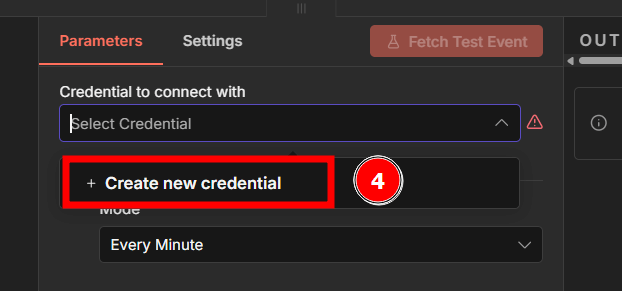
- No campo Credential to connect with clique em Create a new credential;
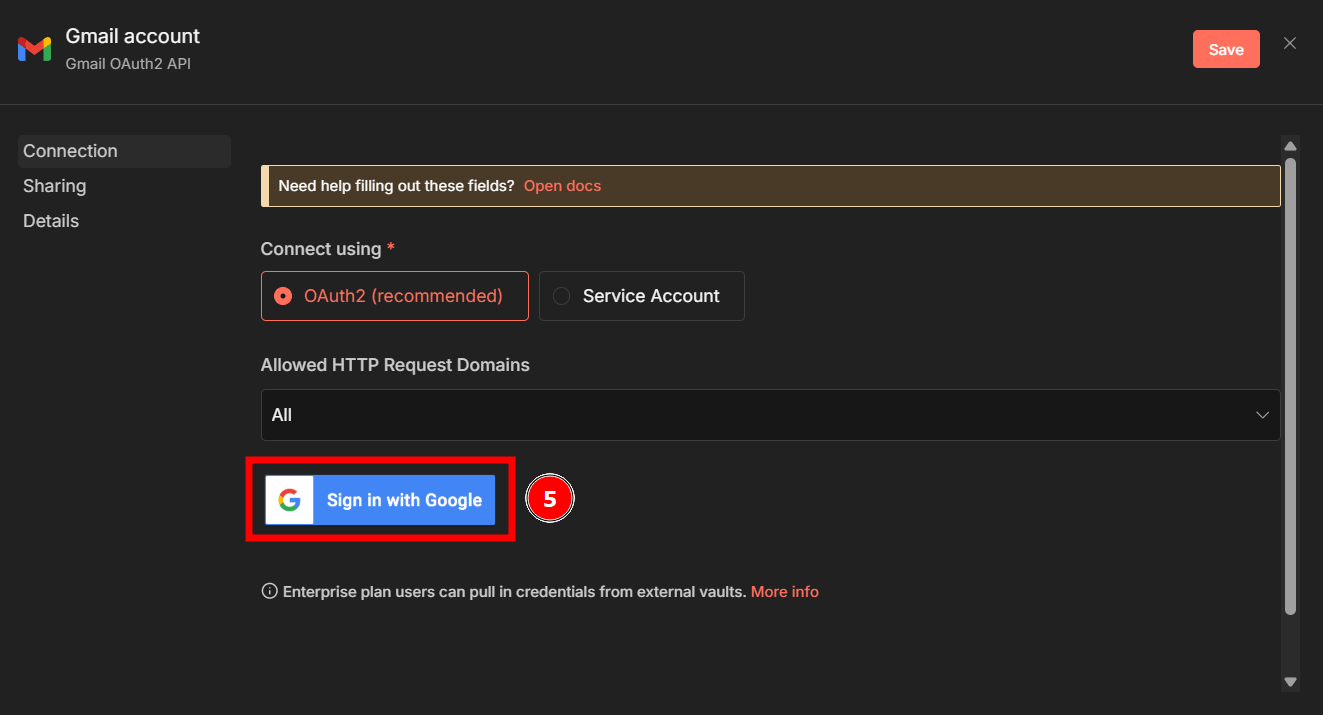
- Faça login com sua conta Google. Caso tenha dúvidas, você pode consultar o vídeo Configurando OAuth Google (Entrar com Gmail)
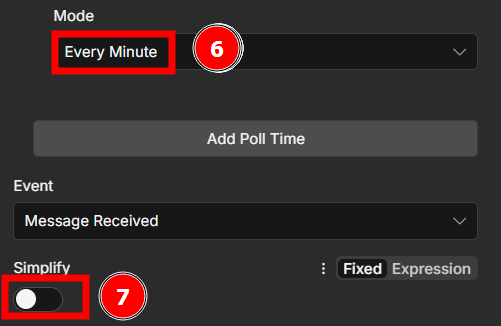
- No campo Mode selecione a opção Every Minute para garantir que a automação rode a cada minuto quando estiver ativada;
- Desabilite o campo Simplify para garantir que o máximo de informações sejam coletadas pelo nó de Gmail Trigger;
- Na seção de Option, clique no botão Add option e selecione a opção Download Attachments e habilite essa opção para que o gatilho baixe todos os anexos enviados na mensagem.

Em seguida, vamos executar um teste para garantir que o gatilho está funcionando corretamente. Para isso, podemos usar os arquivos na pasta "Invoices" que podem ser acessados neste link.
Envie um e-mail para o endereço que você utilizou para cadastrar a credencial do gatilho da automação com o assunto "Fatura Maio" e a mensagem "Olá, bom dia. Segue em anexo a invoice solicitada.". Anexe na mensagem o arquivo "fatura_D.pdf" que é referente ao mês de maio.
Após o envio do e-mail ,aguarde alguns segundos, volte para a tela do n8n, clique no botão Fetch Test Event e na seção de Output veja o resultado.

Verificando se o e-mail contém fatura
Nem todo e-mail recebido tem uma fatura anexada, por isso, precisamos adicionar uma verificação condicional:
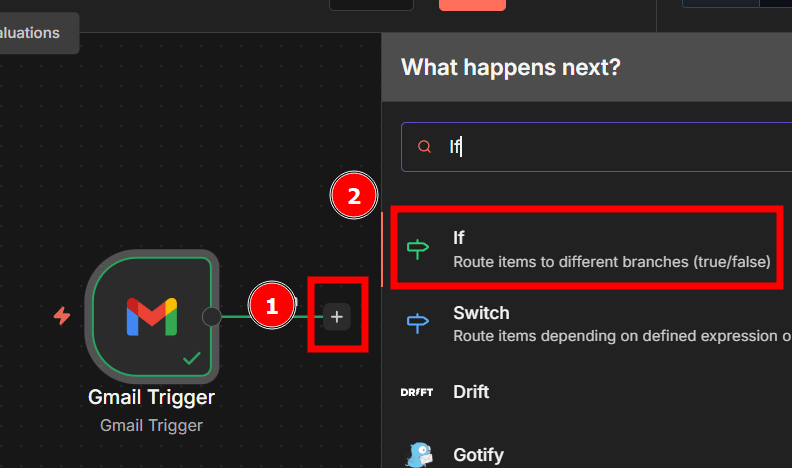
- Clique no botão de adicionar ao lado do nó Gmail Trigger;
- Busque e selecione por If.
Na configuração dos parâmetros precisaremos:
- Na seção Conditions no campo value1, digite o código { {$binary.attachment_0 }}. Lembre-se de mudar o campo para Expression para garantir que a expressão seja interpretada corretamente;
- Mude a condição para exists que se encontra dentro do menu de Objects.

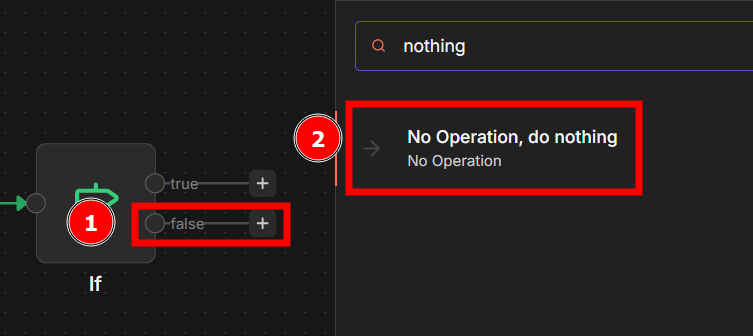
Não iremos fazer nada caso a condição que implementamos no nó If seja falsa. Por isso, podemos deixar esse caminho em branco ou adicionar um nó de nothing para garantir compreensão do fluxo e evitar confusões. Para isso:
- No caminho false do nó If, clique no ícone de adicionar;
- Busque e selecione a opção No operation, do nothing.
Extraindo dados com Inteligência Artificial
O próximo passo é usar a IA para ler e extrair informações do PDF da fatura. Nesta automação usaremos o Gemini do Google, pois ele tem um nível gratuito, perfeito para testes e projetos pessoais, mas você pode usar a IA que preferir.
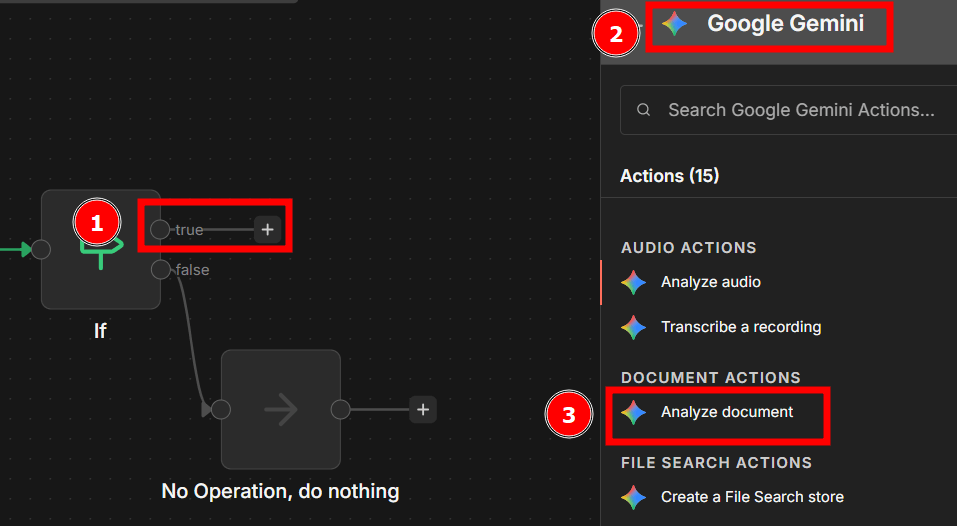
- No caminho True do nó If, clique no ícone de adicionar;
- Busque por Google Gemini;
- Selecione a opção Analyse Document;
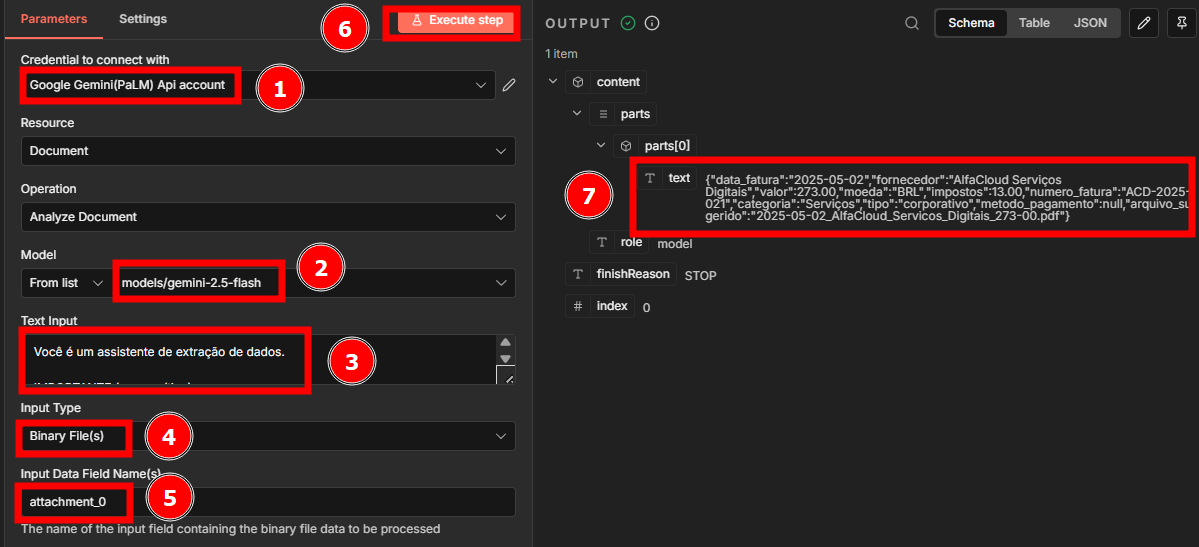
Na configuração dos parâmetros, precisaremos:
- Criar a credencial no campo Credential to connect with. Neste caso, a criação da credencial é diferente da que aplicamos no nó Gmail Trigger, é necessário criar uma chave de API no Google AI Studio. Caso tenha dúvidas, você pode consultar o vídeo Criando a Credencial do Gemini no n8n;
- O próximo passo é selecionar o modelo de linguagem que será utilizado pelo agente de IA no campo Model. Por exemplo: "models/gemini-2.5-flash";
- Na sequência vamos inserir no campo Text Input o prompt que vai instruir o modelo a atuar como um extrator de dados de faturas/recibos em PDF, retornando apenas um JSON válido com campos padronizados para planilha. Vamos utilizar o prompt que está no arquivo "Prompt.docx" que está nos arquivos utilizados neste projeto;
- Em Input Type selecione a opção Binary File(s) para lidar com o arquivo anexado no e-mail;
- Já em Input Data Field Name(s) adicione o nome do arquivo, neste caso "attachments_0".
- Clique em Execute step para testar o nó;
- Veja o resultado no formato de texto na seção de Output.
 Agentes de IA e n8n Impressionador
Crie agentes de IA que trabalham por você e automações que rodam sozinhas, sem escrever uma linha de código. Aprenda o n8n do zero, conecte WhatsApp, e-mail, planilhas e os sistemas que a empresa já usa, e monte projetos reais como agente de atendimento, de cobrança e de triagem de currículos.
Começar agora

Convertendo JSON em campos separados
A IA retorna um texto JSON. Precisamos separar esses dados para usar individualmente. Para isso:
- Clique no ícone de adicionar à direita do nó Analyse Document;
- Busque e selecione a opção Edit Fields (Set);

Na configuração dos parâmetros:
- Arraste a informação text do nó Analyse Document da seção de Input para o campo Field to set;
- Selecione a opção Object para garantir a separação do texto em partes como indicado pelo formato JSON;
- Clique no botão Execute step para testar o passo e veja o resultado na seção de Output.
![Captura de tela de uma interface de automação mostrando a transformação de um JSON em texto para campos estruturados. À esquerda, no painel “Input”, o bloco “Analyze document” exibe um JSON bruto com dados de uma fatura, destacado pelo marcador (1). No centro, o painel “Parameters” do passo “Edit Fields (Set)” mostra o modo “Manual Mapping”, com o campo content.parts[0].text configurado como “Object” e preenchido usando a expressão {{ $json.content.parts[0].text }}, indicado pelo marcador (2). No topo, o botão “Execute step” aparece destacado pelo marcador (3). À direita, no painel “Output”, os dados já aparecem mapeados em campos individuais organizados e destacados em vermelho](https://www.hashtagtreinamentos.com/wp-content/uploads/2025/12/Freela-Agente-de-IA-15-1536x647.png.webp)
Classificando e salvando no Google Drive
Para salvar os arquivos no Google Drive, precisamos:
- Criar a estrutura de pastas: "Corporativa" e "Pessoal" dentro de uma pasta do projeto;
- Identificar se o arquivo é pessoal ou corporativo através de uma condição;
- Mesclar os dados que separamos no bloco Edit Field (Set) com o arquivo que está no gatilho Gmail Trigger através de um nó chamado Merge;
- Usar o nó Upload file do Google Drive para armazenar os arquivos nas respectivas pastas.
Vamos começar com a criação das pastas:
- Acesse o Google Drive;
- Clique no botão Novo;
- Selecione a opção Nova pasta;
- Dê um nome, por exemplo, "Análise de faturas" e clique em Criar;
- Dentro da pasta "Análise de faturas" crie duas pastas, uma chamada "Pessoal" e outra com o título "Corporativa".
O próximo passo é identificar o tipo de arquivo através do nó If:
- Clique no ícone de adicionar à direita do bloco Edit Fields;
- Busque e selecione pela opção If.
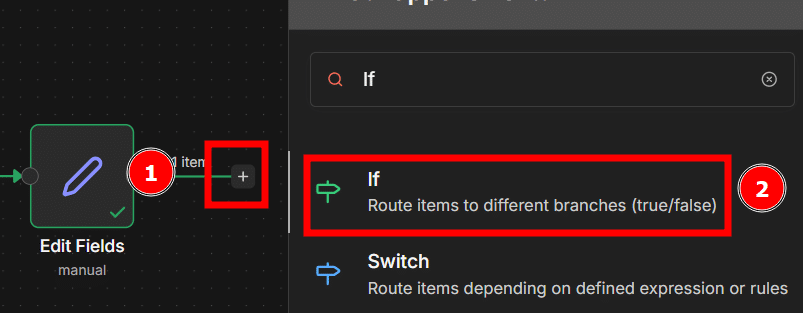
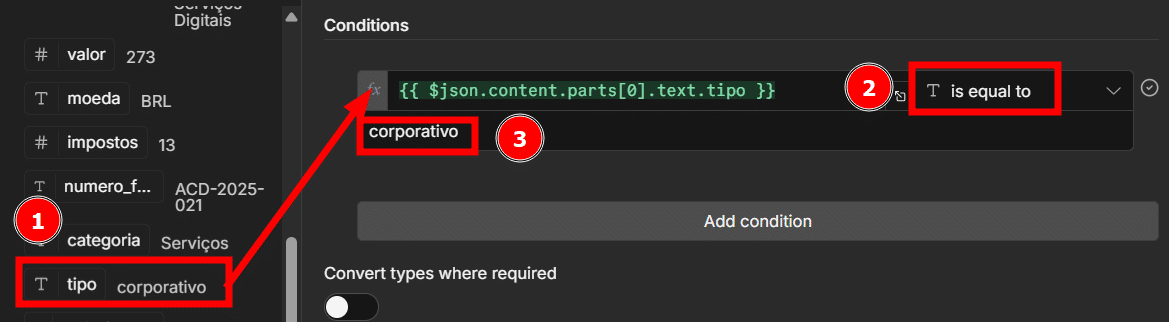
- Arraste a informação tipo do nó Edit Fields da seção de Input para o campo value1;
- Mantenha a condição como is equal to;
- Preencha o campo value2 com "corporativo".
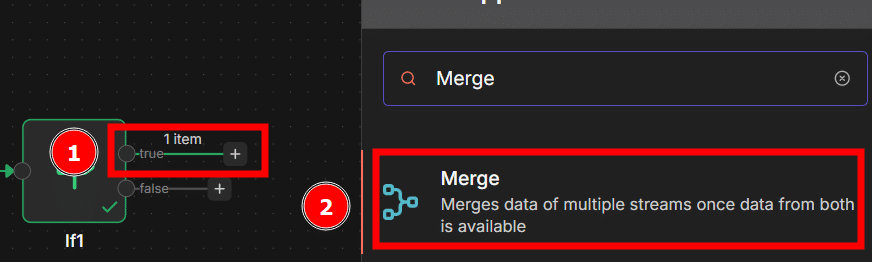
Na sequência, vamos mesclar os dados coletados do arquivo e o arquivo em si:
- No caminho True, clique no ícone de adicionar à direita do bloco If1;
- Busque e selecione pela opção Merge.
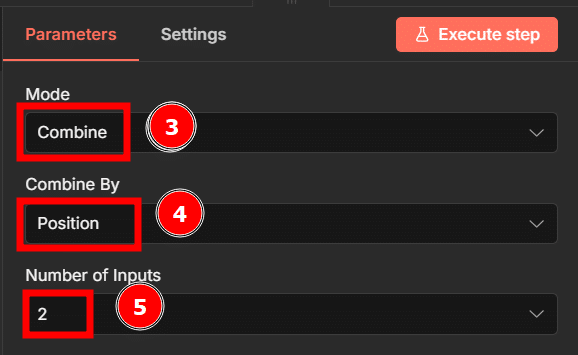
- No campo Mode selecione Combine para juntar as informações em apenas uma;
- Em Combine By selecione Position para basear os dados que serão mesclados na posição;
- No campo Number of Inputs preencha com 2 que representam o Gmail Trigger e o Edit Fields;
- No fluxo da automação, como primeiro input do nó Merge, já teremos a informação do bloco If que carrega os dados do Edit Fields, mas precisamos arrastar o Gmail Trigger para o input 2 do nó para acessar o arquivo anexado ao e-mail.
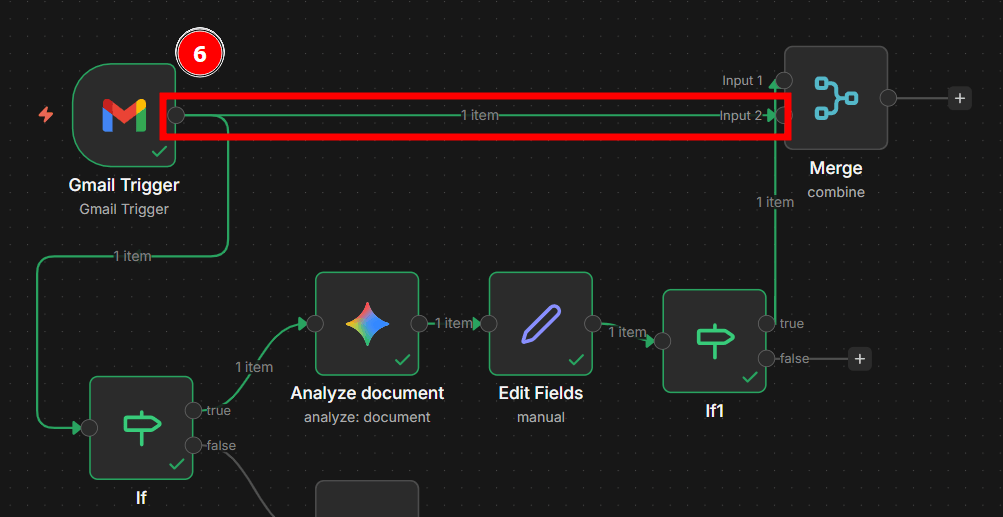
O último passo é fazer o upload do arquivo no Google Drive:
- Clique no ícone adicionar à direita do bloco Merge;
- Busque por Google Drive;
- Selecione a opção Upload file;

- Crie uma credencial no campo Credential to connect with. Caso tenha dúvidas, você pode consultar o vídeo Configurando OAuth Google (Entrar com Gmail);
- Preencha o Input Data Field Name com o nome do arquivo, que neste caso é "attachment_0";
- Arraste a informação arquivo_sugerido do nó Merge da seção de Input para o campo Field Name;
- Em Parent Drive mantenha a opção My Drive;
- Já em Parent Folder, selecione a pasta na qual o arquivo será armazenado.Como estamos fazendo o caminho de uma fatura corporativa vamos selecionar a pasta "Corporativa";
- Por fim, clique em Execute step e verifique se o arquivo foi enviado para a pasta no Drive.

Repita os passos de criação do nó Merge e Upload file, no caminho false do nó If1,fazendo apenas a alteração no campo Parent Folder para inserir a pasta "Pessoal", pois quando a nota não for corporativa ela vai seguir esse fluxo e salvar o arquivo na pasta pessoal.
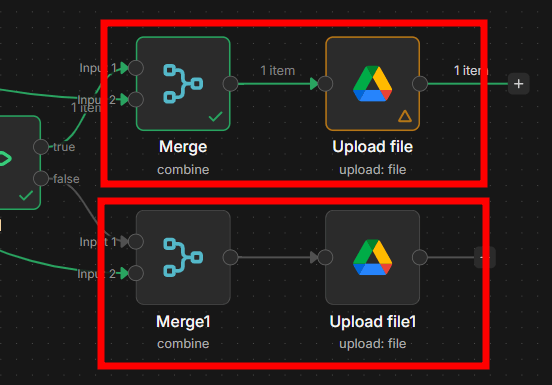
Registrando na planilha Google Sheets
A etapa final é centralizar todas as informações em uma planilha de controle. Para isso precisamos inicialmente cria uma planilha no Google:
- No navegador digite sheets.new;
- Dê um nome para a planilha. Por exemplo: "Análise de faturas";
- Crie as colunas:
- Data da Fatura
- Fornecedor
- Valor
- Moeda
- Impostos
- Número da Fatura
- Categoria
- Corporativo/Pessoal
- Método de Pagamento
- URL do Arquivo
- E-mail de Origem
Em seguida, vamos criar o nó para enviar as informações para a planilha:
Em seguida, vamos criar o nó para enviar as informações para a planilha:
- Clique no ícone adicionar à direita do bloco Upload File;
- Busque por Google Sheets;
- Selecione a opção Append row in sheet;
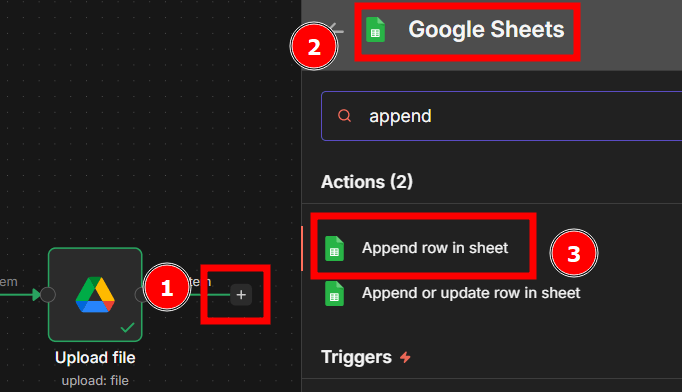
- No campo Credential to connect with, crie uma credencial. Caso tenha dúvidas, você pode consultar o vídeo Configurando OAuth Google (Entrar com Gmail);
- No campo Document selecione a planilha "Análise de faturas";
- Em Sheet selecione a página na qual as informações serão adicionadas. Como temos apenas uma página na planilha, vamos selecioná-la;
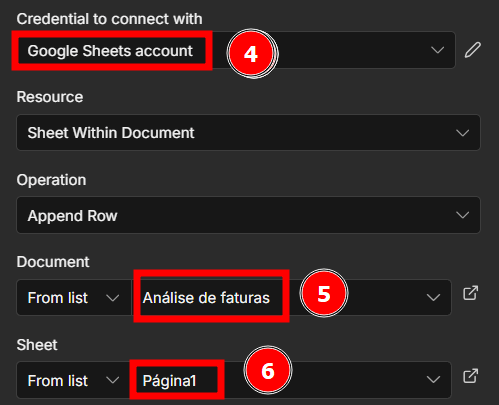
- Volte para o fluxo completo e conecte o nó Upload file1 ao nó Append row in sheet;
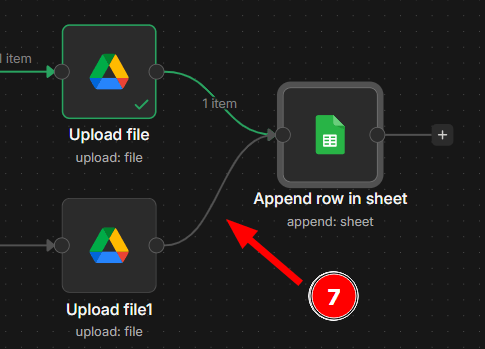
- Para cada coluna da planilha, arraste o campo correspondente:
- Data da Fatura: {{ $('Edit Fields').item.json.content.parts[0].text.data_fatura }}
- Fornecedor: {{ $('Edit Fields').item.json.content.parts[0].text.fornecedor }}
- Valor: {{ $('Edit Fields').item.json.content.parts[0].text.valor }}
- Moeda: {{ $('Edit Fields').item.json.content.parts[0].text.moeda }}
- Impostos: {{ $('Edit Fields').item.json.content.parts[0].text.impostos }}
- Número da Fatura: {{ $('Edit Fields').item.json.content.parts[0].text.numero_fatura }}
- Categoria: {{ $('Edit Fields').item.json.content.parts[0].text.categoria }}
- Corporativo ou/ Pessoal: {{ $('Edit Fields').item.json.content.parts[0].text.tipo }}
- Método de Pagamento:{{ $('Edit Fields').item.json.content.parts[0].text.metodo_pagamento }}
- URL do Arquivo: como pode vir de dois nós diferentes (corporativo ou pessoal), podemos implementar a seguinte expressão: {{ $json.webViewLink }} || {{ $json.webViewLink }}. O operados ||significa "ou" e vai pegar o link do qual estiver preenchido.
- E-mail de Origem: {{ $('Gmail Trigger').item.json.from.value[0].address }}
- Clique em Execute step e veja os dados inseridos na planilha.
Pronto, finalizamos a automação!
Podemos realizar outros testes com as faturas da pasta "Invoices" e usar o botão Execute workflow para executar todo o fluxo.

Conclusão
Você acabou de construir um agente de IA completo que automatiza todo o fluxo de processamento de faturas, desde o e-mail até a planilha, passando por classificação inteligente e organização no Drive.
Esse conhecimento abre portas para dezenas de outros projetos de automação, como processamento de pedidos, triagem de e-mails, análise de documentos e muito mais.
Continue praticando e explorando automações. Cada projeto é uma oportunidade de aprender e, quem sabe, criar sua própria renda como freelancer de automação!
Quer se aprofundar ainda mais? Temos um mini curso gratuito de Chat GPT e um curso completo de Inteligência Artificial. Além disso, se preferir esse conteúdo no formato de vídeo-aula, assista ao vídeo abaixo ou acesse o nosso canal do YouTube!
Hashtag Treinamentos
Para acessar outras publicações de No Code, clique aqui!
Posts mais recentes de No Code
- Dots do ChatGPT: o que é e como usar esse agente de IA
 Descubra o que é o Dots do ChatGPT, como configurar, integrar com Slack e agenda e se vale a pena usar esse novo agente de IA da OpenAI.
 - GPT-6 Astra: 7 usos reais do novo modelo da OpenAI
 Veja 7 usos reais do GPT-6 Astra, o novo modelo da OpenAI que executa tarefas sozinho no computador. Entenda como ele funciona e onde ainda erra.
 - Jev IA: o que é e como usar essa IA que não escreve
 Entenda o que é o Jev IA, a inteligência artificial classificadora mais rápida e barata do mercado, e veja 5 usos práticos para seus fluxos.


Posts mais recentes da Hashtag Treinamentos
- Planilha de Controle de Notas Fiscais no Excel [Grátis]
 Baixe a planilha de controle de notas fiscais no Excel grátis: calcule ISS e retenções, veja o que está em aberto e gere a cobrança de cada nota de serviço.
 - Qual IA usar na empresa: ChatGPT, Claude ou Perplexity?
 Qual IA usar na empresa: veja as diferenças entre ChatGPT, Claude e Perplexity e quando cada um rende mais em cada área da sua equipe.
 - Apostilas Gratuitas em PDF: Excel, Power BI, Python e IA
 Baixe apostilas gratuitas em PDF de Excel, Power BI, Python, Claude e agentes de IA, com exercícios e gabarito. Escolha a sua e comece hoje.