Curso Básico de n8n – Aprenda a automatizar tudo com IA
Conheça nosso Curso Básico de n8n e aprenda do zero a automatizar tarefas com inteligência artificial e ferramentas no-code.
Crie fluxos inteligentes, conecte apps como Telegram, WhatsApp, Google Sheets e Google Calendar, e domine o poder do n8n para transformar produtividade em resultados!
Se você está buscando uma maneira de otimizar tempo, eliminar tarefas repetitivas e, ainda por cima, integrar a inteligência artificial aos seus processos, você acaba de encontrar o ponto de partida ideal.
O n8n é uma ferramenta de automação em que você monta o fluxo ligando blocos (os nós), em vez de escrever código: um gatilho dispara a automação e os nós seguintes leem planilhas, chamam APIs, consultam uma IA e entregam o resultado por e-mail, Telegram ou WhatsApp. Instalado no seu próprio computador com o Docker, ele é gratuito e roda quantas vezes você quiser.
Para baixar os arquivos utilizados no curso, preencha com o seu e-mail:
Não vamos te encaminhar nenhum tipo de SPAM! A Hashtag Treinamentos é uma empresa preocupada com a proteção de seus dados e realiza o tratamento de acordo com a Lei Geral de Proteção de Dados (Lei n. 13.709/18). Qualquer dúvida, nos contate.
Aula 1 - O que é o n8n e como automatizar tudo com IA?
Nesta primeira aula do nosso Curso Básico de n8n, vamos desvendar o que é essa plataforma de automação e mostrar como ela se torna uma ferramenta indispensável quando o assunto é inteligência artificial (IA).
No mundo da tecnologia, a palavra de ordem é eficiência. Passamos muito tempo executando tarefas manuais que, além de cansativas, são propensas a erros. É aqui que as ferramentas de automação entram em cena, e o n8n se destaca como uma das mais flexíveis e poderosas.
Ele é o "cérebro" que conecta seus aplicativos, dados e serviços, permitindo que eles conversem entre si e executem ações complexas automaticamente. Ao longo deste guia, vamos quebrar o jargão técnico para que você entenda como colocar essa ferramenta para trabalhar.

O que é o n8n?
O n8n (pronuncia-se "n-eight-n" ou simplesmente "ene-oito-ene") é uma plataforma de automação de fluxo de trabalho low-code e de código aberto. Ele permite que você crie automações avançadas visualmente, montando "blocos" de ações.
A principal missão do n8n é ser o intermediário entre diferentes plataformas (como Google Sheets, Slack, Mailchimp, APIs, etc.), orquestrando o fluxo de informações entre elas sem a necessidade de uma única linha de código.
O que significa "Low-Code" e "Open-Source"?
Entender esses dois termos é fundamental para compreender o diferencial do n8n no mercado. Eles definem não apenas como a ferramenta funciona, mas também a sua acessibilidade e custo, como vimos no post sobre a instalação gratuita.
| Termo | Significado | Benefício para Você |
| Low-Code | Baixo Código. Permite que o usuário crie aplicações e automações usando interfaces visuais, em vez de codificação manual extensa. | Não precisa ser programador(a) para criar automações complexas. |
| Open-Source | Código Aberto. O código-fonte da ferramenta está disponível publicamente para qualquer pessoa inspecionar, modificar e aprimorar. | Garante transparência, segurança e a possibilidade de rodar a ferramenta gratuitamente no seu próprio servidor (ou PC). |
Como o n8n funciona na prática?
O n8n opera através de Workflows (Fluxos de Trabalho). Pense em um Workflow como uma receita ou um caminho que o dado deve seguir para que uma tarefa seja concluída.
Cada passo desse caminho é representado por um Node (Nó).
O que são "Nodes" (Nós) e "Workflows" (Fluxos de Trabalho)?
Nodes (Nós):
- São os blocos de construção dos Workflows.
- Cada Nó representa uma ação específica (ex: "Enviar Email", "Ler uma Planilha do Google", "Consultar uma API", "Processar Texto com IA").
- Existem Nós para centenas de aplicações, serviços de banco de dados e funções lógicas.
Workflows (Fluxos de Trabalho):
- São a sequência visual de Nós, que começa com um Trigger (Gatilho) e termina com uma ou mais ações.
- Gatilho (Trigger): É o evento que inicia a automação (ex: um novo e-mail chega, uma linha é adicionada em uma planilha, ou é uma hora específica do dia).
- Você arrasta e conecta esses Nós na tela para desenhar o fluxo de dados.

Veja alguns exemplos práticos de Workflows que podem ser criados:
- Automação de Mídias Sociais: Sempre que um novo post é publicado no seu blog (Gatilho), o n8n automaticamente cria resumos e publica em suas redes sociais (Ação).
- Gestão de Leads: Um novo lead preenche um formulário (Gatilho) e o n8n adiciona a informação em uma planilha, envia uma notificação no Slack para a equipe comercial e cria uma tarefa no Trello (Ações).
O Grande Salto: n8n e Inteligência Artificial (IA)
A automação por si só já é poderosa, mas o verdadeiro diferencial do n8n está na sua capacidade de integrar a IA em qualquer etapa do seu Workflow.
É possível conectar o n8n a ferramentas de IA como o ChatGPT?
Sim, e essa é uma das funcionalidades mais disruptivas do n8n!
A plataforma possui Nodes dedicados a serviços de Inteligência Artificial Generativa e de processamento de dados, como os oferecidos pela OpenAI (responsável pelo ChatGPT), Google AI e outros.
Isso significa que você pode ir além de apenas mover dados, você pode transformar dados com IA antes de enviá-los para o destino final.
Veja como essa integração acontece e o que ela permite:
| Funcionalidade de IA | Como o n8n automatiza |
| Geração de Conteúdo | Um Workflow lê 10 manchetes de notícias e usa um Node de IA para gerar 10 resumos exclusivos de 3 linhas. |
| Classificação de Texto | Um e-mail de suporte chega. O Workflow usa a IA para classificar o assunto (ex: "Urgente", "Financeiro", "Dúvida Geral") e o direciona automaticamente para a equipe correta. |
| Tradução em Massa | Um banco de dados com descrições de produtos em português é lido, o Workflow traduz cada descrição para o inglês e salva o resultado em um novo banco de dados. |
A integração com IA transforma o n8n de um simples conector de aplicativos para um motor de processamento inteligente. Ele permite que você use o poder da IA sem sair dos seus processos de automação.
Conclusão - Aula 1
O n8n é mais do que uma ferramenta de automação; é uma plataforma que democratiza o acesso à tecnologia low-code e, mais importante, permite que qualquer pessoa incorpore a Inteligência Artificial em seus processos de trabalho.
Nesta primeira aula, estabelecemos a base: o que é a ferramenta, por que ela é low-code e open-source, e como a estrutura de Nodes e Workflows permite a criação de fluxos poderosos, especialmente quando a IA entra em ação.
Agora vamos para o guia de instalação, onde você vai aprender a rodar o Docker no seu PC gratuitamente, preparando o terreno para criarmos nosso primeiro Workflow.
Aula 2 - Instalação do n8n no PC com Docker (Totalmente Gratuito)
Na nossa segunda aula você irá aprender a instalar o n8n no seu computador de forma gratuita usando o Docker Desktop.
Como vimos, o n8n é uma plataforma de automação low-code e de código aberto, que permite criar automações poderosas integrando diferentes serviços, como as planilhas do Google, o Slack, APIs, entre outros, sem precisar escrever uma única linha de código.
Mas, ao buscar pelo n8n, você pode se deparar com a versão em nuvem (Cloud) que, após um período de teste de 14 dias, exige um plano pago.
Isso acontece porque acessamos a nuvem do n8n, criamos uma conta e, por consequência, uma instância para rodá-lo online. Nesse processo, o que é cobrado do(a) usuário(a) é o armazenamento em nuvem que o n8n disponibiliza.
A boa notícia é: há uma forma 100% gratuita de ter o n8n rodando no seu computador para sempre através de uma ferramenta chamada Docker. E é exatamente isso que iremos fazer nesta aula.
O que é o Docker?
Antes de tudo, precisamos entender quem é o nosso grande aliado: o Docker.
O Docker é uma plataforma de conteinerização que permite executar aplicações em ambientes isolados, chamados containers. Pense em um container como um pacote completo que contém tudo o que um aplicativo precisa para funcionar (código, bibliotecas, configurações, etc.).
A grande vantagem é que ele garante que o aplicativo funcione da mesma forma, independentemente de onde você o execute (Windows, Mac ou Linux). É como se você tivesse um mini-computador rodando apenas o n8n, mas dentro do seu PC.
Instalando o n8n no seu computador com o Docker Desktop
O processo de instalação é simples e será dividido em duas etapas: instalação do Docker e, em seguida, configuração do n8n via Docker.
Instalando o Docker Desktop
O primeiro passo é ter a plataforma Docker instalada na sua máquina.
- Acesse o site oficial do Docker;
- Clique no botão "Download Docker Desktop" e selecione o seu sistema operacional;

- Após o download, vá até a pasta onde você salvou o Docker e execute a instalação;
- Clique no botão "Ok" no canto inferior da tela de instalação e aguarde o processo finalizar;

- Ao finalizar a instalação, clique no botão "Close and restart". Ao clicar nesse botão o computador vai ser reiniciado para garantir que a instalação foi concluída com sucesso.

- Após o computador reiniciar, você pode clicar no aplicativo "Docker Desktop" que deve aparecer na sua área de trabalho.
- Ao abrir o Docker pela primeira vez, é necessário aceitar os termos e condições. Para isso, clique no botão "Accept" que fica no canto inferior direito da tela.

- Em seguida, você será redirecionado para a tela de Login, onde terá a opção de acessar o Docker através de uma conta de trabalho (aba "Work") ou pessoal (aba "Personal"). Os acessos podem ser feitos através de uma conta do Google, Github ou uma conta criada pelo próprio Docker. No meu caso, vou realizar a criação através de uma conta pessoal do Google.

- Após selecionar o e-mail do Google e dar acesso a todas as permissões, crie um username para sua conta e clique em "Sign up";
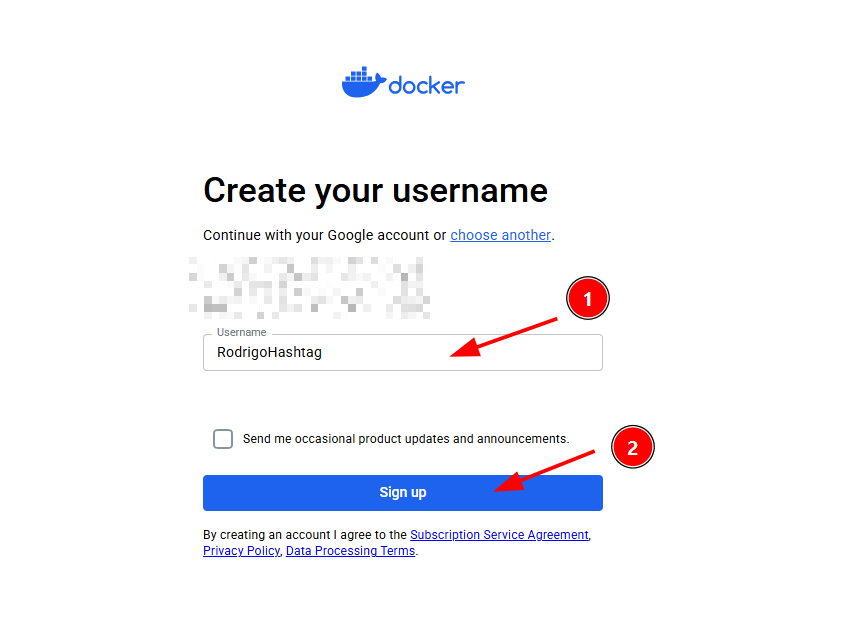
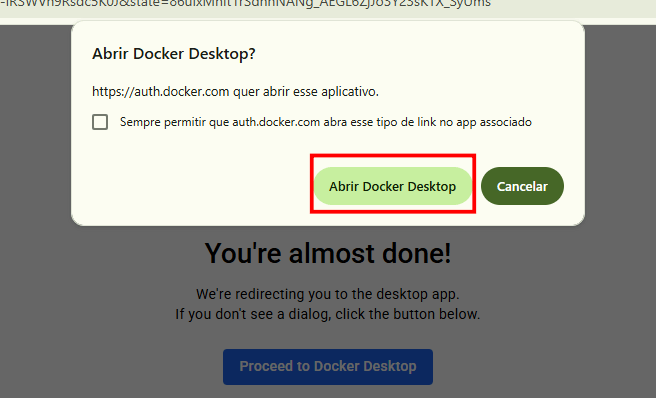
- Uma mensagem vai abrir no topo da tela do navegador para te redirecionar para o Docker Desktop. Clique no botão "Abrir Docker Desktop";
- Ao abrir o Docker, pode ser que surja a seguinte mensagem na tela: "WSL needs updating". Isso significa que é necessário instalar algumas atualizações para que o Docker funcione corretamente.

Para corrigir esse problema, copie o comando `wsl --update` e cole dentro do terminal que abriu juntamente com a tela do Docker. Caso essa tela de terminal não esteja ativa, basta clicar no botão "Restart";

- Ao finalizar a atualização, clique em qualquer tecla e dentro do Docker Desktop, clique no botão "Restart". Pronto, o Docker foi instalado com sucesso!

Instalando e configurando o n8n
Com o Docker rodando e logado, vamos buscar a aplicação do n8n para rodar em um container.
- No menu lateral do Docker Desktop, selecione a opção "Images" e clique em "Search Images to Run" no centro da tela;
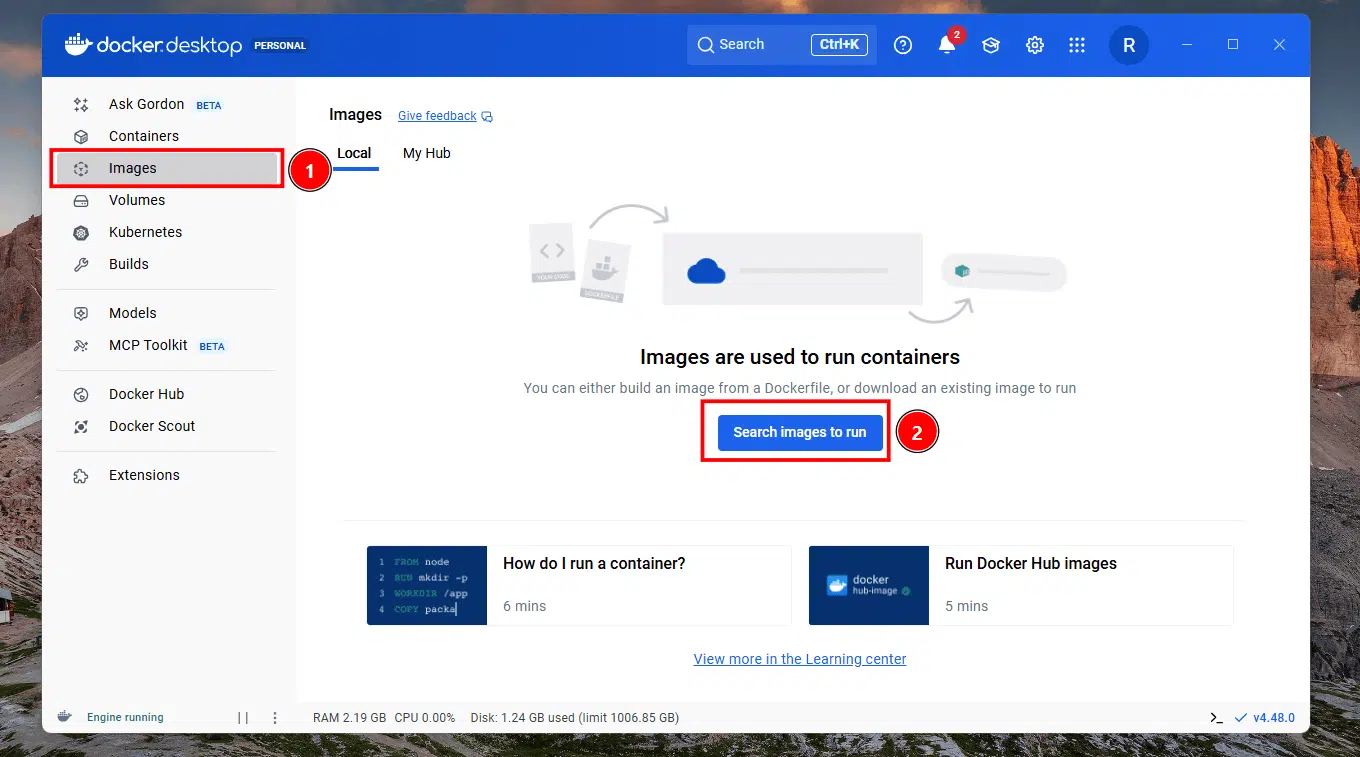
- Na barra de pesquisa digite `n8nio/n8n`, selecione a primeira opção e clique no botão "Pull" para que o Docker faça o download da imagem do n8n para o seu computador.

- Após terminar a instalação da imagem do n8n, clique no ícone de play para rodar a aplicação;
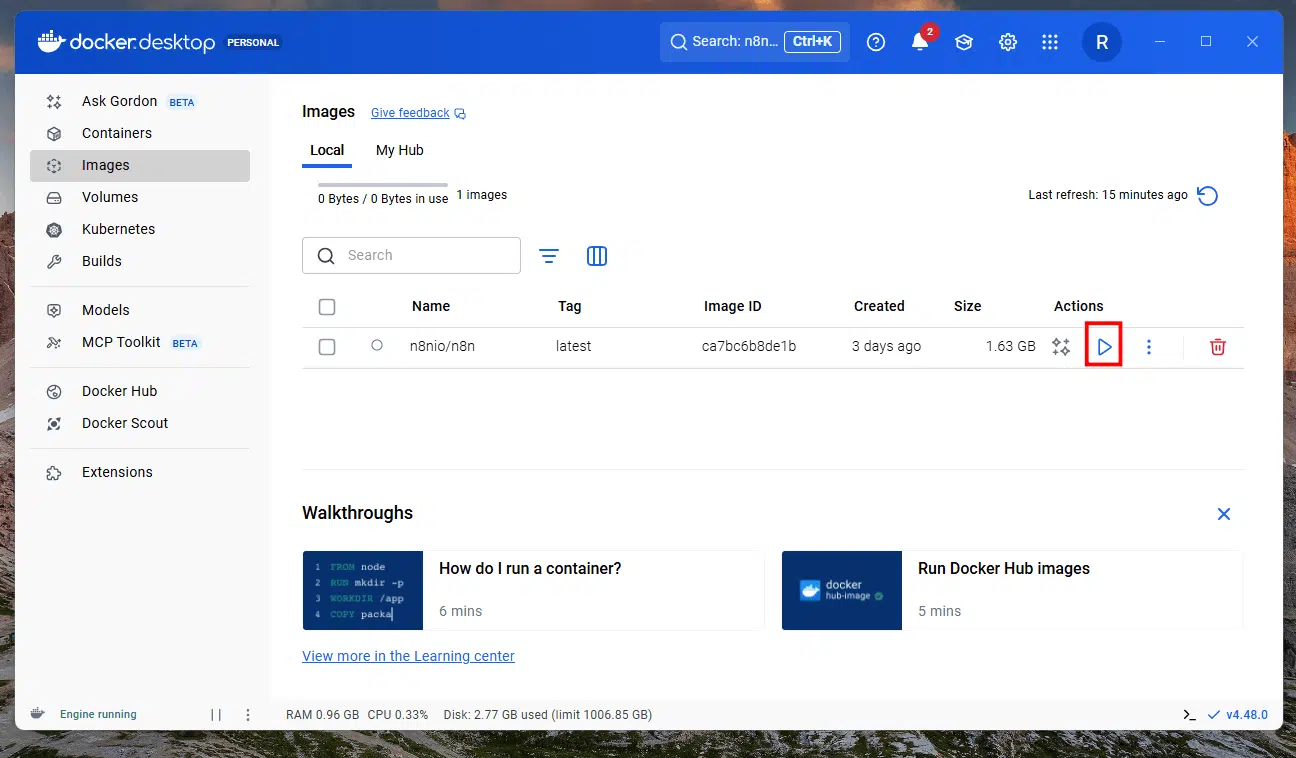
- A tela para rodar o container do n8n vai abrir e será necessário realizar algumas configurações. Para isso, clique em "Optional settings";

- Ao clicar para expandir as configurações opcionais, um formulário vai aparecer e você precisa preencher os seguintes campos:
- Container name: com o nome do seu container. Por exemplo: "n8n-desktop-rodrigo";
- Host port: com a porta "5678" que vai fazer a conexão com a nuvem do n8n;
- Host path: com a pasta onde todos os fluxos que forem criados serão salvos. Caso não tenha criado, você pode criar uma pasta na área de trabalho com o nome "dados-n8n";
- Container path: com o caminho `/home/node/.n8n`. Este caminho, guarda os dados do container que vai rodar o n8n no computador;
- Após preencher todos os campos mencionados, clique em "Run"

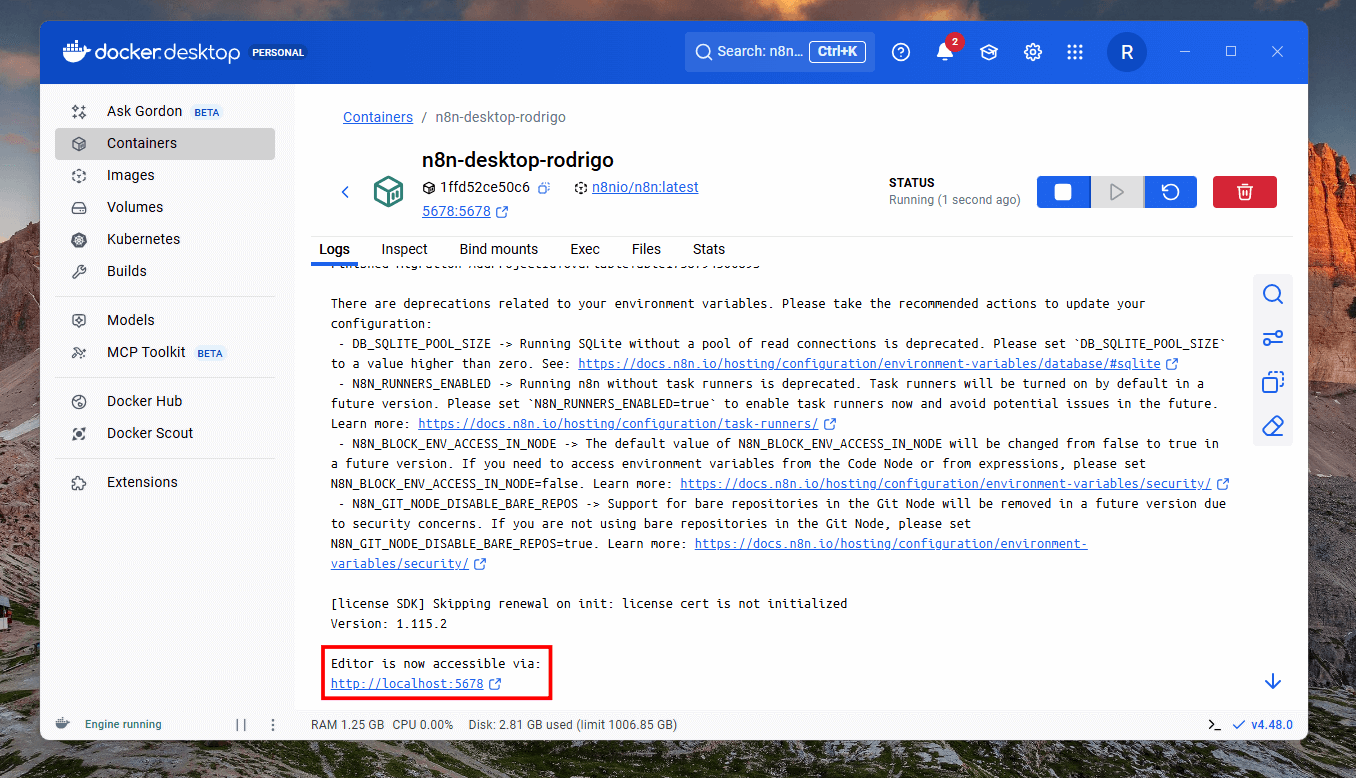
- Pode ser necessário conceder algumas permissões ao longo da inicialização do n8n. Após tudo finalizado, o editor do n8n fica disponível em
http://localhost:5678;
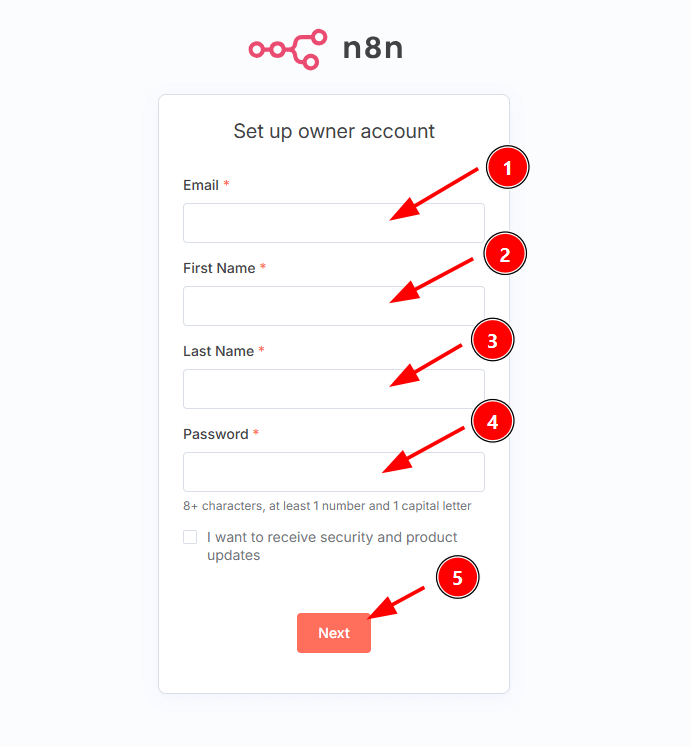
- Ao clicar no link disponibilizado, você será redirecionado para uma tela onde deve criar uma conta no n8n com e-mail, primeiro nome, último nome e senha. Com esses dados preenchidos basta clicar em "Next";
- Após criar a conta, você poderá personalizar n8n da sua maneira ou simplesmente clicar em "Get Started";

- Em seguida, o n8n mostra uma tela com a mensagem "Get paid features for free (forever)", ou seja, você pode ter acesso às ferramentas do n8n de graça para sempre. Para isso, o n8n disponibiliza uma chave de licença no e-mail cadastrado. Para pegar essa chave, clique no botão "Send me free license key";
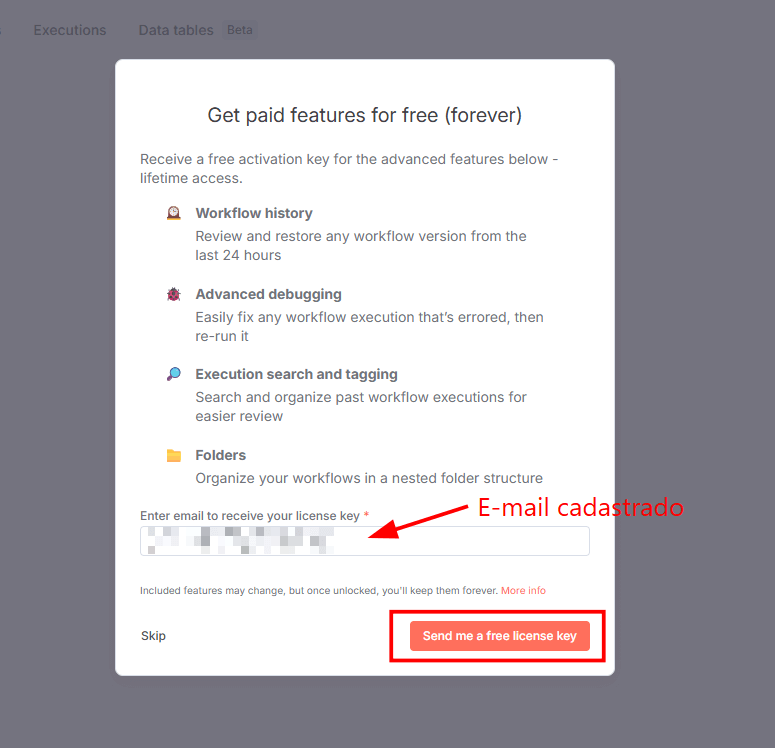
- Consulte o e-mail cadastrado, copie a chave de licença enviada pelo n8n;
- Volte para o navegador onde o n8n está aberto, clique no ícone do seu perfil no canto inferior esquerdo da tela e selecione a opção "Settings";

- Na tela "Usage and plan", clique no botão "Enter activation key";
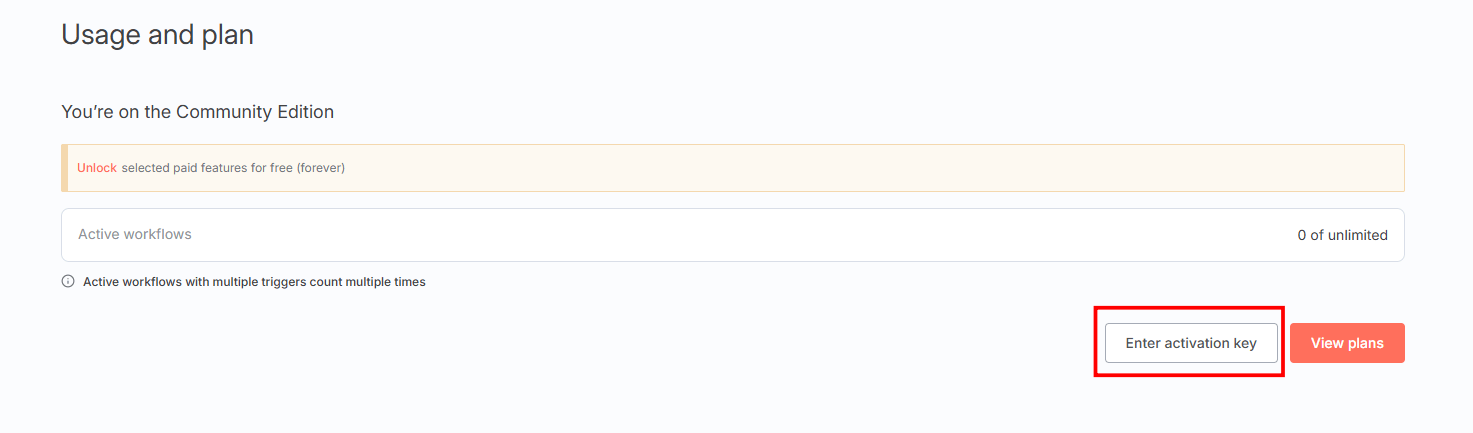
- Cole a chave que você copiou no e-mail e clique em "Activate";
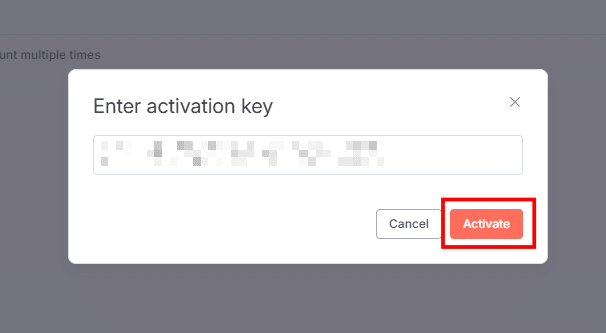
Pronto, agora você pode começar a criar seus fluxos e automatizar seus processos.
Lembre-se que, ao rodar o n8n no seu PC, suas automações só funcionarão enquanto o Docker e o seu computador estiverem ligados.
Se o seu objetivo é ter automações rodando 24 horas por dia, 7 dias por semana, sem depender do seu PC, você precisa instalar o n8n em um serviço de nuvem (VPS - Virtual Private Server).
Aqui na Hashtag, temos um guia completo ensinando a instalar o n8n na AWS (Amazon Web Services), que oferece 12 meses de uso gratuito para máquinas virtuais. Você também pode usar outras plataformas como Hostinger, HostGator ou qualquer outro VPS de sua preferência.
Conclusão - Aula 2
Se você chegou até aqui, parabéns! Você venceu a barreira dos 14 dias de teste e garantiu o n8n de forma 100% gratuita rodando no seu computador, graças ao poder do Docker.
A partir de agora, o universo da automação low-code está totalmente aberto para você. Você pode criar, testar e rodar fluxos de trabalho complexos, integrando planilhas, APIs, e-mails e centenas de outros serviços, sem se preocupar com mensalidades.
Aula 3 - Criando sua primeira automação com o n8n
Na terceira aula do nosso Curso Básico de n8n você aprenderá como automatizar tarefas, economizar tempo e criar fluxos de trabalho impressionantes sem escrever uma linha de código.
Vamos colocar a mão na massa e construir nossa primeira automação completa no n8n, a ferramenta No-Code que está revolucionando o mercado.
Nosso objetivo? Criar um fluxo que gera e envia por e-mail um relatório de vendas de uma planilha do Google Sheets, de forma totalmente automática.
Prepare-se para sair do zero e dominar as funcionalidades essenciais do n8n!
Material que utilizaremos
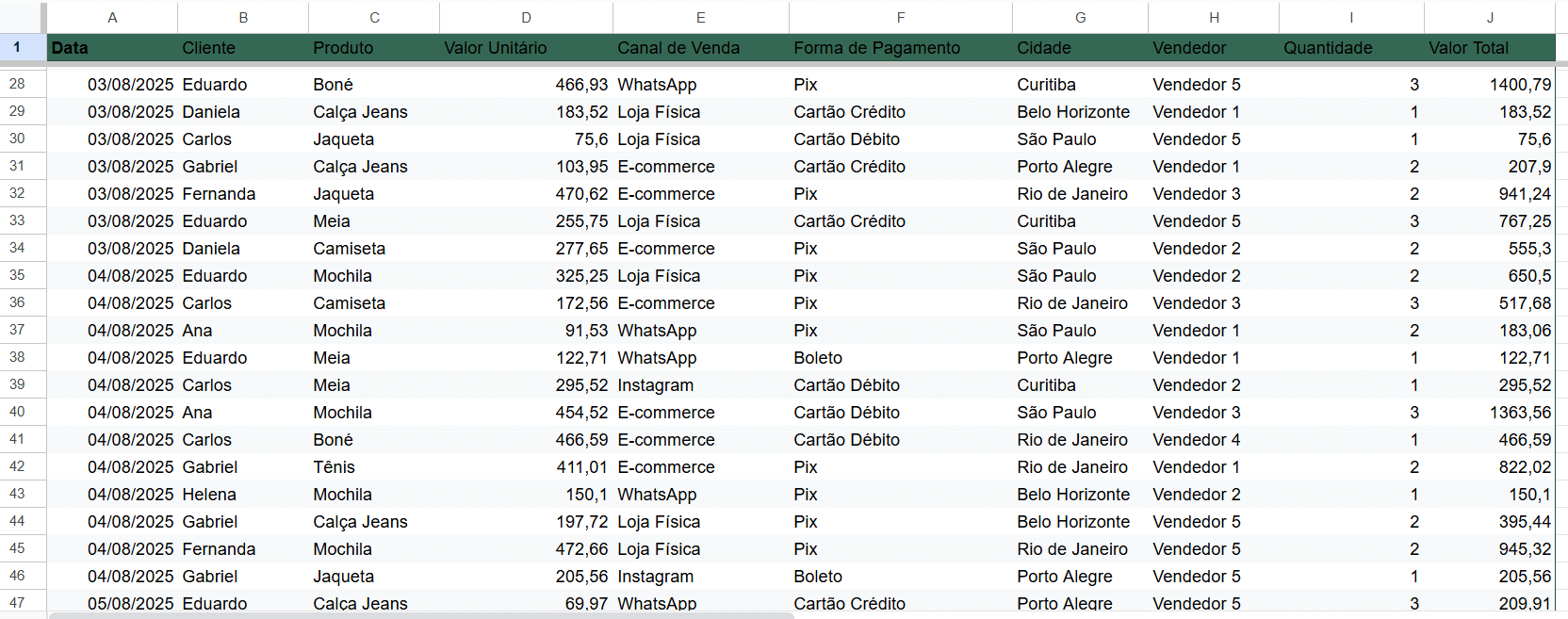
Para a automação que criaremos, utilizaremos uma planilha de excel que você pode baixar diretamente no material disponível no início dessa publicação.
Esta planilha contém os dados das vendas de alguns produtos e possui as seguintes colunas: "Data", "Cliente", "Produto", "Valor unitário", "Canal de venda", "Forma de Pagamento", "Cidade", "Vendedor", "Quantidade" e "Valor total".
Planejando a automação
Antes de criar os nós do fluxo no n8n, vamos planejar os passos que utilizaremos para garantir uma automação robusta e eficiente.
O objetivo desse fluxo é: "Criar um fluxo que me envia por e-mail um relatório/resumo das vendas que estão em uma planilha."
Com isso em mente, as etapas da nossa automação serão:
- Gatilho (Trigger): Definir o que dispara o fluxo (manual ou agendado);
- Ler Dados: Conectar e ler as informações da planilha (Google Sheets);
- Resumir Dados: Agregar os dados, calculando o total de vendas por produto;
- Criar Arquivo: Converter os dados resumidos em um arquivo Excel (.xlsx);
- Enviar E-mail: Enviar o relatório por e-mail com o arquivo em anexo.

Ao final teremos o seguinte fluxo:

Agora sim, vamos para a tela do n8n!
Conhecendo a interface e criando o workflow
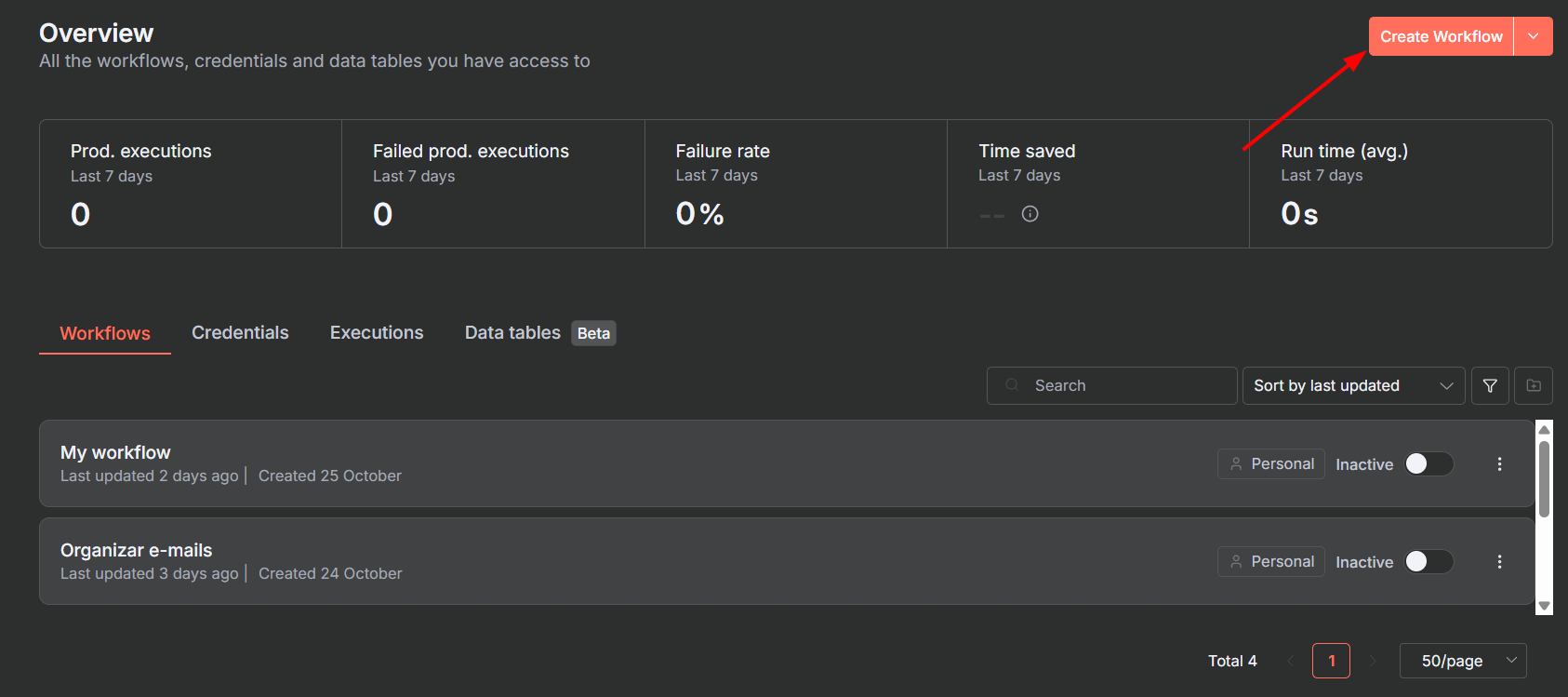
Após fazer o login no n8n, você verá a tela de Overview. Para começar, basta clicar em Create Workflow.
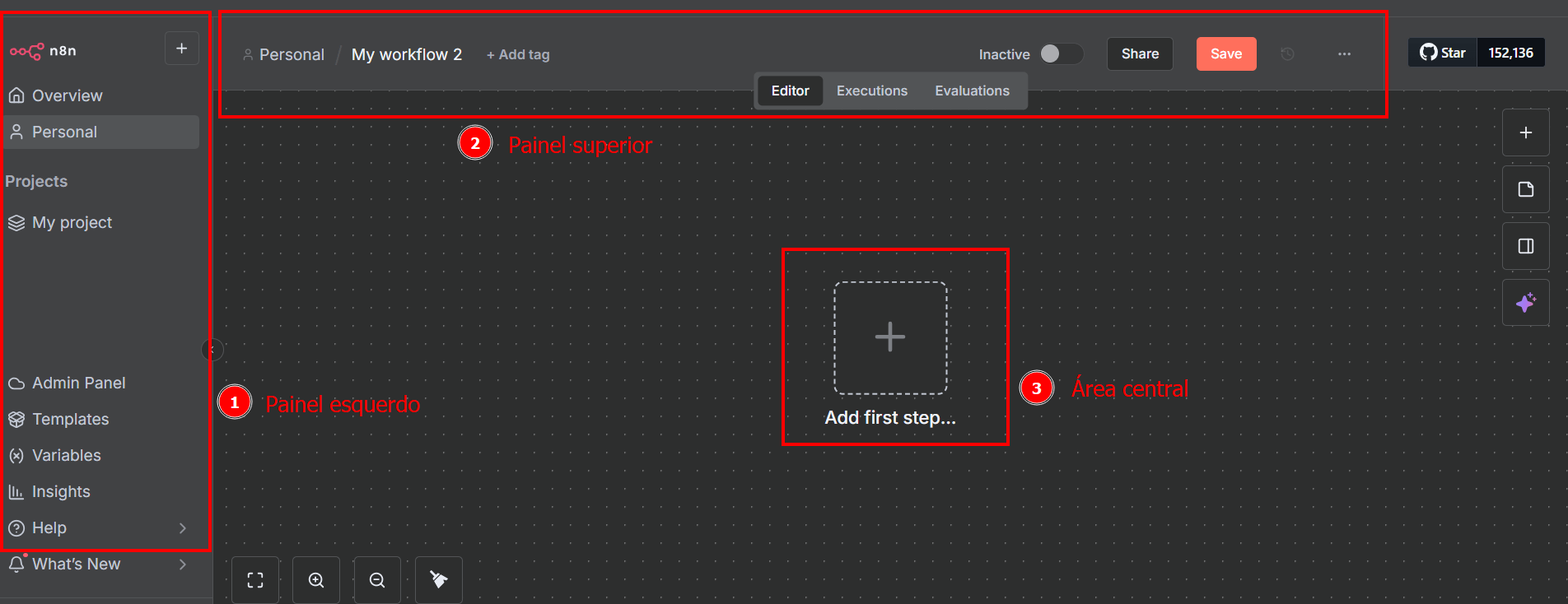
A tela de edição se divide em:
- Painel Esquerdo: Templates, Variáveis, Ajuda, etc.
- Painel Superior: Botões de Salvar, Adicionar Ação (o +), Notas e Opções de Zoom/Organização.
- Área Central: Onde você conecta os Nós para criar o seu fluxo.
O N8N é totalmente em inglês, mas nossa linguagem didática vai te guiar em cada termo!
O gatilho: dando o pontapé inicial na automação
O primeiro passo é sempre adicionar um Gatilho, que é o evento que dispara toda a sequência de ações.
Clique no botão Add first step no centro da tela. No painel que se abre à direita, o n8n pergunta: "What triggers your workflow?" (O que dispara seu fluxo?).
Temos diversas opções:
- Trigger Manually: Disparo manual (o que usaremos para testar);
- On App Event: Disparo por um evento de aplicativo (ex: nova linha no Google Sheets);
- On a Schedule: Disparo agendado (ex: todo dia, toda semana, etc.);
- Webhook: Disparo por uma URL externa.
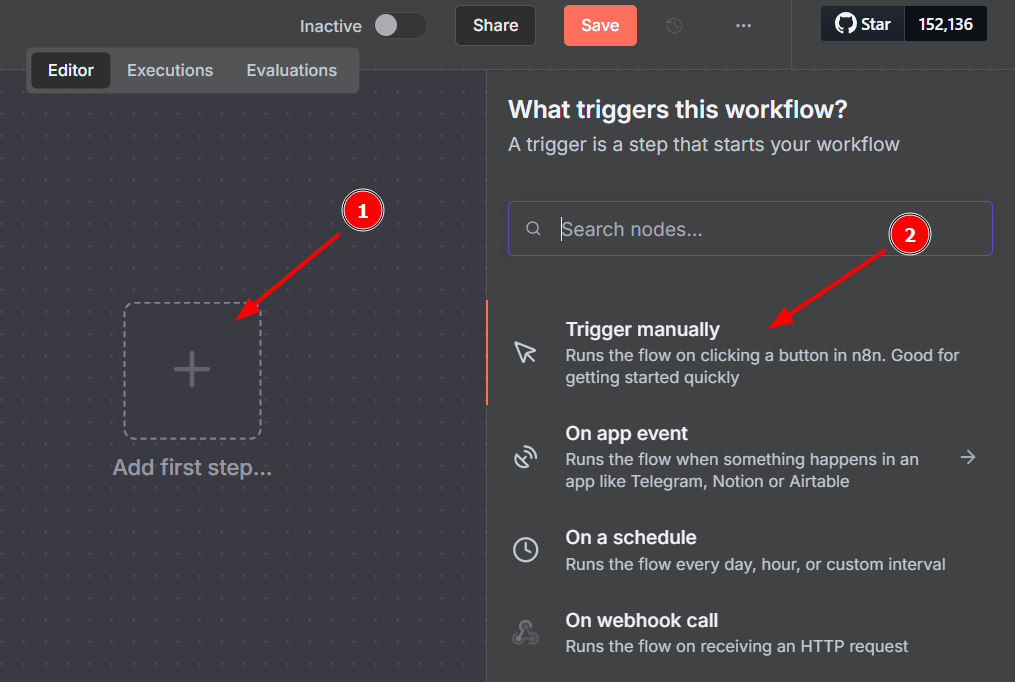
Para começar, clique em Trigger Manually. Seu primeiro nó está pronto! Quando você clicar em Execute Workflow (Executar Fluxo) ou no Play do nó, o fluxo irá rodar.
Conectando e lendo dados do Google Sheets
Agora, vamos adicionar a etapa de leitura dos dados da planilha para conseguir capturar os dados. Lembre-se que precisamos que os dados estejam no Google Planilhas. Caso tenha os dados em um arquivo Excel, é só copiar e colar em uma nova planilha do Google.
Para ler e capturar os dados de uma planilha, precisamos clicar no botão de adição ao lado direito do primeiro nó e busque por Google Sheets e em seguida selecione a opção Get row(s) in sheet.
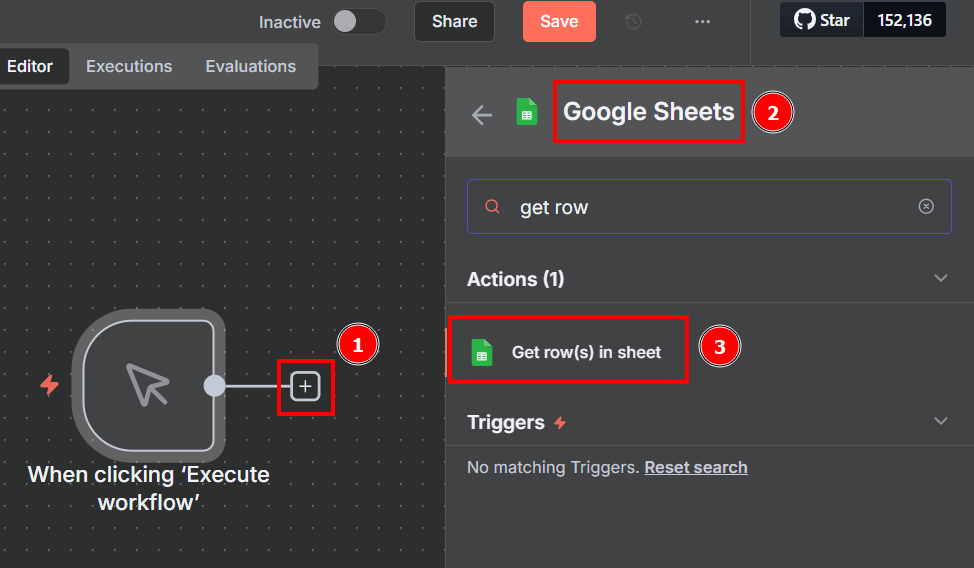
A primeira configuração que precisaremos fazer é a credencial do Google para que o n8n consiga acessar a planilha do Google. Caso não tenha uma credencial, basta clicar em Create new credential no campo Credential to connect with.

Caso tenha dúvidas, recomendo que você assista ao vídeo Configurando o OAuth Google.
Após configurar a credencial, você deve preencher os campos com as seguintes informações:
- Resource: "Sheet Within Document", que aparece como padrão;
- Operation: "Get Row(s)" para capturar as linhas da planilha
- Document: nome da planilha da qual você quer pegar as informações. Neste caso o nome da minha planilha é "Base de vendas";
- Sheet: nome da aba na qual estão os dados. Como temos apenas uma aba na planilha é ela que iremos utilizar, neste caso o nome da minha aba é "Vendas".

Na lateral direita da tela de configurações dos parâmetros temos duas áreas:
- Input: onde ficam os dados recebidos de um nó anterior;
- Output: onde estão os dados que são coletados do nó atual.
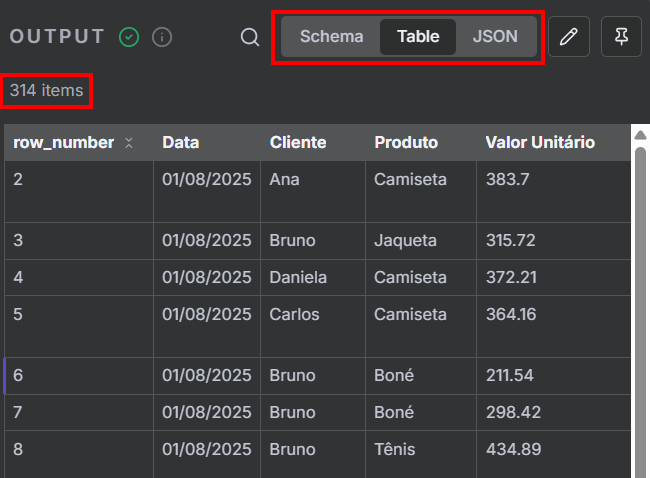
Ao clicar no botão Execute step, percebemos no campo de Input que o nó anterior foi executado.

Enquanto isso no nó de Output, notamos que foram coletadas 314 linhas da planilha, exatamente o número de dados que temos. E podemos ver essas informações em formato de tabela, de esquema ou em Json.
Resumindo os dados
Com os dados lidos, precisamos resumir as informações para gerar o relatório. Para isso, clique no botão de adição ao lado direito do nó anterior e pesquise por Summarize.
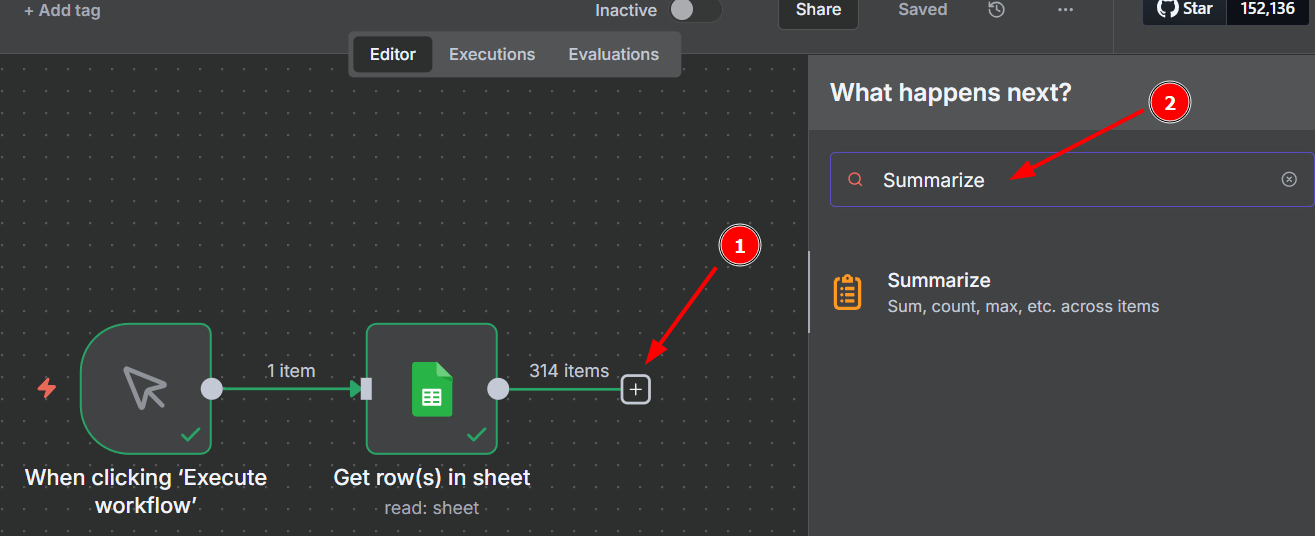
Este nó permite fazer operações de dados como Soma, Média, Contagem, etc.
Nas configurações de parâmetros, preencha os campos da seguinte maneira:
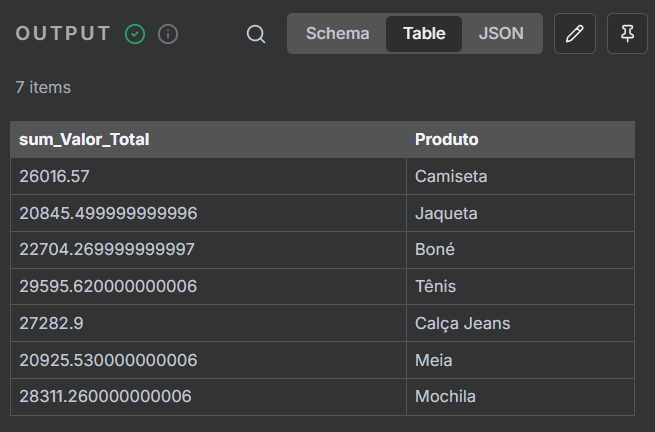
- Aggregation: "Sum", para realizar a soma de um dos campos;
- Field: "Valor total", para indicar o que será somado;
- Fields to Split By: "Produto", para separar a soma de cada produto.

Ao clicar no botão Execute step o n8n vai calcular a soma do valor total separando a soma por produto e mostrar esses dados na área de Output.
Convertendo para arquivo Excel
Agora que temos o resultado, podemos converter esse dado para um arquivo com extensão XLSX.
Para isso, clique no botão de adição ao lado direito do nó anterior e busque por Convert to File e selecione a opção Convert to XLSX.
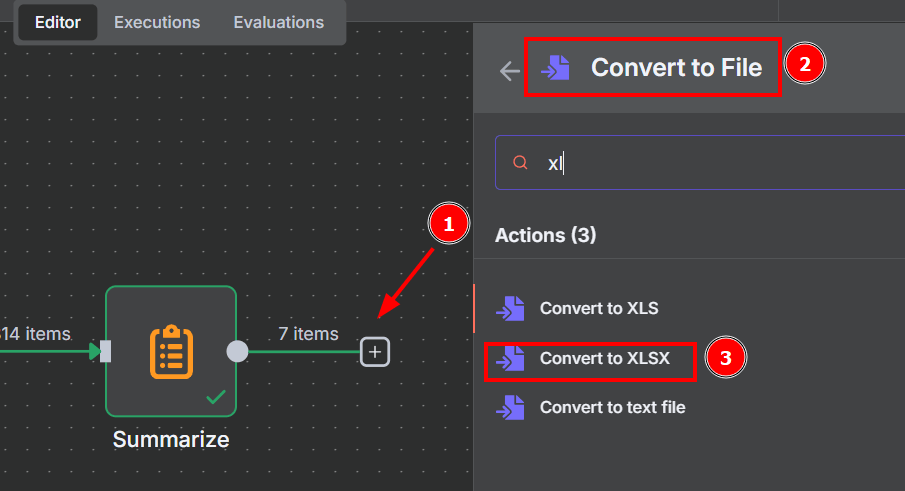
Com este nó conseguiremos converter os dados recebidos através do nó Summarize em um arquivo XLSX.
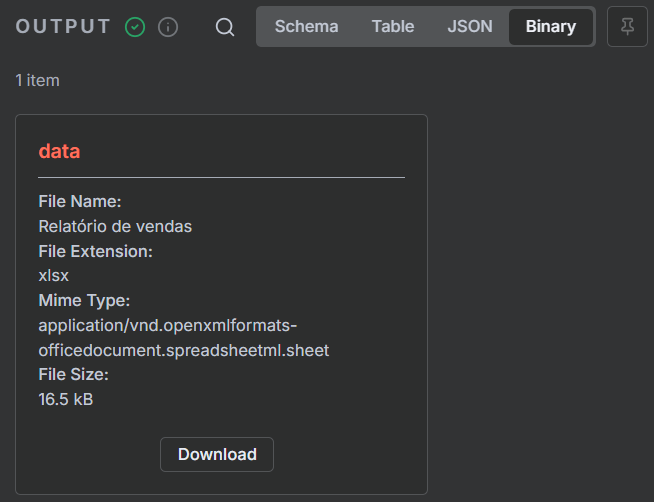
Ao selecionar o nó as opções preenchidas por padrão são suficientes para realizar a conversão, mas podemos personalizar algumas informações como o nome do arquivo. Para isso, clique em Add option, selecione a opção File Name e dê um nome para o arquivo, por exemplo "Relatório de vendas".

Ao clicar no botão Execute step teremos na área de Output um arquivo no formato XLSX, que poderemos baixar e ver no Excel.
Enviando o e-mail com anexo via Gmail
Já podemos baixar o arquivo no nó da conversão do arquivo, mas queremos ir além e enviar esse anexo via um e-mail do Google.
Isso pode ser feito, clicando no botão de adição ao lado no último nó, busque por Gmail e selecione a opção Send a message.
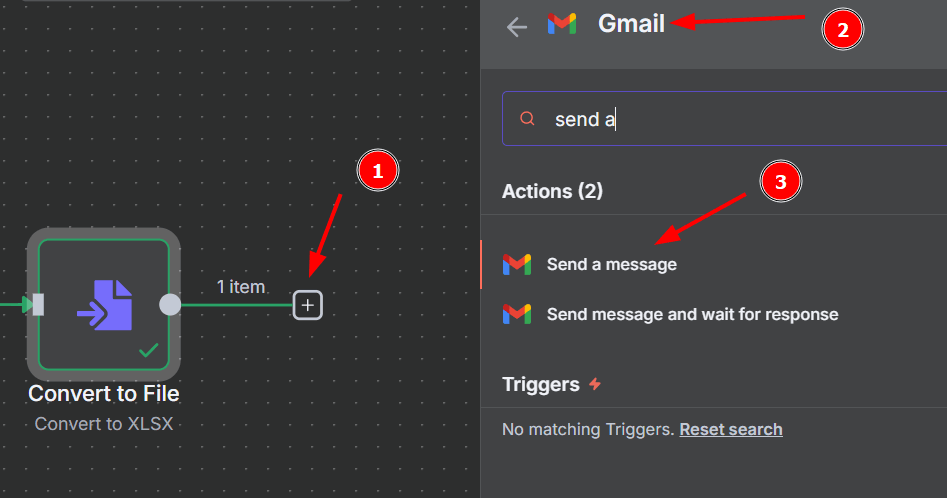
O primeiro passo é criar a credencial no campo Credential to connect with. Você pode usar a mesma credencial que utilizou no passo da planilha do Google.
Em seguida, preencha os campos da seguinte maneira:
- Mantenha os preenchimentos dos campos Resource e Operation com os valores padrões, já preenchidos;
- No campo To, adicione o e-mail para o qual quer enviar o relatório. Neste caso estou usando um e-mail pessoal para fazer o teste de recebimento;
- No campo Subject adicione um assunto ao e-mail. Por exemplo: "Relatório de vendas";
- No campo E-mail type, mantenha a configuração como HTML para receber formatações deste tipo;
- No campo Message, escreva a mensagem que quer enviar junto do anexo. Por exemplo: "Olá, segue relatório em anexo";
- Por fim, para garantir o envio do anexo criado no nó anterior, clique em Add option, selecione a opção Attachments e clique no botão Add attachments.
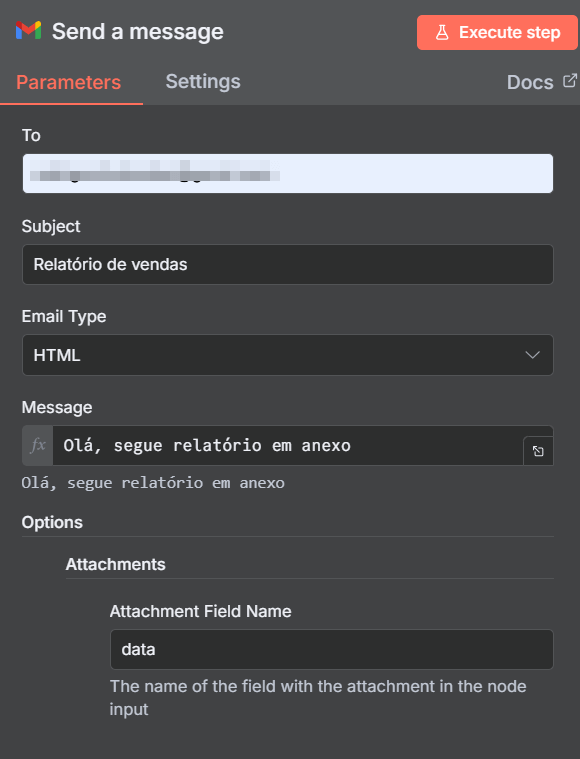
Para ver o resultado, clique no botão Execute step e vá para o e-mail que você cadastrou no campo To.

Parabéns! Sua primeira automação está concluída!
Agendando a automação
Caso você queira que este relatório seja enviado automaticamente todo dia, basta adicionar um Gatilho Agendado:
- Clique no ícone de adição na área de edição;
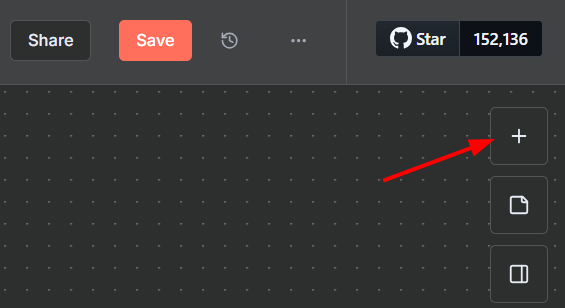
- busque por Schedule Trigger;

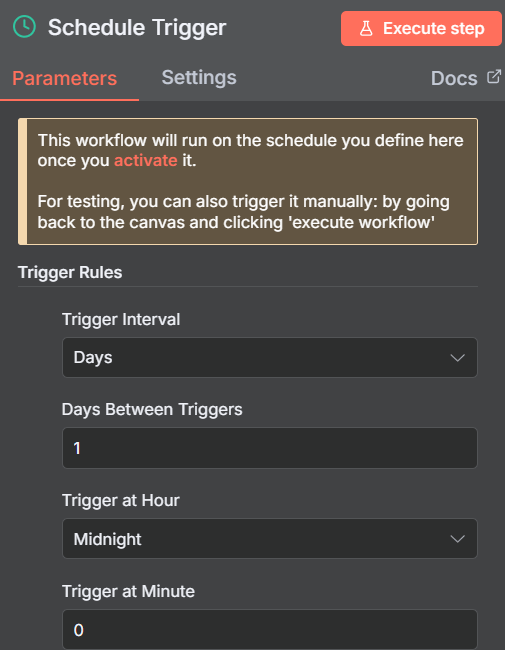
- Faça as configurações de parâmetros que desejar. Por exemplo, quero que seja enviado todo dia à meia noite;
- O novo gatilho aparece perdido. Basta arrastar o conector dele, representado pelo ícone de adição, para a primeira etapa do seu fluxo (o Nó do Google Sheets).
Você pode manter os dois gatilhos (Manual e Agendado) ativos!
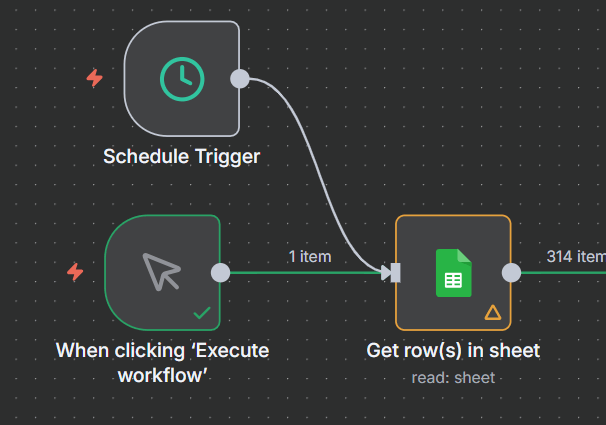
Tabela no corpo do e-mail com IA
Para deixar seu relatório ainda mais impressionador, que tal incluir a tabela resumida, que geramos no nó Summarize, no corpo do e-mail? Isso exige um pouco de código HTML, mas você pode usar o ChatGPT ou o Gemini para que ele te ajude nesse processo.
Para conseguir maior precisão das IAs é importante fornecer o máximo de informações, como por exemplo, um print do fluxo, um print completo com as áreas de Input, Output e parâmetros do nó responsável por gerar a tabela que queremos incluir no corpo do e-mail, neste caso o nó Summarize.
Além disso, é importante escrever detalhadamente o que você quer fazer. Por exemplo: "Preciso do código HTML e JavaScript para gerar uma tabela com os dados que estão no nó Summarize do n8n. Esses dados serão colados no campo Message do nó do Gmail. Os campos são Produto e Total"
A IA vai agir como seu assistente de programação, transformando o JSON dos seus dados em uma tabela HTML visualmente agradável no corpo do seu e-mail, mesmo que você não saiba escrever uma linha de código!
Conclusão - Aula 3
Com isso, aprendemos como criar uma automação passo a passo, que pode ser adaptada para sua realidade. E para ir além do que está neste artigo, te desafio a criar outros fluxos que possam te ajudar a lidar com atividades repetitivas que você faz no seu dia a dia.
Dessa forma, você vai aprender ainda mais e ter mais autonomia no desenvolvimento de soluções incríveis usando o n8n.
 Agentes de IA e n8n Impressionador
Crie agentes de IA que trabalham por você e automações que rodam sozinhas, sem escrever uma linha de código. Aprenda o n8n do zero, conecte WhatsApp, e-mail, planilhas e os sistemas que a empresa já usa, e monte projetos reais como agente de atendimento, de cobrança e de triagem de currículos.
Começar agora

Aula 4 - Como usar APIs no n8n e automatizar relatórios
Na quarta aula do nosso Curso Básico de n8n você aprenderá a criar automações com API's, manipular, filtrar e formatar informações e criar fluxos completos no n8n!
Você vai descobrir o segredo para automatizar praticamente tudo o que quiser, utilizando a potência das APIs (Interface de Programação de Aplicações) dentro da ferramenta No-Code n8n.
Vamos construir um fluxo prático que consulta dados de ações em tempo real e envia um relatório completo diretamente para o seu e-mail e Telegram. Tudo isso de forma simples, passo a passo e sem precisar escrever uma linha de código complexa!

O que é uma API?
Antes de colocar a mão na massa no n8n, você precisa entender o que é uma API e por que ela é a chave para a automação.
O termo API significa Interface de Programação de Aplicações e funciona como um conjunto de regras que permite que diferentes programas conversem entre si.
Pense na API como o garçom de um restaurante. Você, o cliente, faz um pedido do cardápio (a requisição). O garçom, que representa a API, leva esse pedido até a cozinha, onde o chef (o servidor) prepara o prato solicitado (a resposta). Assim que o prato fica pronto, o garçom volta e entrega o pedido na sua mesa.
Em outras palavras, a API é o intermediário que leva suas solicitações ao servidor e traz de volta as respostas de forma organizada e eficiente.

Na prática, por meio das API's conseguimos:
- Aplicativos de previsão do tempo mostrem os dados meteorológicos da sua cidade;
- Sites aceitem pagamentos via Mercado Pago, Stripe ou Pagar.me;
- Aplicativos de delivery exibam cardápios e rastreiem pedidos em tempo real.
O processo básico de uma API envolve:
- Uma requisição seguindo regras pré definidas;
- Verificação e processamento da requisição;
- Retorno da API com uma resposta;
- Utilização das respostas da API.
Tudo isso acontece no formato padronizado, como JSON ou XML, permitindo que sistemas diferentes trabalhem juntos sem problemas.
Para o nosso exemplo prático, usaremos a BRAPI (ou BR API), que oferece acesso simples a informações do mercado financeiro e possui um plano gratuito para começarmos.
A maioria das APIs exige uma chave de acesso (também chamada de Token) para garantir que apenas usuários autorizados acessem os dados.
No site da BRAPI, você pode obter sua chave de API gratuitamente. Para isso, basta clicar no botão "Obter uma chave de API" no canto superior direito da tela e fazer login com o o Google ou com o GitHub.

Mão na Massa: Montando o Fluxo no N8N
Agora que conhecemos o que é a nossa API, vamos colocar a mão na massa e começar a criar o fluxo.
Testando o uso da API
Inicialmente, vamos criar um novo workflow com o botão "Create workflow" que fica na parte superior direita da tela inicial do n8n.
Em seguida, precisamos adicionar o primeiro passo da nossa automação, ou seja, um gatilho, que vai acionar o fluxo. Neste caso utilizaremos um gatilho manual. Para isso, clique em "Add first step" e selecione a opção "Trigger manually"
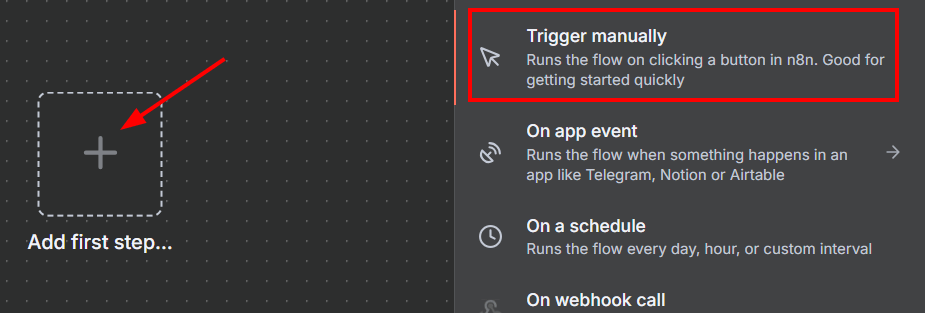
Agora, vamos testar a API que utilizaremos nesta automação. Para isso precisamos clicar no ícone de adição ao lado direito do primeiro nó e buscar por "HTTP Request", pois como mencionado anteriormente, faremos uma requisição à nossa API, que vai buscar os dados e nos devolver uma resposta.
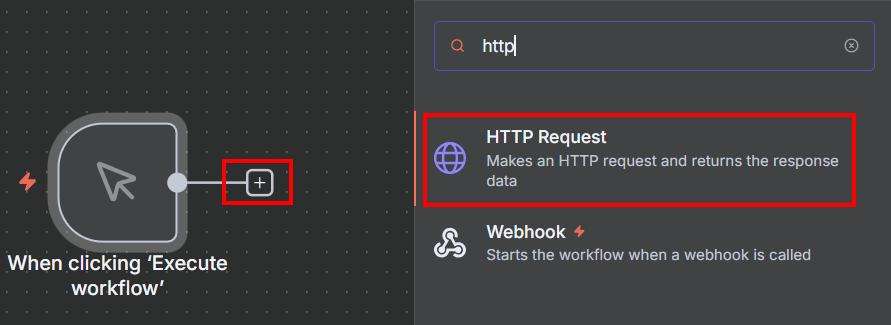
O próximo passo é configurar os parâmetros desse nó. Para isso preencha os campos abaixo da seguinte maneira:
- Method: use o método GET o mais comum para pegar informações;
- URL: cole o link de requisição da API. Por exemplo, o link que busca a cotação da Petrobrás e está como exemplo da documentação da API: "https://brapi.dev/api/quote/PETR4"
Clique no botão "Execute step" e veja na área de "Output" os dados da cotação da Petrobrás

Nosso objetivo é consultar várias ações de uma vez (ex: PETR4, WEGE3, ITUB4). Para isso, precisamos automatizar o processo:
Ainda dentro do nó "HTTP Request" precisamos habilitar a opção "Send Headers". Preenchemos o campo "Name" com a palavra Authorization e o campo "Value" com a expressão Bearer seguido da chave de API que você pode acessar na dashboard do BRAPI.

Consultando mais de uma informação com a API
Após inserir a chave de API, ainda estamos consultando apenas a ação referente à PETR4. Precisamos de um nó que retorne em formato JSON todas as informações das ações que queremos consultar.
Para isso, entre o primeiro e o segundo nó, clique no ícone adicionar e busque por "Edit Fields".

Nos parâmetros preencha o campo "Mode" como JSON e insira o seguinte código:
{
"tickets":["PETR4", "WEGE3", "ITUB4"]
}
Este código é responsável por listar as informações que queremos da API.

Agora precisamos separar essas informações para que a API busque cada uma individualmente. Portanto, usaremos o nó chamado "Split Out" entre a segunda e terceira parte do fluxo.
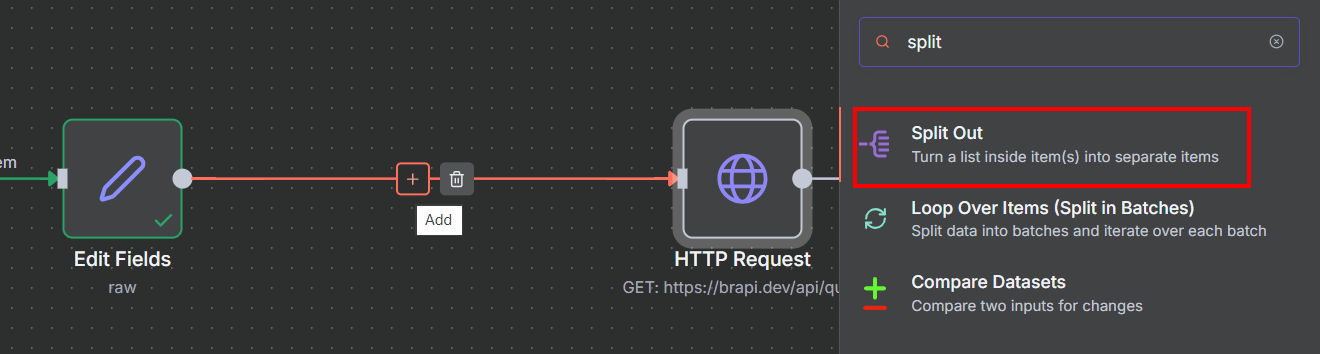
Nos parâmetros, preencha o campo "Fields To Split Out" como ticket.

Ao clicar no botão "Execute step" é possível perceber que apenas o primeiro item aparece na área de "Output".
Para que todas as ações sejam aplicadas, precisamos usar o nó de "Loop Over Items" entre o terceiro e quarto nós do fluxo.

Ao inserir o "Loop" algumas conexões são feitas por padrão. E para que tudo funcione corretamente, vamos inicialmente desfazer todas as conexões clicando no ícone de lixeira e apagar o nó "Replace me" que aparece por padrão.
Agora, vamos conectar os nós "Split Out" e "Loop Over Items", arrastar a conexão de loop ao nó de "HTTP Request" e conectar o nó "HTTP Request" novamente ao nó de "Loop Over Items".
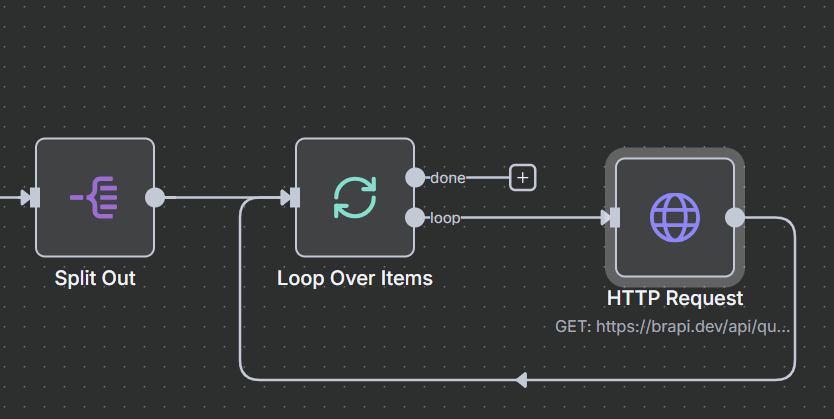
Por fim, precisamos configurar a URL dentro do nó "HTTP Request" para que ele faça a busca para cada uma das ações. Para isso, remova o trecho PETR4 ao final da URL e adicione a modificação abaixo:
https://brapi.dev/api/quote/{{ $json.tickets }}Com essa alteração ao entrar em loop a automação vai percorrer cada um dos itens da lista que criamos com o "Edit Field" e separamos com o "Split Out" e nos devolve as informações para cada uma das ações.
Filtrando as informações
A API trouxe todas as informações disponíveis, mas queremos apenas duas delas: o nome e o valor da ação. Isso pode ser feito através do nó "Aggregate" que vai filtrar as informações recebidas e devolver apenas as que queremos.
Por isso, clique no botão adicionar e busque pelo nó "Aggregate".

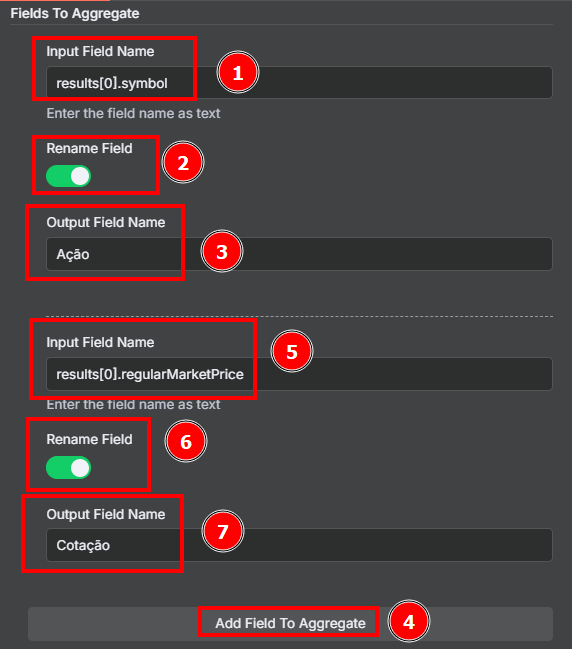
Nas configurações dos parâmetros arraste a informação "symbol" da área de "Input" na lateral esquerda para campo "Input Field Name", habilite a opção "Rename Field" e preencha o campo "Output Field Name" como Ação.
Para agregar uma segunda informação, clique em "Add Field To Aggregate" e arraste para o segundo campo de "Input Field Name" a informação "resultMarketPrice" da área de "Input" na lateral esquerda e preencha o campo "Output Field Name" como Cotação.
Formatando as informações com código JavaScript
Agora poderíamos simplesmente enviar o resultado por e-mail, mas não seria a melhor forma de enviar a informação. Por isso, podemos usar o nó "Code" para formatar a informação.
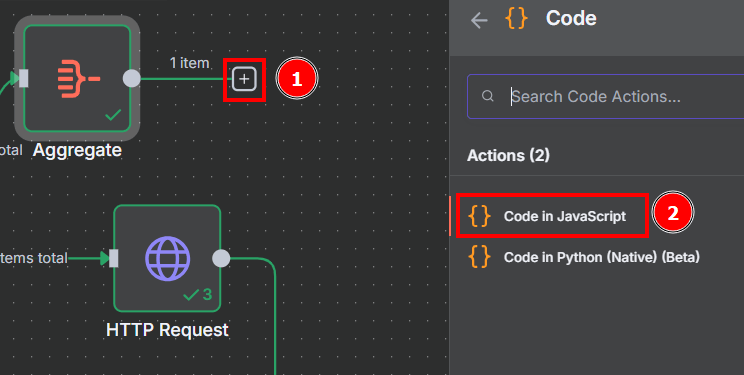
Clique no botão de adicionar ao lado direito do nó "Aggregate", busque por "Code" e selecione a linguagem com a qual você quer trabalhar (Python ou JavaScript). Nesta automação usaremos código em JavaScript, por isso usaremos o nó "Code in JavaScript".
Caso você não tenha conhecimentos profundos em JavaScript, você pode criar um prompt simples para formatar os dados em formato de tabela, printar a tela do n8n e usar uma inteligência artificial (Chat GPT ou Gemini) para te ajudar na elaboração de um código simples que faça essa formatação.
Mas se preferir, você pode usar o código disponibilizado no material do curso.

Ao clicar no botão "Execute step" as informações aparecem formatadas na área de "Output" e elas já podem ser enviadas por e-mail.
Enviando as informações por e-mail
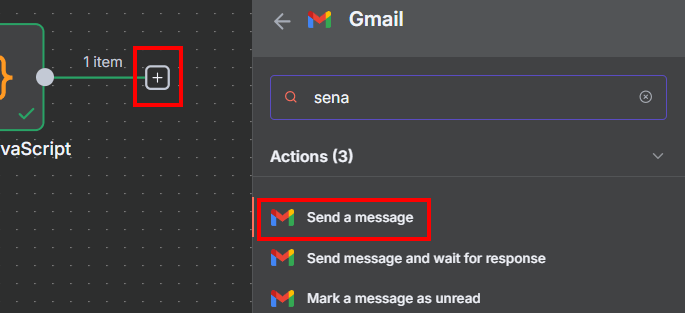
Para enviar as informações por e-mail, clique no botão de adicionar ao lado direito do nó "Code in JavaScript", busque por "Gmail" e selecione a opção "Send a message".
Na configuração de parâmetros deste nó, inicialmente, você precisa criar uma credencial para executar ações neste aplicativo. Caso tenha dúvidas, você pode consultar o vídeo que mostra como configurar o OAuth Google.
Em seguida, preencha os campos abaixo da seguinte maneira:
- Resource: "Message";
- Operation: "Send";
- To: insira um e-mail que você tenha acesso, pois é para ele que a mensagem será enviada;
- Subject: insira o assunto. Por exemplo: "Ações"
- Email Type: HTML para que a mensagem possa receber formatação HTML;
- Message: arraste da área de "Input" na lateral esquerda a informação "httpBody".
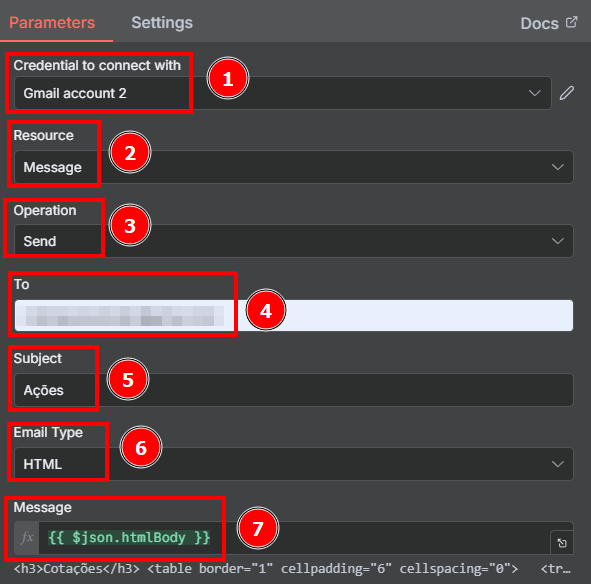
Ao clicar em "Execute step" a mensagem será enviada para o e-mail informado.
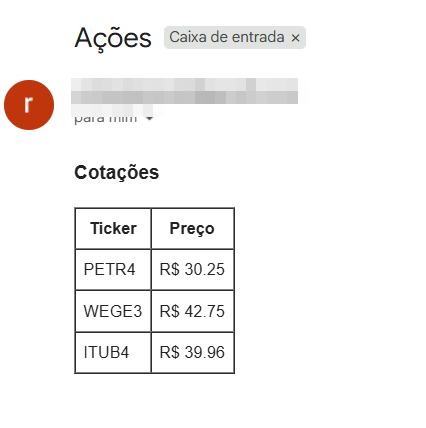
Por padrão é enviado junto com o e-mail a seguinte mensagem: "This email was sent automatically with n8n", informando este e-mail foi enviado automaticamente com o n8n.
Para remover essa mensagem, você pode clicar no botão "Add Option", selecionar a opção "Append n8n Attribution" e desmarcar essa opção.

Usando o Telegram como gatilho
Outra forma de gatilho que podemos usar nesta automação é com o envio de uma mensagem via Telegram. Para isso, vamos clicar no botão de adicionar, buscar por "Telegram" e selecionar a opção "On message".
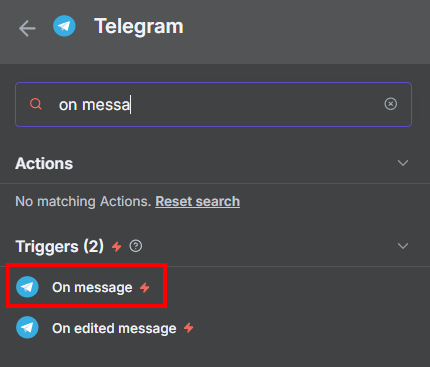
Da mesma forma que fizemos com o nó "Send a message" do Gmail, precisamos criar uma credencial. Caso tenha dúvidas, recomendo que você veja este vídeo que mostra o passo a passo para configurar a credencial do Telegram e criar um bot.
Com o bot e a credencial criados no Telegram, vamos conectar este gatilho ao nó "Edit Fields" lá no começo do fluxo.
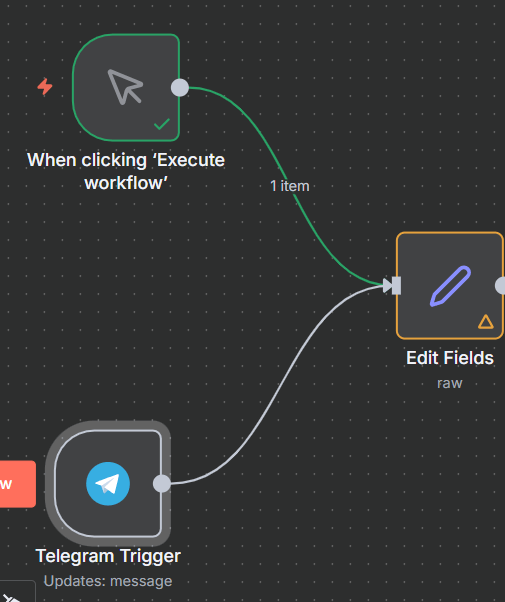
Agora, qualquer mensagem enviada para esse bot vai ativar o fluxo, e não é isso que queremos.
Precisamos adicionar entre o nó do "Telegram" e o nó "Edit Fields" uma condição para que, apenas quando uma determinada mensagem for enviada, por exemplo: "Envie o relatório", essa automação seja acionada.
Para isso, clique no botão de adicionar ao lado direito do nó "Telegram Trigger" e busque por "If".

Execute o passo do "Telegram Trigger" uma primeira vez para capturar a forma como o gatilho envia a mensagem.
Arraste a informação "text" da área de "Input" na lateral esquerda para dentro do campo "value1", mude a condição para contains e digite no campo "value2" a palavra relatório.

Dessa forma, apenas se tiver a palavra relatório na mensagem enviada no bot do Telegram vamos receber as informações dos preços das ações.
Contudo, vale lembrar que essa condição é específica e só vai funcionar se a palavra estiver escrita da mesma forma que foi colocada na condição.
Caso queira outras variações escritas da palavra, como Relatório com a primeira letra maiúscula, ou até mesmo relatorio sem acento, você precisa clicar em "Add condition" e copiar a condição anterior alterando o campo de "value2" com as palavras em diferentes formatos e colocando entre as condições a opção "Or" para garantir pelo menos uma das três condições seja atendida.

Recebendo a resposta no Telegram
Como começamos com uma mensagem em um chat no Telegram, ficamos aguardando uma resposta. É exatamente este passo que faremos para completar o ciclo.
Para isso, clique no botão de adicionar, busque por "Telegram" e selecione a opção "Send a text message".

Rode a automação para testar o fluxo e capturar as informações até o momento.
Clique com o botão direito do mouse em cima do nó "Code in JavaScript", selecione a opção duplicar e conecte esse nó duplicado tanto ao nó "Aggregate" ao lado esquerdo e ao nó "Send a text message" ao lado direito.
Dentro das configurações de parâmetros do nó "Code in JavaScript", altere a formatação do campo "JavaScript" para uma que se adeque melhor ao formato dp Telegram. Lembre-se que você pode usar as inteligências artificiais aliadas à sua experiência para criar uma formatação personalizada para essa mensagem.
Caso queira, você pode acessar o material da aula para utilizar o código markdown criado. Outra opção é utilizar o código abaixo:
const data = $input.item.json;
const tickers = data["Ação"];
const cotacoes = data["Cotação"];

let markdown = `📈 Ações\n\n`;

for (let i = 0; i < tickers.length; i++) {
  markdown += `**${tickers[i]}** → R$ ${Number(cotacoes[i]).toFixed(2)}\n`;
}

return [{
  json: {
    markdownBody: markdown
  }
}];
Faça as alterações no código para adaptar os campos de acordo com o que você criou.
Nas configurações dos parâmetros do nó "Send a text message", utilize a mesma credencial que você aplicou ao "Telegram Trigger" e preencha os campos da seguinte maneira:
- Resource: "Message";
- Operation: "Send Message";
- ChatId: arraste da área "Input" a informação "id" do "chat" de dentro do nó "Telegram Trigger";
- Text: arraste da área de "Input" a resposta do bloco "Code in JavaScript" do nó anterior;
- Clique em "Add Option", selecione a opção "Append n8n Attribution" e desmarque essa opção para evitar a mensagem padrão enviada pelo n8n.
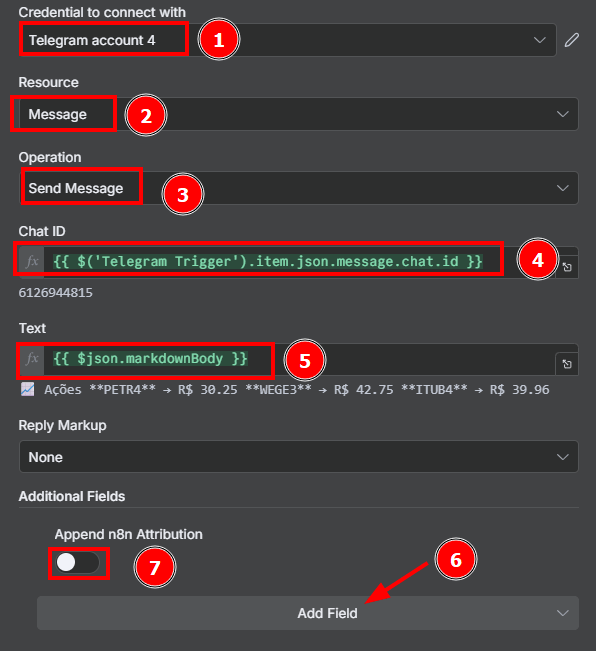
Ao clicar em "Execute step" a automação vai devolver a mensagem formatada para a versão do Telegram.

Conclusão - Aula 4
Chegamos ao final desta super aula, e a missão de hoje foi cumprida: você não apenas descobriu o que é uma API, mas também aprendeu a dominar a requisição de dados e a construir um fluxo de automação completo no n8n.
Com essa combinação, você acabou de elevar o nível das suas automações, provando que é possível integrar dados de fontes externas e enviá-los para onde você quiser, seja Telegram, WhatsApp ou qualquer outro sistema, de forma simples e visual.
O poder de automatizar TUDO está agora em suas mãos. É hora de aplicar este conhecimento e levar suas automações para o próximo nível!
Aula 5 - Criando um Agente de IA no n8n para Análise Automática de Currículos
Nessa aula do noso Curso Básico de n8n você vai aprender a criar fluxos com agentes de IA no n8n!
Imagine que você trabalha no setor de RH de uma empresa e recebeu diversos currículos. Analisar todos eles seria muito trabalhoso, mas é possível criar um agente de IA que vai te ajudar na análise e seleção dos currículos.
Nesta aula, vamos construir um Agente de IA (Inteligência Artificial) dentro do n8n, uma ferramenta de automação visual, para analisar documentos em PDF, como currículos de candidatos.
O objetivo é criar um fluxo onde:
- O(a) candidato(a) preenche o formulário;
- Os arquivos são enviados para uma pasta no Google Drive;
- A automação acessa a pasta do Google Drive;
- Lê o arquivo enviado;
- Obtém o texto do arquivo;
- O agente de IA analisa o texto e cria uma recomendação com base nos critérios estabelecidos;
- A planilha com os dados dos(as) candidatos(as) é atualizada e salva;
O resultado está na imagem abaixo:

Quer saber como construir esse fluxo passo a passo? Então, vem comigo!
O que é um agente de IA?
Um Agente de IA é um sistema inteligente que vai além dos chatbots, pois possui capacidade de percepção, decisão e pensamento crítico, podendo consultar múltiplas fontes de dados e ferramentas externas. Ele funciona como um "cérebro digital" conectado ao seu fluxo, maximizando sua produtividade e trazendo inteligência aos seus processos.
Caso queira explorar mais sobre os agentes de IA, recomendo o artigo Agente de IA com n8n: o que é, como funciona e como criar.
Preparando o formulário e a planilha
Para que nossa automação funcione, precisamos antes de iniciar a criação do fluxo criar o formulário para que o(a) candidato envie o currículo e a planilha para inserir as informações de todos os(as) candidatos(as).
Para o formulário, precisamos acessar o Google Formulário e criar um novo formulário com os campos: "Nome completo", "E-mail", "Número de telefone" e "Seu currículo em PDF", sendo os três primeiros campos de texto e o último um campo de upload de arquivos.Por exemplo, temos o Formulário de Candidatura à vaga de Analista de Estratégias Financeiras.
Ao enviar o formulário o currículo será anexado em uma pasta. E é possível ter acesso à essa pasta ao clicar em Ver pasta ao lado do campo Seu currículo em PDF do formulário.

Além disso, o currículo e os demais campos são adicionados em uma planilha do Google, que possui os campos: "Nome completo", "E-mail", "Número de telefone", "Seu currículo em PDF".
Na planilha, também há algumas colunas que após a análise do currículo pela IA serão preenchidas automaticamente pelo agente de IA como: "Pontuação IA", "Formação Pontos IA", "Justificava Formação IA", "Experiência Pontos IA", "Experiência Justificativa IA", "Habilidades Pontos IA", "Justificativa Habilidade IA", "Idiomas Pontos IA", "Idioma Justificativa IA", "Recomendações IA" e "Análise Detalhada IA".
Essa planilha é criada dentro das respostas recebidas do formulário. Clique em Link para as Planilhas e selecione a opção Criar uma nova planilha.
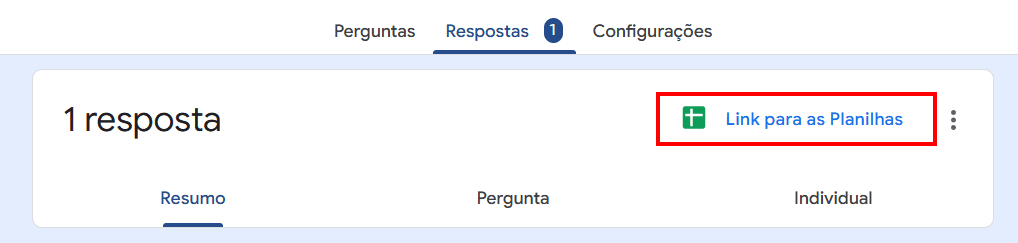
Lembre-se que a planilha vem preenchida inicialmente com os campos que tem no formulário e você precisa criar manualmente as colunas que serão preenchidas pelo agente de IA.
Criando o workflow
Após fazer o login no n8n, você verá a tela de Overview. Para começar, basta clicar em Create
Workflow.

A tela de edição se divide em:
● Painel Esquerdo: Templates, Variáveis, Ajuda, etc.
● Painel Superior: Botões de Salvar, Adicionar Ação (o +), Notas e Opções de Zoom/Organização.
● Área Central: Onde você conecta os Nós para criar o seu fluxo.

O N8N é totalmente em inglês, mas nossa linguagem didática vai te guiar em cada termo!
O gatilho da automação: Google Drive
O fluxo deve ser iniciado toda vez que um novo currículo for adicionado à pasta do Google Drive. Para isso:
- Clique no botão Add first step;
- Busque por Google Drive;
- Selecione a opção on

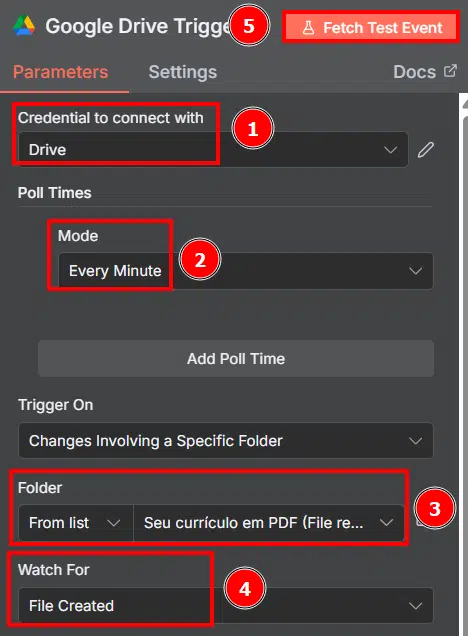
O próximo passo é criar a credencial e configurar os parâmetros deste nó:
- No campo Credential to connect with, clique em Create new credential para criar uma nova credencial. Caso tenha dúvidas, você pode consultar o vídeo Configurando OAuth Google;
- Preencha o campo Mode como Every Minute para que a automação monitore a pasta a cada minuto;
- Escolha a pasta que será observada no campo Folder. Neste caso, a pasta será Seu currículo em PDF;
- Preencha o campo Watch for com File Created para observar quando um arquivo for criado dentro da pasta;
- Preencha e envie o formulário e em seguida clique em Fetch Test Event. Caso queira usar um exemplo de currículo, você pode selecionar uma das opções que estão no material da aula.
Baixar e Ler o Conteúdo do Arquivo
O gatilho apenas identifica que há um novo arquivo. Precisamos baixá-lo e extrair o texto para que a IA possa analisar.
Download do Arquivo
Vamos adicionar o nó do Google Drive responsável por fazer o download do arquivo. Para isso:
- Clique no ícone de adicionar ao lado direito do nó anterior (Google Drive Trigger);
- Busque novamente por Google Drive;
- Selecione a opção Download File.
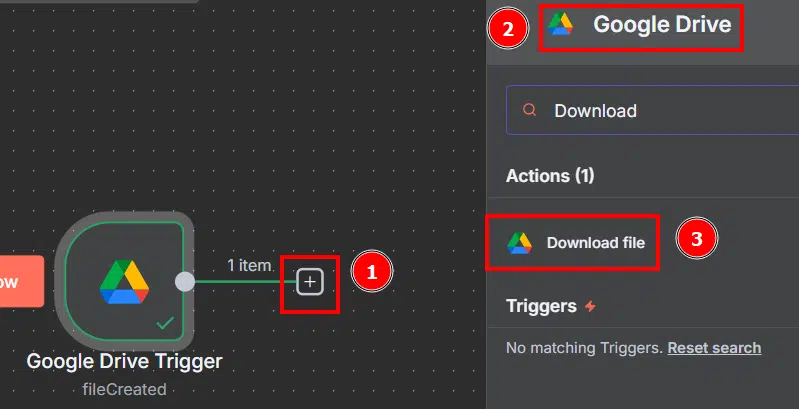
Agora vamos configurar os parâmetros:
- No campo Credential to connect with use a mesma credencial que você criou para o nó anterior (Google Drive Trigger);
- Mantenha o campo Resource, mantenha a opção File;
- Também mantenha o campo Download mantenha a opção Download;
- No campo File selecione mude a opção para By id;
- Arraste a informação id que foi obtida através do nó anterior e está localizada dentro da área de Input na lateral esquerda da tela;
- Clique em Execute step para testar o passo;
- O resultado deve aparecer na lateral direita (área de Output).

Extração do Texto
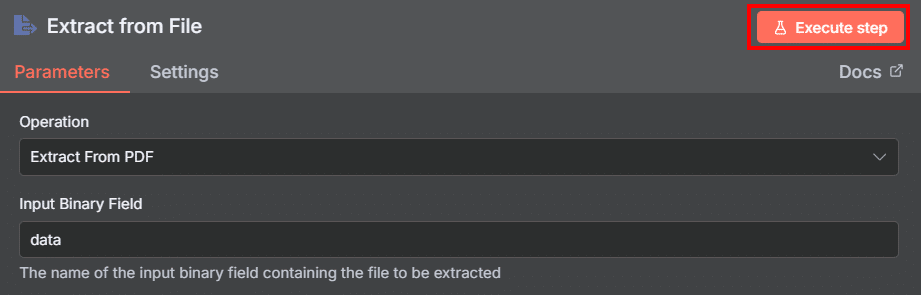
Agora é necessário extrair o texto do arquivo baixado. Para isso vamos adicionar o nó Extract from File seguindo o procedimento abaixo:
- Clique no ícone de acionar ao lado do último nó (Download file);
- Busque por Extract from File;
- Selecione a opção Extract from PDF.

Neste caso, não é necessário fazer nenhuma configuração dos parâmetros, pois as configurações padrões já são suficientes. Apenas clique em Execute step para testar o passo e obter o texto do arquivo.
Inserindo o agente de IA
O próximo passo é configurar o agente de IA:
- Clique no ícone de adicionar ao lado direito do último nó (Extract from file);
- Busque por AI Agent;

Agora vamos configurar os parâmetros do agente:
- No campo Source for Prompt selecione a opção Define Below;
- Arraste para o campo Prompt a informação text que foi extraída com o nó Extract from File;
- Clique em Add option;
- Selecione a opção System message e escreva dentro deste campo o comportamento que o agente de IA deve ter. Esta mensagem precisa ser o mais detalhada e clara possível para que o agente atue com mais precisão nas análises. Caso queira, há um exemplo no arquivo "System Message AI Agent" que está no material da aula;

Para que o agente de IA funcione corretamente ele precisa de um modelo de linguagem, que pode ser o Gemini, Chat GPT, ou qualquer outro. Com isso, ele será capaz de fazer a análise que queremos. Para isso:
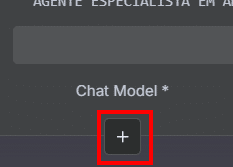
- Clique no ícone de adicionar abaixo de Chat Model na parte inferior do AI Agent;
- Busque pelo modelo de linguagem que preferir. Neste exemplo, vou utilizar o Gemini do Google;

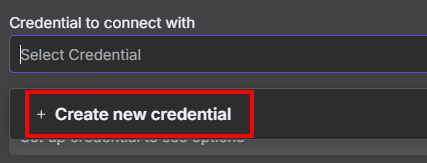
- No campo Credential to connect with clique em Create new credential;
- Acesse o Google AI Studio na seção de Chaves de API e clique no botão Criar chave de API;

- Dê um nome para a chave de API e selecione um projeto. Caso não tenha nenhum projeto basta clicar na opção Criar projeto e seguir os passos indicados. Com esses campos preenchidos, clique em Criar chave;

- Clique no ícone de copiar a chave da API;

- Volte ao n8n e no campo API Key cole a chave de API e clique no botão Save.

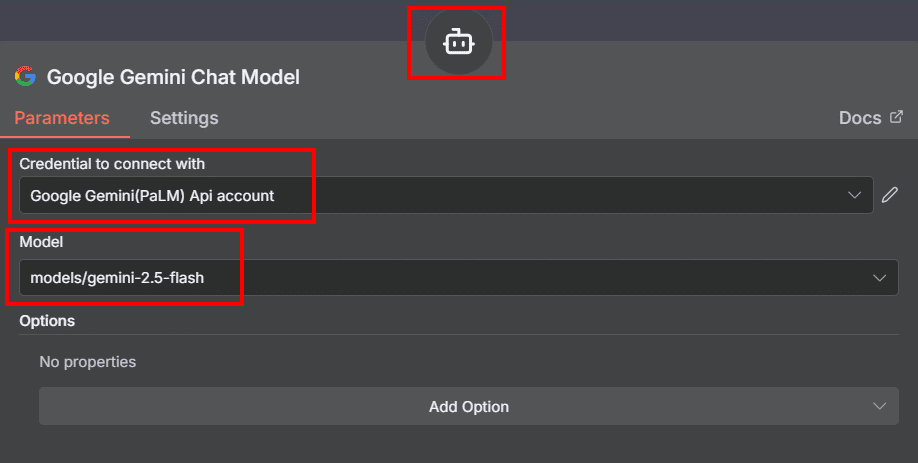
- Com a credencial criada, você pode escolher livremente a variável do modelo de linguagem que quer utilizar. Neste exemplo, manterei a que está preenchida por padrão ( models/gemini-2.5-flash). Clique no ícone de robô na parte central superior da tela, isso fará com que você retorne para o nó principal do agente de IA e lá você pode clicar em Execute step para testar o modelo.
Usando código para formatar o texto gerado pela IA
Embora a IA retorne o JSON, muitas vezes o n8n recebe esse JSON como um bloco único de texto. Para separar cada campo (nome, pontuação, justificativa) em caixas individuais que podem ser usadas na planilha, usamos um nó de código.
- Clique no ícone de adicionar ao lado direito do nó do AI Agent;
- Busque por Code;
- Selecione a opção Code in JavaScript;
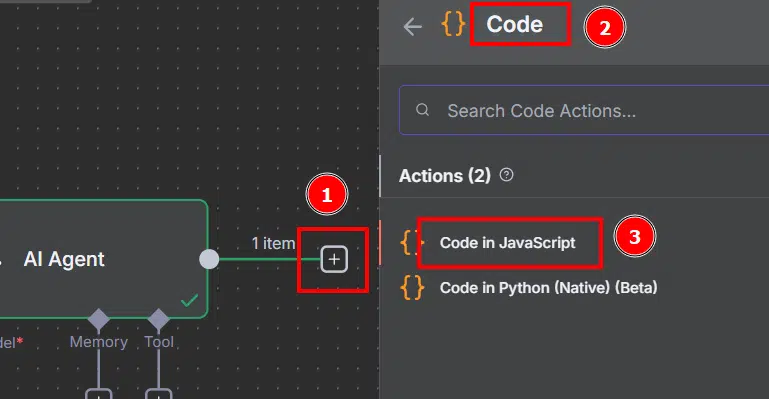
No campo JavaScript apague o código padrão que estava escrito e adicione o seguinte código:
return items.map(item => {
  let result = {};
  let output = item.json.output || "";
  try {
    const match = output.match(/{[\s\S]*}/); // pega o trecho entre chaves
    if (match) result = JSON.parse(match[0]);
    else throw new Error("JSON não encontrado na saída");
  } catch (error) {
    result = { error: "Falha ao extrair JSON", detalhe: error.message, conteudo: output };
  }
  return { json: result };
});
O código acima vai ser responsável por dividir cada parte da resposta gerada pelo agente de IA e permitir que eles sejam adicionados individualmente em cada coluna da planilha.
Atualizando a Planilha Google
O passo final é salvar a análise da IA na linha correspondente da planilha do(a) candidato(a). Para isso, vamos adicionar um nó do Google Sheets:
- Clique no ícone de adicionar ao lado do nó de Code in JavaScript;
- Busque por Google Sheets;
- Selecione a opção Update row in sheet;

Na configuração dos parâmetros deste nó, configure os campos da seguinte maneira:
- Crie uma credencial para o campo Credential to connect with, da mesma forma que foi feito anteriormente para o Google Drive;
- Mantenha o campo Resource como Sheet Within Document;
- Mantenha o campo Operation como Update Row;
- No campo Document escolha a planilha. Neste exemplo, o nome da planilha é "Formulário de candidatura (respostas)";
- Já no campo Sheet insira a página da planilha na qual você quer que a automação adicione as informações. Como, neste caso, temos apenas uma página, vamos usá-la;
- Selecione no campo Column to match on a opção "Nome completo" para ser o identificador que vai mostrar onde a automação deve inserir as informações. Por exemplo, se eu quero inserir as informações da "Juliana", a automação vai buscar na planilha o nome "Juliana" inserir nessa linha as informações correspondentes em cada coluna;
- Para garantir esse match no campo Nome dentro de Values to Update, arraste a informação de nome do nó anterior para garantir o match com o campo Column to match on.

Em seguida, arraste do campo anterior cada uma das informações para o seu campo correspondente. Por exemplo: temos a informação formacao_academica subdividida em pontos e justificativa. Arraste a informação pontos para dentro da coluna Formação Pontos IA e a informação justificativa para dentro do campo Justificativa Formação IA.

Por fim, clique no botão Execute step e confira na planilha o resultado dos campos preenchidos!
Teste, Ativação e Monitoramento
Com o fluxo completo, você pode ativar o fluxo para sempre que um novo currículo chegar na pasta do Drive a automação ser iniciada. Para isso, habilite a opção ao lado do botão Share na parte superior do workflow.

Como teste, use os outros currículos que estão no material da aula para validar a automação e verificar se as informações estão sendo preenchidas corretamente na planilha.
Embora a IA traga uma pré-filtragem poderosa, você nunca deve confiar 100% nela. É essencial que, após configurar, você analise os 10 ou 20 primeiros currículos manualmente, junto com a IA, para garantir que o prompt está retornando análises precisas e adequadas à vaga. Se o resultado for inconsistente, volte ao nó AI Agent e ajuste o System Message para refinar os critérios.
Essa união da inteligência humana com a inteligência da IA garante o melhor resultado!
Conclusão - Aula 5
Com esse fluxo no n8n, você automatiza a análise de currículos e ganha agilidade no processo seletivo. A IA atua como uma aliada estratégica, filtrando e organizando informações com base em critérios definidos. Assim, o RH pode focar no que realmente importa: escolher os melhores talentos para a vaga.
Aula 6 - n8n com Webhooks: Guia Prático e Passo a Passo
Na última aula do curso básico de n8n, você vai aprender como usar Webhooks para conectar formulários, planilhas, CRMs, sistemas de vendas e muito mais!
Tudo de forma automática e em tempo real. Vou te mostrar passo a passo como criar e configurar Webhooks no n8n, entender as diferenças entre POST e GET, e montar um fluxo completo que envia e lê dados entre plataformas como Google Sheets, Lovable e APIs externas.
Você também vai descobrir como usar inteligência artificial e automações avançadas para transformar processos manuais em sistemas inteligentes, escaláveis e sem código — tudo dentro do n8n.
O que são webhooks?
O termo "Webhook" significa, literalmente, um gancho da web. Trata-se de um link, ou uma URL especial, que é gerada pelo n8n.
A principal função deste link é atuar como um receptor inteligente de dados. Sempre que um evento significativo acontece em outra aplicação, como a conclusão de uma venda ou o preenchimento de um formulário, essa aplicação envia automaticamente as informações para a URL do Webhook.
Essa comunicação faz com que o seu workflow no n8n seja acionado instantaneamente, permitindo que os Webhooks trabalhem em tempo real.
Podemos comparar a Webhook a uma API. Ao usar Webhooks no n8n, você está construindo a sua própria API para receber e processar informações.
Ao utilizar webhooks é importante considerar as boas práticas e configurações importantes:
- Monitoramento e auditoria: implemente logs detalhados de todas as requisições recebidas. Configure alertas para falhas e monitore a taxa de sucesso. Isso facilitará troubleshooting e garante rastreabilidade completa;
- Organização de Webhooks: crie workflows separados para diferentes processos e funcionalidades. Use nomes descritivos e documentação claras. Isso simplifica manutenção e evita confusões no futuro;
- Respostas personalizadas: configure respostas HTTP adequadas para confirmar o recebimento (200, 201, etc). Implemente retro logic para casos de falha temporária e garante entrega confiável dos dados.
Para que servem os Webhooks na prática?
Usar Webhooks dentro do n8n é interessante porque eles atuam como uma ponte para automação eficiente, conectando diversas aplicações diferentes. As integrações que você cria são flexíveis e escaláveis, adaptando-se ao crescimento do seu negócio.
Veja alguns exemplos práticos de onde os Webhooks são utilizados para eliminar o trabalho manual repetitivo:
- E-commerce Automatizado: Disparar e-mails de confirmação de compra, notificações de envio ou pesquisas de satisfação após uma venda;
- Marketing Inteligente: Capturar leads ou oportunidades de venda em landing pages e formulários, enviando esses dados instantaneamente para o seu sistema de gestão de clientes (CRM);
- Controle Financeiro: Registrar pagamentos recebidos automaticamente em planilhas ou sistemas contábeis (ERP), eliminando a necessidade de entrada manual de dados;
- Sistemas Integrados: Sincronizar o status de diferentes plataformas (como CRMs e Helpdesks), mantendo todos os sistemas atualizados em tempo real.
Passo a passo para criar um Webhook no n8n
Para usar webhooks no n8n, você pode seguir os passos abaixo:
- Crie um novo workflow: abra o editor do n8n e inicie um workflow em branco para sua automação;
- Adicione o nó Webhook: busque e adicione o nó "Webhook" na área de trabalho do workflow;
- Configure o método HTTP: escolha o método apropriado (GET para pegar dados, POST para enviar dados, PUT para alterar dados, etc) e copie a URL gerada automaticamente;
- Integre com o serviço: cole a URL no serviço externo que enviará os dados para disparar o webhook;
- Teste e ative: use a URL de teste para validar o funcionamento do fluxo antes de colocar em produção.
Por que usar Webhooks?
O N8N, atuando como o intermediário inteligente, transforma o uso de Webhooks:
- É a ponte para automação eficiente: Você conecta diversas aplicações diferentes e cria um fluxo centralizado para processar e rotear todas as informações;
- É flexível e escalável: O N8N se adapta ao crescimento do seu negócio. Seja atendendo 100 ou 100.000 clientes, a arquitetura com Webhooks é flexível o suficiente para escalar junto, mantendo a performance da automação;
- Elimina o Trabalho Manual: O maior ganho é o tempo. Ao acionar ações automaticamente em tempo real, você elimina a necessidade de verificar sistemas ou transferir dados manualmente, permitindo que a equipe foque no que realmente importa.
Dominar os Webhooks no N8N é dominar a integração em tempo real. Com o N8N, você transforma esse "gancho da web" na sua principal ferramenta para construir sistemas integrados e automações No-Code de alto nível.
Bora colocar a mão na massa e construir o seu primeiro Webhook!
Planejando a automação
Para exemplificar o uso dos Webhooks em automações com o n8n, criaremos uma loja de cookies.
Fluxo no n8n
Utilizaremos dois fluxos:
- Envio de vendas para a base de dados que vai utiliza um webhook do tipo POST para enviar as informações para a base de dados que será uma planilha do Google;
- Busca de informações de vendas na planilha e resumo das informações em um dashboard que vai utilizar um webhook do tipo GET para pegar as informações na planilha do Google.
Base de dados
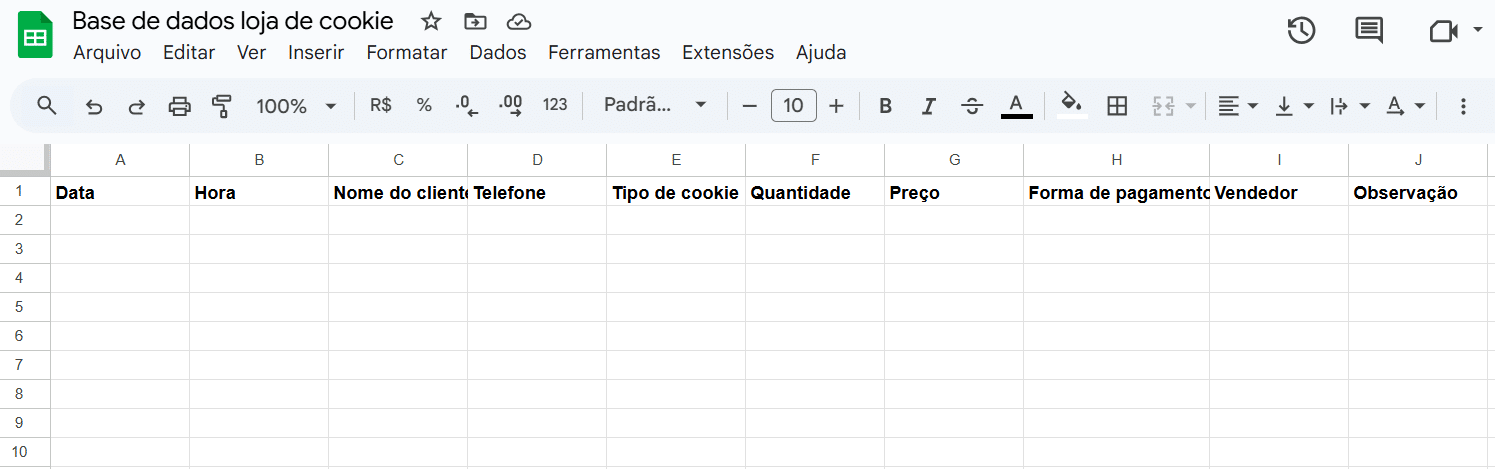
Também utilizaremos uma planilha do Google como base de dados. Ela precisará ter ass seguintes colunas: "Data", "Hora", "Nome do cliente", "Telefone", "Tipo de cookie", "Quantidade", "Preço", "Forma de pagamento", "Vendedor" e "Observação".
Front-end da aplicação
Para construir o front-end, utilizaremos o Lovable, uma IA que ajuda a desenvolver sites através de prompts. O visual deve contar com duas abas para refletir os dois fluxos da automação:
- Formulário de registro de vendas;

- Dashboard com as principais informações.

Para ter um visual semelhante ao utilizado neste artigo, você pode usar os prompts disponibilizados no material base.
A primeira URL é referente ao método POST que vai enviar através do botão Registrar venda do formulário e está localizado na seção de "Funcionalidades" no prompt.
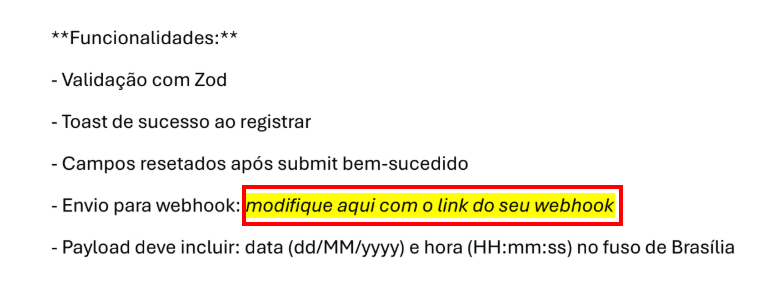
Você pode obter a URL no gatilho usado para a automação apresentada na seção "O primeiro fluxo: Inserindo as informações na planilha".
A segunda URL é referente ao método GET que vai buscar na base de dados e retornar no dashboard os gráficos e informações relevantes resumidas e está localizada na seção "Botão no topo" (botão de Atualizar na parte superior do dashboard).

Você pode obter a URL no gatilho usado para a automação apresentada na seção "O segundo fluxo: Buscando as informações".
O primeiro fluxo: Inserindo as informações na planilha
Na tela de Overview do n8n crie um novo workflow com o botão Create Workflow e crie um gatilho para a automação usando o Webhook como ponto de partida:
- Clique em Add first step
- Busque por On webhook call;

Em seguida, é necessário configurar os parâmetros desse nó:
- No campo Webhook URLs selecione a opção Production URL;
- Em HTTP Method selecione o tipo POST;
- Você pode alterar o caminho no campo Path caso queira, mas não é algo necessário;
- No campo Authentication você pode inserir um método de autenticação. Contudo, neste caso manteremos o valor padrão none;
- Em Respond mantenha o valor padrão Immediately para fazer com que as respostas sejam dadas de forma imediata;
- Copie o link que fica abaixo do tipo de URL selecionado e utilize ele no prompt da criação do front-end com o Lovable no trecho das funcionalidades;

Após criar o gatilho e o visual do front-end,você pode clicar no botão List for test event, preencher o formulário e clicar no botão Registrar venda para testar o gatilho.
O resultado aparece na área de Output.

O próximo passo é inserir as informações do formulário na base de dados, ou seja, na planilha que criamos no Google. Para isso:
- Clique no ícone de adicionar ao lado do último nó (Webhook);
- Busque por Google Sheets;
- Selecione a opção Append row in sheet.

Na sequência vamos configurar os parâmetros do nó:
- No campo Credential to connect with, clique em Create new credential para criar uma nova credencial. Caso tenha dúvidas, você pode consultar o vídeo Configurando OAuth Google;
- Mantenha o campo Resource como Sheet Within Document;
- Mantenha o campo Operation como Append Row;
- No campo Document escolha a planilha que servirá como base de dados para a loja de cookie. Neste exemplo, o nome da planilha "Base de dados loja de cookie";
- Já no campo Sheet insira a página da planilha na qual você quer que a automação adicione as informações. Como, neste caso, temos apenas uma página, vamos usá-la;

- Para cada coluna na planilha, vai aparecer um campo na seção Values to send e você precisará arrastar manualmente cada uma das informações recebidas no nó anterior para o campo correspondente.

O segundo fluxo: Buscando as informações
Já temos o primeiro fluxo que é responsável por inserir as informações na planilha, agora, precisamos construir o fluxo que é responsável por buscar as informações da planilha.
Clique no botão adicionar na lateral direita da tela e busque por Webhook.

Faça as seguintes configurações:
- No campo Webhook URLs selecione a opção Production URL;
- Em HTTP Method selecione o tipo GET;
- Você pode alterar o caminho no campo Path caso queira, mas não é algo necessário;
- No campo Authentication você pode inserir um método de autenticação. Contudo, neste caso manteremos o valor padrão none;
- Em Respond mantenha o valor padrão Using Respondi to ebook node para utilizar um nós do webhook chamado Respond to webhook;
- Copie o link que fica abaixo do tipo de URL selecionado e utilize ele no prompt da criação do front-end com o Lovable no trecho das funcionalidades;

Em seguida, adicione um nó do Google para capturar as linhas da planilha:
- Clique no ícone de adicionar ao lado do último nó (Webhook);
- Busque por Google Sheets;
- Selecione a opção Get row(s) in sheet.
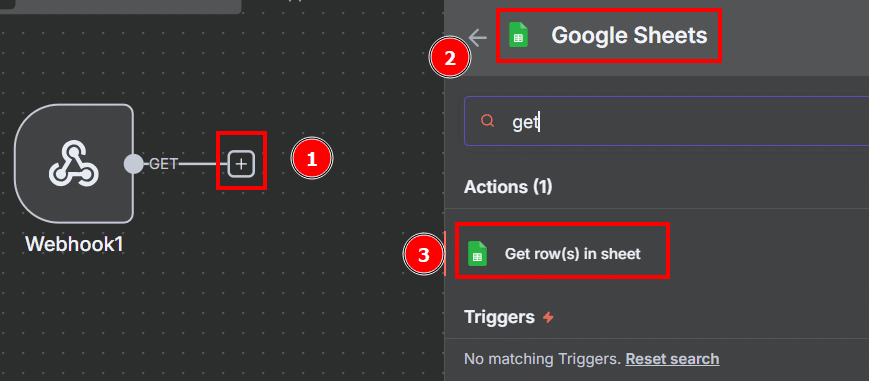
Nos parâmetros desse nó utilize as seguintes configurações:
- Use a mesma credencial que você criou para o nó de Append row in sheet no primeiro fluxo;
- Mantenha o campo Resource como Sheet Within Document;
- Mantenha o campo Operation como Get Row(s);;
- No campo Document escolha a planilha que servirá como base de dados para a loja de cookie. Neste exemplo, o nome da planilha "Base de dados loja de cookie";
- Já no campo Sheet insira a página da planilha na qual você quer que a automação adicione as informações. Como, neste caso, temos apenas uma página, vamos usá-la;

Por fim, precisamos adicionar o bloco Respond to webhook. Para isso:
- Clique no ícone de adicionar ao lado do último nó (Get row(s) in sheet);
- Busque e clique em Respond to webhook.

No campo Respond with selecione a opção All incoming items para capturar todos os itens da base de dados.
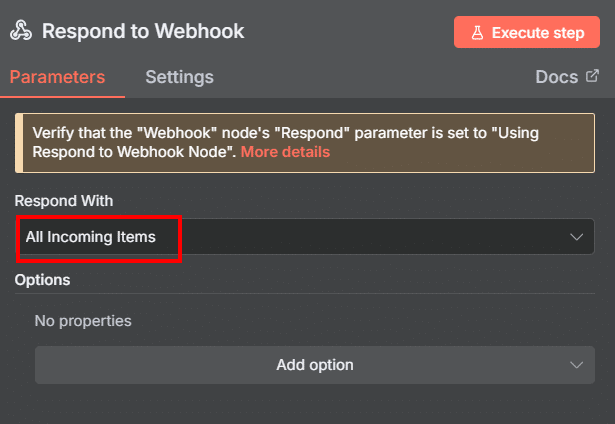
Ao clicar em Execute step os dados serão mostrados na área de Output e as informações no dashboard serão atualizadas ao clicar no botão que atualiza os dados.
Exemplo de API externa
O fluxo que construímos para a loja de cookie é algo simples, mas os webhooks também permitem construir automações complexas.
Um exemplo é o sistema de análise de ações que faz uma requisição para a API "brapi" que pega o preço das ações, formata as informações, envia para o agente de IA que interpreta os dados e cria um relatório e retorna com a análise.

Conclusão - Aula 6
Dominar os Webhooks no n8n é essencialmente dominar a automação em tempo real.
O Webhook serve como um gatilho instantâneo, permitindo que eventos em aplicações externas acionem seus fluxos no n8n imediatamente. Isso elimina a necessidade de trabalho manual e garante que suas integrações sejam eficientes, flexíveis e escaláveis.
Seja para registrar vendas (usando POST) ou buscar dados para um dashboard (GET), o n8n transforma o Webhook na ferramenta central para construir sistemas integrados e automações No-Code de alto nível.
Quer dominar n8n e aprender a usar IA e automatizar tarefas? Conheça o curso de n8n completo da Hashtag Treinamentos!
FAQ - Perguntas Frequentes
1) O que é n8n e para que serve na automação com IA?
O n8n é uma ferramenta low-code e open-source que permite criar automações conectando apps como Google Sheets, WhatsApp e Telegram. Ele serve para eliminar tarefas manuais e integrar a Inteligência Artificial em fluxos automáticos, mesmo se você não souber programar.
2) Como instalar o n8n grátis no PC usando Docker?
Para instalar o n8n gratuitamente, basta baixar o Docker Desktop, puxar a imagem n8nio/n8n, rodar o container e acessar http://localhost:5678. Assim, você usa o n8n sem limite de teste e sem pagar plano cloud, desde que seu computador esteja ligado.
3) Consigo usar ChatGPT no n8n para automatizar tarefas com IA?
Sim! O n8n tem nodes que conectam ao ChatGPT e outras IAs. Você pode criar fluxos que geram textos, resumem dados, classificam informações, traduzem conteúdos e muito mais — tudo automaticamente e integrado aos seus aplicativos.
4) O n8n é gratuito?
Rodando no seu próprio computador ou servidor (self-hosted), o n8n é gratuito e você não paga por execução, como mostramos na Aula 2 com o Docker. Existe também a versão em nuvem (n8n Cloud), paga, em que a própria n8n mantém tudo no ar para você e não é preciso deixar a máquina ligada.
Hashtag Treinamentos
Para acessar outras publicações de No Code, clique aqui!
Posts mais recentes de No Code
- Dots do ChatGPT: o que é e como usar esse agente de IA
 Descubra o que é o Dots do ChatGPT, como configurar, integrar com Slack e agenda e se vale a pena usar esse novo agente de IA da OpenAI.
 - GPT-6 Astra: 7 usos reais do novo modelo da OpenAI
 Veja 7 usos reais do GPT-6 Astra, o novo modelo da OpenAI que executa tarefas sozinho no computador. Entenda como ele funciona e onde ainda erra.
 - Jev IA: o que é e como usar essa IA que não escreve
 Entenda o que é o Jev IA, a inteligência artificial classificadora mais rápida e barata do mercado, e veja 5 usos práticos para seus fluxos.


Posts mais recentes da Hashtag Treinamentos
- Planilha de Controle de Notas Fiscais no Excel [Grátis]
 Baixe a planilha de controle de notas fiscais no Excel grátis: calcule ISS e retenções, veja o que está em aberto e gere a cobrança de cada nota de serviço.
 - Qual IA usar na empresa: ChatGPT, Claude ou Perplexity?
 Qual IA usar na empresa: veja as diferenças entre ChatGPT, Claude e Perplexity e quando cada um rende mais em cada área da sua equipe.
 - Apostilas Gratuitas em PDF: Excel, Power BI, Python e IA
 Baixe apostilas gratuitas em PDF de Excel, Power BI, Python, Claude e agentes de IA, com exercícios e gabarito. Escolha a sua e comece hoje.