Agente de IA: o que é, como funciona e como criar com n8n
Entenda o que é um agente de IA, como ele difere do ChatGPT e como criar o seu no n8n para automatizar tarefas e acessar dados externos.
Um agente de IA é um sistema que usa um modelo de linguagem para decidir sozinho quais ferramentas acionar até concluir uma tarefa. A diferença para o ChatGPT é que ele não só responde: consulta planilhas, e-mails e APIs e executa ações. No n8n você monta um agente ligando quatro peças — gatilho, modelo de linguagem, memória e ferramentas auxiliares — sem escrever código.
O que você vai ver aqui?
Introdução
Nos últimos meses, um novo termo tem ganhado destaque no mundo da tecnologia: agentes de IA. Não estamos mais falando apenas de chatbots que respondem perguntas ou IAs que geram imagens.
Você já imaginou ter um sistema que não apenas responde a perguntas, mas pensa criticamente, acessa dados externos, toma decisões estratégicas e executa tarefas complexas com autonomia? Esse é o poder de um agente de IA.
Longe de ser apenas um chatbot, o agente de IA é o próximo passo da automação inteligente, ele revoluciona a forma como empresas e profissionais lidam com o volume de dados e a necessidade de escalabilidade.
Neste artigo, você vai aprender, de forma didática e prática, o que são, por que utilizá-los e como construir um agente de IA do zero utilizando a plataforma Low-Code/No-Code, n8n.
Então, vem comigo construir o seu primeiro agente de IA!
Para fazer o download do(s) arquivo(s) utilizados na aula, preencha com o seu e-mail:
Não vamos te encaminhar nenhum tipo de SPAM! A Hashtag Treinamentos é uma empresa preocupada com a proteção de seus dados e realiza o tratamento de acordo com a Lei Geral de Proteção de Dados (Lei n. 13.709/18). Qualquer dúvida, nos contate.
Afinal, o que é um agente de IA?
Um agente de IA é, essencialmente, um sistema inteligente e autônomo que atua para executar tarefas complexas com precisão e eficiência superiores a de um sistema tradicional.
Diferente de sistemas que apenas seguem um fluxo rígido, o agente de IA possui uma capacidade de percepção e decisão. Ele é capaz de:
- Analisar o ambiente (processar informações).
- Tomar decisões estratégicas.
- Consultar ferramentas externas.
Pense no agente de IA como um cérebro digital altamente conectado. Assim como nosso cérebro armazena conhecimento e executa tarefas de forma instintiva e coordenada, como beber água ou coçar o braço, o agente de IA integra-se com múltiplas ferramentas, bases de dados e fontes de informação para criar soluções inteligentes e agir de forma performática.
As LLMs: Assistentes de Conversa
Quando o Chat GPT, Gemini, Claude e outras IAs surgiram, todo mundo ficou impressionado com uma capacidade específica: a habilidade de conversar e gerar texto como um ser humano. Essas ferramentas são construídas usando LLMs (Large Language Models), que são modelos de inteligência artificial treinados para compreender, gerar e manipular texto.
As LLMs funcionam como assistentes de conversa. Elas aprendem com grandes quantidades de texto da internet, livros, artigos, códigos e tudo mais. Depois de treinadas, conseguem:
- Responder perguntas;
- Traduzir idiomas;
- Escrever textos e resumos;
- Ajudar com programação;
- Conversar de maneira natural.
O processo é simples: damos uma instrução e recebe uma resposta. Por exemplo:
Pergunta: "Me ajuda a rascunhar um e-mail para agendar uma reunião com o cliente?"
A IA responde: Com um rascunho completo do e-mail.
Parece mágica, mas há uma limitação. Por exemplo,se pedirmos da seguinte maneira:"Beleza, pega essa resposta que você me ajudou a escrever e manda direto para o cliente por e-mail."
A IA não consegue. Por quê? Porque ela não tem acesso ao seu e-mail. Ela não consegue executar essa ação de fato.
Isso mostra duas características importantes dos assistentes de conversa:
- Conhecimento limitado ao treinamento: Eles só sabem o que aprenderam. Não acessam suas informações pessoais ou dados externos por conta própria;
- Natureza reativa: Eles esperam você falar para então agir. São como um amigo super inteligente, mas só fazem o que você pede na hora, sem proatividade.
E é aqui que começa a evolução para o segundo estágio.
Agentes de IA Simples
Imagine dar ao seu assistente de conversa a habilidade de fazer mais do que só responder perguntas. É possível conceder acesso a ferramentas externas e criar sequências automáticas de tarefas. Alguns exemplos são:
- Automação de e-mail: é possível configurar um e-mail para enviar uma resposta automática com os dados da empresa sempre que um cliente específico enviar uma mensagem;
- Integração com agenda: criar um assistente que busca no calendário do Google os compromissos e reuniões com um determinado cliente;
- Dashboard de vendas: consulta um dashboard e traz um resumo das principais informações, como, a renda de vendas de Outubro.
Tudo isso já é uma revolução, porque a IA deixa de apenas responder perguntas genéricas e passa a executar tarefas usando dados reais. Porém, todos os exemplos acima mostram que o agente de IA vai seguir sempre o mesmo passo a passo que foi desenhado.
Caso a pergunta para o exemplo do dashboard de vendas fosse: "Quais foram os cinco principais motivos de cancelamento dos clientes em outubro?", o agente de IA falharia, pois apenas foi concedido o acesso ao dashboard de vendas em si e não ao sistema de suporte ao cliente, onde estão os dados de cancelamento.
Sendo assim, a IA não consegue decidir sozinha que precisa de uma nova ferramenta ou de um novo input para responder uma nova pergunta. Cada passo, cada decisão ainda é ditada por um script que nós, humanos, criamos.
Esse acesso às informações que damos à inteligência artificial é o que chamamos de RAG (Retrieval Augmented Generation ou, em português, Geração Aumentada por Recuperação), uma técnica que permite que as LLMs consultem uma base de conhecimento externa e confiável antes de formular uma resposta.
Mas, como o RAG funciona?
- Recuperação (Retrieval): Quando você faz uma pergunta, o sistema busca informações relevantes em uma base de dados externa (documentos da empresa, páginas da internet, bancos de dados);

- Aumento (Augmented): O sistema pega o prompt inicial e adiciona o trecho de informação relevante que recuperou da base de dados;

- Geração (Generation): A LLM recebe esse prompt incrementado com o novo contexto e gera uma resposta mais precisa e contextualizada.
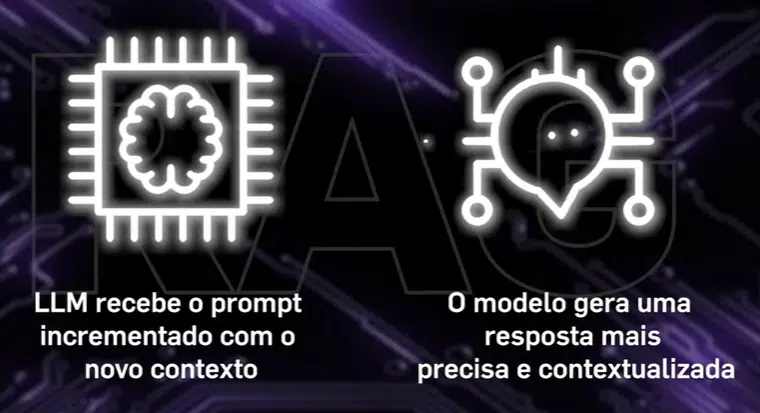
Com isso, é possível:
- Aumentar a confiabilidade com dados privados e específicos;
- Reduzir alucinações (respostas inventadas);
- Permitir trazer informações mais atualizadas;
- Acessar conhecimento específico da sua empresa.
Até aqui já é um avanço considerável. Mas o grande salto mesmo é o próximo passo.
Agentes Autônomos de IA
A ideia do agente autônomo é planejar e executar as próprias tarefas, sem você precisar definir todo o fluxo passo a passo.
No exemplo do dashboard de vendas que analisamos na seção anterior, o assistente falharia ao analisar os motivos de cancelamento dos clientes, pois não programamos a etapa de consultar o sistema de suporte da empresa.
Por outro lado, se aplicarmos este mesmo exemplo nos agentes autônomos, podemos notar uma grande diferença, pois agora, quem planeja e quem executa as ações não é mais a pessoa e sim a própria inteligência artificial.

Como funciona um agente autônomo?
O agente recebe um objetivo final e, a partir daí, ele mesmo descobre o caminho para chegar naquele objetivo. Por exemplo,imagine uma área de suporte que precisa monitorar problemas recorrentes. Com enfileiramento de tarefas, criaríamos o seguinte fluxo:
- Coletar automaticamente novos tickets de suporte (Zendesk, Trello);
- Usar IA para classificar e resumir o problema (login, erro de cobrança, etc.);
- Gerar um relatório semanal seguindo um modelo;
- Enviar esse resumo por e-mail todo dia às 9h da manhã.
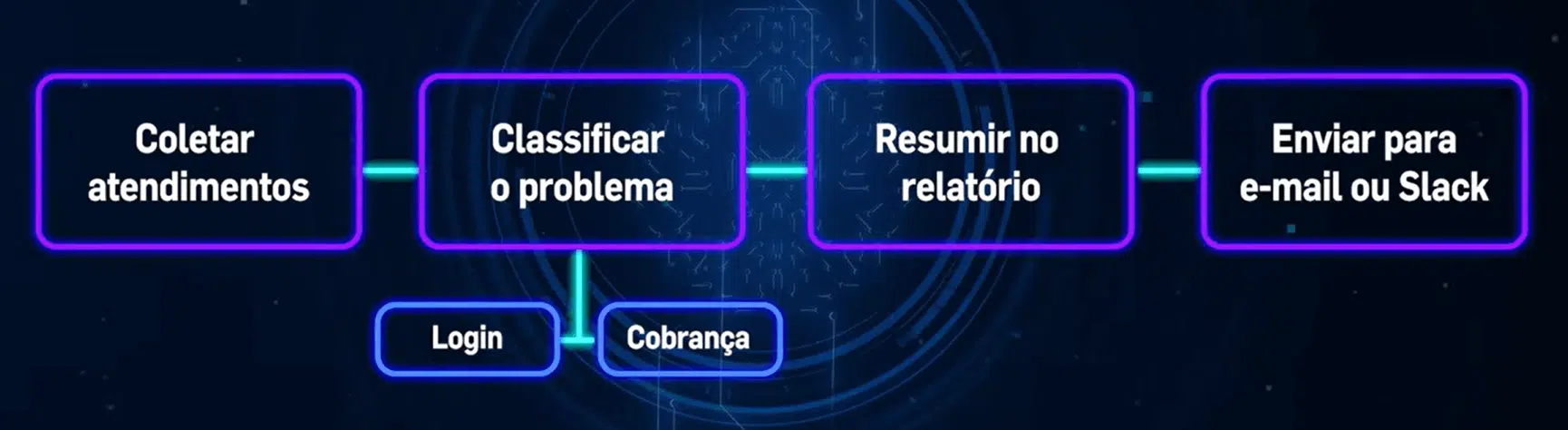
São passos claros, todos definidos por nós!
Mas e se o gestor da área pedir uma priorização com as três principais causas que mais impactam a receita?
No modelo de enfileiramento, geralmente usado em agentes de IA simples, teríamos que voltar ao fluxo e manualmente adicionar um novo passo, talvez integrando com o sistema de vendas para cruzar dados. Neste caso, nós ainda somos o cérebro que decide e ajusta.
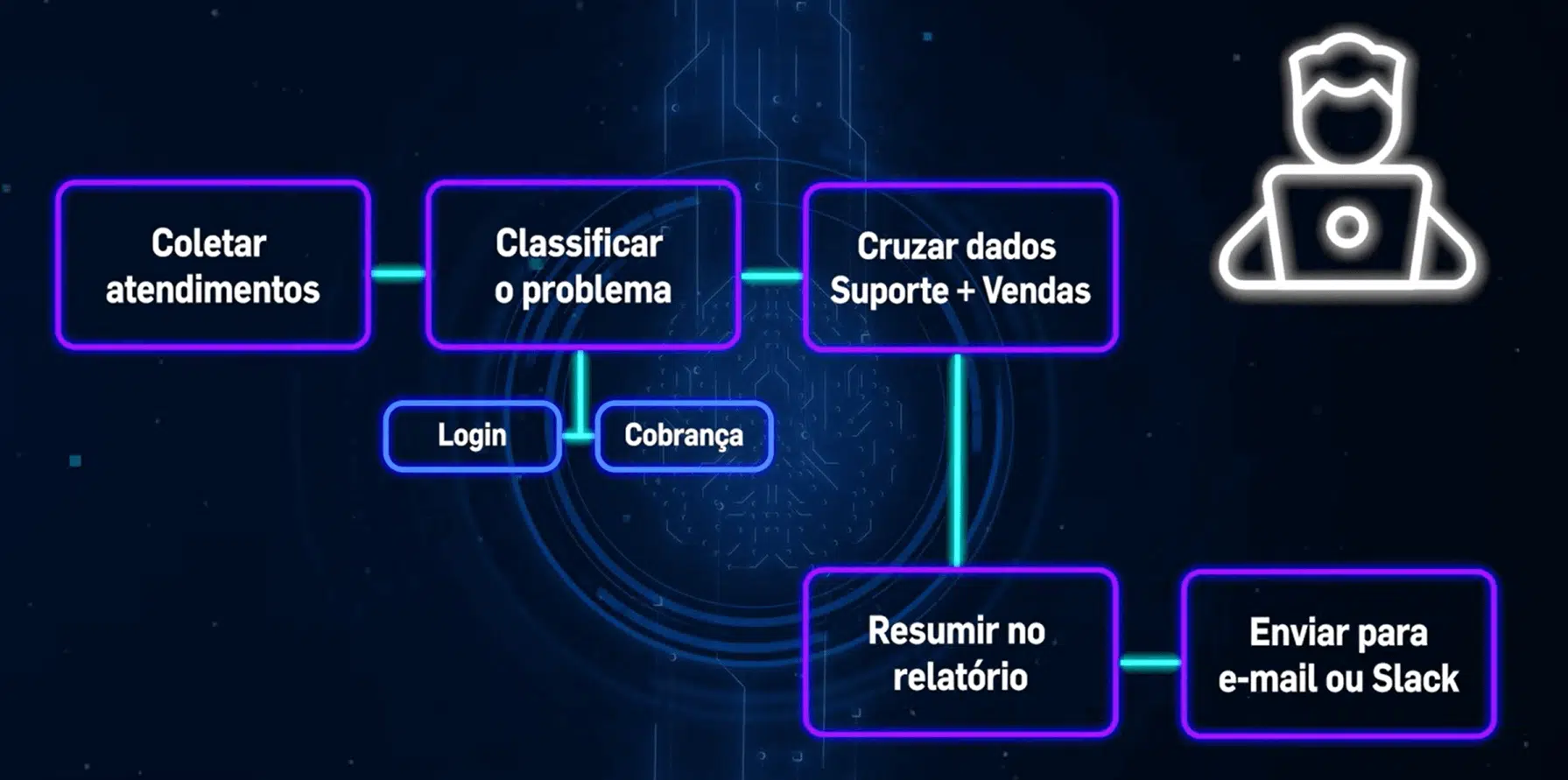
A mágica dos agentes autônomos permite que seja definido um objetivo como: "Criar um plano de ação para reduzir a taxa de cancelamento (churn) de clientes em 5 pontos percentuais no próximo mês."
A partir disso, o agente executa dois passos sem nossa intervenção:
- Raciocinar (Planejar a estratégia): o agente pensa: "Para reduzir o churn, preciso primeiro. entender a causa. Isso exige cruzar dados de vendas com dados de feedback do sistema de suporte";
- Agir (Executar com ferramentas): o agente usa as ferramentas conectadas para executar o plano. Por exemplo, usar a API do sistema de suporte para classificar os cinco principais motivos e acessar o dashboard de BI para calcular o impacto financeiro de cada problema.
Com isso, o agente de IA descobre a sequência, pensa nas integrações necessárias e executa para cumprir o objetivo.
O framework ReAct
Com base nos passos que o agente de IA executa, surge o framework ReAct (Reason + Act = Raciocinar + Agir), que é super comum para agentes de IA.
À medida que essa execução dos passos de raciocinar e agir acontece em um ciclo, os agentes autônomos conseguem iterar e melhorar o processo. Imagine que, depois da primeira tentativa, o agente gerou um plano versão 1. Mas o LLM interno de checagem verifica que não há no plano um cronograma de execução. O agente, por conta própria, adiciona essa nova etapa.
Dito isso, o agente autônomo faz o trabalho de interpretar, buscar, classificar, cruzar informações, planejar e refinar. Um processo que antes exigiria um analista humano por horas ou dias.
Ferramentas para Criar Agentes de IA
Para Agentes Simples destacamos ferramentas que automatizam fluxos de tarefas como:
Ambas estão caminhando para em breve conseguir criar agentes autônomos também.
Já para criação de agentes autônomos, há ferramentas e frameworks especializados como:
- Manus AI: Plataforma para agentes autônomos;
- LangChain: Framework popular para desenvolvimento;
- Crew AI: Framework para sistemas multi-agentes.
Agente de IA vs. Chatbot Tradicional
Essa é uma das dúvidas mais comuns. Embora ambos envolvam interação e processamento de texto, a capacidade de execução do agente de IA é exponencialmente maior que os chatbots tradicionais:
| Característica | Chatbot Tradicional | Agente de IA Avançado |
| Respostas | Pré-definidas e limitadas. | Raciocínio adaptativo e inteligente. |
| Fluxo de Trabalho | Rígido e previsível. | Dinâmico, flexível e estratégico. |
| Acesso a Dados | Sem acesso a dados externos (tradicionalmente). | Integra APIs, bancos de dados e ferramentas diversas (Google Sheets, Google Calendar, sites, etc.) |
| Interação | Superficial, processa e responde com base em conhecimento interno. | Consegue pensar criticamente, consultar fontes e tomar decisões sobre qual ferramenta usar. |
Através do comparativo entre o chatbot tradicional e um agente de IA, é possível perceber que um agente de IA não se limita a responder perguntas em um chat. Ele pode, por exemplo, construir apresentações, fazer análise de dados, criar sites ou gerenciar agendamentos, desde que você mapeie as ferramentas necessárias para isso.
Por que você deve usar um agente de IA no seu negócio?
Utilizar um agente de IA no seu dia a dia traz benefícios diretos que se traduzem em resultados como:
Automação inteligente e precisão excepcional
Agentes de IA automatizam tarefas repetitivas e complexas com precisão, pois utilizam modelos de IA embutidos e treinados. Isso elimina erros operacionais, como apertar botões errados ou digitar informações incorretamente, e aumenta a consistência da sua operação.
Produtividade maximizada
Imagine um assistente em uma clínica: em vez de uma pessoa tentando responder a 10 pacientes simultaneamente por telefone ou chat, o agente de IA consegue processar individualmente cada conversa, agendar consultas e garantir que não haja marcação duplicada, liberando o tempo da equipe para atividades estratégicas.
Escalabilidade e inovação
Você consegue dar ao agente de IA acesso instantâneo a todas as informações que ele precisa. Se um paciente perguntar algo, o agente pode acessar a base de dados da clínica, consultar o calendário e responder em segundos, sem a necessidade de um humano pesquisar em várias fontes. Essa agilidade permite escalar processos e revolucionar o atendimento.
 Agentes de IA e n8n Impressionador
Crie agentes de IA que trabalham por você e automações que rodam sozinhas, sem escrever uma linha de código. Aprenda o n8n do zero, conecte WhatsApp, e-mail, planilhas e os sistemas que a empresa já usa, e monte projetos reais como agente de atendimento, de cobrança e de triagem de currículos.
Começar agora

Construindo seu Agente de IA com n8n
Para a criação prática de seu agente, sem a necessidade de uma equipe de desenvolvedores, utilizaremos o n8n. Esta é uma plataforma de automação Low-Code/No-Code que oferece uma interface visual e intuitiva. Em vez de escrever código complexo, você conecta "nós" (blocos) para estruturar seus fluxos de trabalho, reservando o uso de fórmulas apenas para ajustes e tratamentos de dados muito específicos.
O n8n permite a construção de soluções que vão desde processos simples até automações empresariais robustas, aproveitando uma comunidade ativa e um custo operacional otimizado. É, portanto, a escolha ideal para iniciar a montagem de seus primeiros agentes.
A Estrutura do agente no N8N
Um agente de IA possui a estrutura abaixo:
- Gatilho (Trigger): O evento inicial que dispara o fluxo, como uma mensagem no Telegram ou WhatsApp, um e-mail, ou um formulário web.
- Nó do Modelo de Linguagem: Conecta o agente a modelos como Gemini, GPT (OpenAI) ou Claude, sendo o responsável pelo processamento central das informações.
- Lógica e Memória de Contexto: Essenciais para a tomada de decisão do agente e para garantir a coerência e o histórico da conversa.
- Ferramentas Auxiliares: Integrações com APIs e outras ferramentas (Google Sheets, Calendar, etc.) que permitem ao agente executar tarefas determinadas.
Ativado pelo Gatilho, o agente analisa o conteúdo de entrada, decide a ferramenta apropriada, consulta os dados e gera a resposta ao usuário, tudo de forma totalmente automatizada.
Guia passo a passo para criar um agente de IA no n8n
A criação do seu Agente de IA no n8n é dividida em 5 etapas cruciais: definição do gatilho, conexão com o modelo de IA, personalização do comportamento, aplicação de ferramentas auxiliares e ativação e monitoramento.
Agora, partindo da teoria para a prática, vamos construir um assistente pessoal focado no agendamento de consultas para uma clínica via Telegram.

Você pode baixar o arquivo diretamente no material da aula. Para importá-lo, clique no canto superior direito da tela no ícone de três pontinhos e selecione a opção "Import from file".

Defina o Gatilho apropriado
Na tela inicial do n8n, clique em "Create Workflow", clique no botão "Add first step" e selecione o gatilho que vai disparar o fluxo. Neste caso será uma mensagem recebida via Telegram.

Crie uma credencial do Telegram no n8n para que seja possível acessar as mensagens. Caso tenha dúvidas, consulte o vídeo sobre configuração de credencial do Telegram.
Ao adicionar a credencial criada nos parâmetros de configuração, podemos enviar uma mensagem e ver que ela foi recebida no n8n. Visualmente esse resultado positivo é sinalizado pelo contorno do nó em verde e o ícone de de check no canto inferior direito do nó.

Conecte e Personalize a IA
O próximo passo é configurar o cérebro do seu agente. Clique no ícone "Adicionar" (à direita do nó do Telegram), selecione "AI" e, em seguida, "AI Agent".
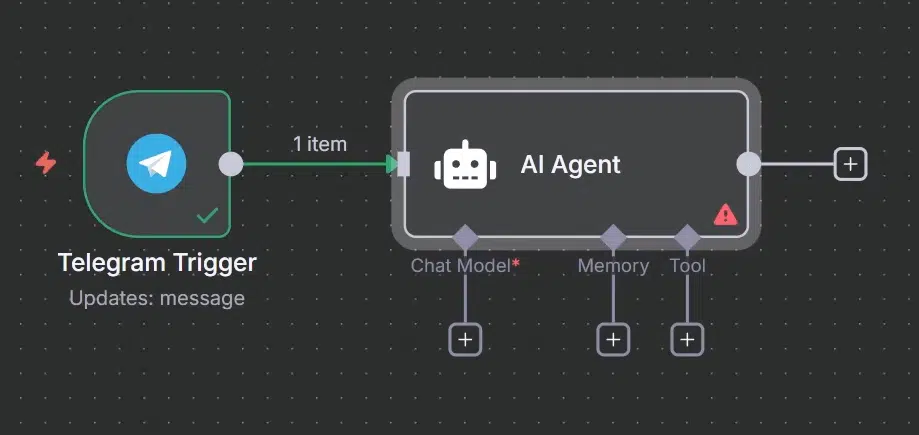
Para que o agente de IA funcione adequadamente ele precisa de um modelo de IA, por isso, clique no ícone "Adicionar" abaixo de "Chat Model" e selecione um modelo de linguagem, por exemplo o Google Gemini Chat Model.
Nas configurações dos parâmetros, no campo de "Credential to connect with", selecione ou crie uma credencial para usar o modelo de linguagem. Para isso acesso. Para isso, acesse o site do Google AI Studio na seção de Chaves de API e no canto superior direito da tela clique no botão "Criar chave de API".
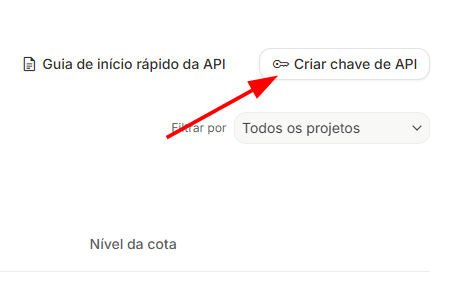
Dê um nome para a chave da API, selecione a opção "Create project", caso queira criar a chave para um projeto novo, nomeie esse projeto e selecione o projeto criado.

A chave será criada na tela principal, agora você precisa copiá-la e adicioná-la ao campo "API Key" durante a criação da credencial no n8n.
Além da credencial precisamos selecionar uma versão do modelo de linguagem. A mais avançada disponível para o Gemini é a 2.5.
Após adicionar um modelo de IA, podemos acrescentar uma memória para que o agente consiga armazenar o histórico da conversa e responda de acordo com o contexto. Isso pode ser feito ao clicar no ícone de "Adicionar" abaixo de "Memory" e selecionar a opção "Simple Memory".
Nos parâmetros da memória, defina "Session ID" como "Define Below", no campo "Key", use o ID da conversa: `{{ $json.message.chat.id }}` e defina quantas mensagens anteriores a IA deve armazenar (10 a 15 é o recomendado).

Agora, nos parâmetros do agente de IA, vamos definir "Source for Prompt" como "Define Below", para conseguirmos adicionar um prompt específico. Neste caso, a mensagem recebida, que pode ser capturada através da função abaixo:
{{ $json.message.text}}Para garantir que o agente de IA responda de forma personalizada, Clique em "Add Option", selecione "System Message" e defina a personalidade, por exemplo: "Você é um funcionário da clínica HashSaúde e vai ajudar com o agendamento de consultas.".
Quanto mais detalhes você fornecer melhor e mais assertiva será a resposta.
Nesse campo, você pode usar além de texto, funções e código. Contudo, caso use expressões é necessário fazer uma alteração no tipo de campo de "fixed" para "expression".
Para saber se tudo está funcionando corretamente até aqui, podemos executar um teste simples, enviar uma mensagem no bot que criamos e clicar no botão "Execute step" dentro do agente de IA.
Com isso, nós teremos um fluxo de entradas (inputs) e saídas (outputs) de informação e no meio desse fluxo teremos o agente de IA processando e respondendo as mensagens da forma que configuramos.
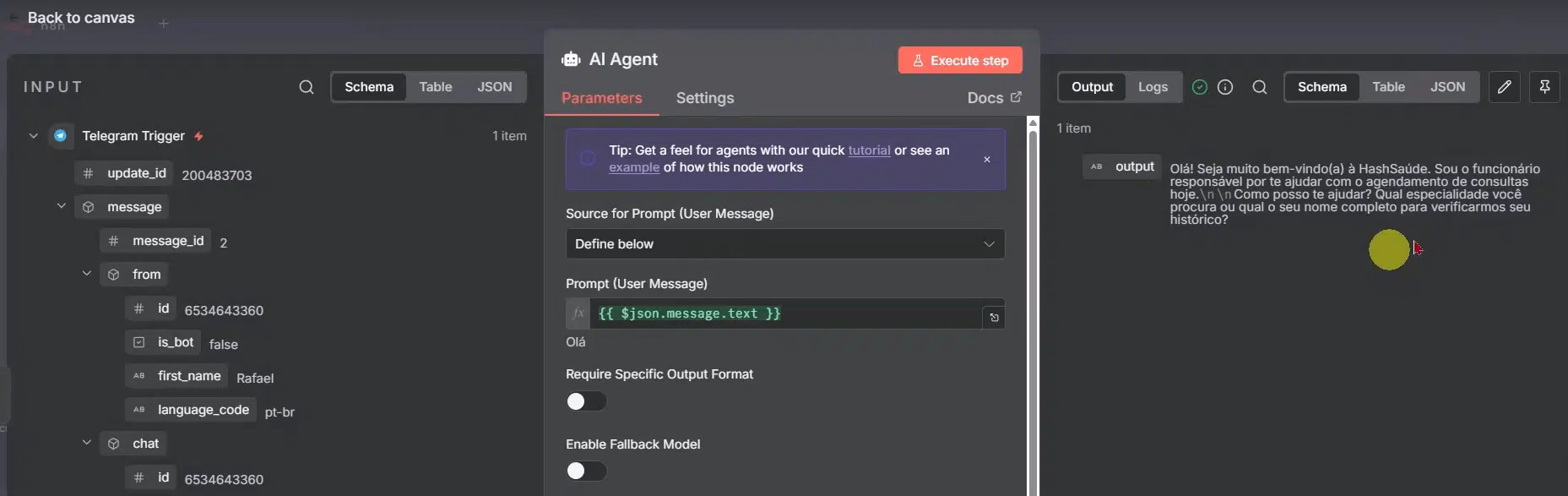
Até agora, recebemos a mensagem, a IA elabora uma resposta, mas ela não é enviada para o Telegram. mas ainda nenhuma resposta aparece no Telegram. Para executar essa ação, precisamos adicionar o ID da conversa no campo "Chat ID", com a expressão:
{{ $('Telegram Trigger').item.json.message.from.id}E adiconar a resposta gerada com no campo "Text", com a expressão:
{{ $json.output }}Ao executar o teste, temos a resposta gerada com Ia sendo para o Telegram. Contudo podemos melhorar essa resposta removendo a mensagem padrão "This message was sent automatically with n8n". Para isso, clique em "Add field", selecione a opção "Append n8n Attribution" e desabilite a opção.

Adicione as Ferramentas Auxiliares
Agora transformaremos este chatbot em um verdadeiro agente de IA, com ferramentas adicionais que permitirão que ele consiga realizar ações em outros aplicativos através do botão "Adicionar" que fica abaixo do texto "Tool".
Como o objetivo é criar um agente de IA para marcar consultas, vamos utilizar o calendário do Google.
Assim como a maioria das ferramentas que integramos no n8n, precisamos criar uma credencial para adicionar ao campo "Credential to connect with". Se tiver dúvidas, você pode consultar a aula sobre como configurar o OAuth Google.
Com a credencial configurada, precisamos ajustar e personalizar os campos de "Start", responsável pela hora inicial e "End", que define o horário final.
As expressões que utilizaremos serão:
- Start: `{{ $fromAI('start') }}`
- End: `{{ $fromAI('end') }}`
Também podemos adicionar outro campo para definir os participantes do agendamento. Para isso, clique em "Add Field", selecione a opção "Attendees" e adicionar a função:
{{ $fromAI('attendees') }}
Vamos expandir ainda mais o uso do Google Calendário e adicionar mais uma ferramenta de calendário, mas dessa vez, ao invés de manter o campo "Operation" como "Create", vamos substituir por "Get Many", para buscar todos os compromissos que estão agendados no calendário.
É importante também que no prompt inserido dentro do "System Message", você tenha um trecho mencionando que o agente de IA não pode marcar mais de uma consulta em um mesmo horário.
Além disso, podemos adicionar um título para o agendamento. Para isso, clique em "Add field", dentro das configurações da ferramenta de calendário que faz a adição de um agendamento, selecione a opção "Summary" e preencha o campo com a expressão:
{{ 'Consulta' + $fromAI( 'doctorType') + ' - ' + fromAI('person') }}Essa expressão, cria um título com o seguinte formato: "Consulta dermatologista - Rafael", ou seja o `$fromAI( 'doctorType' )` informa a especialidade e o `$fromAI( 'person' )` informa para quem é a consulta.
Já temos um agente de IA que marca conversa com o (a) usuário (a) e marca consultas no calendário do Google. Mas é possível implementar funcionalidades extras, como, registrar todas as consultas em uma planilha do google.
Isso pode ser feito através da criação de uma planilha do Google, a implementação de um cabeçalho com as colunas: "Data Solicitação", "Solicitante", "Setor", "Data", "Hora Início" e "Hora fim".
Volte para o n8n adicione a ferramenta de Google Sheets, insira a credencial no campo "Credential to connect with", preencher o campo "Operation" como "Append Row", escolher o documento e a aba específica onde a ação deve ser executada.
Ao selecionar essas opções, serão abertos novos campos na seção "Values to send", referentes aos títulos das colunas que criamos anteriormente. Cada campo, deve ser preenchido da seguinte maneira:
- Data da solicitação: `{{ $now }}`
- Solicitante: `{{ $fromAI( 'Solicitante', 'string' ) }}`
- Setor: `{{ $fromAI( 'Setor', 'string' ) }}`
- Data: `{{ $fromAI( 'Data', 'string' ) }}`
- Hora Início: `{{ $fromAI( 'Hora_Inicio', 'string' ) }}`
- Hora Fim: `{{ $fromAI( 'Hora_Fim', 'string' ) }}`
Com essas informações e alterando os campos de 'fixed' para 'expression', a IA será responsável por popular as linhas da planilha com os dados de cada agendamento.
Ative e Monitore o Fluxo
Para que o agente funcione continuamente, habilite o botão de ativação (ao lado direito do botão "Share" no topo da página).

Lembre-se que todo processo de desenvolvimento envolve testes e correções, por isso, monitore e otimize constantemente o fluxo para melhorar o desempenho e a precisão do seu Agente de IA.
Outros usos de agentes de IA para você se inspirar
A flexibilidade de um agente de IA permite que ele seja aplicado em praticamente qualquer área do seu negócio. Alguns exemplos práticos incluem:
- Atendimento ao Cliente (WhatsApp/Telegram): Resposta imediata, personalizada e proativa, escalando o atendimento sem aumentar a equipe;
- Agendamentos: Sistemas para clínicas, salões de beleza ou barbearias, gerenciando calendários complexos e reduzindo o erro humano;
- Monitoramento Social: Agentes que analisam o Instagram, Facebook ou Twitter, coletando menções à sua marca, analisando o sentimento (positivo/negativo) e disparando alertas para respostas inteligentes e proativas;
- Assistente Educacional: Para praticar idiomas, oferecer suporte personalizado e fornecer feedback adaptativo aos alunos;
- Análise de Dados: Agentes que leem PDFs, geram relatórios e monitoram investimentos ou trends de mercado, fornecendo insights instantâneos;
Projeto Prático - Agente de IA no n8n para Análise de Sentimentos
Vamos desenvolver mais um agente de IA do zero para que você possa colocar em prática o que aprendeu.
Entendendo o Projeto
Imagine que sua empresa tem um formulário de feedback que os clientes preenchem após usar o serviço. O problema? Você não tem tempo para analisar cada resposta manualmente e identificar clientes insatisfeitos que precisam de atenção urgente.
Após estudar bastante sobre automações com n8n e propôs criar um agente de IA que vai automaticamente ler cada feedback, analisar o tom e o nível de frustração do cliente e, se identificar um caso crítico, enviar um e-mail para você com um resumo da situação e sugestões de como resolver.
Podemos usar a estrutura apresentada anteriormente para definir os passos que construiremos:
- Gatilho: Nova resposta no formulário de feedback
- Processar: Ler os dados da planilha (Google Sheets)
- IA: Analisar o sentimento e urgência do feedback (Gemini)
- Decisão: É um feedback negativo?
- Ação: Enviar e-mail com alerta e sugestões de solução
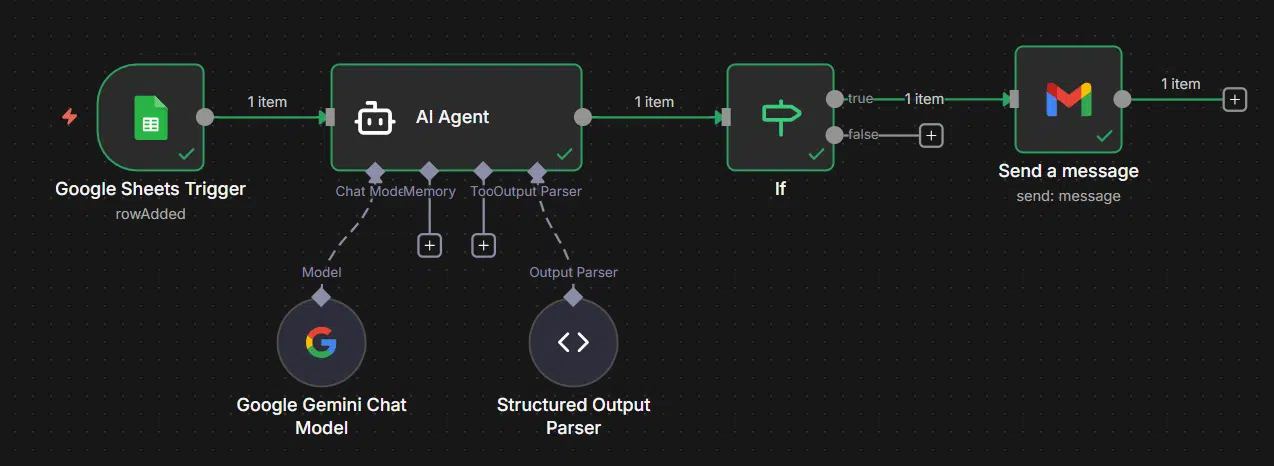
Essa estrutura pode parecer complexa, mas no n8n você monta tudo visualmente, arrastando e conectando elementos. Vamos fazer isso juntos agora!
Preparando o Google Forms e Google Sheets
Antes de abrir o n8n, precisamos:
- Criar um formulário do Google, seguindo o modelo de formulário utilizado neste artigo. no seu Google Drive. Para isso, esteja logado no Google Chrome com sua conta, acesse o ícone de mais opções na lateral superior direita e selecione a opção Formulários.

- Uma planilha no Google Sheets conectada ao Forms para receber as respostas automaticamente. Para ter acesso à essa planilha, após criar o formulário, vá até a aba de respostas e clique em Link para as planilhas. Selecione a opção Criar uma nova planilha, dê um nome para ela, por exemplo, "Feedback" e clique em Criar.
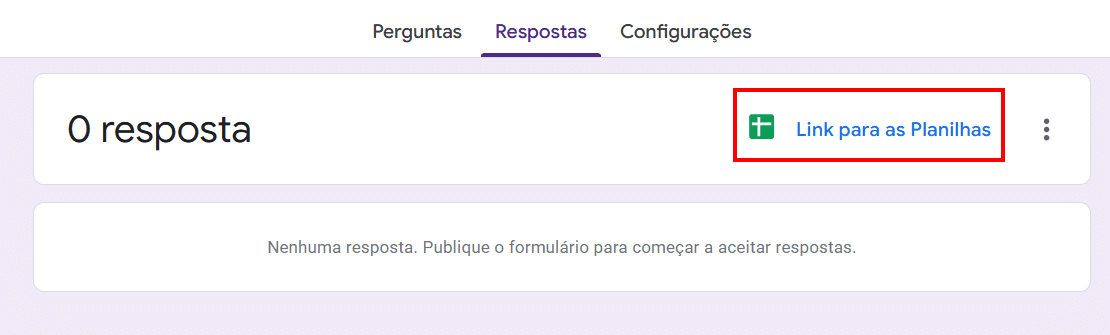
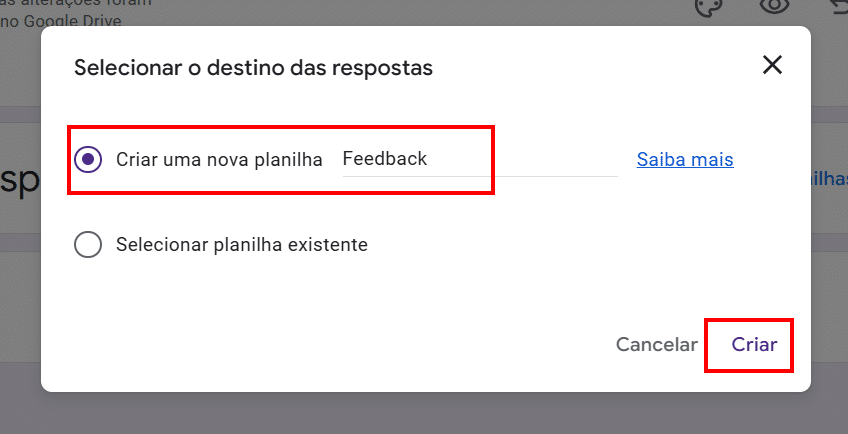
Cada resposta que for preenchida no formulário vai criar automaticamente uma nova linha na planilha. Esse será nosso gatilho, toda vez que aparecer uma linha nova, o agente vai começar a trabalhar.
Acessando o n8n
Após fazer o login no n8n, você verá a tela de Overview. Para começar, basta clicar em Create Workflow.
Configurando o gatilho com Google Sheets
Agora vem a primeira configuração prática. Precisamos dizer para o n8n: "Olhe essa planilha e, sempre que aparecer uma nova linha, comece a trabalhar". Para isso:
- Clique no botão Add first step;
- Busque por Google Sheets;
- Selecione a opção On row added

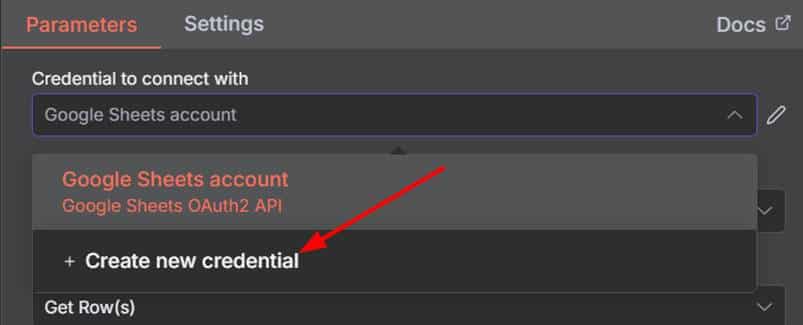
A primeira configuração que precisaremos fazer é a credencial do Google para que o n8n consiga acessar a planilha do Google. Caso não tenha uma credencial, basta clicar em Create new credential no campo Credential to connect with.
Após configurar a credencial, você deve preencher os campos com as seguintes informações:
- Document: nome da planilha da qual você quer pegar as informações. Neste caso o nome da minha planilha é "Feedback";
- Sheet: nome da aba na qual estão os dados. Como temos apenas uma aba na planilha é ela que iremos utilizar, neste caso o nome da minha aba é "Respostas ao formulário 1".

Integrando a Inteligência Artificial
Agora vem a parte mais interessante: adicionar a inteligência artificial que vai analisar os feedbacks. Vamos usar o Gemini do Google, mas você poderia usar Chat GPT, Claude ou outros modelos.
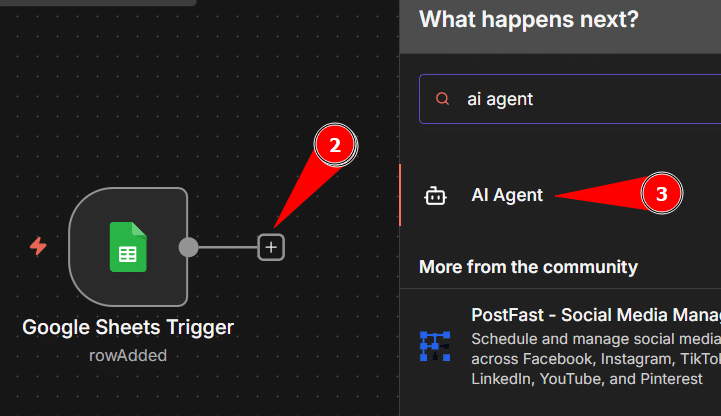
- Clique em Back to canvas no canto superior esquerdo da tela dentro das configurações do bloco Google Sheets Trigger;
- Clique no ícone de adicionar à direita do bloco Google Sheets Trigger;
- Busque e selecione a opção AI Agent.
Na lateral direita da tela de configurações dos parâmetros temos duas áreas:
● Input: onde ficam os dados recebidos de um nó anterior;
● Output: onde estão os dados que são coletados do nó atual.

Para obter os dados do nó anterior, precisamos preencher o formulário com os seguintes dados fictícios:
- Qual o endereço de e-mail?: seu e-mail;
- Sobre qual de nossos produtos/serviços é o seu feedback?: Faturamento / Cobrança;
- Por favor, descreva em detalhes sua experiência conosco (elogios, frustrações, sugestões): Estou há 3 semanas solicitando minha nota fiscal, porém nada de receber até agora, ninguém me responde!;
- No geral, como você classificaria sua satisfação com esta experiência?: 1;
- Existe alguma sugestão de melhoria ou solução que você gostaria de propor? (Opcional): Vocês responderem os e-mails;
- Clique no botão de Enviar.
Certifique-se que o formulário esteja publicado e acesse o link público para preencher e obter a resposta.
Após enviar o formulário preenchido, volte para o n8n e clique no botão Execute previous nodes. Na área de Input as informações vão aparecer.
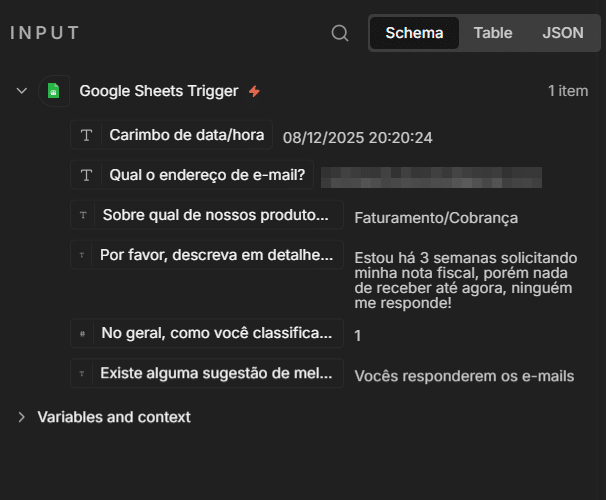
Nas configurações dos parâmetros, precisamos:
- Alterar o campo Source for Prompt (User Message) para Define Below;
- Insira no campo Prompt as informações enviadas pelo cliente. Você pode usar a seguinte mensagem:
Endereço de e-mail do cliente: {{ $json['Qual o endereço de e-mail?'] }}

Produto ou serviço: {{ $json['Sobre  qual de nossos produtos/serviços é o seu feedback?'] }}

Descrição da experiência: {{ $json['Por favor, descreva em detalhes sua experiência conosco (elogios, frustrações, sugestões)'] }}

Avaliação: {{ $json['No geral, como você classificaria sua satisfação com esta experiência?'] }}

Sugestões: {{ $json['Existe alguma sugestão de melhoria ou solução que você gostaria de propor? (Opcional)'] }}
Todas as expressões foram geradas automáticamente ao arrastar os campos do bloco anterior da área de Input para o campo de Prompt.
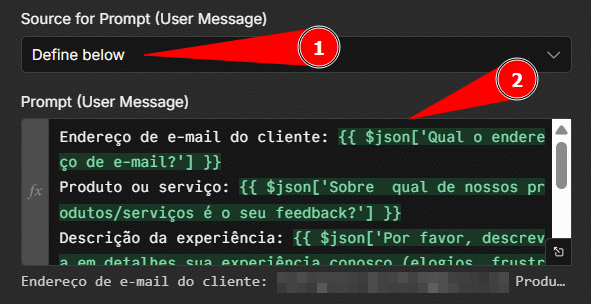
- Clique no botão Add option;
- Selecione a opção System Message;
- Preencha o campo de System Message com uma mensagem que indique para o agente o que precisa ser feito com as informações preenchidas no campo Prompt. Por exemplo:
Você é um Analista de Customer Success e sua única função é analisar o feedback dos clientes e redigir um e-mail interno para a equipe agir sobre o feedback caso ele seja negativo

Seu retorno DEVE conter APENAS o JSON, seguindo este formato:

1.  **JSON:** Crie um objeto JSON com as seguintes chaves. Este JSON será usado para disparar tickets de atendimento.
    {
      "sentimento": "CLASSIFICAÇÃO",
      "prioridade": "NÍVEL",
      "categoria": "TIPO_PROBLEMA",
      "assunto_interno": "RESUMO_CURTO",
      "conteudo_email": "CORPO_EMAIL"
    }

    "sentimento": Apenas use POSITIVO, NEUTRO ou NEGATIVO.
    "prioridade": Apenas use BAIXA, MÉDIA ou ALTA.
    "categoria": Apenas use BUG, ERRO_USABILIDADE ou SUGESTAO.
    "assunto_interno": Um título curto (máximo 8 palavras).
    "conteudo_email": O texto completo para a equipe interna da empresa saber todo o contexto da reclamação. O e-mail do cliente, o serviço sobre o qual ele está reclamando, a nota que ele deu e a sua sugestão de como agir para resolver o problema e deixar o cliente satisfeito.
- Para que o resultado venha com um formato específico habilite a opção Require Specific Output Format;
- Ao habilitar a opção anterior, uma nova aba de ferramenta chamada Output Parser vai ser disponibilizada, clique nela;
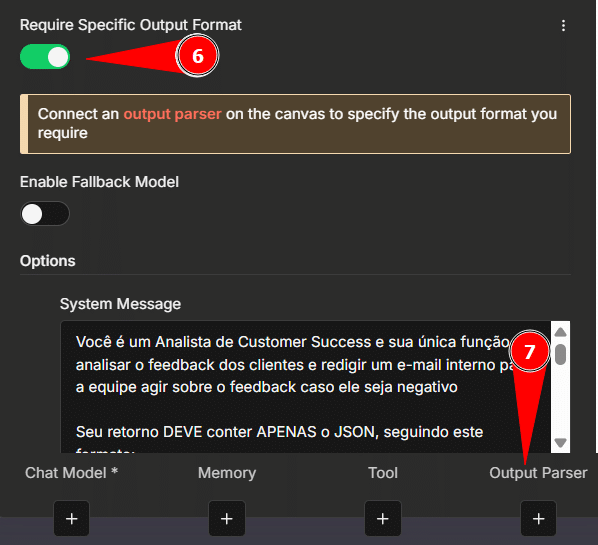
- Selecione a opção Structured Output Parser;
- Na configuração do Structured Output Parser coloque no campo JSON Example o mesmo trecho em json que inserimos no campo System Message:
{
      "sentimento": "CLASSIFICAÇÃO",
      "prioridade": "NÍVEL",
      "categoria": "TIPO_PROBLEMA",
      "assunto_interno": "RESUMO_CURTO",
      "conteudo_email": "CORPO_EMAIL"
}- Clique no ícone de robô na parte superior central da tela para voltar ao bloco de AI Agent;

- Na parte inferior das configurações do agente de IA, vamos clicar em Chat Model para definir um modelo de linguagem que vai agir como o cérebro para executar tudo o que configuramos até aqui.
- Selecione a opção Google Gemini Chat Model;
- Na configuração de parâmetros do modelo de linguagem precisamos criar uma credencial. Para isso, em Create new credential no campo Credential to connect with.

- Precisaremos de uma chave de API, para isso, acessaremos o site do AI Studio na seção de Chaves de API e clicarmos no botão Criar chave de API;

- Dê um nome e selecione um projeto e em seguida clique em Criar chave;

- Clique no ícone de copiar para pegar a chave da API;

- Cole no campo API Key dentro das configurações para criar a credencial do Gemini e depois clique em Save;

- Com a credencial criada, mantenha o campo Model com a opção models/gemini-2.5-flash ou selecione uma outra versão do modelo Gemini;

- Clique no ícone de robô na parte superior central;
- Clique no botão Execute step para testar o passo de IA. A resposta vai ser exibida na área de Output.
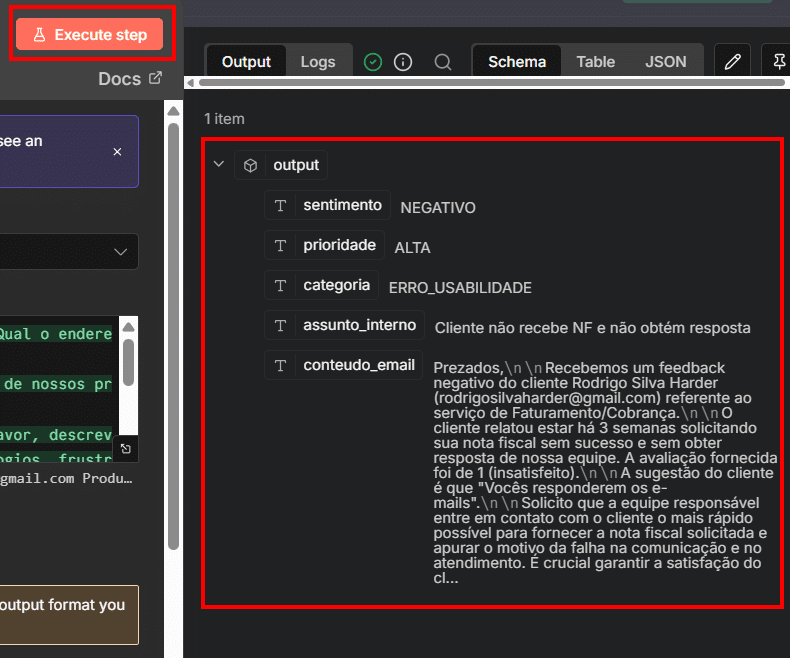
Criando condicionais e enviando notificações automáticas
Após a IA analisar o feedback, precisamos decidir se é necessário notificar alguém ou não. Por isso, criaremos uma condicional que só dispara o e-mail se o sentimento for negativo.
- Clique em Back to canvas no canto superior esquerdo da tela dentro das configurações do bloco AI Agent;
- Clique no ícone de adicionar à direita do bloco AI Agent;
- Busque e selecione a opção If
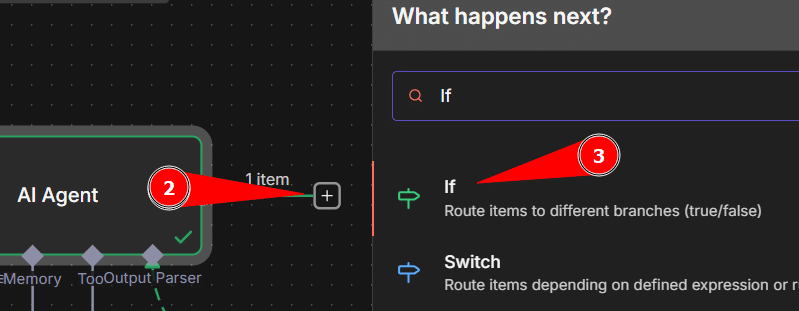
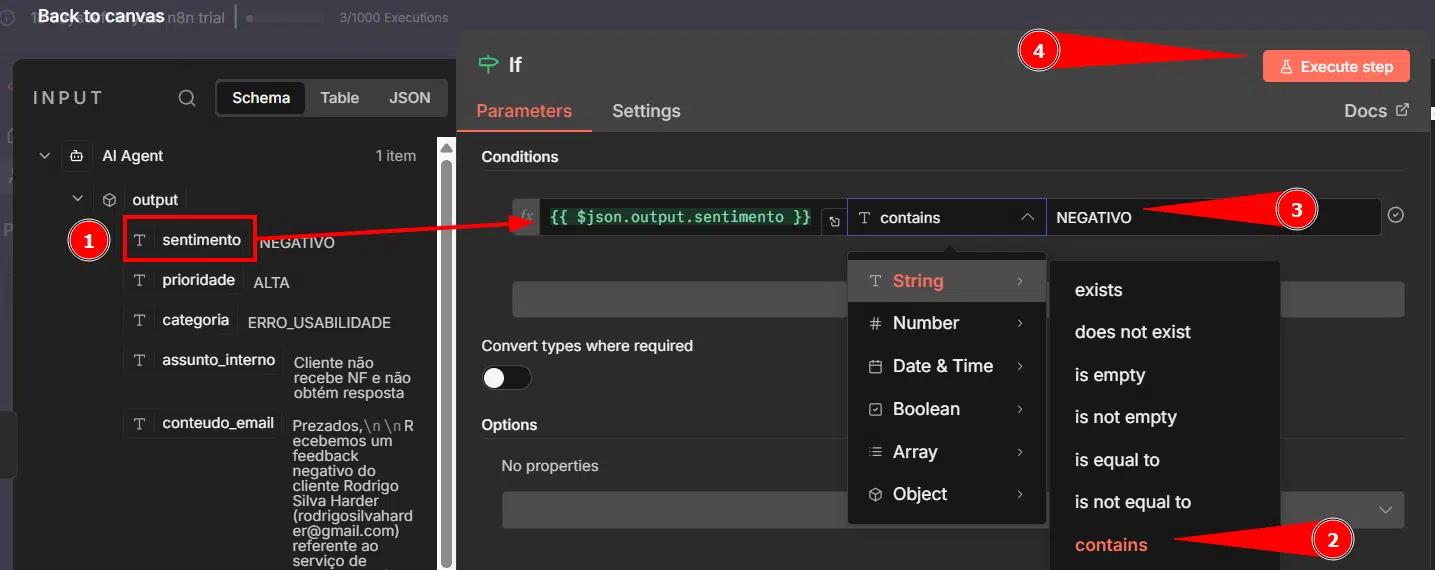
Nas configurações deste bloco, preencha:
- Arraste para o campo Value 1 a informação de sentimento do output gerado pelo agente de IA;
- Selecione a opção contains para comparar os valores;
- Preencha o campo Value 2 com a palavra NEGATIVO;
- Clique no botão Execute step para testar o bloco.
Como se trata de uma condição, o resultado pode ser verdadeiro (true) ou falso (false). No caminho FALSE (quando o feedback é positivo ou neutro), não queremos fazer nada. Mas quando o caminho for TRUE (feedback for negativo) queremos enviar um e-mail.
- No caminho TRUE, clique no ícone de adicionar;
- Busque por Gmail;
- Selecione a opção Send a message;

Nas configurações deste bloco, preencha:
- A primeira configuração é criar uma credencial no campo Credential to connect with. Clique no botão Create new credential e siga os mesmos passos feitos na credencial criada para o Google Sheets;
- Preencha o campo To com um e-mail que você tenha acesso. Pode ser um e-mail da equipe de Customer Success, por exemplo;
- Arraste do bloco If a informação assunto_interno para o campo Subject;
- No campo Email Type selecione a opção Text;
- Arraste do bloco If a informação conteudo_email para o campo Message;
- Clique em Add Option;
- Selecione e desabilite a opção Append n8n Attribution para evitar que o n8n coloque mensagem padrão no envio do e-mail;
- Clique em Execute step e vá até o e-mail que colocou no campo To para ver a mensagem.

A automação está pronta e você pode ativá-la habilitando o botão ao lado de Share no workflow.
Conclusão
Os agentes de IA representam uma evolução natural e poderosa da inteligência artificial. Saímos de sistemas que apenas respondem perguntas para assistentes verdadeiramente proativos que pensam, planejam e executam.
Se você quer se antecipar a essa onda que está crescendo no mercado de trabalho, comece a explorar as ferramentas disponíveis e entenda como implementar automações inteligentes no seu dia a dia.
Comece reproduzindo a construção do Agente de IA com n8n que disponibilizamos nessa aula. Ao dominar as etapas de configuração de gatilhos, modelos de linguagem (como o Gemini) e memória de contexto, e ao integrar ferramentas auxiliares, você transforma fluxos de trabalho rígidos em soluções dinâmicas e estratégicas.
Esta habilidade não apenas maximiza a produtividade e a escalabilidade do seu negócio, mas também abre portas para inovações em áreas como atendimento ao cliente, gestão de dados e monitoramento social.
A revolução dos agentes de IA não é sobre substituir humanos, mas sobre amplificar nossa capacidade de resolver problemas complexos. E quem souber trabalhar com essas ferramentas terá uma vantagem competitiva enorme nos próximos anos.
Aproveite para conhecer o curso de n8n do básico ao avançado da Hashtag Treinamentos e a formação No Code + IA!!
Caso prefira esse conteúdo no formato de vídeo-aula, assista à playlist abaixo ou acesse o nosso canal do YouTube!
O que você aprende neste vídeo
Resposta rápida: Agente de IA é um sistema que usa um modelo de linguagem para acionar ferramentas e executar tarefas, não só responder. No estágio mais simples ele segue um fluxo que você desenha em ferramentas no-code como n8n e Make; no autônomo, recebe um objetivo, planeja os passos sozinho e age, no ciclo raciocinar e agir.
Neste vídeo (14 min):
- 0:40 - divide a evolução em três estágios: LLM, agente simples e agente autônomo
- 1:10 - define as LLMs como assistentes de conversa treinados em muito texto
- 2:10 - mostra o limite: sem acesso ao e-mail, a resposta não vira ação
- 3:20 - entra no fluxo de tarefas, com a IA usando ferramentas conectadas
- 4:20 - liga agenda e dashboard para o agente consultar antes de responder
- 4:50 - aponta que o fluxo executa apenas os passos que você desenhou
- 5:20 - explica o RAG, que consulta uma base externa antes de responder
- 6:10 - detalha os três passos do RAG: recuperar, aumentar e gerar
- 7:20 - abre o terceiro estágio, com o agente planejando as próprias tarefas
- 10:20 - descreve o ciclo de raciocinar e agir, o framework ReAct
- 11:40 - mostra o agente criticando o próprio plano e criando novas etapas
- 12:20 - cita n8n e Make para fluxos, e CrewAI e LangChain para autônomos
Trechos do vídeo:
- O assistente de conversa só sabe o que aprendeu no treino e espera você pedir para agir.
- O RAG faz a IA consultar uma base de conhecimento externa e confiável antes de formular a resposta.
- No fluxo de tarefas, cada passo continua sendo decidido por um roteiro que nós escrevemos.
- O agente autônomo recebe um objetivo, planeja a estratégia e executa com as ferramentas conectadas.
FAQ - Perguntas Frequentes
1. O que é um agente de IA no n8n?
Um agente de IA é um sistema inteligente e autônomo que consegue executar tarefas complexas, tomar decisões estratégicas e consultar dados externos. No n8n, você pode criar esses agentes sem escrever código, usando uma interface visual para conectar gatilhos, modelos de linguagem e ferramentas auxiliares, tornando a automação mais eficiente e personalizada.
2. Qual a diferença entre agente de IA e chatbot tradicional?
Enquanto chatbots tradicionais respondem apenas com mensagens pré-definidas e seguem fluxos rígidos, um agente de IA pode raciocinar, acessar bases de dados, usar APIs externas e executar tarefas de forma estratégica. Ele não se limita a responder perguntas, mas consegue agir, tomar decisões e automatizar processos complexos.
3. Quais são os benefícios de usar um agente de IA no meu negócio?
Os agentes de IA aumentam a produtividade e a escalabilidade do seu negócio, automatizando tarefas repetitivas com precisão. Eles podem atender clientes simultaneamente, gerenciar agendamentos, analisar dados e executar processos complexos sem intervenção humana, liberando tempo para atividades estratégicas e melhorando a eficiência operacional.
4. Como funciona a estrutura de um agente de IA no n8n?
Um agente de IA no n8n possui quatro componentes principais: o gatilho (que inicia o fluxo), o nó do modelo de linguagem (que processa informações), a lógica e memória de contexto (para decisões coerentes) e as ferramentas auxiliares (como Google Sheets e Google Calendar). Esses elementos trabalham juntos para receber informações, analisar dados e executar ações automaticamente.
5. Dá para criar um agente de IA no n8n sem saber programar?
Sim. O n8n foi criado para ser acessível mesmo para iniciantes. A plataforma usa uma interface visual de arrastar e soltar, permitindo criar fluxos complexos sem programação avançada. Com as credenciais corretas e seguindo etapas como definir gatilho, conectar o modelo de IA, configurar memória e integrar ferramentas externas, qualquer pessoa pode montar um agente funcional e eficiente.
Hashtag Treinamentos
Para acessar outras publicações de No Code, clique aqui!
Posts mais recentes de No Code
- Dots do ChatGPT: o que é e como usar esse agente de IA
 Descubra o que é o Dots do ChatGPT, como configurar, integrar com Slack e agenda e se vale a pena usar esse novo agente de IA da OpenAI.
 - GPT-6 Astra: 7 usos reais do novo modelo da OpenAI
 Veja 7 usos reais do GPT-6 Astra, o novo modelo da OpenAI que executa tarefas sozinho no computador. Entenda como ele funciona e onde ainda erra.
 - Jev IA: o que é e como usar essa IA que não escreve
 Entenda o que é o Jev IA, a inteligência artificial classificadora mais rápida e barata do mercado, e veja 5 usos práticos para seus fluxos.


Posts mais recentes da Hashtag Treinamentos
- Planilha de Controle de Notas Fiscais no Excel [Grátis]
 Baixe a planilha de controle de notas fiscais no Excel grátis: calcule ISS e retenções, veja o que está em aberto e gere a cobrança de cada nota de serviço.
 - Qual IA usar na empresa: ChatGPT, Claude ou Perplexity?
 Qual IA usar na empresa: veja as diferenças entre ChatGPT, Claude e Perplexity e quando cada um rende mais em cada área da sua equipe.
 - Apostilas Gratuitas em PDF: Excel, Power BI, Python e IA
 Baixe apostilas gratuitas em PDF de Excel, Power BI, Python, Claude e agentes de IA, com exercícios e gabarito. Escolha a sua e comece hoje.