
Criar Dashboard com IA: Guia com ChatGPT, Gemini e Claude
Aprenda a criar dashboard com IA usando ChatGPT, Gemini e Claude, com o prompt certo, exemplos reais e comparação entre as três ferramentas gratuitas.
O que você vai ver aqui?
Introdução
Criar dashboard com IA virou uma das formas mais rápidas de transformar uma planilha cheia de números em um painel bonito e interativo, sem precisar passar horas montando gráfico por gráfico. Nesse conteúdo você vai ver exatamente como usar o ChatGPT, o Gemini e o Claude para pegar uma base real de vendas e transformar ela em um dashboard completo, com filtros, indicadores e um visual que impressiona.
A ideia aqui não é só te mostrar o passo a passo, mas também te dar o prompt exato usado no teste, mostrar onde cada IA se saiu bem, onde travou, e te ajudar a entender por que esse tipo de teste pode mudar de resultado dependendo do dia em que você fizer. Ao final você vai saber montar o seu próprio dashboard, mesmo sem nunca ter programado uma linha de código.
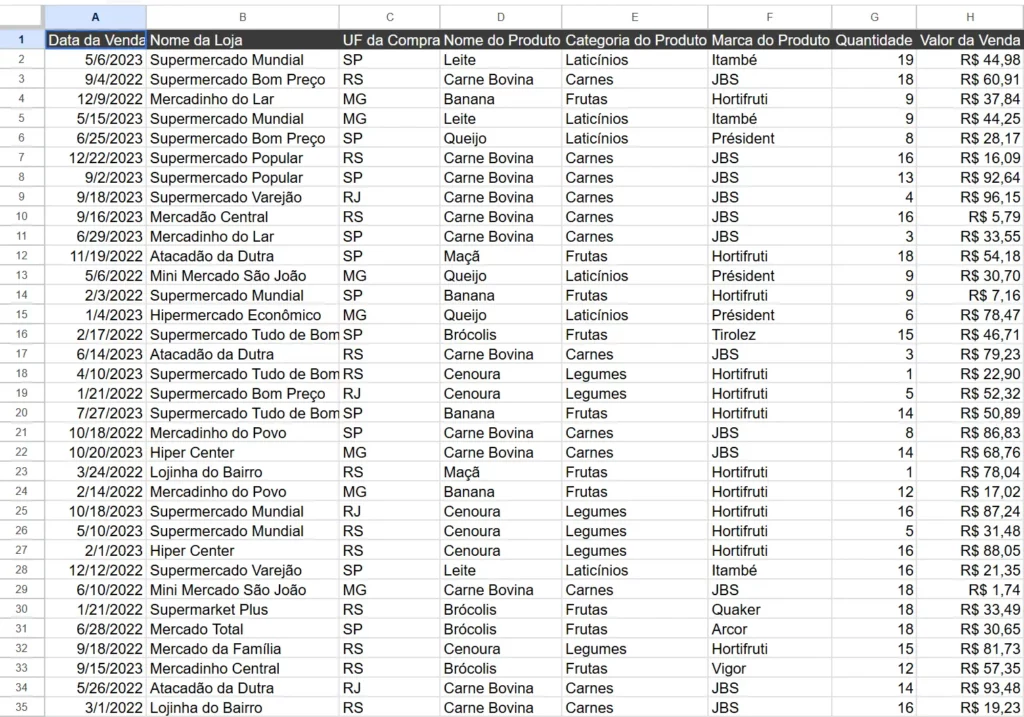
Vamos usar como exemplo uma base real de vendas de supermercado, com mais de 30 mil linhas, para ver como cada inteligência artificial lida com um volume grande de dados nas versões gratuitas.
Para fazer o download do(s) arquivo(s) utilizados na aula, preencha com o seu e-mail:
Não vamos te encaminhar nenhum tipo de SPAM! A Hashtag Treinamentos é uma empresa preocupada com a proteção de seus dados e realiza o tratamento de acordo com a Lei Geral de Proteção de Dados (Lei n. 13.709/18). Qualquer dúvida, nos contate.
O que você precisa para criar um dashboard com IA
Antes de sair mandando comando para qualquer IA, você precisa de duas coisas bem simples, uma base de dados organizada e um bom prompt. A base pode estar em Excel ou em qualquer formato de planilha, desde que cada linha represente um registro, no nosso caso, cada linha é uma venda realizada.
O segredo aqui é não pedir para a IA inventar dados fictícios. Você quer que ela pegue os registros reais da sua empresa e monte um painel em cima disso, entendendo os padrões, calculando totais e criando os gráficos que fazem sentido para aquele tipo de informação.
A base de dados usada neste teste
A planilha usada nesse teste tem o registro de vendas de vários supermercados, com colunas como data da venda, nome da loja, UF da compra, nome do produto, categoria do produto, marca e valor da venda. São mais de 30 mil linhas, o que já dá uma boa medida de quanto essas IAs conseguem lidar com volume de dados nas versões gratuitas.
Se você trabalha com outro tipo de negócio, a lógica é a mesma. Uma base de cadastro de clientes vai pedir outros indicadores, assim como uma base de estoque ou de atendimento. O importante é você testar com os dados que fazem sentido para a sua rotina, e não simplesmente copiar um resultado pronto.
O prompt ideal para criar dashboard com inteligência artificial
O prompt é a parte mais importante de todo esse processo. Um comando mal escrito entrega um dashboard fraco, mesmo na melhor IA do mercado. Por isso vale a pena entender cada trecho do comando usado neste teste antes de sair copiando ele direto. Se quiser se aprofundar em como escrever comandos melhores para qualquer tipo de tarefa, dá uma olhada em como criar prompts inteligentes para IA.
Esse foi o comando enviado, junto com a planilha de vendas, para as três inteligências artificiais:
Quero que crie um dashboard interativo em HTML/JS/CSS com as informações da base de dados. Ele precisa ter todos os gráficos, tabelas e indicadores que são necessários para explicar bem essa base de dados. Quero que se comporte como um analista de dados experiente para elaborar esse dashboard, escolhendo quaisquer indicadores e gráficos a mais que sejam necessários para explicar bem a base. O dashboard precisa ser interativo, ou seja, seus indicadores e gráficos precisam ser alterados ao selecionar determinados filtros. Você precisa gerar ele em um único arquivo HTML/JS/CSS que vou executar no meu computador. Esse dashboard precisa ter tema dark e design diferenciado, para impactar.Por que pedir HTML, JavaScript e CSS
Hoje, se você pedir para a IA gerar um dashboard direto dentro do Excel, o resultado costuma sair simples demais, sem o visual que a gente quer para impressionar. Pedindo em HTML, JavaScript e CSS, a IA consegue criar páginas muito mais bonitas, com cores, animações e interatividade que o Excel não entrega com a mesma facilidade.
E não se preocupa se você nunca programou nessas linguagens. A IA entrega o código pronto, você só precisa salvar e abrir o arquivo no navegador.
Por que pedir que a IA aja como analista de dados experiente
Cada base de dados pede um conjunto diferente de gráficos e indicadores. Uma base de vendas de supermercado precisa de informações diferentes de uma base de roupas, por exemplo. Ao pedir que a IA se comporte como um analista de dados experiente, você deixa ela livre para interpretar o que faz sentido mostrar, em vez de te entregar um dashboard genérico que não representa a sua realidade.
Também vale destacar o pedido de interatividade. Um dashboard que muda os números conforme você seleciona um filtro, como ano ou loja, é muito mais útil do que um painel estático que só mostra uma foto fixa dos dados.
Como criar dashboard com IA no ChatGPT
No ChatGPT, o caminho é simples, você clica no ícone de anexo, envia a planilha de vendas e cola o prompt completo na conversa. O problema é que, na versão gratuita, o ChatGPT bateu no limite de uso logo na primeira tentativa com essa base de mais de 30 mil linhas, sem conseguir gerar o dashboard.
Isso não significa que o ChatGPT seja incapaz de fazer esse tipo de trabalho. Em uma versão paga, com mais capacidade de processamento, ele provavelmente entregaria um resultado tão bom quanto ou até melhor que as outras opções. Se você quer entender melhor como usar essa IA no dia a dia, vale conferir também como fazer análise de dados com ChatGPT.
Como criar dashboard com IA no Claude
O processo no Claude é parecido, você anexa a base de vendas, cola o mesmo prompt e espera o processamento. A diferença é que o Claude demorou bastante para responder e, na versão gratuita, também não conseguiu concluir a geração do dashboard com essa base grande.
Isso mostra uma limitação comum das versões gratuitas quando o volume de dados é alto. Se você trabalha com bases menores, é bem provável que o Claude entregue um resultado tranquilo. Para quem quer explorar melhor esse assistente em tarefas com dados, tem mais detalhes em como usar o Claude para análise de dados.
 Inteligência Artificial Impressionador
Você vai aprender de forma prática a usar as principais ferramentas de Inteligência Artificial que estão revolucionando o Mercado de Trabalho, para se destacar em qualquer empresa que use as ferramentas dessa revolução. Independente da sua área, aqui você vai aprender como usar a Inteligência Artificial na sua realidade para se destacar.
Começar agora


Como criar dashboard com IA no Gemini usando o Canvas
No Gemini, a primeira tentativa com o prompt original também não funcionou de cara, ele relatou dificuldade para transformar a base em um código HTML, JavaScript e CSS. A solução foi mudar a estratégia e usar uma ferramenta chamada Canvas, disponível dentro do próprio Gemini.
Com o Canvas ativado, o Gemini consegue montar o dashboard direto dentro da conversa, sem precisar gerar um arquivo separado para baixar no computador. Se você quiser entender melhor essa ferramenta, tem um conteúdo completo sobre o Gemini Canvas explicando como ele funciona.
Ajustando o prompt para funcionar no Canvas
Para usar o Canvas, é preciso tirar do prompt a parte que pede um único arquivo HTML, JavaScript e CSS para baixar, já que o Canvas cria e hospeda o dashboard dentro do próprio Gemini. A frase sobre gerar um dashboard interativo com as informações da base continua, mas sem exigir a geração de um arquivo isolado.
- Remova a exigência de gerar um único arquivo para baixar
- Mantenha o pedido de dashboard interativo com filtros
- Ative a ferramenta Canvas antes de enviar o comando
O resultado do dashboard no Gemini
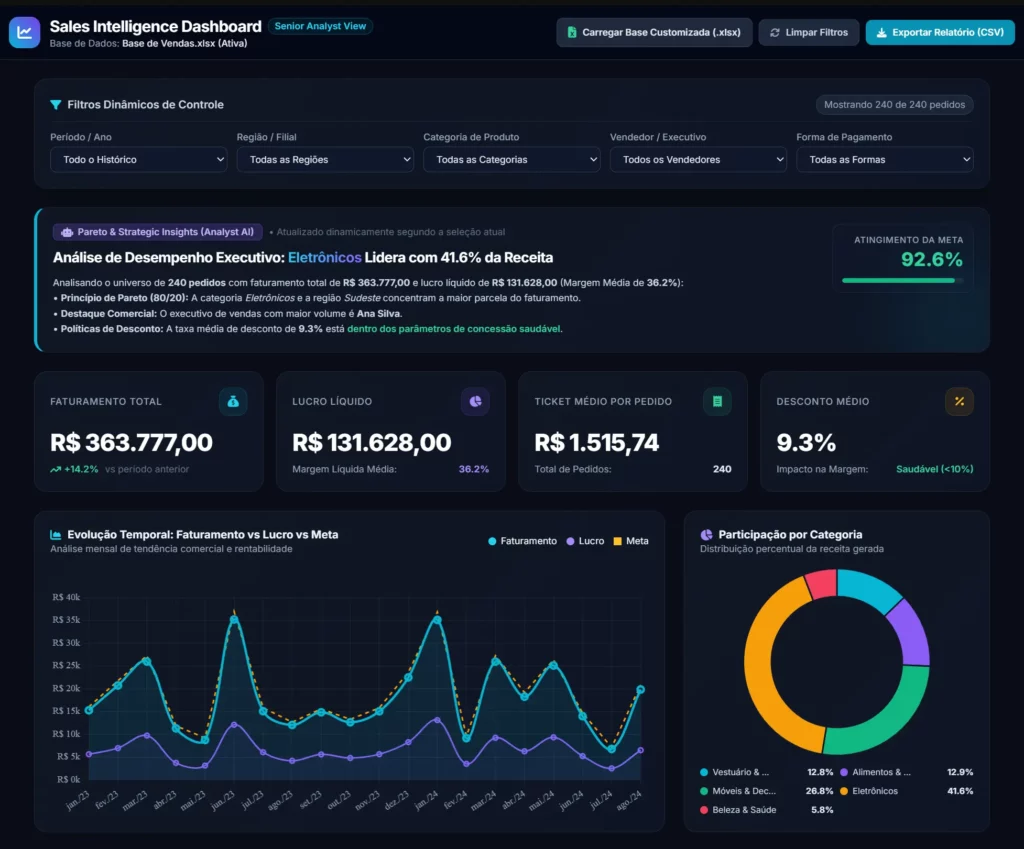
Com o Canvas ativo, o Gemini foi escrevendo o código linha por linha, e dava para acompanhar tudo em tempo real na aba de código. Depois de pronto, na aba de prévia, o dashboard já rodava direto ali dentro da conversa, com tema escuro, gráficos e tabelas organizados.
O painel gerado permitia clicar nos gráficos para ver detalhes, navegar pelas linhas da tabela e aplicar filtro por ano, mudando o total exibido conforme a seleção. Também era possível carregar uma base de dados diferente diretamente no dashboard já criado, sem precisar pedir tudo de novo. E o melhor, dava para clicar em compartilhar e gerar um link público, que qualquer pessoa conseguia abrir direto no navegador, mesmo sem ter conta no Gemini. Para ver outro exemplo prático dessa combinação, vale olhar como funciona um dashboard feito com Gemini.
Comparativo entre ChatGPT, Gemini e Claude para criar dashboard
Com uma base de mais de 30 mil linhas, testando as três IAs nas versões gratuitas, ao mesmo tempo e com o mesmo prompt, o resultado foi bem diferente entre elas. Veja o resumo do que aconteceu em cada uma:
| IA | Resultado no teste gratuito | Observação |
|---|---|---|
| ChatGPT | Não gerou o dashboard | Bateu no limite de uso da versão gratuita logo na primeira tentativa |
| Claude | Não gerou o dashboard | Demorou bastante e não conseguiu concluir com a base grande |
| Gemini | Gerou o dashboard com sucesso | Funcionou usando a ferramenta Canvas, com filtros e link compartilhável |
Vale reforçar que esse resultado vale para esse teste específico, com essa base específica, nesse momento específico. Se você quiser comparar mais a fundo o comportamento dessas ferramentas em outros cenários, existe uma comparação de IAs que ajuda a entender melhor os pontos fortes de cada uma, além de um conteúdo direto comparando ChatGPT ou Claude em outras tarefas do dia a dia.
Limitações das versões gratuitas de IA para dashboards
Todas as inteligências artificiais têm algum tipo de limite de uso nas versões gratuitas, seja em quantidade de mensagens, tempo de processamento ou volume de dados que conseguem analisar de uma vez. Com uma base de 30 mil linhas, o ChatGPT e o Claude sentiram esse limite na hora de gerar o dashboard.
Isso não quer dizer que essas IAs sejam ruins para esse tipo de tarefa. Com bases menores, é bem provável que ambas consigam gerar o dashboard sem problema. E em versões pagas, a capacidade de processar dados aumenta bastante, o que tende a resolver esse tipo de travamento. Para escolher qual vale mais a pena assinar, pode ser útil ver qual é a melhor IA gratuita para o trabalho antes de decidir por um upgrade.
Dicas para ter melhores resultados ao criar dashboard com IA
Algumas coisas fazem diferença real na qualidade do dashboard que você vai receber. Elas valem para qualquer IA que você escolher usar:
- Sempre teste com a base de dados que você realmente usa no seu trabalho, não com exemplos genéricos
- Refaça o teste periodicamente, já que essas ferramentas evoluem rápido e o resultado pode mudar de um mês para outro
- Se a base for muito grande, comece com um recorte menor para validar se o prompt está funcionando bem
- Ajuste o prompt para a ferramenta específica, como fizemos ao adaptar o comando para o Canvas do Gemini
Se você quer ir além e aprender a escrever comandos mais afiados para qualquer tipo de tarefa, não só dashboards, existe um conteúdo sobre engenharia de prompt que ajuda a entender a lógica por trás de bons comandos para IA.
Conclusão
Criar dashboard com IA já é uma realidade que economiza horas de trabalho manual em Excel ou Power BI. Nesse teste, o Gemini foi quem conseguiu entregar um resultado completo na versão gratuita, usando a ferramenta Canvas, enquanto ChatGPT e Claude bateram em limitações da conta gratuita com uma base grande de dados. Isso não define uma vencedora fixa, já que essas ferramentas mudam constantemente, e o ideal é sempre repetir esse teste com a sua própria base e no momento em que você estiver lendo esse conteúdo.
Se você quer aprender a usar inteligência artificial de forma mais profunda no seu trabalho, indo muito além de criar dashboards, vale conhecer o Curso de Inteligência Artificial Impressionador.
Caso prefira esse conteúdo no formato de videoaula, assista ao vídeo abaixo ou acesse o nosso canal do YouTube!
O que você aprende neste vídeo
Resposta rápida: A aula manda o mesmo prompt e a mesma base de vendas, de mais de 30 mil linhas, às versões gratuitas do ChatGPT, do Gemini e do Claude. O ChatGPT bate no limite de uso, o Claude não entrega resultado, e o Gemini só gera o dashboard na segunda tentativa, com o Canvas e o prompt ajustado.
Neste vídeo (14 min):
- 0:31 - Apresenta a base, uma planilha com o registro de vendas de uma empresa, uma venda por linha: a ideia é transformar os registros reais em painel interativo, e não pedir um dashboard com informações fictícias.
- 1:26 - O prompt pede um dashboard interativo em HTML, JavaScript e CSS, e não em Excel, com todos os gráficos, tabelas e indicadores necessários para explicar a base, e que a IA se comporte como analista de dados experiente.
- 3:12 - Pede também filtros que alterem indicadores e gráficos, tudo em um único arquivo HTML, JavaScript e CSS, para facilitar a execução, e tema escuro com design diferenciado.
- 5:27 - Envia o mesmo prompt e a mesma base às três IAs, todas na versão gratuita, para a comparação ficar justa.
- 8:15 - O ChatGPT bate no limite de uso da versão gratuita já na primeira tentativa.
- 8:33 - O Gemini responde que teve dificuldade para transformar a base em código HTML, JavaScript e CSS; segundo o instrutor, não consegue ler o arquivo.
- 8:45 - Na segunda tentativa no Gemini, com o mesmo arquivo, o instrutor ativa o Canvas e tira do prompt o pedido de HTML, JavaScript e CSS e o de gerar um único arquivo para baixar.
- 9:48 - Com o Canvas, dá para ver em Código o Gemini escrevendo o código linha por linha e, em Prévia, executar o dashboard dentro do Gemini.
- 11:06 - Pronto o dashboard, o botão de compartilhar gera um link que abre direto no navegador e que qualquer pessoa acessa, mesmo sem conta do Gemini.
- 12:06 - No alto do dashboard, a opção de carregar uma base customizada recebe a base que o instrutor envia, e os valores, antes fictícios, passam a vir dela.
- 12:30 - O Claude, que demorava bem mais, termina sem entregar resultado na versão gratuita, com o aviso para fazer upgrade e continuar conversando.
- 13:06 - O instrutor dá a vitória ao Gemini, o único que gerou o dashboard, e atribui a falha do ChatGPT e do Claude ao limite das versões gratuitas com grande volume de dados; com uma base menor, talvez conseguissem.
Trechos do vídeo:
- Uma comparação entre IAs vale para a base e o momento do teste: as ferramentas evoluem, e o mesmo teste um mês depois pode dar outro resultado. Por isso o instrutor recomenda repetir o teste com as próprias bases, para ter o resultado mais atualizado.
- O prompt deixa a IA interpretar a base e escolher os gráficos, tabelas e indicadores necessários para explicá-la, porque cada base pede os seus: vendas de supermercado, vendas de loja de roupas e cadastro de clientes têm indicadores e informações diferentes.
- Para o instrutor, um dashboard que chama atenção sai melhor em HTML, JavaScript e CSS do que em Excel: na época do vídeo, as IAs ainda não conseguiam desenvolver um dashboard em Excel tão bonito e chamativo.
- Na versão do Gemini mostrada, com o Canvas ativado o prompt não precisa pedir um único arquivo para baixar: o dashboard é criado e hospedado dentro do próprio Gemini.
FAQ - Perguntas Frequentes sobre Dashboard com IA
1. Qual a melhor IA gratuita para criar dashboard, ChatGPT, Gemini ou Claude?
No teste com uma base grande de vendas, o Gemini foi o único que conseguiu gerar o dashboard completo na versão gratuita, usando a ferramenta Canvas. Isso pode mudar com o tempo, já que essas IAs são atualizadas com frequência.
2. Preciso saber programar para criar dashboard com IA?
Não. A IA gera o código em HTML, JavaScript e CSS pronto para você usar. Você só precisa enviar a base de dados e o prompt certo, sem escrever nenhuma linha de código.
3. A IA consegue criar dashboard com qualquer base de dados?
Sim, mas o resultado depende do volume de dados e da versão que você está usando. Bases muito grandes podem travar em versões gratuitas, funcionando melhor em planos pagos ou em bases menores.
Hashtag Treinamentos
Para acessar outras publicações de Inteligência Artificial, clique aqui!
Posts mais recentes de Inteligência Artificial
- Graph Engineering: o que é e como coordenar agentes de IA
 Entenda o que é graph engineering, como coordenar vários agentes de IA com critérios, pesos e revisão cruzada e quando essa estrutura vale a pena.
 - Engenharia de IA: o que é, o que faz e como começar
 Entenda o que é engenharia de IA, a diferença para machine learning e engenharia de agentes, o que faz um engenheiro de IA e como começar na área.
 - Loop Engineering: o que é e como automatizar agentes de IA
 Entenda o que é loop engineering, como gatilhos fazem agentes de IA trabalharem sem você pedir cada passo e quais cuidados tomar ao automatizar.


Posts mais recentes da Hashtag Treinamentos
- Planilha de Controle de Notas Fiscais no Excel [Grátis]
 Baixe a planilha de controle de notas fiscais no Excel grátis: calcule ISS e retenções, veja o que está em aberto e gere a cobrança de cada nota de serviço.
 - Qual IA usar na empresa: ChatGPT, Claude ou Perplexity?
 Qual IA usar na empresa: veja as diferenças entre ChatGPT, Claude e Perplexity e quando cada um rende mais em cada área da sua equipe.
 - Apostilas Gratuitas em PDF: Excel, Power BI, Python e IA
 Baixe apostilas gratuitas em PDF de Excel, Power BI, Python, Claude e agentes de IA, com exercícios e gabarito. Escolha a sua e comece hoje.


