
Crie dashboard com Gemini: painéis automáticos sem Excel ou Power BI
Aprenda a criar um dashboard com Gemini em segundos, interativo e automático, sem Excel, Power BI ou programação. Só uma conversa com a IA do Google.
O que você vai ver aqui?
Introdução
Imagine criar um dashboard com Gemini em poucos segundos, interativo, automático e bonito, sem abrir o Excel, sem aprender Power BI e sem escrever uma linha de código. Parece exagero, mas é exatamente isso que a inteligência artificial do Google entrega hoje. Você conversa, ela cria.
Neste guia, você vai aprender o passo a passo completo para transformar uma planilha de vendas em um painel visual profissional usando só o Gemini. No fim, você ainda vai conseguir publicar esse dashboard na internet e mandar o link para qualquer pessoa acessar, sem instalar nada.
A melhor parte, isso funciona com praticamente qualquer base de dados: uma planilha do Excel, um arquivo CSV, um arquivo de texto ou dados vindos de um banco. Vamos do zero até o painel pronto e compartilhável.
Para fazer o download do(s) arquivo(s) utilizados na aula, preencha com o seu e-mail:
Não vamos te encaminhar nenhum tipo de SPAM! A Hashtag Treinamentos é uma empresa preocupada com a proteção de seus dados e realiza o tratamento de acordo com a Lei Geral de Proteção de Dados (Lei n. 13.709/18). Qualquer dúvida, nos contate.
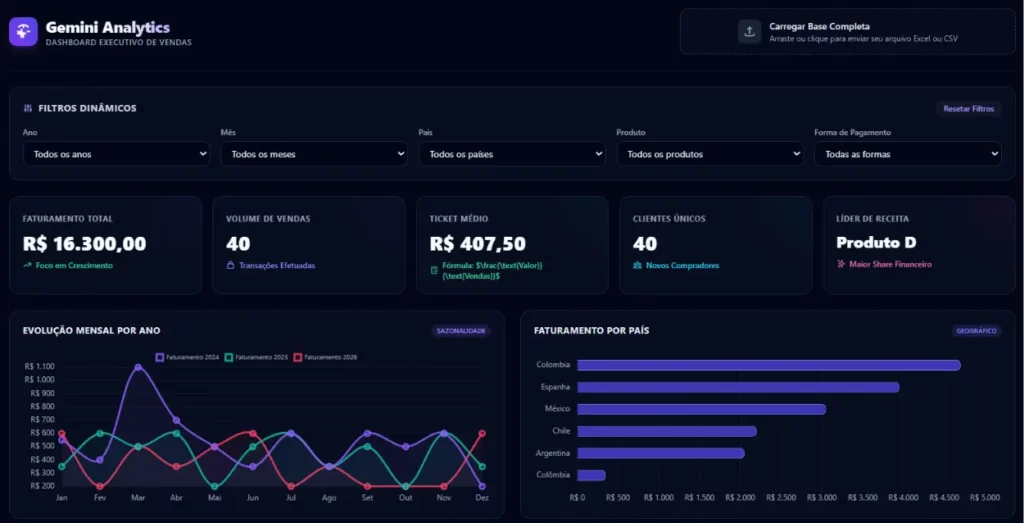
O que é um dashboard com Gemini e por que ele muda o jogo
Um dashboard nada mais é do que um relatório visual que reúne indicadores, gráficos e tabelas em uma única tela, facilitando a leitura dos dados e a tomada de decisão. Quando você cria um dashboard com Gemini, todo esse trabalho pesado de organizar, calcular e desenhar gráficos fica por conta da inteligência artificial.
Na prática, você envia sua base de dados, descreve o que quer ver, e o Gemini monta o painel para você. Ele interpreta as colunas, faz os cálculos, escolhe os gráficos e ainda gera insights que talvez você nem tivesse percebido. Se você quer entender melhor o que essa IA do Google faz por baixo dos panos, vale conhecer o Gemini a fundo antes de começar.
E tem um detalhe que muda tudo, o dashboard é automático e interativo. Você mexe nos filtros e os números e gráficos se atualizam na hora, sem precisar refazer nada.
Por que usar IA em vez de Excel ou Power BI
Criar dashboards no Excel ou no Power BI é totalmente possível, e são ferramentas excelentes. O problema é o caminho até lá. Antes de montar o primeiro gráfico, você precisa aprender a usar o programa, dominar fórmulas, organizar e filtrar dados, criar visuais e ainda deixar tudo bonito. É bastante coisa.
Com a inteligência artificial, você pula essa etapa de aprendizado. Em vez de estudar a ferramenta para depois usá-la, você simplesmente descreve o resultado que quer e o Gemini cuida da parte técnica. Isso não significa que Excel e Power BI perderam o valor, muito pelo contrário, se você quiser se aprofundar ainda vale entender como montar um bom dashboard no Excel. Mas para ter um painel rápido, a IA resolve em minutos.
| Critério | Excel / Power BI | Dashboard com Gemini |
|---|---|---|
| Curva de aprendizado | Alta, exige estudo da ferramenta | Baixa, basta conversar |
| Tempo até o primeiro painel | Horas ou dias | Segundos a minutos |
| Conhecimento técnico | Fórmulas, gráficos, modelagem | Nenhum |
| Interatividade | Configurada manualmente | Automática, via filtros |
| Compartilhamento | Arquivo ou licença | Link publicado na internet |
Conheça a base de dados antes de criar o painel
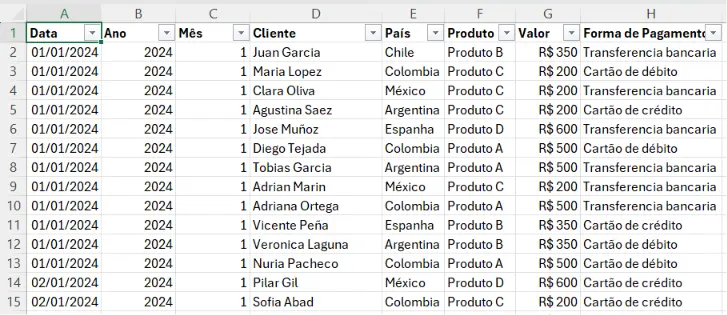
Antes de sair pedindo o dashboard, vale entender a base que você vai usar. No nosso exemplo, a planilha tem quase 12 mil linhas, e cada linha representa uma venda. As colunas trazem data, ano, mês, cliente, país, produto, valor e forma de pagamento.
Uma linha pode ser assim: uma venda no dia 1º de janeiro de 2024, para o cliente Juan Garcia, do Chile, do Produto B, no valor de R$ 350,00, paga por transferência bancária. Multiplique isso por milhares e você tem uma base rica, com dados suficientes para gerar análises de verdade.
Você não precisa dessa base específica. Qualquer conjunto de dados organizado em colunas serve, seja de vendas, estoque, atendimento ou finanças. Se o assunto ainda é novo para você, dá para começar entendendo o que é análise de dados antes de avançar.
Passo a passo para criar seu dashboard com Gemini
Agora vem a parte prática. O processo tem quatro passos simples, e o segredo está na ordem. Siga a sequência abaixo e você vai chegar em um painel muito mais rico do que se pedisse tudo de uma vez.
Passo 1: envie a base e peça uma análise antes do dashboard
Abra o Gemini no navegador, clique no botão de mais, escolha enviar arquivos e selecione sua planilha. Aqui vai o primeiro pulo do gato, não peça o dashboard de cara. Antes, provoque a IA a analisar os dados com um olhar crítico. Um prompt que funciona muito bem é este:
Quero que se comporte como analista de dados com muitos anos de experiência. Estou enviando a base com as vendas da minha empresa e quero que gere indicadores, análises e insights a partir dessa base. Inclua a maior quantidade de insights possíveis.
Por que fazer isso? Porque, ao analisar primeiro, o Gemini é forçado a interpretar cada coluna, fazer cálculos, buscar correlações e enxergar padrões. Você está colocando esses insights na cabeça da IA, e quando pedir o dashboard, ele já vem com tudo isso embutido.
Passo 2: deixe o Gemini gerar insights e indicadores
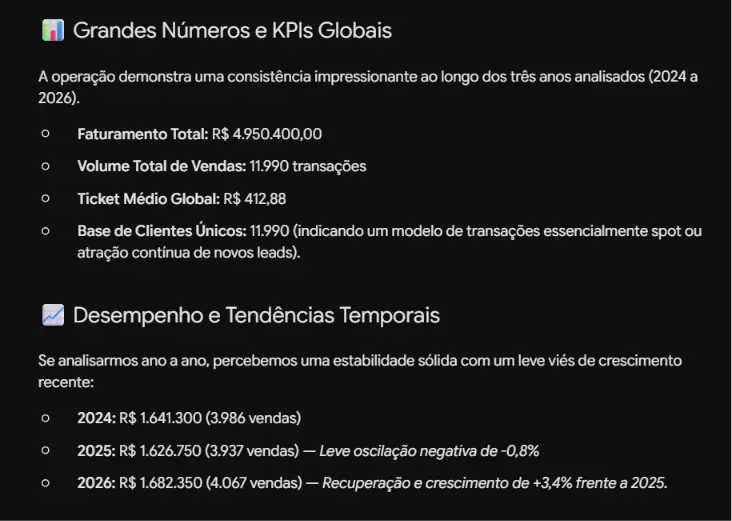
Em segundos, o Gemini devolve uma análise completa. No nosso exemplo, ele levantou um faturamento total de R$ 4.950.400, um ticket médio de R$ 412,88 e uma base de quase 12 mil clientes ao longo de três anos, de 2024 a 2026.
Ele também mostra padrões interessantes. A Colômbia aparece como o país que mais fatura, com cerca de R$ 1,36 milhão, seguida de Espanha e México. O Produto D é o campeão de faturamento, e a transferência bancária é a forma de pagamento mais usada, seguida de perto pelo cartão de crédito. Ainda dá para ver a sazonalidade, fevereiro costuma ser fraco todos os anos, enquanto dezembro puxa as vendas para cima.
Repare como esses números já contam uma história. É esse tipo de leitura que vai enriquecer o painel no próximo passo.
Passo 3: peça o dashboard interativo em HTML, CSS e JavaScript
Agora sim, peça o dashboard. E tem um detalhe importante aqui, especifique que você quer um painel em linguagem web. Um prompt que funciona:
Quero que crie um dashboard interativo para analisar essa base. Esse dashboard precisa ter todos os indicadores, insights, gráficos e tabelas que você levantou acima, e também os demais insights que achar necessário. Não esqueça de adicionar filtros que vão mudar os valores dos gráficos e indicadores ao serem alterados. Crie esse dashboard em HTML, CSS e JavaScript.
Pedir em HTML, CSS e JavaScript faz diferença porque essas são as linguagens da web. Com elas, o Gemini entrega um painel muito mais bonito e interativo do que entregaria se você pedisse um dashboard direto em Excel.
Passo 4: ative o Canvas para criar e hospedar o painel
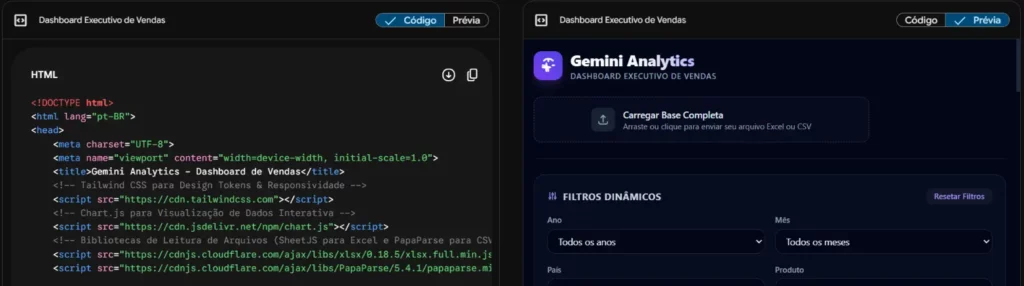
Antes de enviar o pedido, clique no sinal de mais e ative uma ferramenta chamada Canvas. Ela permite que o Gemini escreva o código e execute o dashboard ali dentro, sem você baixar nada.
Com o Canvas ligado, você vê o código sendo escrito em tempo real e, ao clicar em prévia, o painel carrega dentro da própria conversa. Se você não ativar o Canvas, não tem problema, o Gemini gera um arquivo HTML para você baixar e abrir no computador. Em cerca de dois minutos, o painel completo fica pronto. E se quiser mudar qualquer coisa, é só pedir em linguagem natural, sem tocar no código.
Se você quer saber mais sobre o que é o Gemini Canvas, e como criar 9 aplicações práticas com prompts prontos para começar a praticar, confira nosso outro artigo.
 Inteligência Artificial Impressionador
Você vai aprender de forma prática a usar as principais ferramentas de Inteligência Artificial que estão revolucionando o Mercado de Trabalho, para se destacar em qualquer empresa que use as ferramentas dessa revolução. Independente da sua área, aqui você vai aprender como usar a Inteligência Artificial na sua realidade para se destacar.
Começar agora


Como usar filtros e deixar o dashboard interativo
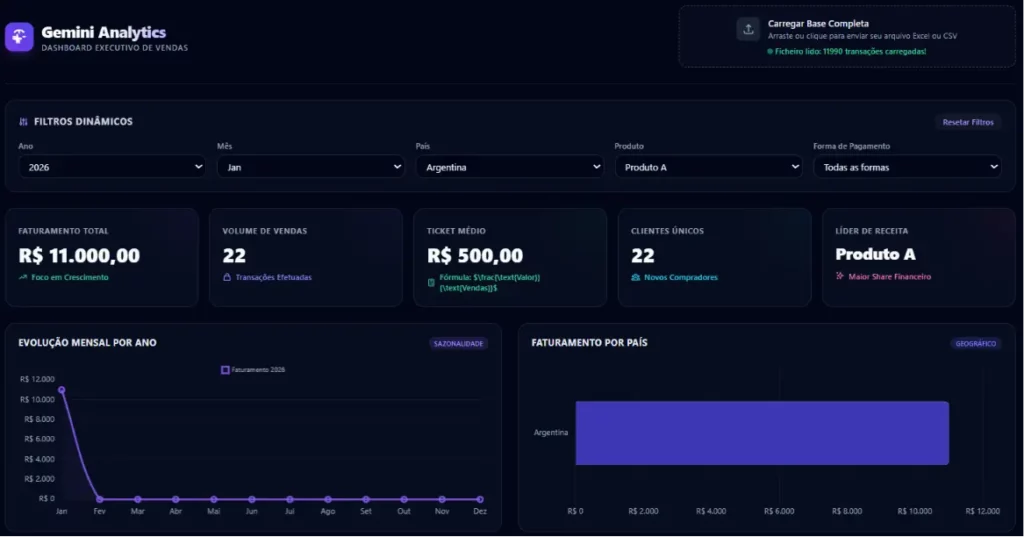
A grande vantagem desse painel é a interatividade. Você seleciona um filtro e todos os gráficos e indicadores se ajustam na hora. Quer analisar apenas o Produto A? Selecione o filtro e veja a evolução das vendas desse produto ao longo dos meses, o faturamento por país e a preferência de formas de pagamento, tudo recalculado.
Dá para filtrar por forma de pagamento também. Escolha cartão de crédito, por exemplo, e o painel mostra a evolução desses pagamentos mês a mês, o faturamento por país e outros recortes. Quando terminar, é só resetar os filtros para voltar à visão geral. É esse ir e vir que torna a análise realmente completa, algo parecido com o que você faria ao analisar um dashboard no Power BI, só que sem o trabalho técnico.
Como publicar e compartilhar seu dashboard por um link
Ter o painel pronto é ótimo, mas o melhor vem agora, você pode publicá-lo e enviar para qualquer pessoa. Dentro do Gemini, clique em compartilhar e exportar. Como o Gemini é a IA do Google, ele oferece opções integradas, como salvar no Google Drive.
Mude a permissão para que qualquer pessoa com o link consiga acessar, copie o endereço e pronto. Quem receber vai abrir o dashboard completo no navegador, sem instalar nada e sem precisar de conta. É a forma mais simples de entregar um relatório interativo para o seu time, seu chefe ou seu cliente.
Vale lembrar que a mesma IA do Google também funciona dentro do Gemini no Google Planilhas, o que abre ainda mais possibilidades para o seu dia a dia. Se quiser explorar a ferramenta oficial, o Gemini está disponível gratuitamente no site do Google.
Conclusão
Criar um dashboard com Gemini mostra como a inteligência artificial mudou a forma de trabalhar com dados. O que antes exigia horas de Excel, fórmulas e ajustes de gráfico agora acontece em uma conversa de poucos minutos. Você ganha tempo, entrega painéis bonitos e ainda consegue compartilhar tudo com um simples link.
O segredo, como você viu, está em pedir primeiro a análise e depois o dashboard, e em especificar que você quer um painel em linguagem web. Com esses dois cuidados, o resultado fica muito mais rico e profissional. Agora é a sua vez de testar com a sua própria base.
E se você quer dominar a inteligência artificial de ponta a ponta e usá-la para turbinar seu trabalho e sua carreira, conheça o curso Inteligência Artificial Impressionadora da Hashtag, o caminho para você sair do básico e se tornar um verdadeiro Impressionador no uso da IA.
Caso prefira esse conteúdo no formato de vídeo-aula, assista ao vídeo abaixo ou acesse o nosso canal do YouTube!
O que você aprende neste vídeo
Resposta rápida: Com uma planilha de vendas, a aula faz o pedido ao Gemini em duas etapas: primeiro uma análise com indicadores e insights, depois o dashboard interativo, com filtros, em HTML, CSS e JavaScript, no Canvas. Na conversa o painel pode ficar pequeno; compartilhado por link com acesso para qualquer pessoa, abre por completo em outra janela.
Neste vídeo (13 min):
- 1:15 - Apresenta a base, uma planilha de Excel em que cada linha é uma venda, com data, cliente, país, produto, valor e forma de pagamento; ela poderia estar também em CSV, arquivo de texto, banco de dados ou arquivo do Power BI.
- 3:20 - Envia a planilha ao Gemini pelo botão de mais, em enviar arquivos.
- 3:31 - Em vez de pedir o dashboard, pede antes uma análise: que a IA se comporte como analista de dados com muitos anos de experiência e gere indicadores, análises e o maior número possível de insights.
- 5:01 - O Gemini devolve as análises: faturamento por país em gráfico, tendência mensal do faturamento por ano (na base do exemplo, fevereiro costuma ter baixa e dezembro, alta) e indicadores como faturamento total, ticket médio e base de clientes.
- 6:01 - Pede o dashboard interativo com todos os indicadores, insights, gráficos e tabelas levantados antes, filtros que mudem os valores dos gráficos e indicadores, e tudo em HTML, CSS e JavaScript.
- 7:20 - Ativa a ferramenta Canvas pelo sinal de mais, o que o instrutor chama de pulo do gato.
- 8:14 - A janela do Canvas abre ao lado da conversa: em Código, o código aparece sendo escrito em tempo real; em Prévia, o dashboard carrega dentro do Gemini quando fica pronto.
- 9:24 - Em questão de 2 minutos, o Gemini entrega o dashboard, com muito código por trás.
- 9:52 - Em compartilhar e exportar, o instrutor compartilha o dashboard pelo Google Drive, libera o acesso para qualquer pessoa com o link e o abre por completo em outra janela.
- 10:48 - Nos filtros, os gráficos se alteram: o instrutor analisa só as vendas do produto A (evolução mensal, faturamento por país, forma de pagamento) e, depois de resetar, só o cartão de crédito.
Trechos do vídeo:
- Pedir a análise antes do dashboard tem um motivo, segundo o instrutor: provocada, a IA interpreta os dados, olha todas as colunas, faz cálculos e tenta correlações, e o dashboard pedido depois já sai com esses insights em mente.
- Ao pedir um dashboard à IA, o instrutor especifica HTML, CSS e JavaScript: em linguagem web, segundo ele, os painéis saem mais bonitos e mais interativos do que se o pedido fosse direto em Excel.
- Na versão do Gemini mostrada, sem o Canvas ativado o pedido gera um arquivo, como um HTML, para baixar e usar no computador; com o Canvas, o código é escrito e executado dentro do próprio Gemini.
- Não é preciso saber programar para ajustar o dashboard que a IA gerou: as alterações se pedem em linguagem natural, direto na conversa.
FAQ - Perguntas Frequentes sobre dashboard com Gemini
1. Preciso saber programar para criar um dashboard com Gemini?
Não. Todo o código é escrito pela própria inteligência artificial. Você só descreve o que quer em português, e o Gemini cuida da parte técnica.
2. O dashboard com Gemini é gratuito?
Você consegue criar dashboards com a versão gratuita do Gemini. Recursos mais avançados e maiores volumes podem exigir a versão paga, mas para começar e testar, o plano gratuito já resolve.
3. Que tipos de arquivo posso usar como base?
Praticamente qualquer base organizada em colunas serve: planilhas do Excel, arquivos CSV, arquivos de texto ou dados exportados de um banco. Basta enviar o arquivo na conversa.
4. Preciso do Canvas para criar o dashboard?
Não é obrigatório. Com o Canvas, o painel é criado e hospedado dentro do Gemini. Sem ele, a IA gera um arquivo HTML para você baixar e abrir no computador.
5. Como faço para outras pessoas acessarem meu dashboard?
Use a opção de compartilhar e exportar, ajuste a permissão para qualquer pessoa com o link e copie o endereço. Quem receber abre o painel direto no navegador, sem instalar nada.
Hashtag Treinamentos
Para acessar outras publicações de Inteligência Artificial, clique aqui!
Posts mais recentes de Inteligência Artificial
- Graph Engineering: o que é e como coordenar agentes de IA
 Entenda o que é graph engineering, como coordenar vários agentes de IA com critérios, pesos e revisão cruzada e quando essa estrutura vale a pena.
 - Engenharia de IA: o que é, o que faz e como começar
 Entenda o que é engenharia de IA, a diferença para machine learning e engenharia de agentes, o que faz um engenheiro de IA e como começar na área.
 - Loop Engineering: o que é e como automatizar agentes de IA
 Entenda o que é loop engineering, como gatilhos fazem agentes de IA trabalharem sem você pedir cada passo e quais cuidados tomar ao automatizar.


Posts mais recentes da Hashtag Treinamentos
- Planilha de Controle de Notas Fiscais no Excel [Grátis]
 Baixe a planilha de controle de notas fiscais no Excel grátis: calcule ISS e retenções, veja o que está em aberto e gere a cobrança de cada nota de serviço.
 - Qual IA usar na empresa: ChatGPT, Claude ou Perplexity?
 Qual IA usar na empresa: veja as diferenças entre ChatGPT, Claude e Perplexity e quando cada um rende mais em cada área da sua equipe.
 - Apostilas Gratuitas em PDF: Excel, Power BI, Python e IA
 Baixe apostilas gratuitas em PDF de Excel, Power BI, Python, Claude e agentes de IA, com exercícios e gabarito. Escolha a sua e comece hoje.


