
Descubra os Melhores Atalhos do Excel!
Você conhece os melhores atalhos do Excel? Eles são extremamente importantes para quem quer ser mais rápido e produtivo no Excel.
Os melhores atalhos do Excel substituem o mouse por combinações de teclas e aceleram as tarefas repetitivas. Entre os mais úteis estão Ctrl+Setas (ir até a borda dos dados), Ctrl+Shift+Setas (selecionar intervalos), Ctrl+1 (abrir Formatar Células), Alt+= (AutoSoma), Ctrl+E (Preenchimento Relâmpago) e Ctrl+; (inserir a data de hoje). Veja abaixo os 30 atalhos organizados por categoria, com tabelas-resumo.
Para receber por e-mail o(s) arquivo(s) utilizados na aula, preencha:
Não vamos te encaminhar nenhum tipo de SPAM! A Hashtag Treinamentos é uma empresa preocupada com a proteção de seus dados e realiza o tratamento de acordo com a Lei Geral de Proteção de Dados (Lei n. 13.709/18). Qualquer dúvida, nos contate.
O que você vai ver aqui?
Melhores atalhos do Excel - Seja mais Rápido e Produtivo!
Os atalhos teclado Excel são extremamente importantes para quem quer ser mais rápido e produtivo! Para se ter uma ideia, os atalhos evitam que você tenha que mexer no mouse. Isso já torna suas tarefas muito mais fáceis e, principalmente, rápidas.
Sem contar que, com o tempo que sobra, dá para se dedicar a outras tarefas e, assim, outros resultados excelentes no trabalho.
Então, ficou ainda mais interessado (a) no assunto? Nós vamos te mostrar todos os detalhes sobre os atalhos no Excel.
O que são Atalhos teclado Excel?
Os atalhos são um conjunto de teclas que pressionamos para facilitar uma ação, ou seja, para deixá-la mais rápida de forma com que o usuário não tenha que utilizar o mouse.
Desta forma é possível facilitar e agilizar algumas ações com a utilização de alguns atalhos, seja para selecionar informações, seja para inserir informações, alterar abas, formatar, entre outros.
Nesta aula vamos aprender atalhos incríveis do Excel para que o usuário consiga ficar mais rápido e eficiente no programa.
Isso quer dizer que com a utilização desses atalhos o usuário conseguirá ganhar performance no Excel diminuindo o tempo de trabalho de algumas atividades.
Aposto que você já conhece alguns atalhos, e já deve até usar alguns deles dentro do Excel, só que a ideia hoje, é que você entenda como esses atalhos podem facilitar e tornar o seu trabalho mais fácil, rápido e eficiente!
Tabelas resumo com principais atalhos do Excel
Nas tabelas, abaixo, você confere quais teclas apertar para ativar os atalhos no Excel. No dia a dia, de fato, vai dar para notar o quanto esses caminhos mais curtos facilitam tudo.
Um ponto importante! Você não precisa decorar todos esses atalhos, não se preocupe com isso. À medida em que for utilizando, você já vai utilizá-los com uma certa naturalidade, então não se prenda a decorar todos.
Afinal, você tem essas tabelas para consultar sempre que precisar, então não precisa decorar todos, até porque pode nem precisar de todos eles.
Aproveite!
Principais atalhos para navegação na planilha ou células
Navegação quer dizer o conjunto de ações para mover células, bordas e telas.
| Descrição dos Atalhos | Comandos |
|---|---|
| Selecionar intervalo até a última célula no canto inferior direito | Ctrl+Shift+End |
| Alternar para célula anterior ou opção anterior na caixa de diálogo | Shift+Tab |
| Mover uma tela para a direita | Alt+PgDn |
| Mover uma tela para a esquerda | Alt+PgUp |
| Mover uma tela para cima | PgUp |
| Mover uma tela para baixo | PgDn |
| Mover para a borda direita da região de dados | Ctrl+→ |
| Mover para a borda esquerda da região de dados | Ctrl+← |
| Mover para a borda superior da região de dados | Ctrl+↑ |
| Mover para a borda inferior da região de dados | Ctrl+↓ |
| Mover para o início da linha | Home |
| Mover para a última célula na planilha que contém dados | Ctrl+End |
| Mover para a primeira célula na planilha | Ctrl+Home |
| Ativar o Modo de Término | End |
Principais atalhos para seleção, edição e formatação de células
Sim, também é possível selecionar, mudar cor e formatação, dentre outras características das células. Tudo isso com atalhos.
| Descrição dos Atalhos | Comandos |
|---|---|
| Abrir caixa de diálogo "Formatar Células" | Ctrl+1 |
| Abrir caixa de diálogo "Formatar Células" na aba "Fonte" | Ctrl+Shift+F |
| Aplicar ou remover negrito no texto | Ctrl+N |
| Aplicar ou remover itálico ao texto | Ctrl+I |
| Sublinhar o texto (ou remover sublinhado) | Ctrl+S |
| Aplicar ou remover formatação em tachado | Ctrl+5 |
| Centralizar o conteúdo da célula | Alt+H+C, AC |
| Alinhar à esquerda o conteúdo da célula | Alt+H+C, AL |
| Alinhar à direita o conteúdo da célula | Alt+H+C, LL |
| Recuar | Alt+H+C, 6 |
| Remover recuo | Alt+H+C, 5 |
| Quebra de texto | Alt+H+C , Q |
| Alinhar em cima | Alt+H+C, W |
| Alinhar no meio | Alt+H+C, AM |
| Alinhar embaixo | Alt+H+C, NL |
| Aumentar tamanho da fonte | Alt+H+C, FA |
| Diminuir tamanho da fonte | Alt+H+C, FI |
| Insere uma célula, linha ou coluna | CTRL+(+) |
| Remove uma célula, linha ou coluna | CTRL+(-) |
Principais atalhos para trabalhar com fórmulas
Além de tudo, também existem os atalhos no Excel para você trabalhar com fórmulas.
| Descrição dos Atalhos | Comandos |
|---|---|
| Congelar intervalo/alternar referências entre relativas e absolutas | F4 |
| Abrir caixa de diálogo "Inserir função" | Shift+F3 |
| Inserir a função AutoSoma | ALT+= |
| Ativar e desativar a exibição de fórmulas | Ctrl+Shift+` |
| Adicionar parênteses e nomes dos argumentos da função | Ctrl+Shift+A |
| Calcular planilhas das pastas de trabalho abertas | F9 |
| Recalcular a planilha ativa | |
| Recalcular todas as planilhas em pastas de trabalho aberta | Ctrl+Alt+F9 |
| Avaliar parte de uma fórmula (no modo de edição de célula) | F9 |
| Expandir ou recolher a barra de fórmulas | Ctrl+Shift+U |
| Abrir caixa de diálogo "Argumentos da Função" | Ctrl+A |
| Abrir Gerenciador de Nomes | Ctrl+F3 |
| Criar nome a partir de valores em linha(s)/coluna(s) | Ctrl+Shift+F3 |
| Editar cécula a partir do final de seu conteúdo | Ctrl+End |
| Abrir caixa de diálogo "Macro" para trabalhar com as macros no Excel | ALT+F8 |
Melhores atalhos do Excel para aumentar sua produtividade (em detalhe)
Quanto mais atalhos no Excel, melhor, concorda? Caso prefira esse conteúdo no formato de vídeo-aula, assista aos vídeos abaixo ou acesse o nosso canal do YouTube!
Resumo do vídeo: a aula demonstra na prática os atalhos que mais economizam tempo no Excel, de navegar pela planilha com Ctrl+Setas e selecionar intervalos com Ctrl+Shift+Setas a formatar células com Ctrl+1, colar apenas valores com a colagem especial e criar um gráfico instantâneo com Alt+F1. Você vê quando usar cada atalho e como aplicá-lo no dia a dia.
Neste vídeo você aprende:
- Como se mover e selecionar dados sem tocar no mouse (Ctrl+Setas e Ctrl+Shift+Setas);
- Os atalhos para selecionar linha e coluna inteiras (Shift+Espaço e Ctrl+Espaço);
- Como colar apenas valores ou transpor dados com a colagem especial;
- Atalhos de formatação de células e criação de tabelas e gráficos;
- Como inserir a data (Ctrl+;) e a hora (Ctrl+Shift+;) atuais em segundos.
Para receber por e-mail o(s) arquivo(s) utilizados na aula, preencha:
Pensando nisso, nós separamos mais alguns “truques” para você ficar bem fera no programa da Microsoft. Confira mais esses atalhos:
Índice dos Atalhos no Excel
- Atalho para alternar abas
- Atalho para exibir caixa de diálogo
- Mover ou rolar por uma planilha
- Atalho para selecionar intervalo rapidamente
- Selecionar uma coluna por inteiro
- Selecionar uma linha por inteiro
- Selecionar e reposicionar linha
- Inserir filtros no cabeçalho
- Formatar dados como tabela
- Abrir janela de formatação
- Colar dados copiados como valores
- Colar dados copiados transpostos
- Criar gráfico de colunas
- Preenchimento relâmpago
- Inserir a data atual
- Inserir horário atual
- Selecionar célula A1
- Inserir/excluir linhas e colunas
- Acessar informações de lista
- Ocultar valores de uma coluna ou linha
- Desfazer e Refazer ação
- Legendar as Guias e Ferramentas
- Editar valor de uma célula
- Caixa de IR PARA
- Formatação ESPECIAL – Control + 1
- Para entrar nas opções do filtro
- Copiar e Colar
- Busca e Substituição
- Repetir Ação
- Quebra de Linha
Quer aprender tudo de Excel para se tornar o destaque de qualquer empresa?
1- Atalho para alternar abas:
CTRL+PgDn e CTRL+PgUp
Esse é atalho não é muito conhecido, mas é bastante utilizado, pois permite com que o usuário altere as abas do Excel sem precisar clicar, o primeiro atalho vai para a aba da direita enquanto o segundo vai para a aba da esquerda.
Para as pessoas que utilizam o Excel em um notebook, talvez seja necessário pressionar a tecla Fn em conjunto com o atalho para funcionar normalmente.
2- Atalho para exibir caixa de diálogo:
CTRL+T
Esse é um atalho muito útil, pois permite com que o usuário selecione todos os dados que possui ao invés de ter que selecionar manualmente.
É muito útil principalmente quando temos muitos dados em uma tabela e fica inviável selecionar todos eles utilizando somente o mouse.
3- Para mover ou rolar por uma planilha, use o comando:
CTRL + SETA (direcionais do teclado)
Esse atalho também é muito utilizado, pois permite com que o usuário vá de uma célula preenchida até a última célula preenchida de um intervalo, é muito útil para chegar até a última linha ou coluna de uma tabela.
Outra utilização é para chegar até uma célula que possua alguma informação, ou seja, se tiver várias células em branco e utilizar o atalho na direção em que possui dados o Excel vai levar até a primeira célula que contém alguma informação.
Desta forma, o usuário tem uma forma mais rápida de chegar a certas informações.
4- Para selecionar um intervalo rapidamente:
CTRL + SHIFT + SETA (direcionais do teclado)
Esse atalho é um complemento ao atalho anterior, pois no anterior é possível ir até a última célula de forma rápida.
No entanto, com o SHIFT selecionado, é possível selecionar todas as células dentro desse intervalo, ou seja, temos uma forma de selecionar uma coluna, linha ou tabela inteira utilizando esse atalho.
Assim fica mais fácil selecionar todo um intervalo de forma rápida quando se precisa selecionar todas as informações do início ao fim.
5- Selecionar uma coluna por inteiro
CTRL + ESPAÇO
Esse atalho serve para selecionar uma coluna por inteiro, não somente as células que possuem informações, mas toda a coluna da primeira até a última célula do Excel.
6- Selecionar uma linha por inteiro:
SHIFT + ESPAÇO
É semelhante ao atalho anterior, no entanto, serve para selecionar uma linha por inteiro, da primeira célula até a última do Excel.
7- Selecionar e reposicionar linha:
SHIFT + ESPAÇO + (SHIFT)
Esse atalho é similar ao que já vimos anteriormente, no entanto vamos utilizar SHIFT + ESPAÇO para selecionar toda uma linha e em seguida, segurando a tecla SHIFT, vamos arrastar essa linha.
Isso serve para quando precisamos reposicionar alguma informação, no exemplo abaixo vamos colocar a informação em verde entre as duas informações em rosa.

Basta ir até a linha 4 e utilizar o atalho para selecionar toda a linha, em seguida basta segurar a teclar SHIFT, clicar e arrastar em alguma das bordas até o local desejado.

OBS: se o usuário não segurar a tecla SHIFT o Excel vai entender que o usuário quer sobrepor aquela informação em uma das linhas e não a colocar entre elas.
 Excel Impressionador
Tudo que você precisa saber, do Básico ao Avançado, pra dominar a ferramenta mais importante do Mercado de Trabalho. Aprenda as principais ferramentas, funções e recursos do Excel para deixar qualquer planilha mais chamativa e eficiente.
Começar agora


8- Inserir filtros no cabeçalho:
CTRL + SHIFT + L
Esse atalho serve para que o usuário consiga inserir filtros no cabeçalho de sua planilha.
Não é o mesmo que formatar como tabela é apenas a inserção de filtros a esses cabeçalhos e essa opção só pode ser utilizada uma única vez por aba.
Ou seja, não é possível utilizar esse atalho mais de uma vez dentro de uma mesma aba, pois o filtro será desativado ou ativado novamente no novo local.

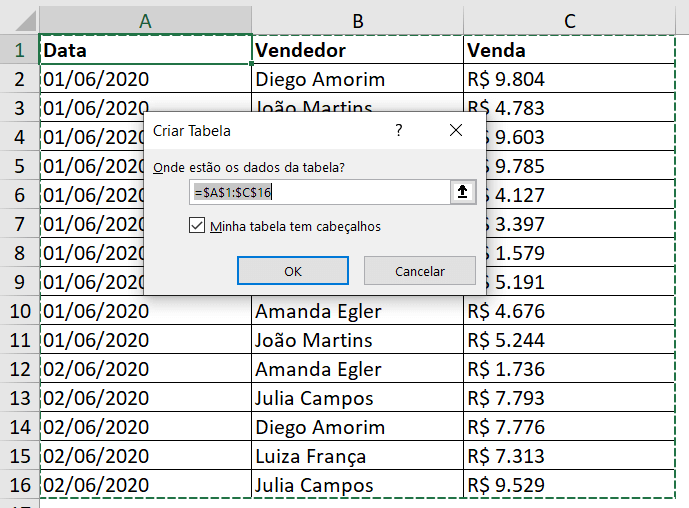
9- Formatar dados como tabela:
CTRL + ALT + T
Esse atalho diferente do anterior permite com que o usuário formate os dados como tabela. Essa ferramenta sim pode ser utilizada mais de uma vez dentro de uma mesma aba.
10- Abrir janela de formatação:
CTRL + 1
Esse atalho abre a janela de formatação de uma célula ou intervalo de células. Neste local é possível escolher diferentes formatos do que estão disponíveis na parte de formatação padrão.
É possível também utilizar a formatação personalizada, ou seja, o usuário pode escrever sua própria formatação, algumas vezes é interessante para formatar números ou textos de formas que o Excel não possua por padrão.
Como é o caso de telefones, CEP, CPF, CNPJ, entre outros.
11- Colar dados copiados como valores:
ALT C V V
Esse atalho que utiliza a tecla ALT com outras letras ou números é para abrir o menu do Excel informando as letras utilizadas para que o usuário possa acessar qualquer ferramenta do programa sem precisar utilizar o mouse.

Essa combinação é muito utilizada, pois é a combinação que permite com que o usuário cole uma informação que está copiada, mas colando somente os valores.
Isso quer dizer que se o usuário copia uma fórmula e utiliza esse atalho ele irá colar somente o valor e não a fórmula.
É um atalho muito utilizado para colar informações como valor, é utilizado principalmente quando queremos informar os resultados (em valor) e não mostrar as fórmulas utilizadas ou até mesmo para evitar que ao colar as fórmulas peguem referências inválidas.
12- Colar dados copiados transpostos:
ALT C V T
Outro atalho muito utilizado iniciando pela tecla ALT é também referente a uma colagem especial, que é a opção de Transpor.

Neste caso é possível alterar a disposição de linhas para colunas com esse tipo de colagem.

É possível observar que as linhas foram transformadas em colunas. Em alguns casos é muito útil, pois evita com que o usuário tenha que reescrever todas as informações para poder trocar de linha para coluna ou o inverso.
13- Criar gráfico de colunas:
ALT + F1
Esse é um atalho que facilita bastante a criação de gráficos, pois ao utilizar esse atalho o Excel cria automaticamente um gráfico de colunas com os dados selecionados.

14- Preenchimento relâmpago:
CTRL + E
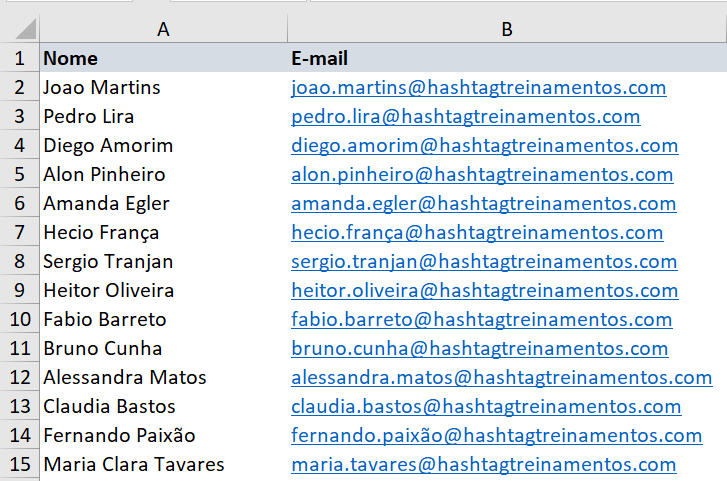
Esse atalho é para que o Excel continue a preencher determinadas informações a partir de um padrão, ou seja, quando vamos escrever um e-mail que é baseado no nome e sobrenome de uma pessoa.
E para não termos que escrever de um por um podemos escrever 1 ou 2 e-mails e o Excel já entende que pode manter o mesmo padrão para as demais informações.

É possível que a partir do segundo nome o Excel já dê essa sugestão de auto preenchimento, no entanto é possível na célula logo abaixo pressionar o atalho.
Feito isso, o Excel vai reconhecer esse padrão de nomes e e-mail e vai preencher todos eles automaticamente.
OBS: esse atalho só funciona a partir da versão 2013 do Excel.
15- Inserir a data atual:
CTRL + ; (ponto e vírgula)
O atalho CTRL + ; serve para inserir a data atual dentro da célula selecionada que está no seu computador, o mesmo que teria ao utilizar a fórmula =HOJE(), no entanto não será uma fórmula, portanto não fará atualizações, o usuário terá somente aquele valor na célula.
16- Inserir horário atual:
CTRL + SHIFT + ; (ponto e vírgula)
O atalho CTRL + SHIFT + ; serve para inserir o horário atual dentro da célula selecionada, ou seja, faz o mesmo papel da fórmula =AGORA(), sem a necessidade de escrever a fórmula.
Da mesma forma, esse valor não será atualizado, pois não se trata de uma fórmula e sim de um valor.
17- Selecionar célula A1:
CTRL + HOME
Esse atalho serve para selecionar a célula A1 de uma planilha, ou seja, quando o usuário está em algum lugar muito distante do início não será necessário utilizar a barra de rolagem ou outro recurso para voltar ao início, basta utilizar esse atalho que a seleção irá diretamente para a célula A1.
18- Inserir/excluir linhas e colunas:
CTRL- / CTRL+ ou CTRL SHIFT =
Esses dois atalhos servem para excluir (CTRL -) ou criar (CTRL +) uma linha ou coluna.
É muito útil para quando o usuário precisa inserir ou excluir uma linha/coluna e não quer utilizar o mouse para executar essa ação, então pode fazer isso de forma rápida e fácil através dos atalhos.
19- Acessar informações de lista:
ALT + SETA & ESPAÇO
Esse atalho ALT + SETA é utilizado para acessar informações de lista (validação de dados, por exemplo) ou acessar as informações de um filtro.
Desta forma, o usuário não precisa utilizar o mouse para poder filtrar seus dados ou escolher as informações desejadas para visualizar.
Já o ESPAÇO é um atalho para marcar ou desmarcar essas informações no filtro.
Geralmente tem todas as opções selecionadas, então com as setas o usuário poderá navegar no filtro e com a barra de espaço poderá marcar ou desmarcar as informações que deseja visualizar.
20- Ocultar valores de uma coluna ou linha:
CONTROL + ) e CONTROL + (
Esse atalho CONTROL + ) é utilizado para ocultar valor de uma coluna e o CONTROL + ( para ocultar uma Linha.
Para voltar e a ver a coluna utilize o CONTROL + Z.
21- Desfazer e Refazer ação:
CONTROL + Z
Esse atalho CONTROL + Z é utilizado para retornar valor, quando você se arrepender de ter apagado ou colocar um valor, ou texto pode utilizar este atalho para desfazer a ação.
CONTROL + Y
Por outro lado, o Control + Y refaz a ação desfeita, permitindo que você alterne entre estados anteriores e posteriores da planilha
22- Legendar as Guias e Ferramentas:
Alt
Esse é um atalho muito útil, pois ele dá acesso a praticamente todas as ferramentas do Excel, ou seja, é um dos atalhos que pode ser utilizado para as diversas ferramentas do Excel, e permite com que o usuário acesse essas ferramentas apenas com o teclado sem a necessidade de utilizar o mouse.
Ao pressionar ALT uma única vez o usuário vai verificar que aparece uma série de letras no menu superior do Excel.

Nesse primeiro momento temos algumas letras e número para selecionarmos as abas ou ferramentas. Ao pressionar a letra C o Excel irá entrar da guia Página Inicial e irá nos mostrar novas letras para as opções dentro dessa guia.

Ao pressionar as outras letras conseguiremos utilizar qualquer uma das ferramentas, por exemplo, se pressionarmos agora o número 1, podemos deixar o conteúdo da célula em negrito.

Então a célula selecionada fica formatada com negrito. Portanto, a utilização desse atalho, na verdade, dá ao usuário uma grande liberdade para utilizar diversos atalhos secundários para escolher a ferramenta desejada.
23- Editar valor de uma célula:
F2
Esse atalho é muito utilizado, pois permite ao usuário utilizar o teclado ao invés do mouse para dar um clique duplo na célula para poder editar seu conteúdo, portanto é possível editar o conteúdo da célula apenas utiliza a tecla F2, desta forma o usuário pode fazer sua edição sem nem encostar no mouse, e ao terminar pode pressionar enter que sua alteração ficará na célula normalmente.
24- Caixa de IR PARA:
F5
Esse atalho é útil quando o usuário precisa ir a uma célula específica sem que precise ficar caçando a célula ou ficar movimentando a barra de rolagem do Excel até encontra a célula desejada.

É possível verificar que além de poder escolher a célula, as últimas células escolhidas ficam no histórico da busca. Isso facilita caso o usuário tenha que voltar até aquela célula mais de uma vez.
25- Formatação ESPECIAL – Control + 1:
Control + 1
Esse atalho abre o menu de formatação especial para as células selecionadas, ou seja, além das formatações padrões do Excel temos uma grande variedade de formatações que podem ser utilizadas em uma célula, e esse atalho nos permite ir diretamente a este menu sem que seja necessário o uso do mouse.

É possível observar que a formatação não é apenas para o tipo do conteúdo, mas para alinhamento, fonte, borda e preenchimento.
26- Para entrar nas opções do filtro:
Alt + Seta para baixo
Para entrar nas opções do filtro sem o uso do mouse podemos usar o comando alt + seta para baixo.

27 - Copiar e Colar:
Embora o Control C (copiar) e Control V (colar) sejam atalhos amplamente conhecidos, seu funcionamento no Excel oferece recursos adicionais.
Quando você copia uma célula, não está apenas copiando o valor, mas todo o conteúdo da célula, incluindo a formatação e fórmulas, é transferido.
Isso permite uma colagem mais precisa, especialmente ao trabalhar com planilhas complexas. Se você deseja colar apenas um aspecto específico (como valores ou formatação), é possível utilizar as opções de colagem disponíveis na guia Página Inicial.
Copiar:
Ctrl + C
Colar:
Ctrl + V
28 - Busca e Substituição:
Ctrl + L
Abre uma janela que permite buscar valores específicos dentro de uma planilha. Além disso, oferece a função de substituir valores, o que é útil para edições em massa.
29 - Repetir Ação:
F4
O atalho F4 repete a última ação executada. Se você formatou uma célula de uma determinada maneira, ao selecionar outra célula e pressionar F4, a mesma formatação será aplicada.
30 - Quebra de Linha:
Alt + Enter
Ao trabalhar com textos longos dentro de uma célula, o Alt + Enter permite inserir uma quebra de linha, organizando o conteúdo em linhas distintas dentro da mesma célula.
Perguntas frequentes
1. Quais são os atalhos mais importantes do Excel?
Entre os mais úteis estão Ctrl+C e Ctrl+V (copiar e colar), Ctrl+Z (desfazer), Ctrl+Setas (ir até a borda dos dados), Ctrl+Shift+Setas (selecionar intervalos), Ctrl+1 (abrir Formatar Células), Alt+= (AutoSoma) e Ctrl+E (Preenchimento Relâmpago). Eles substituem o mouse e agilizam as tarefas do dia a dia.
2. Como selecionar uma coluna ou linha inteira com atalho no Excel?
Use Ctrl+Espaço para selecionar a coluna inteira e Shift+Espaço para selecionar a linha inteira da célula ativa. Combinando com Ctrl+Shift+Setas, você também seleciona rapidamente todo um intervalo de dados a partir da célula selecionada.
3. Qual é o atalho para inserir a data de hoje no Excel?
O atalho Ctrl+; (ponto e vírgula) insere a data atual na célula selecionada, e Ctrl+Shift+; insere a hora atual. Diferente das fórmulas HOJE() e AGORA(), esses valores são fixos e não se atualizam sozinhos.
4. Como colar apenas os valores no Excel?
Depois de copiar, use a sequência Alt+C+V+V para abrir a colagem especial e colar somente os valores, sem as fórmulas nem a formatação. É útil para transformar resultados de fórmulas em números fixos.
5. Os atalhos do Excel funcionam em qualquer versão?
A maioria dos atalhos funciona em todas as versões do Excel. Alguns recursos mais recentes, como o Preenchimento Relâmpago (Ctrl+E), estão disponíveis a partir do Excel 2013. Em notebooks, pode ser necessário pressionar a tecla Fn junto com atalhos que usam F1 a F12 ou PgUp/PgDn.
Conclusão - Atalhos Teclado Excel
Eu te mostrei os atalhos que são mais utilizados no Excel e espero que você consiga se tornar mais eficiente nas suas tarefas com o uso deles!
Você deve ter notado que, alguns desses atalhos podem economizar muito tempo em certas atividades em comparação ao uso do mouse. Isso quer dizer que, você já vai ter um aumento de produtividade só por usar esses atalhos!
E lembre-se, você não precisa decorar todos os atalhos e se desesperar com isso! Você pode consultar as tabelas de atalhos teclado Excel sempre que precisar.
Conforme for utilizando esses atalhos, você já vai utilizá-los de forma natural, então com a prática isso já vai se tornar parte da sua rotina e você não vai nem notar que está utilizando sem pensar.
Neste artigo, foi possível aprender diversos atalhos incríveis do Excel mais alguns atalhos bônus para auxiliar o usuário ao manipular seus dados no Excel.
Com atalhos o usuário se torna mais produtivo e perde menos tempo realizando suas ações.
Veja também:
- Modelos de Planilhas Prontas para Download GRATUITO!
- Funções Básicas para Iniciantes – Passo a Passo no Excel
- Aprenda como habilitar e usar a Guia Desenvolvedor no Excel
Caso prefira esse conteúdo no formato de vídeo-aula, assista aos vídeos abaixo ou acesse o nosso canal do YouTube!
Atalhos Adicionais do Excel para Aumentar sua Produtividade
A seguir, apresentamos atalhos pouco conhecidos do Excel que complementam a lista anterior, ajudando você a acelerar ainda mais suas tarefas e melhorar sua eficiência no programa.
1. Copiar e Colar Apenas Células Visíveis
Atalho: Alt + ;
Descrição: Este atalho permite copiar apenas as células visíveis em uma planilha, ignorando aquelas ocultas por filtros ou colunas/linhas escondidas. É extremamente útil quando você está trabalhando com tabelas filtradas e deseja copiar apenas os dados exibidos.
Exemplo de Uso:
- Aplique um filtro a uma tabela.
- Pressione Alt + ; para selecionar apenas as células visíveis.
- Use Ctrl + C para copiar e Ctrl + V para colar em outro local, mantendo apenas os dados visíveis.
2. Mover Linhas e Colunas Rapidamente
Atalho: Shift (com clique e arrastar)
Descrição: Com a tecla Shift pressionada, você pode clicar e arrastar bordas de linhas ou colunas selecionadas para reposicioná-las rapidamente, inserindo-as entre outras linhas/colunas sem sobrescrever dados.
Exemplo de Uso:
- Selecione uma linha com Shift + Espaço ou uma coluna com Ctrl + Espaço.
- Pressione e segure Shift, clique na borda da seleção e arraste para reposicionar.
- Exemplo: Mova uma linha de dados para reorganizá-la entre outras linhas sem perder informações.
3. Selecionar Todas as Células com Comentários/Anotações
Atalho: Ctrl + Shift + O
Descrição: Este atalho seleciona todas as células que contêm comentários ou anotações em uma planilha, facilitando a revisão ou edição de notas. É ideal para planilhas colaborativas onde comentários são usados para feedback.
Exemplo de Uso:
- Pressione Ctrl + Shift + O para destacar todas as células com comentários.
- Navegue pelas células selecionadas para revisar ou editar os comentários.
4. Renomear Planilhas de Forma Instantânea
Atalho: Alt + C O R
Descrição: Este atalho abre rapidamente a opção de renomear a planilha ativa, sem precisar clicar com o botão direito na aba ou usar o menu.
Exemplo de Uso:
- Pressione Alt + C O R para ativar o campo de nome da aba da planilha.
- Digite o novo nome e pressione Enter para salvar.
5. Formatar Números como Datas em Segundos
Atalho: Ctrl + Shift + #
Descrição: Este atalho aplica o formato de data (ex.: DD/MM/AAAA) a números ou células selecionadas, convertendo-as instantaneamente para o formato de data padrão do Excel.
Exemplo de Uso:
- Selecione uma célula com um número (ex.: 45123, que representa uma data serial no Excel).
- Pressione Ctrl + Shift + # para formatá-la como data (ex.: 01/01/2024).
Caso prefira esse conteúdo no formato de vídeo-aula, assista aos vídeos abaixo ou acesse o nosso canal do YouTube!
Apostila Básica de Excel
Essa é uma apostila básica de Excel para que você saia do zero de forma 100% gratuita!
Download da ApostilaHashtag Treinamentos
Para acessar outras publicações de Excel Intermediário, clique aqui!
Quer aprender mais sobre Excel com um minicurso básico gratuito?
Posts mais recentes de Excel
- O que é tabela dinâmica?
 O que é tabela dinâmica no Excel, para que serve e o passo a passo para resumir grandes bases de dados sem fórmulas.
- O que é Excel? Para que serve e o que dá para fazer nele
 O que é Excel, para que serve, o que dá pra fazer do básico ao avançado e por que é uma das ferramentas mais exigidas no mercado de trabalho.
- Claude e ChatGPT no Excel: 3 Usos Profissionais
 Descubra como usar Claude e ChatGPT no Excel para criar bases de dados, corrigir fórmulas com erro e analisar planilhas completas na prática. Introdução Usar Claude e ChatGPT no Excel… Leia mais: Claude e ChatGPT no Excel: 3 Usos Profissionais


Posts mais recentes da Hashtag Treinamentos
- Claude Dashboards: Como Usar Passo a Passo
 Aprenda a usar o Claude Dashboards: conecte o Google Sheets, crie um dashboard com IA, confira de onde vem cada número e atualize os dados em um clique.
- Como Criar CRM com Codex no VS Code usando Python e Flask
 Aprenda a criar CRM com Codex no VS Code usando Python, Flask e SQLite, com login, orçamentos e PDF, em fases com testes e commits no Git.
- Planilha de Estudos no Excel: Cronograma e Revisões [Grátis]
 Baixe grátis a planilha de estudos no Excel: distribua as horas por matéria, agende revisões de 1, 7 e 30 dias e acompanhe a evolução até a prova.