
Asterisco no Excel: O truque que mudará suas fórmulas
Aprenda a usar o asterisco no Excel como curinga no CONT.SE, SOMASE, PROCV e FILTRO e economize horas nas suas planilhas.
Resposta rápida: o asterisco (*) é o curinga do Excel: dentro de um critério de texto ele substitui qualquer quantidade de caracteres. Em =CONT.SE(A:A;"Rafael*") ele conta todo nome que comece com Rafael. Funciona em CONT.SE, CONT.SES, SOMASE, SOMASES e PROCV, mas não em funções matriciais como o FILTRO. Nelas, o caminho é ÉNÚM(PROCURAR(...)).
O que você vai ver aqui?
Introdução
Se você já precisou contar ou somar valores com base em parte de um texto, sabe como essa tarefa pode virar um problema. Digitar o nome completo em cada fórmula é trabalhoso, e qualquer variação na escrita faz o resultado ir a zero. É aqui que o asterisco no Excel entra em cena, funcionando como um verdadeiro atalho para pesquisas parciais de texto.
Esse caractere, chamado de curinga ou wildcard, permite que você diga ao Excel: “não me importa o que vem antes ou depois, quero tudo que contenha esse trecho”. Com ele, fórmulas como CONT.SE, SOMASE e PROCV ganham um poder extra que a maioria das pessoas nunca explorou.
Neste artigo, você vai aprender a usar o asterisco nas principais fórmulas do Excel, ver exemplos práticos com uma base de vendedores e ainda entender como resolver a situação quando a função FILTRO entra no jogo. Bora começar?
Para fazer o download do(s) arquivo(s) utilizados na aula, preencha com o seu e-mail:
Não vamos te encaminhar nenhum tipo de SPAM! A Hashtag Treinamentos é uma empresa preocupada com a proteção de seus dados e realiza o tratamento de acordo com a Lei Geral de Proteção de Dados (Lei n. 13.709/18). Qualquer dúvida, nos contate.
O que é o asterisco no Excel e para que serve
O asterisco (*) é um dos caracteres curingas do Excel, junto com a interrogação (?) e o til (~). Cada um tem uma função específica:
- * (asterisco): representa qualquer quantidade de caracteres em qualquer posição
- ? (interrogação): representa exatamente um único caractere em uma posição específica
- ~ (til): neutraliza o efeito curinga, permitindo buscar o asterisco ou a interrogação como texto literal
De acordo com a documentação oficial da Microsoft sobre curingas, esses caracteres funcionam em critérios de texto em diversas funções do Excel, tornando as pesquisas muito mais flexíveis.
Asterisco antes, depois ou dos dois lados
A posição do asterisco define o que você está procurando:
- "Rafael*" → textos que começam com Rafael (qualquer coisa depois)
- "*Silva" → textos que terminam com Silva (qualquer coisa antes)
- "*Pontes*" → textos que contêm Pontes em qualquer posição
Simples assim. E esse comportamento se repete em todas as fórmulas que aceitam critérios de texto, como você vai ver a seguir.
Use o asterisco no Excel com CONT.SE
O CONT.SE conta o número de células que atendem a um critério. Se você ainda não conhece bem essa função, vale dar uma olhada no nosso artigo sobre fórmulas essenciais do Excel antes de continuar. Combinando o CONT.SE com o asterisco, você consegue contar com base em partes do texto, sem precisar digitar o nome completo.
Contar nomes que começam com uma palavra
Imagine que você quer saber quantos vendedores da sua base têm nome Rafael. A fórmula fica assim:
=CONT.SE(A:A;"Rafael*")O asterisco depois de Rafael diz ao Excel para contar qualquer célula cujo texto comece com essa palavra, independente do que venha a seguir. Se na sua base existem "Rafael Pontes Silva" e "Rafael Pontes Rocha", os dois serão contados.

Contar nomes que terminam com um sobrenome
Para localizar todos os Silvas da lista, o asterisco vai antes do sobrenome, já que você está buscando "qualquer coisa que termine com Silva":
=CONT.SE(A:A;"*Silva")Com essa fórmula, qualquer nome que tenha Silva no final, como "Bruno Araújo Silva" ou "Ana Paula Ribeiro Silva", entra na contagem. Simples e certeiro.

Contar quem tem um trecho no meio do nome
Quando o texto que você quer localizar pode aparecer em qualquer posição, basta colocar o asterisco dos dois lados:
=CONT.SE(A:A;"*Pontes*")Assim o Excel conta qualquer célula que contenha Pontes em qualquer posição, seja no início, meio ou fim. Você pode usar o mesmo padrão com outros trechos de texto conforme a sua necessidade.
Vale lembrar que a mesma lógica funciona com CONT.SES quando você precisa combinar mais de um critério. Por exemplo, contar vendedores com sobrenome Silva que sejam de SP.
 Excel Impressionador
Tudo que você precisa saber, do Básico ao Avançado, pra dominar a ferramenta mais importante do Mercado de Trabalho. Aprenda as principais ferramentas, funções e recursos do Excel para deixar qualquer planilha mais chamativa e eficiente.
Começar agora


Use o asterisco no Excel com SOMASE
O mesmo raciocínio do CONT.SE se aplica ao SOMASE: ao invés de contar, você soma os valores das linhas que atendem ao critério com curinga. Conheça mais sobre as principais fórmulas básicas do Excel se quiser ter uma base mais sólida antes de combinar com o asterisco.
Para somar o total de vendas de todos os vendedores com sobrenome Silva, a fórmula fica assim:
=SOMASE(A:A;"*Silva";C:C)E para somar as vendas de todos que têm nome Rafael:
=SOMASE(A:A;"Rafael*";C:C)Repare que a estrutura é idêntica à do CONT.SE, só adicionando o intervalo de soma no final. A mesma lógica vale para o SOMASES quando você precisar de múltiplos critérios ao mesmo tempo.

Use o asterisco no Excel com PROCV
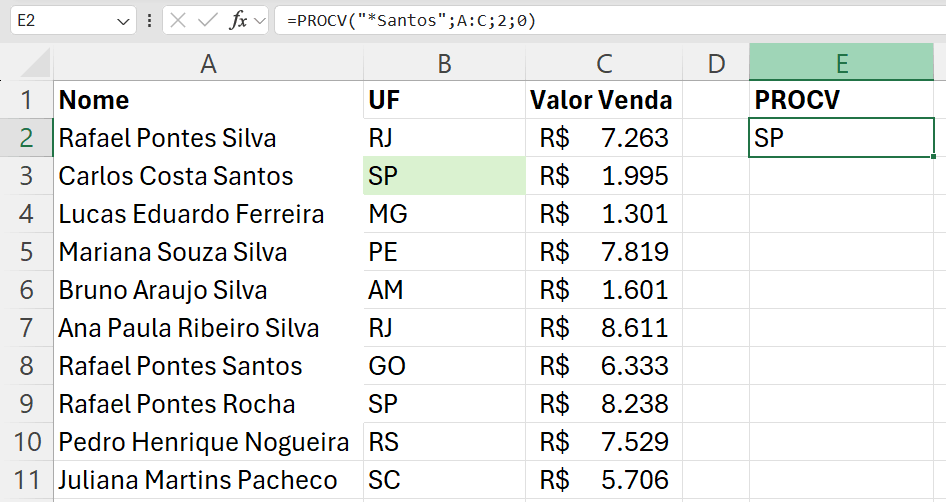
O PROCV também aceita curingas no valor procurado. Se você quiser localizar o primeiro vendedor com sobrenome Santos e retornar o estado dele, a fórmula seria:
=PROCV("*Santos";A:C;2;0)O PROCV percorre a coluna de cima para baixo e retorna o primeiro resultado que bate com o critério. Então, se o primeiro Santos da lista for de SP, o resultado será SP. Se esse registro for alterado ou removido, ele passa automaticamente para o próximo Santos encontrado.
No nosso artigo completo sobre PROCV você encontra mais detalhes sobre o comportamento dessa função. E se estiver pensando em modernizar suas planilhas, vale ler também sobre a diferença entre PROCV e PROCX, já que o PROCX traz ainda mais flexibilidade.
E quando precisar de todos os resultados? Use FILTRO com PROCURAR e ÉNÚM
Aqui tem um detalhe importante: o asterisco não funciona diretamente com funções matriciais como o FILTRO. Se você tentar usar "*Silva" como critério no FILTRO, vai aparecer o erro #CALC!. Mas calma, existe uma alternativa bem elegante para resolver isso.
A solução combina três funções: PROCURAR, ÉNÚM e FILTRO. Veja o passo a passo:
- Use PROCURAR para localizar o texto dentro de cada célula:
=PROCURAR("Silva";A2). Quando encontrar, retorna a posição; quando não encontrar, retorna erro. - Envolva com ÉNÚM para converter o resultado em VERDADEIRO ou FALSO:
=ÉNÚM(PROCURAR("Silva";A2)) - Use o resultado como critério no FILTRO:
=FILTRO(A:C;ÉNÚM(PROCURAR("Silva";A:A)))
Com essa combinação, o FILTRO retorna todas as linhas em que o nome contém o trecho buscado, trazendo nome, estado e valor de venda de uma só vez. Para trocar o sobrenome pesquisado, é só alterar o texto dentro do PROCURAR que a tabela inteira se atualiza.
Um detalhe técnico: o PROCURAR não diferencia maiúsculas de minúsculas. Se precisar de uma busca sensível a maiúsculas, troque por LOCALIZAR. Essa combinação funciona no Excel 365, no Excel 2021 e no Excel 2024, que são as versões com a função FILTRO disponível.

Conclusão
O asterisco no Excel é um daqueles recursos que parece pequeno mas muda bastante a forma como você escreve fórmulas. Seja para contar com CONT.SE, somar com SOMASE ou localizar com PROCV, o curinga elimina a necessidade de digitar textos completos e torna suas fórmulas muito mais adaptáveis a qualquer variação de dado.
E quando o FILTRO entrar em cena, você já sabe como contornar a limitação com a combinação PROCURAR + ÉNÚM. Agora é colocar em prática: abra sua planilha, escolha uma das fórmulas que você mais usa e teste o asterisco hoje mesmo.
Se quiser continuar aprendendo truques como esse, acesse nosso curso completo Excel Impressionador!
Caso prefira esse conteúdo no formato de vídeo-aula, assista ao vídeo abaixo ou acesse o nosso canal do YouTube!
O que você aprende neste vídeo
Resposta rápida: O asterisco é o curinga do Excel: dentro de um critério de texto ele vale por qualquer sequência de caracteres. "Rafael*" pega quem começa com Rafael, "*Silva" pega quem termina com Silva e "*Pontes*" pega o que está no meio. Funciona em CONT.SE, SOMASE e PROCV, mas não em função matricial como FILTRO.
Neste vídeo (13 min):
- 0:00 - O que o asterisco muda na hora de escrever o critério de uma fórmula
- 1:00 - A base do exemplo: vendedor, estado e valor de venda
- 1:40 - CONT.SE contando um nome completo, do jeito tradicional
- 2:25 - A pergunta que o critério exato não responde: quantos Rafael, quantos Silva
- 3:05 -
"Rafael*": asterisco no fim conta todo nome que começa com Rafael - 4:10 -
"*Silva": asterisco no começo conta quem termina com Silva - 5:00 - Asterisco dos dois lados para achar o termo no meio do texto
- 5:45 - SOMASE com curinga: somar o valor de venda de todos os Silva
- 7:00 - O mesmo critério aplicado aos Rafael, e o total se atualizando ao trocar um nome
- 7:45 - PROCV com curinga devolve o primeiro que casa, porque a busca é de cima para baixo
- 9:00 - Por que o FILTRO devolve erro com asterisco: função matricial não aceita curinga
- 10:00 - A saída para o FILTRO: PROCURAR devolve a posição do texto e erro quando não acha
- 11:00 - ÉNÚM transforma esse resultado em VERDADEIRO e FALSO, que é o critério do FILTRO
Trechos do vídeo:
- Esse asterisco você pode traduzir por qualquer coisa.
- Como Silva está no final do texto, o asterisco vai antes: qualquer coisa que termine com Silva.
- Para uma função matricial como o filtro não funciona; no lugar você usa PROCURAR com ÉNÚM.
FAQ - Perguntas Frequentes sobre o Asterisco no Excel
1. O asterisco funciona em todas as fórmulas do Excel?
Não. O asterisco como curinga funciona em fórmulas que aceitam critérios de texto, como CONT.SE, CONT.SES, SOMASE, SOMASES e PROCV. Ele não funciona em funções matriciais como o FILTRO, que exige a combinação PROCURAR + ÉNÚM como alternativa.
2. O Excel diferencia maiúsculas de minúsculas ao usar o asterisco?
Não. O asterisco em si não faz distinção entre maiúsculas e minúsculas, e o mesmo vale para o PROCURAR usado na alternativa com FILTRO. Se precisar de uma busca sensível a maiúsculas, use a função LOCALIZAR no lugar do PROCURAR.
3. É possível combinar o asterisco com outros critérios na mesma fórmula?
Sim. No CONT.SES e no SOMASES você pode combinar o curinga com outros critérios normalmente. Por exemplo, somar as vendas de todos os Silvas que sejam do estado de SP: =SOMASES(C:C;A:A;"*Silva";B:B;"SP").

Apostila Básica de Excel
Essa é uma apostila básica de Excel para que você saia do zero de forma 100% gratuita!
Hashtag Treinamentos
Para acessar outras publicações de Excel Intermediário, clique aqui!
Posts mais recentes de Excel Intermediário
- PROCV com SE: Como Combinar as Funções no Excel
 Aprenda a combinar PROCV com SE no Excel para calcular bonificações por desempenho, usando SE aninhado e buscando o salário em outra planilha com o PROCV.
 - ChatGPT no Excel: use a IA direto na sua planilha
 Aprenda a usar o ChatGPT no Excel para limpar dados, corrigir fórmulas e criar gráficos sozinho. Veja como instalar o suplemento oficial da OpenAI.
 - Série Tabela Dinâmica no Excel: Guia Completo
 Domine a Série Tabela Dinâmica no Excel: aprenda a criar, atualizar, usar segmentação de dados, linha do tempo e montar dashboards do zero, passo a passo.
Posts mais recentes da Hashtag Treinamentos
- Planilha de Controle de Notas Fiscais no Excel [Grátis]
 Baixe a planilha de controle de notas fiscais no Excel grátis: calcule ISS e retenções, veja o que está em aberto e gere a cobrança de cada nota de serviço.
 - Qual IA usar na empresa: ChatGPT, Claude ou Perplexity?
 Qual IA usar na empresa: veja as diferenças entre ChatGPT, Claude e Perplexity e quando cada um rende mais em cada área da sua equipe.
 - Apostilas Gratuitas em PDF: Excel, Power BI, Python e IA
 Baixe apostilas gratuitas em PDF de Excel, Power BI, Python, Claude e agentes de IA, com exercícios e gabarito. Escolha a sua e comece hoje.


