
Operador Duplo Sinal no Excel: o truque que muda suas fórmulas
Aprenda a usar o operador duplo sinal no Excel para converter verdadeiro e falso em números, corrigir erros e criar fórmulas avançadas de forma simples.
Resposta rápida: o operador duplo sinal (--) força o Excel a transformar VERDADEIRO em 1, FALSO em 0 e texto numérico em número. É o que permite somar o resultado de uma comparação direto, como em =SOMA(--(B2:B7>7)), sem coluna auxiliar e sem a função SE. Ele só converte o valor: o cálculo original continua o mesmo.
O que você vai ver aqui?
Introdução
Se você já tentou somar valores no Excel e recebeu zero como resultado, mesmo vendo números na tela, saiba que isso é mais comum do que parece. Em muitos casos, o problema não está na função, mas no tipo de dado que o Excel está interpretando.
O operador duplo sinal no Excel (--) é um recurso simples, pouco conhecido e extremamente poderoso. Ele permite converter resultados lógicos e textos em números, destravando cálculos que antes pareciam impossíveis ou exigiam fórmulas longas e confusas.
Neste artigo, você vai aprender, passo a passo, como usar o operador duplo sinal no Excel em situações reais do dia a dia, como contagem de notas, soma de valores em texto e identificação de finais de semana — tudo com fórmulas mais curtas, claras e eficientes.
Para fazer o download do(s) arquivo(s) utilizados na aula, preencha com o seu e-mail:
Não vamos te encaminhar nenhum tipo de SPAM! A Hashtag Treinamentos é uma empresa preocupada com a proteção de seus dados e realiza o tratamento de acordo com a Lei Geral de Proteção de Dados (Lei n. 13.709/18). Qualquer dúvida, nos contate.
O que é o operador duplo sinal no Excel e para que ele serve
O operador duplo sinal (--) funciona como um conversor de valores para número. Ele força o Excel a transformar:
- VERDADEIRO / FALSO em 1 / 0
- Texto numérico em número de verdade
Por padrão, o Excel até entende que VERDADEIRO equivale a 1 e FALSO a 0, mas isso nem sempre funciona em somas e cálculos diretos. O duplo sinal resolve exatamente esse problema.
Resultado prático: fórmulas mais curtas, menos colunas auxiliares e menos uso de funções como SE ou SEERRO.
Exemplo 1: contar valores maiores que um número usando fórmulas matriciais
Imagine que você tem uma lista de notas e quer saber quantas são maiores que 7.
Passo 1: criar a lógica de comparação
Quando você compara um intervalo com um valor, o Excel retorna VERDADEIRO ou FALSO:
=B2:B7>7O resultado é algo como:
- 9 → VERDADEIRO
- 6 → FALSO
- 8 → VERDADEIRO
Isso já é uma fórmula matricial, porque uma única expressão avalia várias células ao mesmo tempo.
Passo 2: por que a soma não funciona direto
Mesmo sabendo que VERDADEIRO equivale a 1 e FALSO a 0, a função SOMA não consegue somar esse resultado lógico diretamente.
Passo 3: usando o operador duplo sinal
Aqui entra o operador duplo sinal no Excel:
=SOMA(--(B2:B7>7))O que acontece:
(B2:B7>7)gera VERDADEIRO e FALSO--converte isso para 1 e 0SOMAsoma apenas os valores iguais a 1
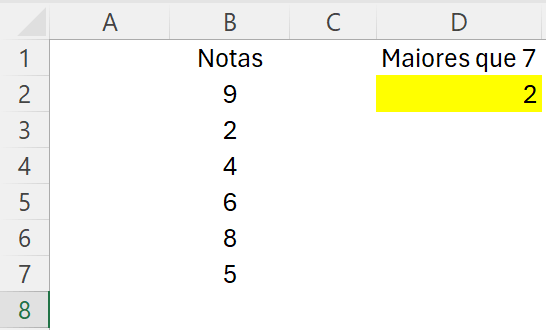
Resultado: você descobre exatamente quantas notas são maiores que 7, sem colunas extras.
Exemplo 2: converter texto em número no Excel usando duplo sinal
Esse é um erro clássico: valores que parecem números, mas estão como texto.
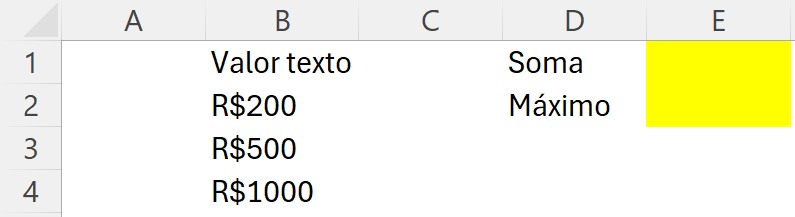
Visualmente são números, mas o Excel entende como texto. Resultado? A soma retorna zero.
Passo 1: remover o texto com função de texto
Você pode usar uma função para extrair apenas o número após o “R$”:
=TEXTODEPOIS(B2;"R$")O problema é que o resultado ainda é texto, mesmo parecendo um número.
Passo 2: forçar conversão com operador duplo sinal
Basta adicionar os dois tracinhos:
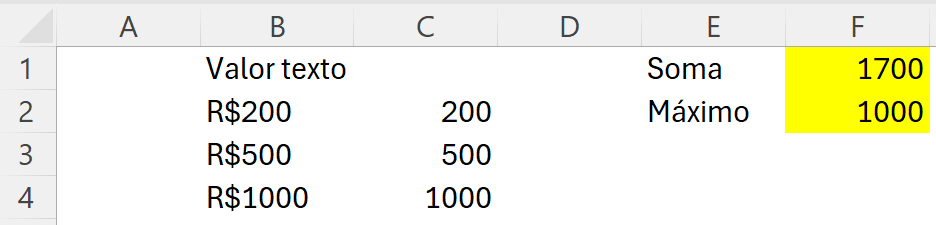
=--TEXTODEPOIS(B2;"R$")Agora o Excel entende o valor como número de verdade.
Resultado prático
Depois disso, você consegue usar normalmente:
=SOMA(C2:C4)
=MÁXIMO(C2:C4)
O operador duplo sinal no Excel resolve o problema sem precisar formatar célula por célula.
 Excel Impressionador
Tudo que você precisa saber, do Básico ao Avançado, pra dominar a ferramenta mais importante do Mercado de Trabalho. Aprenda as principais ferramentas, funções e recursos do Excel para deixar qualquer planilha mais chamativa e eficiente.
Começar agora


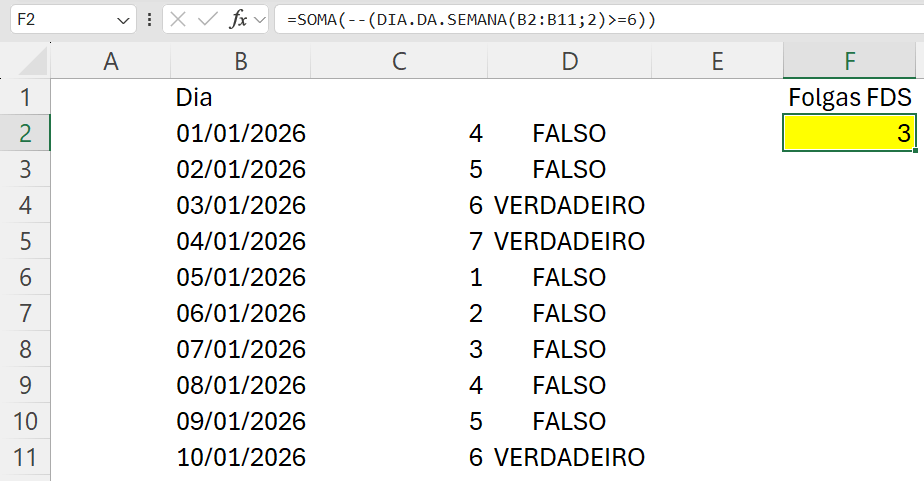
Exemplo 3: identificar finais de semana com dia da semana
Agora imagine uma lista de datas e a necessidade de saber quantos dias são sábado ou domingo.
Passo 1: usar a função DIA.DA.SEMANA
Configurando a semana para começar na segunda-feira:
=DIA.DA.SEMANA(B2;2)Nesse formato:
- Segunda = 1
- Sábado = 6
- Domingo = 7
Passo 2: criar a lógica de comparação
=DIA.DA.SEMANA(B2:B11;2)>=6Isso retorna VERDADEIRO para sábados e domingos.
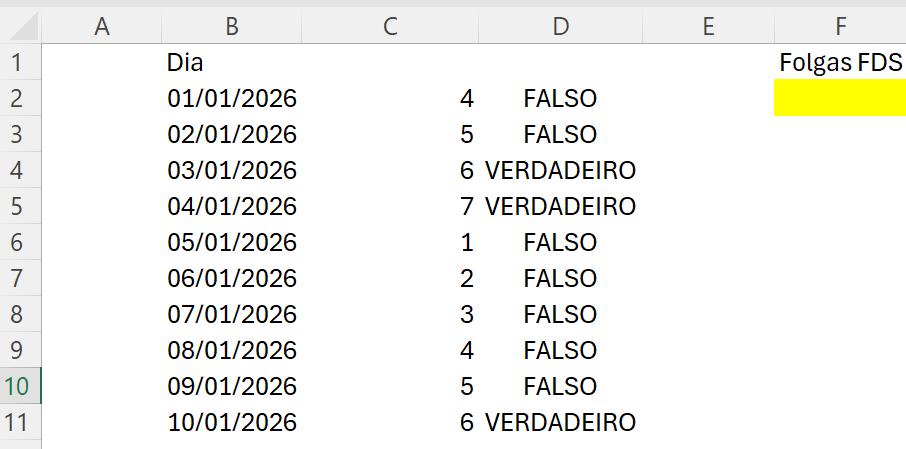
Passo 3: converter e somar com duplo sinal
=SOMA(--(DIA.DA.SEMANA(B2:B11;2)>=6))O Excel:
- Identifica quais datas são fim de semana
- Converte VERDADEIRO em 1
- Soma apenas os dias válidos
Resultado: você descobre quantos finais de semana existem no intervalo com uma única fórmula.
Por que o operador duplo sinal é tão poderoso
O operador duplo sinal no Excel permite:
- Criar fórmulas matriciais mais simples
- Converter verdadeiro e falso em números no Excel
- Converter texto em número no Excel sem funções complexas
- Eliminar colunas auxiliares
- Evitar o uso excessivo de
SEeSEERRO
É um daqueles atalhos de fórmula no Excel que, depois que você aprende, passa a usar o tempo todo.
Conclusão
O operador duplo sinal no Excel é simples, mas extremamente poderoso. Com ele, você resolve erros comuns, cria fórmulas mais inteligentes e ganha produtividade no dia a dia sem complicar suas planilhas.
Se você quer dominar Excel de verdade, aprender esses atalhos escondidos e aplicar tudo em situações reais de trabalho, conheça o curso completo Excel Impressionador.
Caso prefira esse conteúdo no formato de vídeo-aula, assista aos vídeos abaixo ou acesse o nosso canal do YouTube!
O que você aprende neste vídeo
Resposta rápida: A aula ensina a usar o operador duplo sinal (--) no Excel para converter VERDADEIRO, FALSO e texto em número dentro da própria fórmula. Você aprende a montar a comparação matricial, somar o resultado sem coluna auxiliar, corrigir valores com o símbolo de moeda digitado e contar finais de semana com DIA.DA.SEMANA.
Neste vídeo (13 min):
- 1:00 - Os três usos do duplo sinal: corrigir erro, converter lógico e converter texto em número
- 2:00 - Montagem da fórmula matricial que compara o intervalo de notas inteiro com o número 7
- 3:00 - Por que somar VERDADEIRO e FALSO devolve zero mesmo valendo 1 e 0 internamente
- 4:00 - Conversão com
--e soma direta do intervalo, já sem a coluna auxiliar - 5:00 - Lógica de comparação escrita dentro do
SOMA, com o duplo sinal e parênteses - 6:00 - Segundo exemplo: soma de valores com o símbolo de moeda digitado devolve zero
- 7:00 -
TEXTODEPOISremove o símbolo, mas o resultado continua sendo texto - 9:00 - Terceiro exemplo:
DIA.DA.SEMANAcom o argumento que põe sábado em 6 e domingo em 7 - 11:00 - Fórmula única que compara, converte com
--e soma os dias de final de semana
Trechos do vídeo:
- O Excel trata VERDADEIRO como 1 e FALSO como 0, mas a função
SOMAignora valores lógicos e devolve zero. - O operador
--só converte o valor para número: ele não altera o cálculo nem a lógica da fórmula. - Resultado de função de texto continua sendo texto, então a soma segue em zero até o duplo sinal entrar na frente.
- No
DIA.DA.SEMANA, o segundo argumento faz a semana começar na segunda, deixando sábado como 6 e domingo como 7.
FAQ - Perguntas Frequentes
1. O que significa usar dois tracinhos (--) no Excel?
Significa forçar a conversão de um valor lógico ou textual em número, transformando VERDADEIRO em 1 e FALSO em 0.
2. O operador duplo sinal funciona em qualquer versão do Excel?
Sim. Ele funciona em versões antigas e atuais do Excel, inclusive no Excel do Microsoft 365.
3. Posso usar o duplo sinal dentro de qualquer função?
Sim. Ele funciona dentro de SOMA, MÉDIA, MÁXIMO, CONT.SE (em fórmulas matriciais) e muitas outras.
4. O duplo sinal substitui a função SE?
Em muitos casos, sim. Especialmente quando você só precisa contar ou somar condições simples.
5. O duplo sinal muda o resultado do cálculo?
Não. Ele apenas converte o resultado para número e mantém o cálculo original intacto. Desde que a lógica da comparação esteja correta, o valor final é exatamente o mesmo.

Apostila Básica de Excel
Essa é uma apostila básica de Excel para que você saia do zero de forma 100% gratuita!
Hashtag Treinamentos
Para acessar outras publicações de Excel Básico, clique aqui!
Posts mais recentes de Excel Básico
- O que é Excel? Para que serve e o que dá para fazer nele
 O que é Excel, para que serve, o que dá pra fazer do básico ao avançado e por que é uma das ferramentas mais exigidas no mercado de trabalho.
 - Porcentagem no Excel: como calcular com 5 Exemplos + Modelo
 Aprenda a calcular porcentagem no Excel com 5 exemplos práticos, a nova função PORCENTAGEMDE e um modelo de planilha grátis para baixar!
 - Como aparar intervalo no Excel: guia completo do operador .:. e da função APARARINTERVALO
 Aprenda como aparar intervalo no Excel com a função APARARINTERVALO e o operador .:. para eliminar células vazias e otimizar listas e fórmulas no Excel 365.


Posts mais recentes da Hashtag Treinamentos
- Planilha de Controle de Notas Fiscais no Excel [Grátis]
 Baixe a planilha de controle de notas fiscais no Excel grátis: calcule ISS e retenções, veja o que está em aberto e gere a cobrança de cada nota de serviço.
 - Qual IA usar na empresa: ChatGPT, Claude ou Perplexity?
 Qual IA usar na empresa: veja as diferenças entre ChatGPT, Claude e Perplexity e quando cada um rende mais em cada área da sua equipe.
 - Apostilas Gratuitas em PDF: Excel, Power BI, Python e IA
 Baixe apostilas gratuitas em PDF de Excel, Power BI, Python, Claude e agentes de IA, com exercícios e gabarito. Escolha a sua e comece hoje.


