
Como criar Indicadores de Meta no Power BI: Guia Prático e Visual
Neste post, você vai aprender a criar indicadores de meta no Power BI, que servem para acompanhar o andamento de um projeto ou as vendas de uma loja, por exemplo.
Indicadores de meta no Power BI nascem de três medidas DAX: Faturamento = SUM(‘Vendas'[Valor de Venda]), Meta = SUM(‘Metas'[Meta de Receita]) e um Indicador com SWITCH(TRUE(), …) que devolve o emoji verde, amarelo ou vermelho conforme o percentual da meta atingido. Depois, a mesma lógica colore o gráfico de colunas com formatação condicional.
Caso prefira esse conteúdo no formato de vídeo-aula, assista ao vídeo abaixo ou acesse o nosso canal do YouTube!
O que você aprende neste vídeo
Resposta rápida: O indicador sai de uma medida com SWITCH(TRUE(); …) comparando faturamento e meta. Na matriz, cada condição devolve um emoji de bolinha (verde, amarela, vermelha) como texto. No gráfico, a mesma lógica devolve o código hexadecimal da cor, aplicado por formatação condicional com a opção “valor do campo”.
Neste vídeo (28 min):
- 1:00 - Pré-requisito: tabelas de vendas e de metas já relacionadas com a tabela calendário.
- 2:00 - Duas medidas de base: faturamento e meta, cada uma com
SUMda sua coluna. - 3:00 - Ao arrastar a coluna de data para as linhas, clique no nome do campo (não na hierarquia) para ver mês a mês.
- 5:30 - A regra do indicador: acima ou igual à meta = verde; a partir de 90% da meta = amarelo; abaixo disso = vermelho.
- 6:30 - As bolinhas são emojis copiados de um site de emoji, entram na fórmula como texto comum.
- 9:00 - A medida usa
SWITCHcomeçando porTRUE(): assim cada linha seguinte é uma condição testada em ordem. - 11:00 - Cada par é condição + retorno, e o retorno vai entre aspas (é texto: o emoji mais o rótulo).
- 12:00 - Percentual entra como 0.9 com ponto, a vírgula é separador de argumento na fórmula.
- 13:00 - Não é preciso testar “entre 90% e 100%”: se a meta foi batida, o SWITCH já parou na primeira condição.
- 14:00 - A última condição pode ser só o retorno, sem teste, é o que sobra quando nenhuma das anteriores foi verdadeira.
- 19:00 - Para colorir o gráfico, a lógica é a mesma, mas cada retorno é o código hexadecimal da cor.
- 21:00 - Gráfico combinado (coluna + linha) exibe faturamento como coluna e meta como linha, no mesmo visual.
- 23:00 - Aplicar: Formatação > cores das colunas > formatação condicional, formatando por “valor do campo” e apontando a medida da cor.
- 25:00 - Dica de acabamento: troque a cor da linha da meta para um tom neutro, para ela não se confundir com o verde das colunas.
Para fazer o download do(s) arquivo(s) utilizados na aula, preencha com o seu e-mail:
Não vamos te encaminhar nenhum tipo de SPAM! A Hashtag Treinamentos é uma empresa preocupada com a proteção de seus dados e realiza o tratamento de acordo com a Lei Geral de Proteção de Dados (Lei n. 13.709/18). Qualquer dúvida, nos contate.
O que você vai ver aqui?
Introdução
Se você trabalha com análise de dados, sabe como é importante acompanhar o desempenho em relação às metas. No Power BI, é possível criar indicadores visuais que mostram, de forma clara, se o faturamento de um mês superou, ficou próximo ou não atingiu a meta estabelecida. Neste guia, vamos usar uma base de dados com histórico de vendas, metas mensais e uma tabela de calendário para criar esses indicadores, passo a passo.

O que é necessário para criar indicadores de meta no Power BI?
Para começar, você precisa de uma base de dados bem estruturada. Nos arquivos da aula você vai encontrar um projeto com:
- Tabela de Vendas: Contém o histórico de vendas com valores por mês.
- Tabela de Metas: Inclui as metas mensais de receita (ex.: Janeiro/23, Fevereiro/23, etc.).
- Tabela de Calendário: Um calendário com todas as datas do período analisado, com colunas para mês e ano.
Essas tabelas devem estar relacionadas no Power BI, com a tabela de calendário conectando vendas e metas por meio da coluna de datas.
Essa estrutura é essencial para qualquer projeto no Power BI, se você quer saber mais, aprenda truques para relacionamentos entre tabelas no Power BI!
 Power BI Impressionador
Como dominar a ferramenta que mais cresce e forma profissionais disputados no Mercado de Trabalho, com a criação de Relatórios e Dashboards que impressionam e ajudam na tomada de decisão.
Começar agora


Como calcular o faturamento mensal?
Para acompanhar o desempenho, primeiro precisamos calcular o faturamento total por mês. Siga estes passos:
- Clique com o botão direito na tabela de vendas e selecione Nova Medida.
- Crie uma medida chamada “Faturamento” com a fórmula:
Faturamento = SUM('Vendas'[Valor de Venda]) - Adicione uma matriz ao relatório, colocando:
- A coluna “Mês e Ano” da tabela de calendário nas linhas.
- A medida “Faturamento” nos valores.
- Para evitar hierarquias automáticas de datas, clique na setinha ao lado de “Mês e Ano” e selecione apenas essa coluna.
- Ajuste a formatação da matriz, aumentando a fonte para 20, por exemplo, para melhor legibilidade.
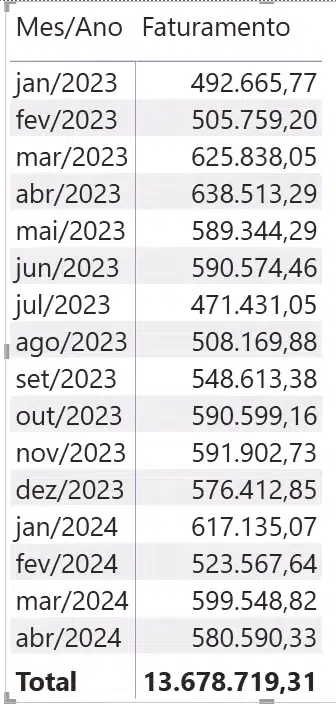
Isso cria uma tabela mostrando o faturamento mensal, como:
| Mês e Ano | Faturamento |
|---|---|
| Janeiro/23 | R$ 492.000 |
| Fevereiro/23 | R$ 505.000 |
| Março/23 | R$ 625.000 |
Como calcular a meta mensal?
Agora, vamos calcular as metas mensais:
- Clique com o botão direito na tabela de metas e crie uma nova medida chamada “Meta”:
Meta = SUM('Metas'[Meta de Receita]) - Adicione essa medida à mesma matriz, nos valores, ao lado do faturamento.
- Formate as medidas como moeda (R$, português Brasil) e remova casas decimais para simplificar.
A matriz agora mostrará faturamento e meta lado a lado:
| Mês e Ano | Faturamento | Meta |
|---|---|---|
| Janeiro/23 | R$ 492.000 | R$ 500.000 |
| Fevereiro/23 | R$ 505.000 | R$ 480.000 |
| Março/23 | R$ 625.000 | R$ 600.000 |
Como criar um indicador visual com emojis?
Para indicar se o faturamento está acima, próximo ou abaixo da meta, podemos usar emojis (como bolinhas verde, amarela e vermelha). Veja como:
- Acesse um site como emojipedia.org e copie os emojis:
- 🟢 (Verde): Meta batida.
- 🟡 (Amarelo): Próximo da meta (90% a 100%).
- 🔴 (Vermelho): Abaixo da meta (<90%).
- Crie uma nova medida chamada “Indicador” usando a função SWITCH:
Indicador = SWITCH( TRUE(), [Faturamento] >= [Meta], "🟢 Meta Batida", [Faturamento] >= 0.9 * [Meta], "🟡 Próximo da Meta", "🔴 Meta Não Batida" ) - Adicione a medida “Indicador” à matriz, nos valores. Aumente o tamanho da fonte para destacar os emojis.
A matriz agora mostrará:
| Mês e Ano | Faturamento | Meta | Indicador |
|---|---|---|---|
| Janeiro/23 | R$ 492.000 | R$ 500.000 | 🔴 Meta Não Batida |
| Fevereiro/23 | R$ 505.000 | R$ 480.000 | 🟢 Meta Batida |
| Março/23 | R$ 625.000 | R$ 600.000 | 🟢 Meta Batida |
Como criar um gráfico com formatação condicional?
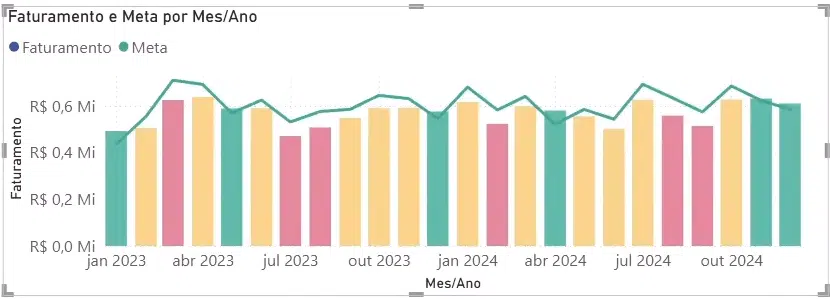
Para uma visualização mais dinâmica, crie um gráfico combinado (colunas e linha):
- Adicione um gráfico de colunas e linha ao relatório.
- Configure:
- Eixo X: Coluna “Mês e Ano” (sem hierarquia).
- Eixo Y (Coluna): Medida “Faturamento”.
- Eixo Y (Linha): Medida “Meta”.
- Crie uma nova medida chamada “Cor do Gráfico” para definir cores com base no desempenho:
Cor do Gráfico = SWITCH( TRUE(), [Faturamento] >= [Meta], "#28A745", // Verde [Faturamento] >= 0.9 * [Meta], "#FFC107", // Amarelo "#DC3545" // Vermelho )- Use códigos hexadecimais de sites como color-hex.com ou mycolor.space para cores harmoniosas.
- Aplique formatação condicional:
- Selecione o gráfico, vá em Formatação > Colunas > Cor.
- Escolha “Valor do Campo” e selecione a medida “Cor do Gráfico”.
- Ajuste a cor da linha (meta) para uma cor neutra, como preto, e reduza a espessura para não ofuscar as colunas.
O gráfico mostrará colunas coloridas (verde, amarelo ou vermelho) para o faturamento e uma linha preta para a meta, facilitando a análise visual.
Dicas para personalizar seus dashboards
- Escolha cores harmoniosas: Use sites como mycolor.space para combinar cores e evitar visuais desleixados.
- Simplifique: Se três cores parecerem exageradas, use apenas verde (meta batida) e vermelho (meta não batida).
- Teste e ajuste: Após aplicar formatação condicional, teste diferentes cores no Power BI para garantir legibilidade.
- Use emojis com moderação: Emojis são visuais, mas evite excesso para manter o dashboard profissional.
Perguntas frequentes
1. Como criar um indicador de meta batida no Power BI?
Crie uma medida de texto usando SWITCH com TRUE() como primeiro argumento e três condições em sequência: faturamento igual ou acima da meta retorna Meta Batida (bolinha verde), faturamento a partir de 90% da meta retorna Próximo da Meta (amarela) e, nos demais casos, Meta Não Batida (vermelha). Adicione a medida à matriz e aumente a fonte.
2. Como comparar faturamento e meta no Power BI?
Crie duas medidas — Faturamento = SUM('Vendas'[Valor de Venda]) e Meta = SUM('Metas'[Meta de Receita]) — e monte uma matriz com a coluna Mês e Ano da tabela de calendário nas linhas e as duas medidas nos valores. A tabela de calendário precisa estar relacionada às tabelas de vendas e de metas pela coluna de datas.
3. Como colorir as colunas do gráfico conforme a meta?
Crie a medida Cor do Gráfico com SWITCH retornando códigos hexadecimais: verde #28A745 para meta batida, amarelo #FFC107 para quem chegou perto e vermelho #DC3545 para o restante. No gráfico de colunas e linha, abra Formatação, escolha Colunas e, em Cor, selecione Valor do Campo apontando para essa medida.
4. Posso usar emojis em medidas do Power BI?
Sim. Medidas que retornam texto aceitam emojis normalmente — basta copiá-los de um site como emojipedia.org e colá-los dentro das aspas na fórmula DAX. Use com moderação para manter o visual profissional: as bolinhas coloridas funcionam bem como semáforo de metas em matrizes e cartões.
Conclusão
Criar indicadores de meta no Power BI é uma forma prática de tornar seus relatórios mais intuitivos. Com tabelas, emojis e gráficos com formatação condicional, você pode destacar rapidamente o desempenho em relação às metas.
Experimente essas técnicas no seu próximo projeto e veja como seus dashboards ganham vida!
E se quiser aprender mais sobre Power BI, confira nossos outros posts com esse em nosso blog!
Hashtag Treinamentos
Para acessar outras publicações de Power BI, clique aqui!
Posts mais recentes de Power BI
- O que faz um analista de BI? Funções, salário e ferramentas
 O que faz um analista de BI, salário no Brasil, ferramentas exigidas e como entrar na área de Business Intelligence.
 - O que é modelagem de dados?
 O que é modelagem de dados, a diferença entre tabela fato e dimensão e como o modelo estrela organiza dados para análise.
 - Curso Básico de Power BI: Aprenda do Zero em 6 Aulas
 Curso básico de Power BI gratuito: instale a ferramenta, trate dados no Power Query, crie medidas em DAX e monte seu primeiro dashboard em 6 aulas.


Posts mais recentes da Hashtag Treinamentos
- Planilha de Controle de Notas Fiscais no Excel [Grátis]
 Baixe a planilha de controle de notas fiscais no Excel grátis: calcule ISS e retenções, veja o que está em aberto e gere a cobrança de cada nota de serviço.
 - Qual IA usar na empresa: ChatGPT, Claude ou Perplexity?
 Qual IA usar na empresa: veja as diferenças entre ChatGPT, Claude e Perplexity e quando cada um rende mais em cada área da sua equipe.
 - Apostilas Gratuitas em PDF: Excel, Power BI, Python e IA
 Baixe apostilas gratuitas em PDF de Excel, Power BI, Python, Claude e agentes de IA, com exercícios e gabarito. Escolha a sua e comece hoje.


