
Aprenda a Criar 3 Gráficos de Meta x Realizado no Excel
Aprenda a criar 3 gráficos de meta x realizado no Excel e faça suas comparações de forma muito mais eficiente!
Caso prefira esse conteúdo no formato de vídeo-aula, assista ao vídeo abaixo ou acesse o nosso canal do YouTube!
O que você aprende neste vídeo
Resposta rápida: Meta e realizado se comparam de três formas: duas linhas para a evolução mês a mês, colunas para o total do período e uma curva S com os valores acumulados. No gráfico de colunas, force o mínimo do eixo em zero, porque o padrão do Excel exagera a diferença. Pizza não serve: não são partes de um todo.
Neste vídeo (12 min):
- 0:55 - abre uma tabela com meta e valor real mês a mês
- 1:40 - seleciona as duas séries de dados e insere o gráfico de linhas
- 2:40 - lê o gráfico: linha da meta acima indica mês abaixo do esperado
- 4:00 - soma meta e real do ano inteiro para montar o segundo gráfico
- 4:25 - descarta a pizza porque meta e real não são partes de um todo
- 5:25 - usa colunas para comparar os dois totais lado a lado
- 6:05 - flagra a distorção do eixo automático, que começa em 700
- 6:35 - muda o mínimo do eixo para zero e a diferença volta ao tamanho real
- 7:40 - parte para o acumulado somando o mês anterior mais o valor do mês
- 8:55 - compara acumulado com acumulado em abril e em agosto
- 9:35 - nomeia o resultado de curva S, também chamada de boca de jacaré
- 10:20 - interpreta a abertura: linhas encostadas significam real igual à meta
Trechos do vídeo:
- O gráfico de pizza só faz sentido quando você tem duas partes de um todo.
- O gráfico de colunas serve essencialmente para comparar um valor com o outro.
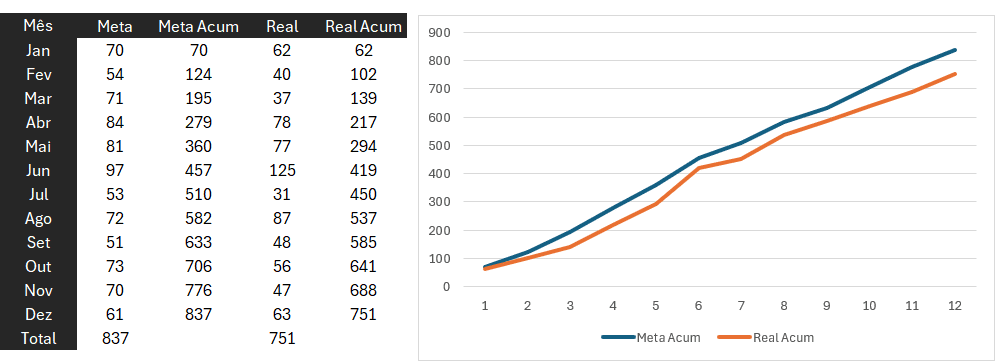
- Quanto mais aberta a boca do jacaré, mais distante o real está da meta.
Para receber por e-mail o(s) arquivo(s) que utilizamos na aula, preencha:
Para comparar meta e realizado no Excel, selecione as colunas Meta e Real e insira um gráfico de linhas (evolução mês a mês), um de colunas (totais do período) ou uma Curva S (valores acumulados). No gráfico de colunas, ajuste o mínimo do eixo para 0 — senão a diferença parece maior do que é. Pizza não serve aqui: meta e realizado não são partes de um mesmo todo.
Aprenda 3 Gráficos de Meta x Realizado no Excel
Na aula de hoje, quero te mostrar 3 gráficos de meta x realizado no Excel para que você possa fazer suas comparações. Esse tipo de análise é muito útil para verificar o que foi realizado em relação à meta definida.
Para fazer essa análise no Excel, vou te apresentar 3 gráficos interessantes: o gráfico de linhas, o gráfico de colunas e o gráfico de curvas. Além disso, vou explicar por que não é recomendado utilizar o gráfico de pizza para essa análise, mostrando os motivos pelos quais ele não é uma boa opção.
Então, faça o download do material disponível e venha comigo aprender como comparar meta com realizado no Excel.
Explicação da Base de Dados
No material disponível para download, você encontrará uma tabela com informações fictícias de uma empresa ao longo de um ano. Essa tabela contém dados de Meta e Real atingido.
Esses dados de meta e real podem ser aplicados em diversos contextos, como meta de vendas versus total realmente vendido, meta de faturamento versus total faturado, e assim por diante.
E não se restringem apenas à área financeira; essa comparação entre meta e realizado pode ser útil para quantidade de atendimentos realizados, serviços prestados, e outros indicadores.
Veremos agora como representar essas informações em 3 diferentes gráficos de meta x realizado.
Gráfico de Meta x Realizado – Gráfico de Linhas
A primeira abordagem consiste na utilização do gráfico de linhas, que é uma forma clássica de representar as duas séries de dados.
 Excel Impressionador
Tudo que você precisa saber, do Básico ao Avançado, pra dominar a ferramenta mais importante do Mercado de Trabalho. Aprenda as principais ferramentas, funções e recursos do Excel para deixar qualquer planilha mais chamativa e eficiente.
Começar agora


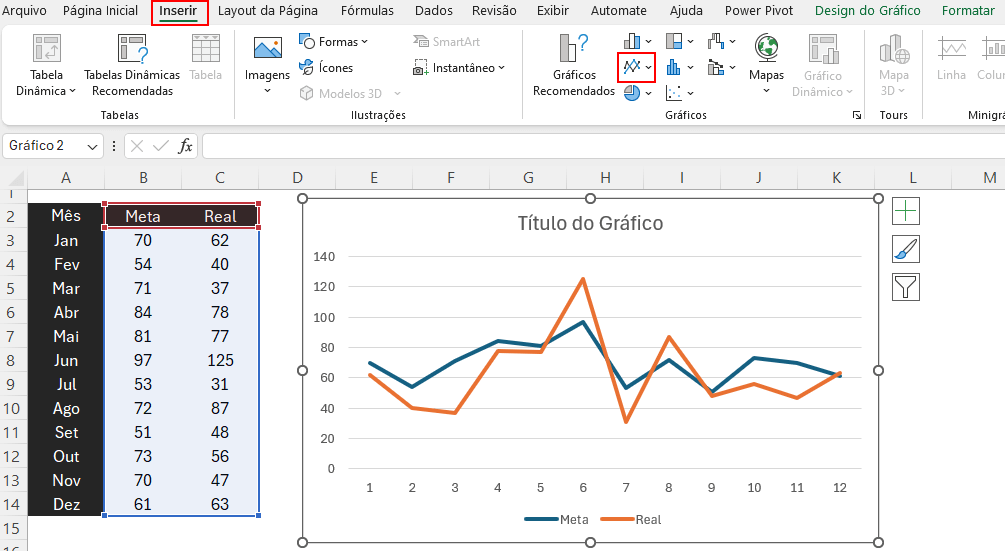
Para aprimorar a exibição deste gráfico, podemos remover o título. Ao clicar com o botão direito do mouse, selecione a opção Selecionar Dados.
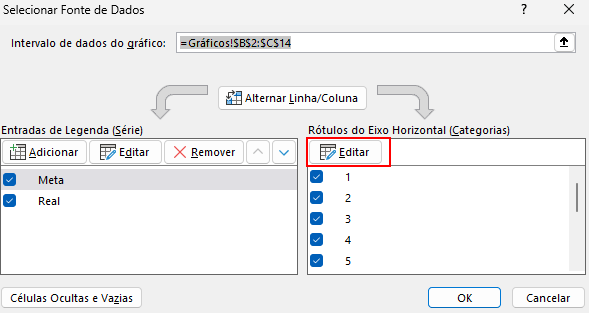
Isso abrirá uma nova janela. Clique em Editar, abaixo de Rótulos do Eixo Horizontal.
Selecione o intervalo de meses de janeiro até dezembro.
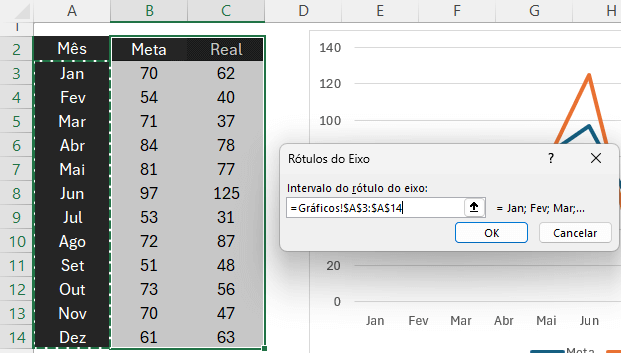
Depois basta dar Ok e seu gráfico exibirá o nome dos meses no eixo horizontal.
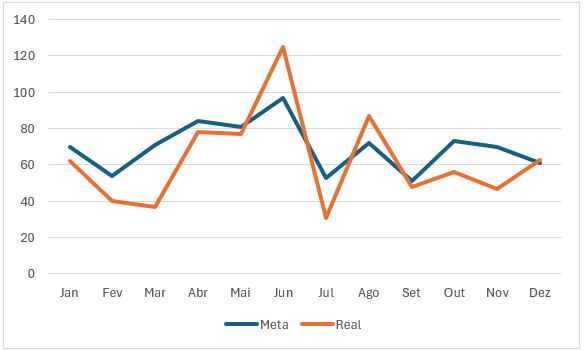
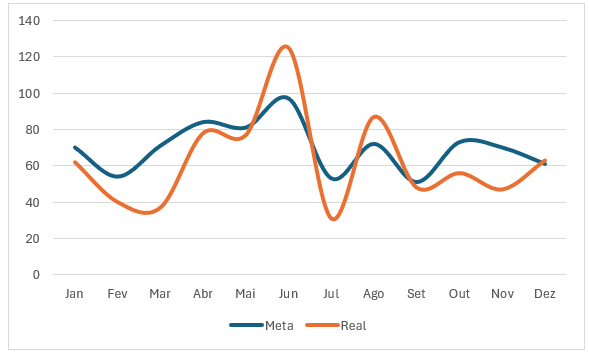
No gráfico, a meta esperada será representada em azul e o valor real em laranja. Dessa forma, é possível identificar os meses em que o valor real ficou acima da meta esperada.
Também é possível formatar essa série de dados. Ao clicar com o botão direito do mouse sobre as linhas, escolha a opção Formatar Série de Dados e selecionar Linha suavizada.

Com isso, a exibição no nosso gráfico de linhas ficará da seguinte forma:
Total da Meta e Total Realizado
Vamos agora adicionar à nossa tabela o somatório total das metas e do realizado. Para realizar essa operação, utilizaremos a função SOMA no Excel.
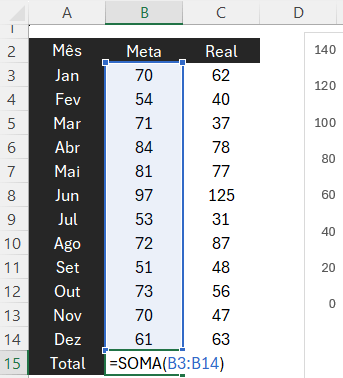
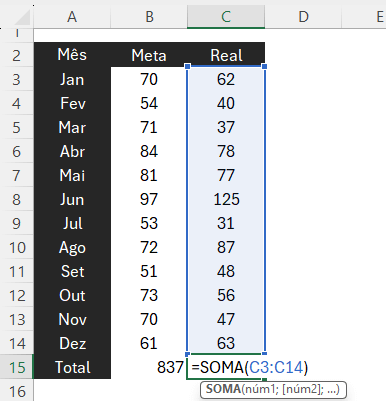
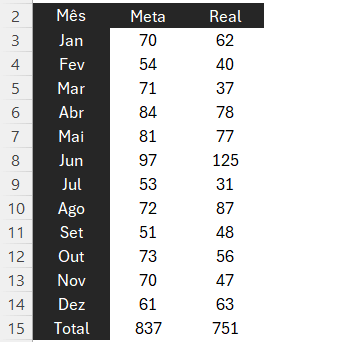
Com essa adição, poderemos usar a informação do total para criar novos gráficos de comparação entre meta e realizado no Excel.
Gráfico de Pizza – Por Que Não Usar?
Uma opção que pode surgir em sua mente ao pensar em comparar o total da meta com o total realizado é o gráfico de pizza.
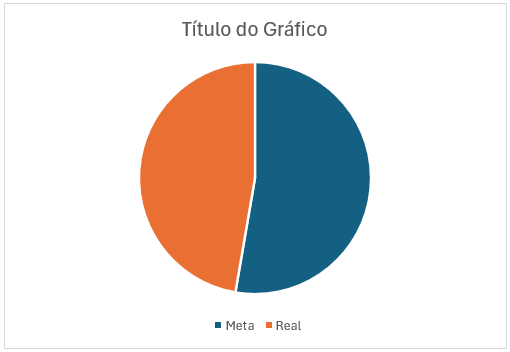
No entanto, o gráfico de pizza não é adequado quando estamos comparando partes distintas. Esse tipo de gráfico é recomendado para quando queremos comparar partes de um todo único.
No caso da comparação entre Meta e Real, essas não compõem o mesmo todo, mas sim, são entidades diferentes.
Gráfico de Colunas – Meta x Realizado
Para comparar o total da meta com o total realizado, é ideal utilizar um gráfico como o de colunas.

Com o gráfico de colunas, podemos observar rapidamente que nossa meta total está acima do valor real atingido. No entanto, observe que as colunas apresentam uma diferença significativa, embora na prática a diferença entre os valores não seja tão alta assim.
Para corrigir essa diferença, podemos ajustar o eixo do gráfico. Note que o valor mínimo do gráfico está iniciando em 700, o que causa uma distorção na proporção do gráfico, dando a impressão de que a diferença entre a meta e o valor real é muito maior do que realmente é.
Para fazer esse ajuste, basta clicar com o botão direito do mouse sobre o gráfico, selecionar a opção Formatar Eixo e trocar o valor inicial para 0.
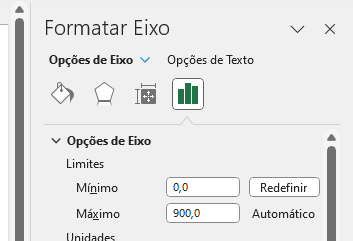
Além disso, podemos melhorar a visualização removendo o título do gráfico.
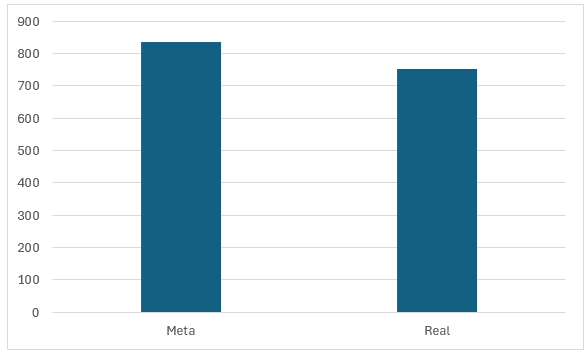
Perceba como o ajuste no eixo impactou positivamente o gráfico, tornando a representação visual das informações muito mais condizente com a realidade.
Isso também evita gerar uma percepção negativa dos valores apresentados. Anteriormente, a meta parecia estar muito mais distante do que o valor real atingido.
Meta Acumulada e Real Acumulado
Já vimos como comparar a meta e o realizado mês a mês, bem como o total ao longo do ano. Agora, vamos aprender como fazer isso com a meta acumulada e o realizado acumulado.
O cálculo do acumulado será feito da seguinte forma: para o mês de janeiro, o acumulado será igual ao valor daquele mês. Nos meses seguintes, o acumulado será igual ao total acumulado no mês anterior, mais o valor do mês atual.
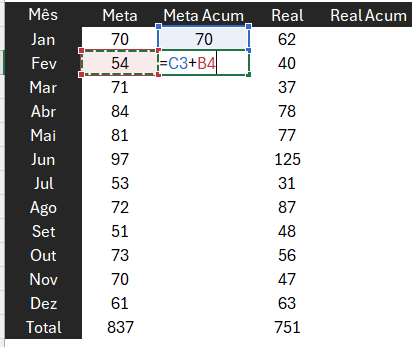
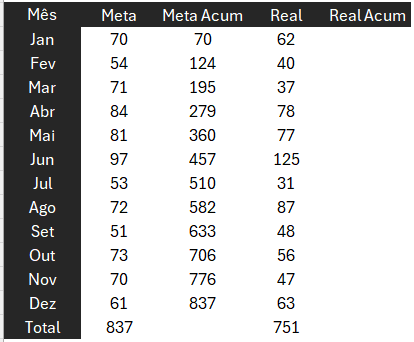
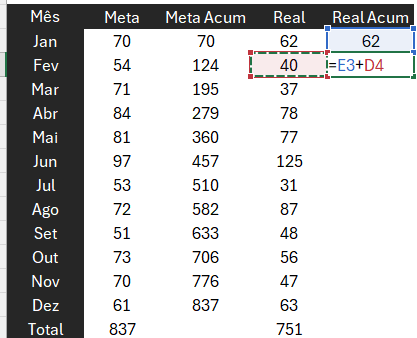
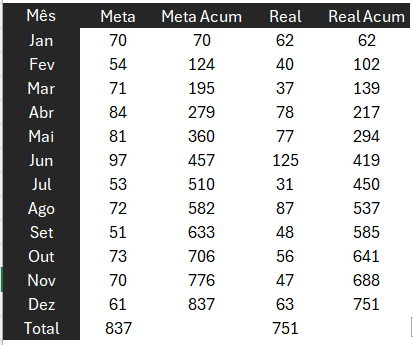
Comparar dados acumulados nos permite visualizar a evolução ao longo do tempo, mostrando o crescimento progressivo desses valores mês a mês.
Essa é outra abordagem muito comum no mercado de trabalho.
Gráfico de Curva S – Meta x Real
Um gráfico muito interessante para representar os valores acumulados ao longo do mês é o gráfico de Curva S. Nesse tipo de gráfico, as linhas se afastam ou se aproximam conforme as metas são atingidas ou não.
Para criar esse gráfico, basta selecionar as colunas de Meta Acumulada e Real Acumulada e gerar um gráfico de linhas.
Conclusão – Aprenda 3 Gráficos de Meta x Realizado no Excel
Nesta aula, você aprendeu três tipos de gráficos de meta x realizado no Excel para aprimorar suas análises.
Exploramos diferentes abordagens, como análise mês a mês, total e acumulado. Além disso, discutimos porque o gráfico de pizza não é recomendado para esse tipo de análise.
Os três tipos de gráficos apresentados serão extremamente úteis para ilustrar a evolução dos resultados reais em relação às metas e ajudar na construção de análises completas.
Perguntas frequentes sobre gráficos de meta x realizado
1. Qual é o melhor gráfico para comparar meta e realizado?
Depende do recorte: linhas para acompanhar a evolução mês a mês, colunas para comparar os totais do período e Curva S para os valores acumulados. Os três usam a mesma base de dados, só muda a leitura.
2. Por que o gráfico de pizza não serve para meta x realizado?
Porque a pizza representa partes de um mesmo todo, e meta e realizado são grandezas independentes. Colocar as duas na mesma pizza sugere uma soma que não existe e distorce a análise.
3. Como calcular a meta acumulada e o realizado acumulado?
No primeiro mês, o acumulado é o próprio valor do mês. Nos meses seguintes, some o acumulado do mês anterior ao valor do mês atual e arraste a fórmula até dezembro.
4. Por que a diferença entre as colunas parece maior do que é?
Porque o eixo vertical começa em um valor alto em vez de zero. Clique com o botão direito no eixo, escolha Formatar Eixo e defina o valor mínimo como 0.

Apostila Básica de Excel
Essa é uma apostila básica de Excel para que você saia do zero de forma 100% gratuita!
Hashtag Treinamentos
Para acessar outras publicações de Excel Intermediário, clique aqui!
