
Gráfico de Dispersão no Excel: Como Fazer + 3 Aplicações Práticas!
Quantos tipos de documentos você sabe fazer no Excel? Quanto mais conseguir desenvolver no dia a dia, melhor para o seu destaque profissional. E para aumentar os seus conhecimentos, por aqui, vamos falar sobre o gráfico de dispersão.
Caso prefira, também disponibilizamos todas as explicações no vídeo abaixo. Basta dar o play!
O que você aprende neste vídeo
Resposta rápida: O gráfico de dispersão relaciona duas variáveis numéricas, com cada ponto representando um par de valores. No Excel, escolha Dispersão na guia Inserir, informe os dados de X e de Y em Selecionar Dados e acrescente a linha de tendência pelo botão de mais para avaliar a correlação. Uma terceira variável cabe no gráfico de bolhas, pelo tamanho.
Neste vídeo (29 min):
- 0:58 - abre o exemplo com dez empresas avaliadas em qualidade e tempo de entrega
- 1:55 - lê o gráfico: quanto mais para o canto superior direito, melhor a empresa
- 4:10 - clica numa célula vazia antes de inserir, para o gráfico nascer em branco
- 5:00 - adiciona a série em Selecionar Dados informando os valores de X e de Y
- 8:00 - troca o rótulo por valor a partir das células, com o nome da empresa
- 8:35 - ajusta os eixos com mínimo zero, máximo dez e unidade principal
- 11:25 - entra no segundo exemplo, com durabilidade como terceira variável
- 13:05 - explica as três dimensões do gráfico de bolhas: eixo X, eixo Y e volume
- 15:00 - informa X, Y e tamanho da bolha na caixa de Selecionar Dados
- 21:30 - abre o terceiro exemplo comparando a nota do produto com o preço
- 24:10 - insere a linha de tendência para enxergar a correlação entre as variáveis
- 26:30 - aponta a equação da reta que existe por trás da linha de tendência
Trechos do vídeo:
- Cada ponto representa uma empresa, e quanto mais perto do canto superior direito, melhor ela é nas duas avaliações.
- No gráfico de bolhas, o volume da circunferência é a terceira dimensão da análise.
- A linha de tendência traça uma reta que passa perto de todos os pontos, sem cruzar todos eles.
Clique aqui para baixar a planilha utilizada nessa publicação!
O gráfico de dispersão mostra a relação entre duas variáveis numéricas, com cada ponto representando um par de valores. No Excel, você o cria em Inserir > Gráficos > Dispersão, informa os dados do eixo X e do eixo Y em Selecionar Dados e, para avaliar a correlação, adiciona uma linha de tendência pelo botão “+”. Para incluir uma terceira variável, use o gráfico de bolhas.
O Que É Um Gráfico de Dispersão?
Um gráfico de dispersão é, geralmente, uma representação para mostrar duas ou mais variáveis, além da relação entre elas.
Para Que Serve o Gráfico de Dispersão?
O gráfico de dispersão no Excel traz um conjunto de pontos dispersos. Isso para que seja possível verificar os dados e o que eles trazem em comum ou de diferente.
Dessa forma, é possível avaliar diversas tarefas e inúmeros aspectos de uma empresa, por exemplo.
Então, se você trabalha na área de análise de dados, saber tudo sobre o gráfico de dispersão é fundamental.
No próximo tópico, vamos ver alguns exemplos de gráficos de dispersão.
Quando Usar o Gráfico de Dispersão?
Como agora você já sabe o que é o gráfico de dispersão e qual o objetivo dele, agora vamos ver em quais situações usá-lo.
O esquema gráfico do Excel será utilizado para analisar normalmente duas variáveis, ou seja, o comportamento dessas duas informações.
No primeiro exemplo, vamos verificar a relação entre quantidade de produtos entregues e tempo de entrega.
Desta forma, é possível classificar e visualizar qual empresa teve o melhor desempenho e, assim, ver se há uma correlação entre essas informações que faça sentido para a tomada de decisões.
 Excel Impressionador
Tudo que você precisa saber, do Básico ao Avançado, pra dominar a ferramenta mais importante do Mercado de Trabalho. Aprenda as principais ferramentas, funções e recursos do Excel para deixar qualquer planilha mais chamativa e eficiente.
Começar agora


Como Fazer Um Gráfico de Dispersão no Excel?
Serão demonstrados três exemplos diferentes para que o usuário consiga visualizar diferentes aplicações e análises desse tipo de gráfico.
Para iniciar, devemos criar um gráfico vazio, ou seja, não vamos selecionar as informações, pois devemos construir passo a passo para facilitar o entendimento. Vale ressaltar que o que Excel cria por padrão não será o que queremos no momento.

Ao selecionar a opção do primeiro gráfico de dispersão, é possível observar que teremos um retângulo em branco criado, este será o nosso gráfico.
Para que possamos inserir as informações dentro dele, basta clicar com o botão direito e selecionar a opção Selecionar Dados.

Essa opção vai permitir com que o usuário selecione os dados que serão inseridos dentro do gráfico. Ao selecioná-la, será aberta uma janela para que a pessoa faça essa seleção.

Vamos utilizar a parte da esquerda, que se chama Entradas de Legenda (Série). Basta clicar em Adicionar para que possamos adicionar as informações para a criação do gráfico.
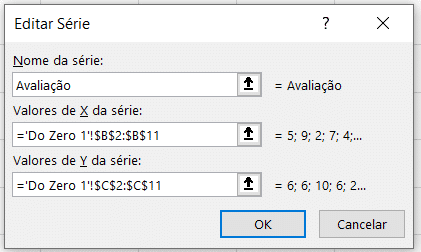
No primeiro campo, vamos inserir um nome (que irá aparecer como título do gráfico). Em seguida, precisamos pegar as informações que ficarão no Eixo X (neste caso, serão as informações de qualidade) e, por fim, as informações que ficarão no Eixo Y (que serão as de tempo de entrega).
Ao pressionar OK e OK novamente já teremos o gráfico praticamente pronto, no entanto, faltará uma parte de formatação para melhorar a visualização e análise.
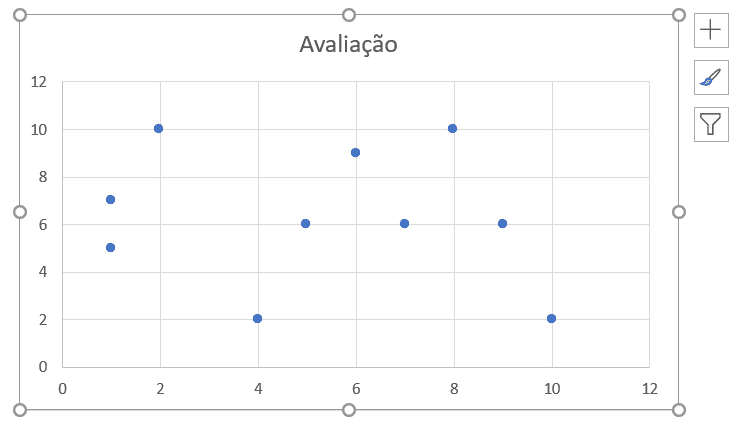
Vamos fazer algumas modificações para que o usuário consiga rapidamente identificar cada uma das empresas dentro do gráfico de dispersão para fazer suas análises.
O primeiro passo é ir até o “+”, ao lado do gráfico (disponível a partir da versão 2013 do Excel). Em seguida, vamos até à opção de Rótulos de Dados e, enfim, selecionar Mais Opções.
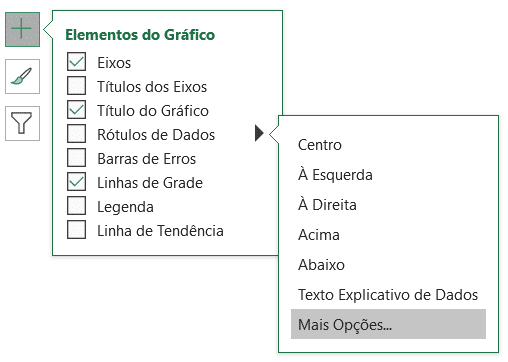
Feito isso, teremos uma guia na lateral do Excel com as opções do rótulo de dados.

Nesta parte, vamos desmarcar a caixa de Valor Y e vamos marcar a caixa Valor a Partir das Células. Feito isso, o usuário poderá selecionar as células com os nomes que deseja para mostrar os nomes nos pontos do gráfico, então, vamos selecionar o intervalo que contém o nome das empresas.
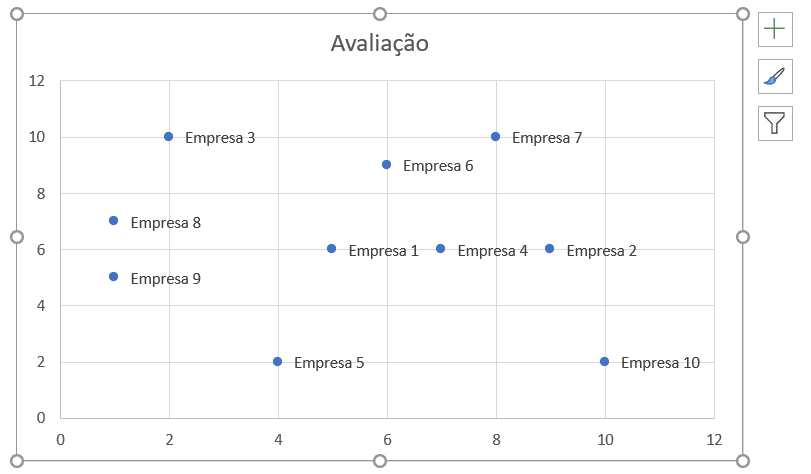
Agora já é possível observar o nome de cada uma das empresas, assim, fica mais fácil a identificação. O próximo passo é ajustar os eixos para que fiquem entre os valores de 0 a 10, pois não temos valores acima de 10 e inserir os nomes dos eixos. Para isso, basta selecionar o eixo desejado, clicar com o botão direito e ir até à opção Formatar Eixo.
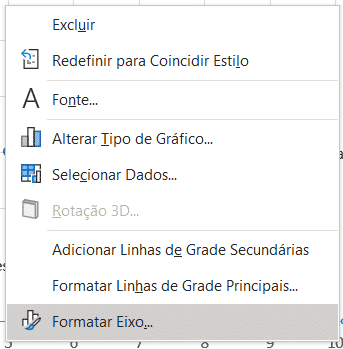
Feito isso, teremos novamente a guia ao lado do programa e vamos alterar as opções de limites e unidades (que será o espaçamento entre cada informação). Neste caso, vamos deixar de 0 a 10, e as unidades, vamos deixar um, pois queremos que as informações sejam mostradas de uma em uma unidade.
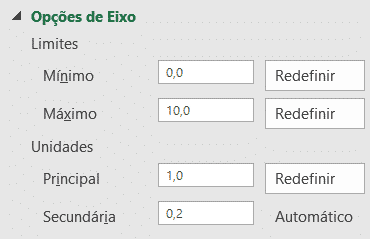
Agora basta repetir o procedimento no outro eixo.
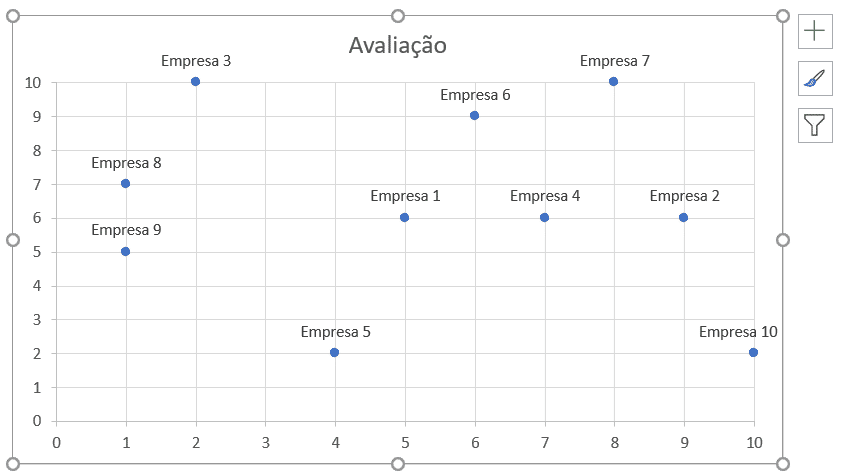
Feito isso, temos o gráfico completo de Qualidade x Tempo de entrega para essas 10 empresas.
Nesta primeira parte, foi possível aprender a como fazer Gráfico de Dispersão no Excel com duas variáveis.
Para o próximo exemplo, vamos adicionar mais uma variável, que será a de Durabilidade, ou seja, além de mostrar qualidade e tempo de entrega, vamos inserir mais uma informação para análise.
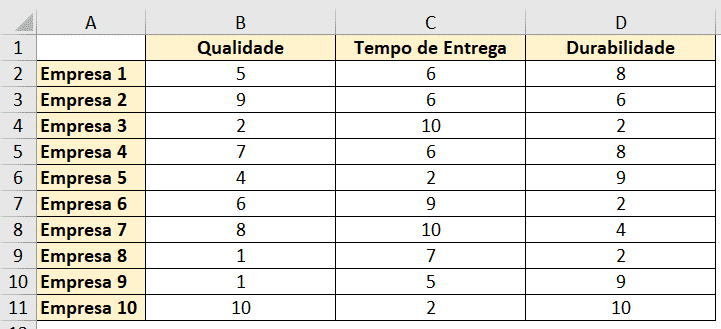
Vamos repetir o mesmo procedimento de criação do gráfico, mas, neste caso, ao invés de escolher o gráfico de dispersão, vamos selecionar o Gráfico de Bolhas.

Agora, vamos inserir as informações dentro do gráfico da mesma forma que foi feito no exemplo anterior, no entanto, teremos mais uma opção que será o tamanho da bolha.
Esse tamanho será exatamente onde ficará representado a nossa terceira variável, ou seja, quanto maior a bolha, maior a durabilidade do item.
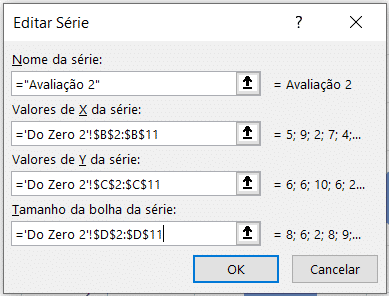
Com isso o gráfico será criado já com as bolhas de acordo com o valor da durabilidade.
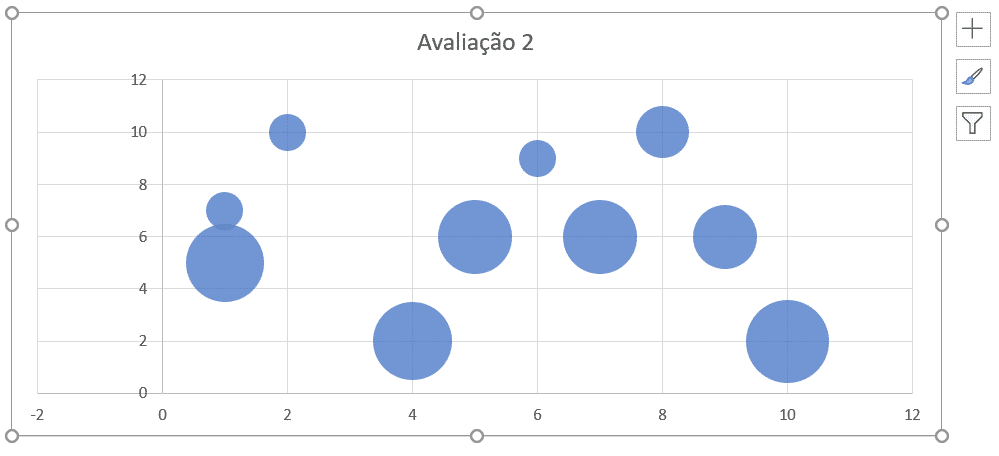
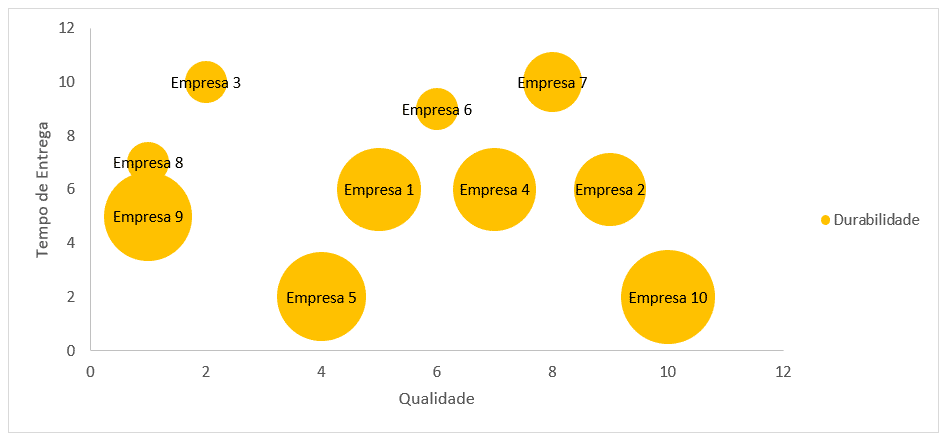
Após as alterações desejadas, o usuário poderá deixar o gráfico da forma que mais o agrada.
Para o próximo exemplo, vamos verificar um caso que também é bem comum com gráfico de dispersão, que é para verificar se existe uma correlação entre as informações. Para isso, vamos utilizar uma linha de tendência.
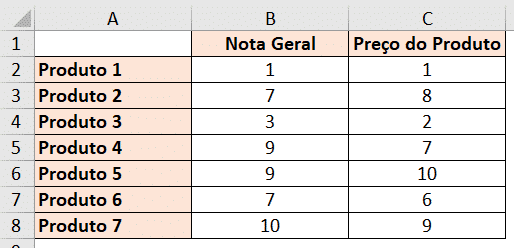
Vamos novamente fazer a criação de um gráfico de dispersão igual ao primeiro gráfico que foi criado, lembrando que será criado do zero.
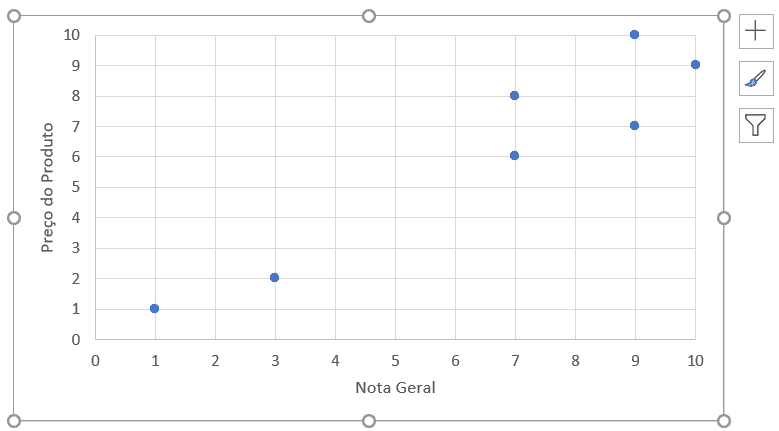
Feito isso, podemos ir até o símbolo de + e adicionar a linha de tendência.
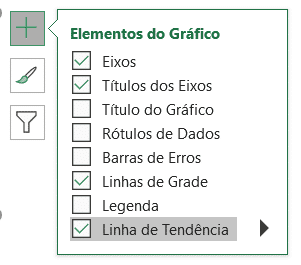
Isso vai mostrar se temos, de fato, uma relação entre esses dados.
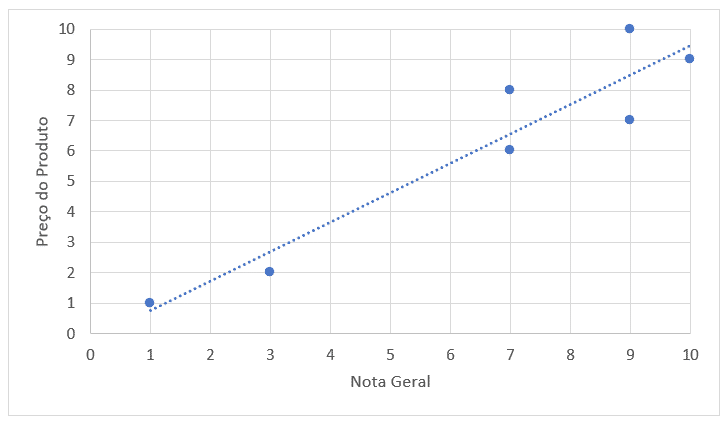
Essa linha que apareceu indica que temos uma relação linear e, de fato, mostra que à medida que a nota geral do produto aumenta, a tendência é que o preço também aumente.
Então, aqui, temos uma relação de que a medida em que uma variável aumenta, a outra também está em crescimento.
Que Tipo de Dados Poderiam Ser Apresentados em Um Gráfico de Dispersão?
Os tipos de dados possíveis de serem estudados, no gráfico de dispersão, são inúmeros.
Podemos citar os exemplos de:
- qualidade de produtos;
- tempo de entrega de tarefas;
- informações sobre pesquisas de satisfação;
- avaliação da performance de vendedores;
- entre tantos outros.
Lembrando que a lógica do gráfico se aplica em todo caso que você queira analisar duas variáveis, ok?
Isso tanto para dados de uma mesma empresa ou, ainda, de instituições diferentes.
Como Interpretar Um Gráfico de Dispersão?
Para explicar como interpretar um gráfico de dispersão, vamos usar novamente o primeiro exemplo do vídeo, beleza?
Então, se você ainda não o assistiu, vale a pena ver depois.
Bom, nesse caso, então, temos o eixo x com as informações de entrega e o eixo y com os dados de qualidade de produtos.
Ao inserir os dados na tabela, eles automaticamente entrarão no esquema gráfico. E aí, você verá que o visual fica em quadrantes.
Repare nos pontos dos quadrantes… As empresas mais próximas do lado direito do gráfico são aquelas com melhor performance. Afinal, elas conseguem manter qualidade e entrega excelentes.
Como Combinar Dois Gráficos de Dispersão no Excel?
Até aqui, você viu o quanto o Excel tem muitas funções para a análise de variáveis, certo?
Mas, há ainda mais um ponto importante nisso tudo: a opção de combinar dois gráficos de uma só vez.
Para isso, selecione o gráfico, vá em Design do Gráfico > Alterar Tipo de Gráfico, abra a aba Todos os Gráficos e escolha Combinação. Ali você define o tipo de cada série e marca qual delas usa o eixo secundário.
Conclusão
Neste conteúdo, foi possível aprender como utilizar diferentes tipos de gráfico de dispersão e, ainda, como inserir uma linha de tendência para analisar se as variáveis possuem algum tipo de relação e qual é essa relação a partir dessa análise visual.
Gostou das nossas dicas?
As informações não param por aqui. No nosso curso de Excel 100% online, você pode aprender muito mais sobre gráfico de dispersão e de tantos outros estilos de gráficos.
Todas as aulas foram pensadas e montadas para qualquer pessoa sair do nível iniciante e chegar no nível de impressionador.
Com isso, você pode melhorar as suas tarefas diárias, ajudar muitos colegas de trabalho e ganhar destaque no seu ramo.
Faça a sua matrícula agora mesmo!
Perguntas frequentes
1. Qual a diferença entre gráfico de dispersão e gráfico de linhas?
O gráfico de linhas trata o eixo X como uma sequência de categorias (meses, por exemplo). O de dispersão trata os dois eixos como valores numéricos, então ele mostra a relação entre as variáveis, e não a evolução ao longo do tempo.
2. Como saber se existe correlação no gráfico de dispersão?
Adicione a linha de tendência e, em Formatar Linha de Tendência, marque a opção de exibir o valor de R² no gráfico. Quanto mais perto de 1, mais forte é a relação; pontos espalhados sem inclinação clara indicam que uma variável não explica a outra.
3. Como colocar o nome de cada ponto no gráfico de dispersão?
Clique no “+” ao lado do gráfico, vá em Rótulos de Dados > Mais Opções e marque Valor a Partir das Células, selecionando o intervalo com os nomes. Assim cada ponto aparece identificado, sem precisar de caixas de texto.
4. Dá para analisar três variáveis no mesmo gráfico?
Sim, com o gráfico de bolhas. Os eixos X e Y continuam iguais e a terceira variável define o tamanho da bolha: quanto maior o valor, maior a bolha.

Apostila Básica de Excel
Essa é uma apostila básica de Excel para que você saia do zero de forma 100% gratuita!
Hashtag Treinamentos
Para acessar outras publicações de Excel Avançado, clique aqui!
