Manus AI: O Que É e Como Usar este Agente de IA
Aprenda como usar todas as funcionalidades da Manus AI, um agente de IA que automatiza tarefas, organiza processos e aumenta sua produtividade.
O que você vai ver aqui?
Introdução
Fala, impressionador!
A Manus AI é uma inteligência artificial que revolucionou o mercado em 2025 ao se consolidar como um verdadeiro agente de IA. Diferente do Chat GPT, Gemini ou Copilot, a Manus executa tarefas por você, abrindo arquivos, criando apresentações e trabalhando como um assistente virtual completo.
Neste guia completo, você vai aprender o que é a Manus AI, como ela funciona, suas principais funcionalidades e como começar a usar hoje mesmo.
Curtiu? Então bora começar!
Para fazer o download do(s) arquivo(s) utilizados na aula, preencha com o seu e-mail:
Não vamos te encaminhar nenhum tipo de SPAM! A Hashtag Treinamentos é uma empresa preocupada com a proteção de seus dados e realiza o tratamento de acordo com a Lei Geral de Proteção de Dados (Lei n. 13.709/18). Qualquer dúvida, nos contate.
O Que É Manus AI?
A Manus AI é um agente de inteligência artificial lançado em março de 2025 que se diferencia das IAs tradicionais por sua capacidade de execução autônoma. Enquanto ferramentas como Chat GPT fornecem orientações e sugestões, a Manus efetivamente realiza as tarefas.
Seus principais diferenciais são:
- Execução autônoma de tarefas complexas;
- Criação de apresentações, planilhas e sites completos;
- Visualização em tempo real do processo de trabalho;
- Integração com diversas ferramentas profissionais;
- Sistema de créditos para gerenciar uso.
Como Começar a Usar Manus AI
Para usar a Manus AI, você precisa acessar o site e criar uma conta através do botão Inscrever-se no canto superior direito da tela.

Em seguida, você pode se conectar diretamente com uma conta do Google, Microsoft, Apple ou utilizar um e-mail e fazer todo o processo de cadastro manualmente.

Entender o Sistema de Créditos
A Manus funciona com um sistema de créditos que determina quanto você pode usar a ferramenta.
A versão gratuita permite que o(a) usuário(a) tenha acesso a 300 créditos diários, renovável automaticamente e não cumulativos. Já a versão paga possui alguns planos com funcionalidades e condições específicas, você pode acessar a tabela com os planos e preços na documentação.
Cada tarefa consome uma quantidade específica de créditos. Por exemplo, criar uma apresentação completa pode gastar cerca de 129 créditos.
Caso queira saber mais sobre como funciona o uso dos créditos, você pode acessar a documentação da Manus.
O Que a Manus AI Pode Fazer?
A Manus cria slides completos, formatados e prontos para uso. Basta fornecer o tema e ela:
- Estrutura todo o conteúdo;
- Aplica design;
- Formata textos e imagens.
Por exemplo, ao solicitar uma apresentação sobre primeiros socorros, a Manus vai trabalhar e criar os slides e você pode ver a execução das ações em tempo real.
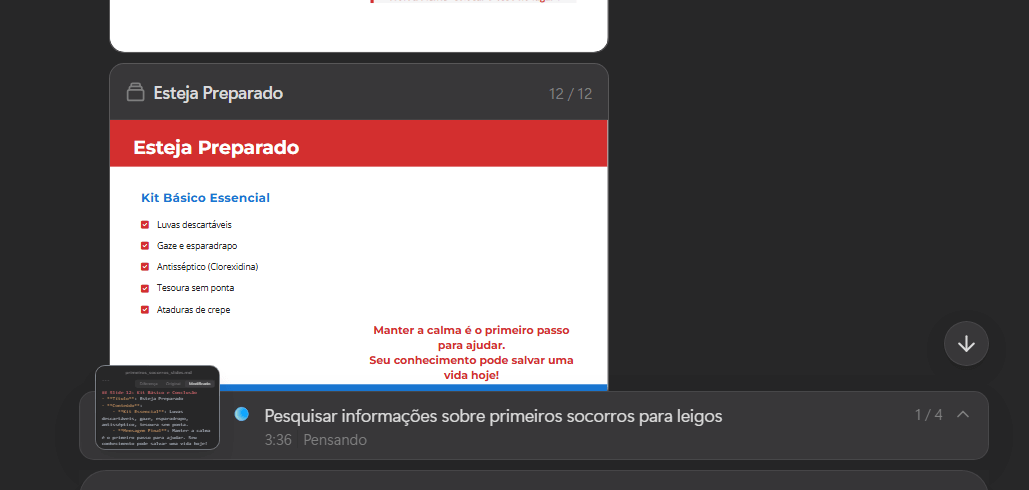
Após finalizar a criação dos slides, conseguimos ver os slides, editar caso necessário e baixar as versões em PDF, Power Point e Google Slides.

Este agente de IA também consegue desenvolver aplicações web funcionais e aplicativos, incluindo: landing pages, dashboards, aplicativos de produtividade, portfólios profissionais e sites corporativos.
Por exemplo, vamos criar um aplicativo de produtividade para tarefas, tempos e metas. Para isso, clique na opção Desenvolver aplicativo e insira o prompt "Projete uma ferramenta de produtividade pessoal que combine gerenciamento de tarefas, planejamento de tempo e acompanhamento de metas".
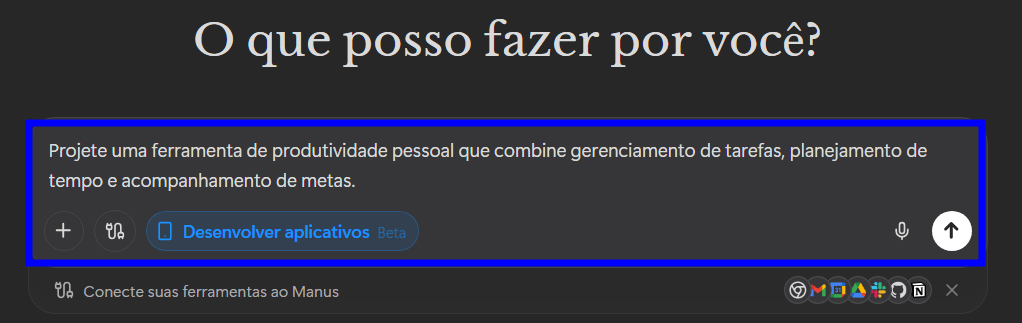
Também é possível:
- Criar planilhas completas com fórmulas, formatação adequada e dados fictícios para exemplo;
- Realizar pesquisas aprofundadas com a opção Wide Research, onde a Manus conduz a pesquisa completa usando metodologia científica e trazendo fontes confiáveis;
- Executar tarefas agendadas para serem realizadas em horários específicos, como, verificar e-mails de clientes, organizar mensagens importantes, processar informações recorrentes entre outras;
- Criar conteúdos visuais. Por exemplo: ilustrações para aplicativos, materiais impressos, design conceitual e visualização de dados.
Para usar essa funcionalidade, basta selecionar a opção logo abaixo do campo de prompt e escrever o que quer criar.

Personalizando com Base de Conhecimento
A Manus permite criar até 50 entradas de conhecimento, que funcionam como diretrizes personalizadas para orientar a forma como o agente de IA executa tarefas específicas. Essas bases de conhecimento ajudam a manter consistência, alinhar o estilo de entrega e garantir que os resultados estejam de acordo com suas preferências ou padrões de trabalho.
Por meio dessa funcionalidade, é possível informar à Manus como e quando determinadas orientações devem ser aplicadas, tornando o uso da ferramenta mais eficiente e personalizado ao longo do tempo.
Para criar uma nova entrada de conhecimento você pode:
- Clique no avatar do seu perfil no canto superior direito da tela;
- Acesse a seção "Conhecimento";

- Clique no botão Adicionar;

- Preencha os campos de "Nome", "Usar quando" e "Conteúdo" e clique em Salvar.

Um exemplo de conhecimento que pode ser adicionado é:
- Nome: "Preferências de Slides";
- Usar quando: "Solicitada criação de slides";
- Conteúdo: "Gosto de slides com pouco texto e conteúdo direto. Os slides devem orientar a apresentação, não conter parágrafos longos".
Com isso, sempre que você pedir para o Manus criar um slide ele vai levar em consideração esse conhecimento e vai projetar slides com pouco texto onde as informações aparecem em tópicos.
 Inteligência Artificial Impressionador
Você vai aprender de forma prática a usar as principais ferramentas de Inteligência Artificial que estão revolucionando o Mercado de Trabalho, para se destacar em qualquer empresa que use as ferramentas dessa revolução. Independente da sua área, aqui você vai aprender como usar a Inteligência Artificial na sua realidade para se destacar.
Começar agora


Conectando Ferramentas Externas
A Manus se integra com diversos serviços:
- Gmail e Outlook para gerenciar emails;
- Google Drive para acessar documentos;
- Google Agenda para organizar compromissos;
- Slack para comunicação;
- Asana, Monday e ClickUp para gestão de projetos;
- GitHub para desenvolvimento;
- Make e outras ferramentas de automação.
Para usar essa funcionalidade, você precisa:
- Abaixo do campo onde inserimos o prompt, clique em Conecte suas ferramentas ao Manus;
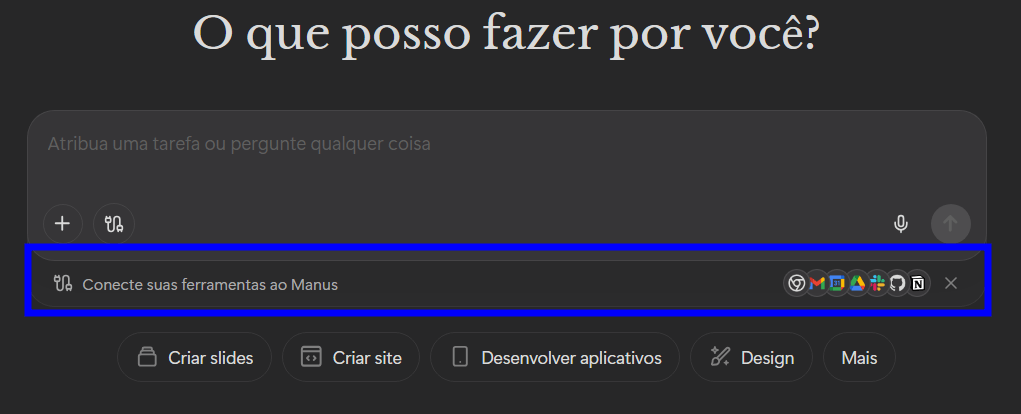
- Selecione a ferramenta que quer conectar e siga os procedimentos de conexão.

Projetos Organizados
Na lateral esquerda temos uma tela com o histórico das solicitações semelhante ao Chat GPT.
Além disso, é possível criar projetos para agrupar e organizar os pedidos feitos para o agente em um mesmo contexto. Por exemplo, vamos montar projetos de automação usando a Manus para a área financeira de uma empresa, então, tudo que tiver relação com esse projeto ficará em um mesmo local.
Para criar os projetos, você pode:
- Clicar em Novo projeto;
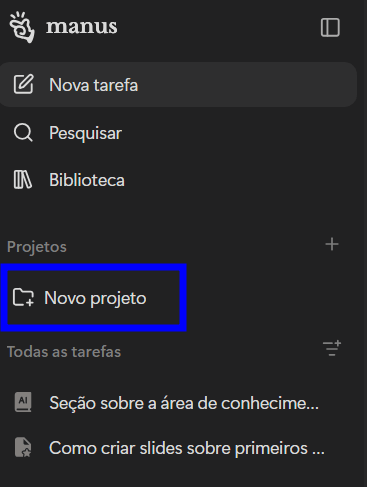
- Dê um nome e as instruções que descrevem o projeto e clique no botão Criar.

Conclusão
A Manus AI representa uma nova geração de inteligência artificial que vai além de conversar e orientar. Como um verdadeiro agente de IA, ela executa tarefas complexas do início ao fim, economizando tempo e entregando resultados profissionais.
Quer se aprofundar ainda mais? Temos um mini curso gratuito de Chat GPT e um curso completo de Inteligência Artificial.
Caso prefira esse conteúdo no formato de vídeo-aula, assista ao vídeo abaixo ou acesse o nosso canal do YouTube!
O que você aprende neste vídeo
Resposta rápida: Na conta gratuita mostrada, de 300 créditos diários que não acumulam, a aula cria com a Manus slides sobre primeiros socorros (129 créditos), configura a base de conhecimento, conecta o Gmail e gera uma planilha de fluxo de caixa num projeto. O aplicativo de controle de tempo pedido no fim fica incompleto: os créditos acabam.
Neste vídeo (35 min):
- 2:59 - A opção pronta de criar slides traz sugestões de prompt, modelos de apresentação e a de importar um PowerPoint para a Manus seguir o estilo.
- 4:04 - Com um modelo escolhido, pede uma apresentação sobre como realizar os primeiros socorros para quem nunca fez e acompanha, no computador da Manus ao lado da conversa, o texto sendo escrito e os slides montados um a um.
- 7:43 - Em cerca de 2 minutos, os slides ficam prontos; dá para editar à mão ou com IA e baixar em PDF ou em PPTX, o formato do PowerPoint.
- 9:24 - Com o mesmo prompt, o Gemini só devolve o texto de cada slide, sem criar arquivo, e o ChatGPT põe esse texto em slides de fundo branco; para o instrutor, a diferença é a Manus ser um agente de IA.
- 12:25 - A apresentação gastou 129 créditos, e o saldo caiu de 300 para 171; na conta gratuita, os 300 créditos voltam a cada dia e não acumulam.
- 17:34 - Em Conhecimento, cria entradas com nome, quando usar e conteúdo: uma pede slides com pouco texto, outra, planilhas em português do Brasil com datas em dia/mês/ano; na versão mostrada, são até 50 entradas.
- 22:09 - Conecta o Gmail, dando as autorizações pedidas, para a Manus poder olhar a caixa de entrada numa automação; a lista de conectores inclui ainda Google Agenda, Google Drive, Outlook, GitHub, Make e Supabase.
- 23:59 - Cria o projeto Financeiro da empresa, uma espécie de pasta com instruções que valem para todas as conversas dentro dele, como orientar as tarefas a finanças e usar bases conhecidas, como a do Banco Central.
- 27:15 - No projeto, a planilha de fluxo de caixa de uma revenda de roupas, pedida com valores fictícios e fórmulas do Excel, fica pronta depois de a Manus abrir o terminal do computador dela e rodar código; vem com resumo e produtos cadastrados.
- 28:10 - Em criar site, escolhe um aplicativo de controle de tempo entre as sugestões, e a Manus já preenche um prompt completo; quando ela pergunta se inclui IA e notificações, o instrutor recusa, por achar que os créditos não bastariam.
- 31:27 - Escrevendo o código em vários arquivos, a Manus encontra erros e os corrige por conta própria; num conflito no banco de dados, pergunta se limpa as tabelas antigas, usa migração ou exporta os dados primeiro, e o instrutor manda limpar.
- 33:17 - Os créditos gratuitos acabam antes de o aplicativo ficar pronto.
Trechos do vídeo:
- Na versão mostrada, quando os créditos acabam no meio de uma tarefa, a Manus para onde chegou; para continuar, é assinar um plano pago ou esperar a renovação dos créditos gratuitos e pedir, na mesma conversa, que ela continue.
- Cada entrada da base de conhecimento da Manus tem uma condição de uso; segundo o instrutor, a marcada para quando forem pedidos slides passa a ser consultada em todo pedido de slides, e a apresentação já sai naquela configuração.
- Segundo o instrutor, a Manus geralmente resolve sozinha os problemas que encontra, mas confere com você antes de decisões como apagar um banco de dados.
- Nos planos pagos mostrados no vídeo, a principal diferença, segundo o instrutor, é a quantidade de créditos, e não os recursos, que são praticamente os mesmos.
Hashtag Treinamentos
Para acessar outras publicações de Inteligência Artificial, clique aqui!
Posts mais recentes de Inteligência Artificial
- Nova atualização do ChatGPT: simuladores dentro da resposta
 Entenda a nova atualização do ChatGPT com GPT-6 e Intelligent UI: respostas com simuladores e diagramas, quem tem acesso e 5 usos no trabalho.
 - Melhor plataforma de IA: como escolher e quanto economizar
 Veja como escolher a melhor plataforma de IA, quando vale reunir ChatGPT, Claude e Gemini em uma assinatura só e quanto isso pode economizar por mês.
 - Graph Engineering: o que é e como coordenar agentes de IA
 Entenda o que é graph engineering, como coordenar vários agentes de IA com critérios, pesos e revisão cruzada e quando essa estrutura vale a pena.


Posts mais recentes da Hashtag Treinamentos
- Dashboard no Power BI com Claude: Passo a Passo Completo
 Monte um dashboard no Power BI com Claude: modelo, medidas DAX e visuais em HTML com efeito de vidro que respondem aos filtros. Veja o passo a passo.
 - Como liderar a Geração Z: mitos, fatos e o que funciona
 Como liderar a Geração Z: veja o que é mito, o que é fato e quais práticas de liderança os dados mostram que funcionam na rotina da equipe.
 - Planilha de Funil de Vendas: CRM Completo no Excel [Download]
 Baixe grátis e veja como usar uma planilha de funil de vendas completa, com CRM automático, etapas, dashboard e fórmulas prontas para sua equipe.