
Curso Básico de Lovable: Aprenda no code com IA do zero
Curso Básico de Lovable: aprenda o que é o Lovable, como criar sua conta e construir seus primeiros sites, aplicativos e projetos no code com IA em minutos.
O Lovable é uma ferramenta no code que cria sites e aplicativos a partir de um texto: você descreve o projeto em um prompt e a inteligência artificial gera a interface, o código e as telas prontas para publicar. Dá para começar de graça, com uma cota diária de créditos, e evoluir o mesmo projeto pedindo ajustes em linguagem comum, sem escrever código.
O que você vai ver aqui?
Introdução
O Curso Básico de Lovable é o ponto de partida ideal para quem quer criar sites, landing pages e aplicações completas sem escrever código, usando inteligência artificial.
Se você é iniciante, estudante, profissional ou trabalha com projetos freelance, este guia vai te mostrar como sair do zero e colocar um site no ar em poucos minutos.
Ao longo deste artigo, você vai entender o que é o Lovable, como funciona o sistema de créditos, como criar sua conta, integrar o projeto com Supabase, sistemas de pagamento e muito mais!
Para baixar os arquivos utilizados no curso, preencha com o seu e-mail:
Não vamos te encaminhar nenhum tipo de SPAM! A Hashtag Treinamentos é uma empresa preocupada com a proteção de seus dados e realiza o tratamento de acordo com a Lei Geral de Proteção de Dados (Lei n. 13.709/18). Qualquer dúvida, nos contate.
Aula 1 - O que é Lovable e Construindo seu primeiro site com IA
Ao longo da primeira aula, você vai entender o que é o Lovable, como funciona o sistema de créditos, como criar sua conta e, principalmente, como criar seu primeiro site no-code com IA, seguindo exatamente o fluxo prático apresentado no curso.
A ideia é simples: você descreve o que quer construir, o Lovable cria a estrutura, e você ajusta tudo com comandos em texto. Resultado? Velocidade, praticidade e projetos profissionais prontos para publicação.
O que é o Lovable e por que ele facilita tanto o no code
O Lovable é uma plataforma no-code com inteligência artificial integrada que cria projetos completos a partir de prompts. Em vez de programar, você escreve instruções claras sobre o que deseja construir, e a IA gera o site ou aplicação para você.
Isso significa que você pode criar:
- Sites institucionais
- Landing pages de vendas
- Dashboards
- Sistemas simples
- Protótipos funcionais
Tudo isso diretamente no navegador, usando a plataforma oficial da ferramenta, o lovable.dev.

Como acessar o Lovable e criar sua conta
Para começar, acesse o site oficial do Lovable digitando loveable.dev no navegador. Ao entrar na página inicial, você já consegue visualizar exemplos de projetos criados por outros usuários, o que ajuda bastante a entender o potencial da ferramenta.
No canto superior direito, clique em Login. Você pode criar sua conta usando:
- Conta Google
- Conta GitHub
- Qualquer e-mail (Outlook, Yahoo, etc.)
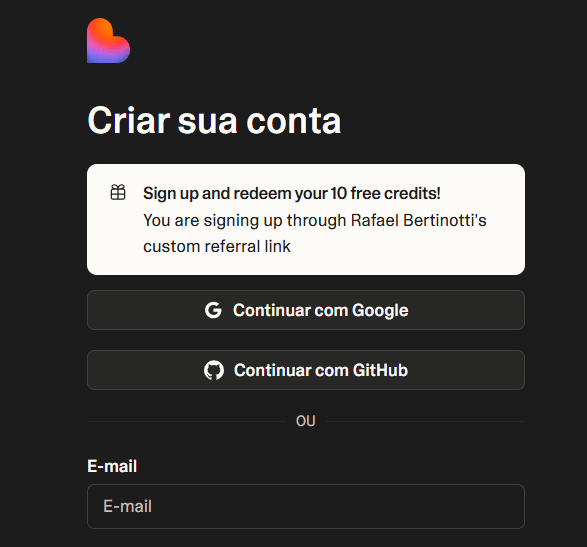
Após escolher o método, o login é feito em segundos e você já entra no painel principal da plataforma.
⚙️Você pode criar sua conta a partir desse link de convite para ganhar créditos extras: https://lovable.dev/invite/SDVVA1Z
Entendendo o sistema de créditos do Lovable
O Lovable funciona com um sistema de créditos. Cada ação que envolve criação ou alteração de projeto consome uma quantidade específica.
Na versão gratuita, você recebe:
- 5 créditos por dia
- Limite de 30 créditos por mês
Exemplo prático: se você usar 5 créditos por dia durante 6 dias, atinge o limite mensal e precisa aguardar o próximo mês para receber novos créditos.
Também existem planos pagos, que liberam um volume maior de créditos por mês e derrubam o teto mensal do plano gratuito. Como os valores e os pacotes de crédito mudam de tempos em tempos, confira a página de planos do Lovable antes de assinar.

Para quem está estudando, é possível criar mais de uma conta para testar projetos. Já para projetos reais, o ideal é manter tudo em uma única conta.
Como ganhar créditos gratuitos indicando amigos
Além dos planos pagos, o Lovable oferece um sistema de indicação. Ao compartilhar seu link e um amigo criar uma conta, você e ele ganham créditos extras.
Essa estratégia ajuda bastante quem está aprendendo e quer testar mais projetos sem custo inicial. Esse recurso aparece diretamente no painel da sua conta e pode variar conforme as promoções ativas.
Por que a documentação do Lovable é essencial
Um dos pontos mais importantes do Lovable é entender que a documentação é sua melhor aliada.
A documentação funciona como o manual da ferramenta e explica:
- Visão geral da plataforma
- Funcionalidades
- Integrações disponíveis
- Dicas e boas práticas
- Atualizações recentes
Sempre que surgir dúvida sobre como usar o Lovable, a documentação deve ser o primeiro lugar de consulta.
Esse hábito é essencial não só no Lovable, mas em qualquer ferramenta de tecnologia, programação ou análise de dados.
Clique aqui para acessar a Documentação Oficial do Lovable.
Criando seu primeiro projeto no Lovable
Depois de criar a conta e entender os créditos, chega a parte mais prática: criar seu primeiro projeto.
No campo de texto principal, você pode escrever instruções como:
Crie um site para vender o curso “Domine o Lovable — Do Zero ao Avançado”.Ao enviar esse comando, o Lovable consome créditos e começa a gerar um projeto automaticamente.
Mas existe uma forma muito mais poderosa de fazer isso: usando prompts no formato PRD.
O que é um prompt PRD e por que ele gera resultados melhores
PRD significa Product Requirement Document. É um tipo de prompt que descreve claramente os requisitos do projeto.
Em vez de pedir algo genérico, você detalha:
- Objetivo do projeto
- Tipo de página
- Público-alvo
- Design desejado
- Estrutura e seções
No material disponível para download você encontra um prompt PRD completo e detalhado para gerar uma Landing Page com o Lovable.
Você pode usar o ChatGPT ou outras IAs para gerar esse prompt PRD e depois colar diretamente no Lovable.
Visualizando o projeto: preview, código e configurações
Enquanto o Lovable trabalha no seu projeto, você consegue acompanhar tudo em tempo real.
No painel, você tem acesso a:
- Modo preview para visualizar o site
- Código gerado automaticamente
- Créditos restantes
- Configurações do projeto
- Integrações com Supabase, GitHub e outros serviços
- Opções de domínio e publicação
Você também pode renomear o projeto, mudar o tema (dark ou light) e ajustar detalhes visuais com poucos cliques e comandos.

Fazendo ajustes no projeto usando IA
Um dos grandes diferenciais do Lovable é que você não precisa reconstruir nada do zero para fazer alterações e edições no seu projeto. Você pode fazer tudo isso através de comandos simples.
Exemplos de comandos usados:
Mude o preço de 497 para 597Adicione mais quatro módulos para totalizar 10 módulos no cursoRemova a seção de depoimentosCada ajuste consome créditos, mas geralmente menos do que a criação inicial. Pequenas mudanças podem consumir algo como 0,3 ou 0,5 créditos, enquanto ajustes maiores usam mais.
Essa flexibilidade torna o Lovable ideal para testar ideias rapidamente.

Publicando seu site com um clique
Quando o projeto estiver pronto, basta clicar em Publish.
Você pode:
- Usar uma URL gerada automaticamente
- Configurar um domínio personalizado
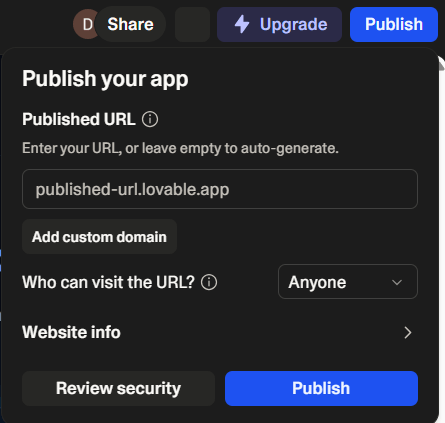
Após a publicação, o site fica acessível para qualquer pessoa via link, funcionando como uma landing page real, com animações, seções organizadas e navegação fluida.
Você pode conferir a nossa página publicada aqui: https://lovable-conversions-hub.lovable.app/
Veja mais alguns exemplos de páginas desenvolvidas com Lovable:
Conclusão - Aula 1
O Lovable mostra que criar projetos completos com IA não é mais coisa do futuro. Em poucos minutos, você consegue sair da ideia para um site publicado, testando preços, módulos e estrutura sem escrever código.
Se você quer dar o próximo passo e aprender a usar esse tipo de ferramenta de forma estratégica, prática e profissional, vale muito a pena aprofundar seus conhecimentos.
Aula 2 - Integração com banco de dados no Supabase
Na primeira aula do Curso Básico de Lovable, você aprendeu a criar um site e publicar um projeto completo usando inteligência artificial. Agora é hora de dar um passo essencial para qualquer aplicação real: persistir dados em um banco de dados.
Nesta aula, você vai aprender como integrar o Lovable com o Supabase e criar um aplicativo funcional com login de usuários, criação, edição e exclusão de dados. Tudo isso seguindo um fluxo simples, no-code e com apoio da IA.
Se você quer sair de protótipos simples e começar a criar sistemas de verdade com lovable no-code, esta aula é um divisor de águas.
Por que integrar banco de dados no Lovable
Quando você cria um app no Lovable sem banco externo, os dados ficam salvos apenas na sessão do navegador. Isso significa que, ao fechar a aba ou limpar o cache, tudo é perdido.
Ao integrar um banco de dados externo, você passa a ter:
- Dados persistentes
- Login de usuários
- Segurança básica de acesso
- Estrutura real de aplicação
É aqui que entra o Supabase, um banco de dados moderno, com autenticação pronta e integração nativa com o Lovable.

O que é o Supabase e por que usar com Lovable
O Supabase é uma plataforma de backend que oferece banco de dados, autenticação e APIs prontas. Ele funciona como uma alternativa moderna ao Firebase e é amplamente usado em projetos no-code e low-code.
Os principais motivos para usar Supabase com Lovable são:
- Integração nativa
- Criação automática de tabelas
- Autenticação por e-mail e senha
- Controle de acesso por usuário
- Plano gratuito suficiente para estudos
Saiba mais na Documentação Oficial do Supabase.
Estrutura do projeto: o que será criado
Nesta aula, você construirá um Gerenciador de Projetos, com as seguintes características:
- Tela de login e cadastro
- Dashboard com listagem de projetos
- CRUD completo (Create, Read, Update, Delete)
- Cada usuário vê apenas seus próprios dados
Esse projeto segue um prompt PRD estruturado, que define exatamente como o sistema deve funcionar e você pode fazer o download dele no material disponível do curso.
Criando sua conta no Supabase
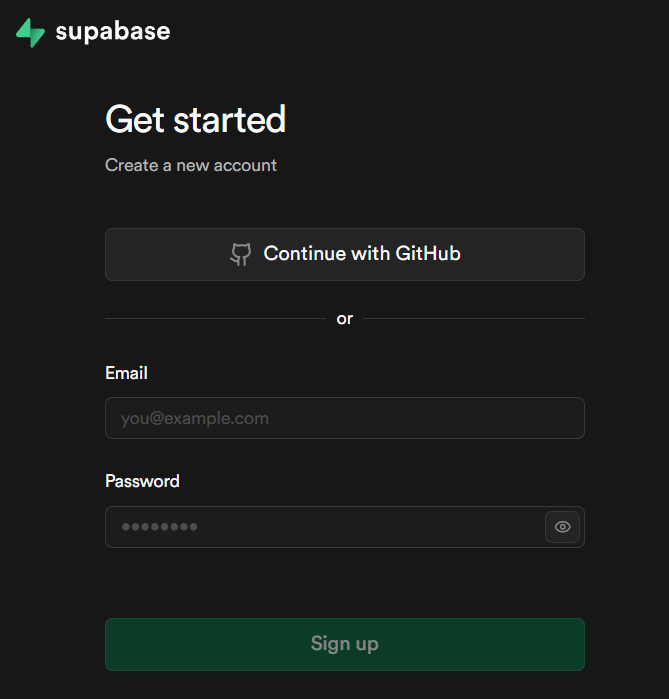
Acesse supabase.com e clique em Sign in no canto superior direito.
Você pode criar a conta usando:
- GitHub
- E-mail e senha
Após criar a conta, confirme o e-mail recebido para liberar o acesso à plataforma.
Criando uma organização no Supabase
Depois do login, o Supabase pede a criação de uma organização. Pense nela como uma pasta que agrupa seus projetos.
Passo a passo:
- Defina um nome para a organização
- Escolha o tipo “Pessoal”
- Selecione o plano gratuito
- Clique em criar

Essa organização será usada para armazenar seus projetos conectados ao Lovable.
Criando o projeto de banco de dados
Com a organização criada, o próximo passo é criar o projeto de banco de dados.
Você deve:
- Definir o nome do projeto (exemplo: gerenciador-projetos-youtube)
- Criar uma senha para o banco
- Escolher a região (Américas ou South America)
- Confirmar a criação
Após alguns segundos, o Supabase monta toda a infraestrutura do banco automaticamente.
Construindo o app no Lovable com prompt PRD
Agora volte ao Lovable e crie um novo projeto.
Cole o prompt PRD completo do Gerenciador de Projetos, que define:
- Nome do sistema
- Estrutura de telas
- Campos do formulário
- Regras de acesso
- CRUD completo

Esse prompt orienta a IA a criar o sistema inteiro, incluindo telas de login, dashboard e formulários.
Recusando o banco interno do Lovable
Durante a criação, o Lovable pode sugerir o uso do banco interno da própria plataforma. Neste projeto, você não deve aceitar.
Escolha a opção de recusar, pois o objetivo é usar exclusivamente o Supabase como banco de dados externo.
Isso garante mais controle, escalabilidade e alinhamento com aplicações reais.
Conectando o Lovable ao Supabase
Com o app criado, siga este caminho no Lovable:
- Clique em Settings
- Acesse Connectors
- Busque e Selecione o Supabase
- Clique em Connect a project


O Lovable identifica automaticamente sua sessão logada no Supabase e mostra as organizações disponíveis.
Selecione:
- A organização criada
- O projeto de banco de dados correto
Após autorizar, a integração é concluída em poucos cliques.
Criando automaticamente as tabelas no Supabase
Com a integração feita, envie o comando para o Lovable:
Conectei o Supabase com o projeto.
Crie todas as estruturas de tabelas necessárias, incluindo o sistema de login.
A IA analisa o app e cria:
- Tabelas
- Relacionamentos
- Campos
- Integração com autenticação
Você pode ativar a opção Always allow para não precisar confirmar cada alteração no banco de dados.

Lidando com erros durante a integração
É comum surgirem pequenos erros durante a criação das tabelas. A boa notícia é que o próprio Lovable detecta e corrige automaticamente a maioria deles.
Quando um erro aparece, a IA tenta resolver sozinha e segue o fluxo sem exigir ação manual. Isso faz parte do processo normal de desenvolvimento.
Em alguns casos, você pode sugerir uma correção ou alteração específica para atingir o resultado esperado.
Verificando as tabelas criadas no Supabase
No Supabase, acesse o menu lateral e clique em Table Editor.
Você verá:
- Tabela de projetos
- Estruturas criadas automaticamente
- Campos como id, user_id, name, description, status e created_at
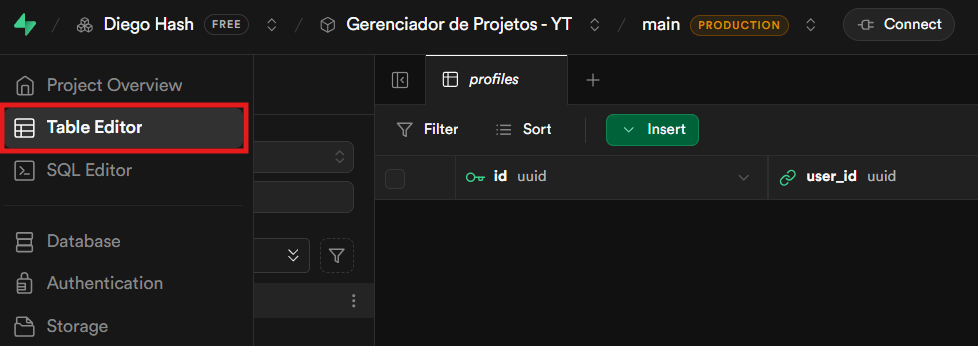
Quanto mais complexo for seu app no Lovable, mais tabelas podem ser criadas.
Configurando autenticação para testes
Para facilitar os testes iniciais, você pode desativar a confirmação de e-mail no Supabase.
Passo a passo:
- Vá em Authentication
- Acesse Sign in providers
- Desative a confirmação de e-mail
- Salve as alterações

Isso permite criar usuários rapidamente sem precisar confirmar e-mail a cada teste.
Criando um usuário no aplicativo
Agora volte ao app no Lovable e crie uma conta usando:
- Senha simples (exemplo: 123456)
Após o cadastro, você será redirecionado para o dashboard do sistema.

No Supabase, essa conta aparece automaticamente na tabela de usuários, com a senha criptografada.
Testando o CRUD no gerenciador de projetos
Com o login funcionando, você pode testar o CRUD completo.
Exemplo de criação de projeto:
- Nome: Ferramenta de gestão de projetos
- Descrição: Projeto de teste
- Status: Ativo
Ao salvar, o projeto aparece no dashboard e também na tabela do Supabase.
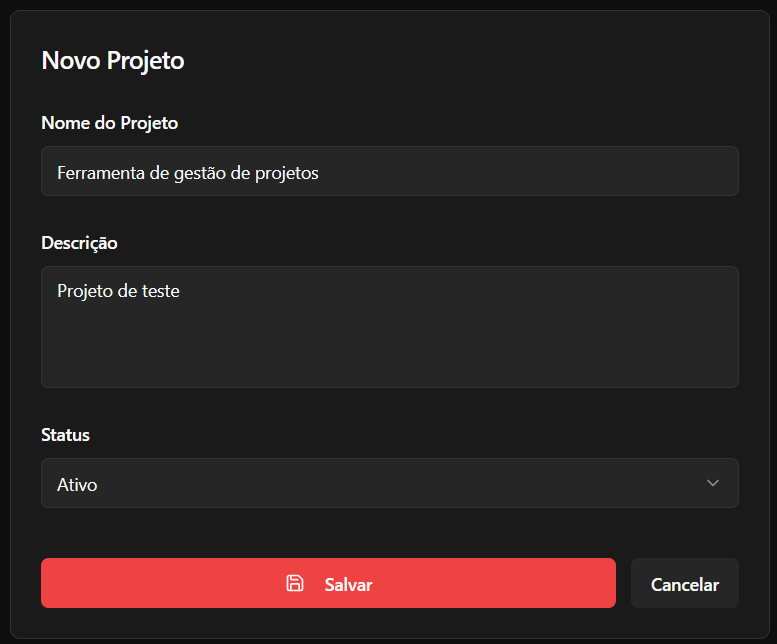

Você pode:
- Editar o projeto
- Alterar status
- Atualizar descrição
- Excluir registros
Tudo isso reflete diretamente no banco de dados.
Ajustes recomendados no projeto
Alguns ajustes importantes que você pode pedir ao Lovable:
- Não exibir o e-mail do usuário logado
- Solicitar nome do usuário no cadastro
- Adicionar campo de valor do projeto
- Criar validações simples nos formulários
Esses pedidos são feitos via prompt e o Lovable aplica automaticamente, consumindo créditos.
Publicando o aplicativo
Com tudo funcionando, clique em Publish para disponibilizar o app.
O Lovable faz uma verificação de segurança e pode exibir alertas relacionados a recursos pagos do Supabase, como proteção avançada contra vazamento de senha. Esses avisos são normais no plano gratuito.
Após a publicação, você recebe um link público para acessar o sistema.
Conclusão - Aula 2
Nesta aula do Curso Básico de Lovable, você aprendeu a integrar um banco de dados real ao seu aplicativo, criar login, estruturar tabelas e trabalhar com CRUD completo.
Aula 3 - Criando sites e apps a partir de documentos com Lovable
No Curso Básico de Lovable, você já viu como criar sites do zero e integrar banco de dados. Nesta terceira aula, o foco será usar documentos prontos como ponto de partida para criar sites e aplicativos completos.
A ideia é simples e poderosa. Em vez de começar com uma tela em branco, você usa um PDF — como um currículo, manual técnico ou documento institucional — e deixa a inteligência artificial transformar esse conteúdo em algo visual, interativo e fácil de navegar.
Se você trabalha, estuda ou presta serviços e quer apresentar informações de forma mais moderna, essa aula do Curso Básico de Lovable vai abrir muitas possibilidades.
O que significa criar apps a partir de documentos no Lovable
O Lovable permite anexar arquivos diretamente no prompt. A IA lê o conteúdo, entende a estrutura e cria um site ou aplicativo baseado no que está no documento.
Isso significa que você pode transformar:
- Currículos em portfólios online
- Manuais em aplicativos de consulta
- PDFs técnicos em sistemas interativos
- Documentos longos em experiências visuais
Tudo sem código, apenas descrevendo o que você quer construir.
Por que usar documentos como base de projetos
Criar a partir de documentos economiza tempo e melhora a qualidade do resultado.
Você já parte de algo estruturado, com textos, seções e informações organizadas. A IA apenas adapta esse conteúdo para o formato digital.
Os principais benefícios são:
- Menos tempo de planejamento
- Conteúdo reaproveitado
- Resultado mais fiel à realidade
- Projetos mais rápidos para portfólio ou uso real
No material disponível, você pode baixar os documentos usados nos exemplos ou testar com os seus próprios arquivos.
Exemplo 1: transformando um currículo em site interativo
Um dos exemplos mais práticos é transformar um currículo em site.
Em vez de enviar um PDF estático, você pode apresentar sua trajetória em um formato moderno e navegável.
Como preparar o documento
Você pode exportar seu currículo diretamente do LinkedIn:
- Acesse seu perfil
- Vá em Recursos
- Baixe o perfil em PDF
Esse arquivo já contém experiências, formação, idiomas e habilidades.
Enviando o PDF para o Lovable
No Lovable, você deve:
- Criar um novo projeto
- Anexar o PDF do currículo
- (Opcional) Anexar uma foto de perfil
- Escrever um prompt simples
Exemplo de prompt usado:
Construa um site a partir desse documento.
Utilize também a foto anexada no layout.
Sem pedir nada complexo, a IA já entende que deve transformar o conteúdo em um site completo.
Resultado: currículo em formato de site
Em poucos instantes, o Lovable gera um site com:
- Seção “Sobre mim”
- Experiência profissional
- Formação acadêmica
- Idiomas
- Ferramentas técnicas
- Botões de navegação funcionais
Tudo já organizado, com layout limpo e navegação fluida.

Mesmo sem ajustes adicionais, o site já pode ser compartilhado como:
- Portfólio profissional
- Currículo online
- Página pessoal
Publicando e compartilhando o site
Após revisar o projeto, basta clicar em Publish.
Você pode definir:
- Nome do projeto
- URL personalizada ou automática
Depois disso, o site fica acessível por um link público, pronto para ser enviado a recrutadores, clientes ou parceiros.
Veja nosso exemplo de site publicado: https://curriculo-rafael-bertinotti.lovable.app/
Exemplo 2: criando um aplicativo a partir de um manual técnico
Agora imagine outro cenário: você trabalha em uma empresa e possui um manual técnico operacional em PDF.
Esse tipo de documento costuma ser longo, difícil de navegar e pouco prático no dia a dia. Com o Lovable, você pode transformar esse PDF em um aplicativo de consulta.
Enviando o manual técnico para o Lovable
O processo é praticamente o mesmo:
- Anexe o PDF do manual
- Escreva um prompt direto
Exemplo de prompt utilizado:
Crie um aplicativo para servir como manual de operação
de equipamentos de uma indústria química.
Use o documento anexado como base.
Esse comando já é suficiente para a IA entender o contexto.
O que o Lovable cria a partir do manual
Com base no documento, o Lovable gera um app com:
- Tela de equipamentos
- Procedimentos operacionais
- Seção de segurança
- Checklists passo a passo
- Informações técnicas organizadas
Em vez de rolar páginas de um PDF, o usuário navega por telas claras e objetivas.
Isso pode ser usado para:
- Treinamento de equipes
- Consulta rápida no dia a dia
- Padronização de processos
- Onboarding de novos colaboradores

Quando usar site ou aplicativo a partir de documentos
Essa funcionalidade do Lovable é ideal quando:
- Você já tem conteúdo pronto
- Precisa modernizar a apresentação
- Quer criar algo rápido
- Não quer escrever tudo do zero
É uma forma inteligente de transformar informação em produto digital.
Limitações e próximos passos
Nesta aula, o foco é criação a partir de documentos, não integração com banco de dados.
Ou seja:
- Os projetos criados são estáticos
- Não há CRUD ou login
- Não há edição dinâmica de dados
Mas com base no que você aprenderá ao longo desse curso, você pode integrar esses projetos com banco de dados, formulários e autenticação para torná-los ainda mais completos.
Conclusão - Aula 3
Nesta aula do Curso Básico de Lovable, você viu que um simples PDF pode virar um site ou aplicativo completo em minutos. Currículos, manuais e documentos deixam de ser arquivos parados e passam a ser experiências interativas.
 Comunidade
Impressionadora
Aprenda, em um só lugar, as habilidades mais importantes do mercado — do básico ao avançado. Desenvolva projetos práticos e se torne um profissional pronto para se destacar.
Começar agora


Aula 4 - Chatbot com IA integrado ao n8n
Na quarta aula do Curso Básico de Lovable você vai integrar o Lovable com automação e inteligência artificial, criando um chatbot funcional e inteligente.
O objetivo aqui é claro e prático. Você vai construir um site no Lovable e integrar um chat com IA capaz de conversar com o usuário, fazer perguntas estratégicas e, no final, gerar um orçamento automático de projeto. Tudo isso sem escrever código.
Essa aula é fundamental para quem quer entender como o Lovable se conecta com outras ferramentas do ecossistema no-code e como criar projetos realmente profissionais.
O que você vai construir nesta aula
Nesta etapa do Curso Básico de Lovable, você cria um mini-site para freelancers ou empresas de desenvolvimento, com um diferencial poderoso: um chat flutuante estilo WhatsApp, integrado a um agente de IA.
O projeto final terá:
- Um site criado no Lovable
- Um botão flutuante de chat
- Um chatbot inteligente
- Integração com automação via n8n
- IA responsável por entender o projeto e gerar orçamento
Esse chatbot funciona como um atendente virtual, coletando informações e devolvendo um valor estimado diretamente no chat.ntra tudo que precisa para criar exatamente essa arquitetura e fluxo, além do prompt PRD!
Aproveite e confira nosso Curso Básico de n8n!
Por que usar o n8n junto com o Lovable
Uma dúvida comum é: não dá para fazer tudo só com o Lovable?
A resposta é não. O Lovable é excelente para criar a parte visual do projeto, mas quando você precisa de lógica mais avançada, integrações externas e automações, entra o n8n.
Pense como uma caixa de ferramentas:
- Lovable → interface, site e experiência do usuário
- n8n → automações, lógica, integrações e IA
Assim como uma casa precisa de várias ferramentas para ser construída, projetos no-code mais robustos exigem mais de uma plataforma trabalhando juntas.
Visão geral do fluxo do chatbot com IA
Antes de ir para a prática, é importante entender o fluxo completo:
- O usuário envia uma mensagem no chat do site
- O Lovable envia essa mensagem para um webhook do n8n
- O n8n processa a mensagem
- A IA analisa o conteúdo
- O n8n devolve a resposta
- O Lovable exibe a resposta no chat
Esse ciclo acontece várias vezes até a IA gerar o orçamento final.
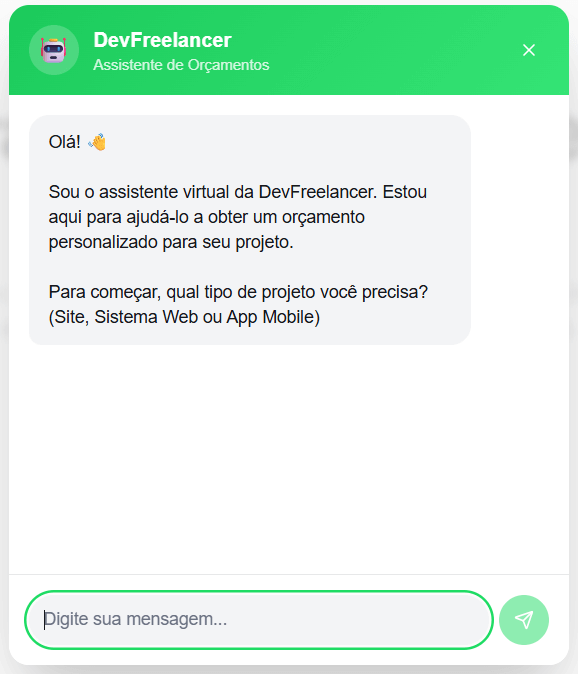
Criando o projeto no Lovable com prompt PRD
Para agilizar a construção, você pode utilizar um prompt no formato PRD, que descreve todo o sistema que o Lovable deve criar.
Esse prompt define:
- Objetivo do site
- Layout minimalista
- Botão flutuante de chat
- Comportamento do chat
- Regras do sistema
- O que não deve ser criado
Você copia todo o conteúdo do documento de prompt e cola diretamente no Lovable. A IA analisa o contexto e cria o site completo com base nessas diretrizes, assim como fizemos em aulas anteriores.
O que o Lovable cria automaticamente
Após enviar o prompt, o Lovable gera:
- Página única (one page)
- Seção hero com CTA
- Botão flutuante estilo WhatsApp
- Modal de chat
- Estrutura visual completa
Nesse momento, o chat ainda não está funcional. Ele existe visualmente, mas precisa ser conectado ao n8n.

Entendendo o papel do n8n no projeto
O n8n é a ferramenta responsável por:
- Receber mensagens do Lovable
- Filtrar conteúdo sensível
- Enviar mensagens para a IA
- Manter o contexto da conversa
- Retornar respostas ao site
Para te ajudar, você não precisa criar esse fluxo do zero. Um workflow pronto está disponibilizado para download e importação no material do curso, o que acelera muito o processo.
Importando o fluxo no n8n
No n8n, siga este caminho:
- Crie um novo workflow
- Clique nos três pontos
- Escolha “Import from file”
- Importe o arquivo do agente de orçamentos
Após a importação, o fluxo já aparece completo, com todos os nós conectados.

Estrutura do workflow no n8n
O fluxo importado contém:
- Webhook: recebe mensagens do Lovable
- Guardrails: filtra palavras indesejadas e dados sensíveis
- Agente de IA: processa o texto
- Memória: mantém o contexto da conversa
- Resposta: envia o texto de volta ao Lovable
Esse fluxo garante uma conversa organizada, segura e contínua.
Configurando o agente de IA
No nó do agente de IA, existe uma mensagem de sistema, que define como a IA deve se comportar.
O papel da IA é claro:
- Atuar como consultor profissional
- Fazer perguntas objetivas
- Coletar informações essenciais
- Gerar um orçamento estruturado
- Manter linguagem simples e direta
Essas regras são fundamentais para o resultado final do chat.
Escolhendo o modelo de IA
Você pode usar diferentes modelos de IA no n8n, como:
- OpenAI
- Gemini
- Outros modelos compatíveis
No exemplo, é utilizado o GPT-4.1 mini, que equilibra custo e desempenho. Para usar modelos pagos, é necessário adicionar créditos na conta da plataforma escolhida. Caso prefira opções gratuitas, o Gemini é uma alternativa viável.
No nosso Curso Básico de n8n, exploramos diferentes opções de agentes de IA. Se você quiser entender qual é a melhor escolha para o seu caso, confira esse conteúdo clicando aqui.
Conectando o Lovable ao webhook do n8n
Antes de fazer qualquer integração no Lovable, você precisa copiar corretamente o link do webhook no n8n.
Para isso, siga este passo a passo no n8n:
- Clique diretamente no nó Webhook do seu workflow.
- No painel de configurações, localize a seção Webhook URLs.
- Certifique-se de que a aba Production URL está selecionada (e não a Test URL).
- Copie o link completo exibido.

Importante: Sempre utilize a Production URL, pois a Test URL funciona apenas em modo de teste. Para integrações reais com o Lovable, o webhook precisa estar em produção.
Enviando o webhook para o Lovable
Com a Production URL copiada, volte ao Lovable e envie o seguinte comando no projeto:
Conecte o chat utilizando este webhook:
[cole aqui a Production URL do n8n]
O Lovable reconhece automaticamente esse link e passa a enviar as mensagens do chat para o n8n usando o método POST.
Esse webhook é o elo que conecta o site criado no Lovable à automação e à inteligência artificial configuradas no n8n.
Ativando o workflow no n8n
Para que tudo funcione corretamente, o workflow precisa estar ativo.
Basta, dentro do n8n:
- Clicar em “Activate”
- Confirmar a ativação
A partir desse momento, o n8n ficará escutando mensagens vindas do Lovable em tempo real.
Testando o chatbot na prática
Com o site publicado, você pode testar o chat como um usuário comum.
Exemplo de conversa:
- “Quero criar um site para vender produtos eletrônicos”
- A IA pergunta objetivo, funcionalidades, prazo e integrações
- Você responde de forma simples
- No final, a IA retorna um orçamento estimado
O orçamento é calculado com base nas respostas fornecidas durante o chat.
Acompanhando execuções no n8n
No painel do n8n, você pode acessar a aba Executions.
Ali, é possível ver:
- Mensagens recebidas
- Texto processado
- Respostas geradas pela IA
- Histórico completo da conversa
Isso é extremamente útil para ajustes, testes e melhorias no agente.
Possibilidades além do chatbot de orçamentos
Essa integração abre muitas portas. Com Lovable + n8n, você pode criar:
- Chatbots de atendimento
- Notificações por e-mail
- Integrações com pagamentos
- Fluxos de onboarding
- Automações personalizadas
Tudo controlado por IA e automações, sem precisar escrever uma única linha de código.
Conclusão - Aula 4
Nesta aula do Curso Básico de Lovable, você aprendeu a integrar automação e IA para criar um chatbot profissional, capaz de conversar, entender necessidades e gerar orçamentos automaticamente.
Esse tipo de projeto mostra o verdadeiro poder do no-code quando combinado com automação e inteligência artificial.
Aula 5 - Dashboard em Tempo Real com Google Sheets e n8n
Se você quer aprender como usar o Lovable na prática para criar dashboards profissionais, integrados com dados reais e atualizados em tempo real, essa aula é pra você.
Na quinta aula do Curso Básico de Lovable, você vai entender como conectar o Lovable ao Google Sheets usando o n8n, mesmo sem escrever código.
Você verá como transformar uma planilha comum em um dashboard no-code, visual, dinâmico e pronto para uso em projetos reais, seja no trabalho, em freelas ou no seu próprio negócio.
Construindo a base de dados no Google Sheets
O primeiro passo do Curso Básico de Lovable é garantir que a base de dados esteja bem organizada, porque todo o dashboard vai depender disso.
Criando a planilha
Você deve criar uma nova planilha em branco no Google Sheets. Para isso, basta acessar sua conta Google, clicar em Planilhas e criar um novo arquivo.
Depois, utilize o arquivo de Excel disponibilizado como material complementar. Copie todos os dados do Excel e cole dentro da planilha do Google Sheets.
Essa base contém os seguintes campos, que serão usados no dashboard:
- id_projeto
- cliente
- tipo_projeto
- status
- data_inicio
- data_fim_prevista
- data_fim_real
- horas_estimadas
- horas_gastas
- valor_projeto
Essas colunas são essenciais para que os indicadores e gráficos funcionem corretamente.
Organização da planilha
Depois de colar os dados, confira se:
- Todas as colunas estão com nomes claros e sem espaços extras
- As datas estão preenchidas corretamente
- Os valores numéricos não têm textos misturados
Por fim, dê um nome claro para a planilha, algo como Base Dashboard Projetos, para facilitar a identificação durante a integração.
Entendendo a estrutura do projeto no Lovable
Com a base pronta, agora você vai estruturar o aplicativo dentro do Lovable.
As três etapas do projeto
O projeto completo é dividido em três partes:
- Construir a base no Google Sheets
- Criar a interface do dashboard no Lovable
- Conectar o Lovable ao Google Sheets usando o n8n
Criando o aplicativo no Lovable
No Lovable, você vai criar um aplicativo chamado Dashboard de Projetos. Esse aplicativo vai consumir dados via webhook e exibir indicadores e gráficos automaticamente.
No prompt disponível para download, você define pontos como:
- Tema dark minimalista
- Cards de KPI com animações
- Gráficos de barras, pizza e área
- Atualização de dados em tempo real
O ponto principal aqui é deixar claro que os dados vêm de um webhook, e não de um banco interno.
O papel do n8n na integração
Aqui está o coração técnico do processo, mas sem complicação. O n8n funciona como um intermediário entre o Lovable e o Google Sheets.
Uma analogia simples ajuda a entender: O Lovable é o cliente, o Google Sheets é a cozinha e o n8n é o garçom.
O Lovable não acessa a planilha direto. Ele faz um pedido ao n8n, que busca os dados no Google Sheets e devolve tudo pronto.
Criando o workflow no n8n
No n8n, você cria um novo workflow do zero com três nós principais:
- Webhook
- Google Sheets – Get Rows
- Respond to Webhook
Esse fluxo garante que os dados sejam lidos e retornados corretamente.
Configurando o Webhook no n8n
O primeiro nó do fluxo é o Webhook. Ele é o ponto de entrada da requisição.
Configurações importantes:
- Método HTTP: GET
- Caminho personalizado, por exemplo:
/dashboard/aula - Modo de resposta: usar o nó “Respond to Webhook”
Ao definir o caminho, o link do webhook fica mais intuitivo e fácil de reutilizar. Esse link será usado depois no Lovable para buscar os dados.
Lendo dados do Google Sheets com o n8n
Depois do Webhook, você adiciona o nó do Google Sheets.
Criando a credencial
Antes de tudo, é necessário criar uma credencial que permita ao n8n acessar sua conta Google. Essa credencial funciona como uma autorização.
Depois de criada, você seleciona:
- A planilha correta
- A aba que contém os dados
- A ação “Get Rows”
Isso faz com que todas as linhas da planilha sejam lidas.
Atenção aos detalhes
Certifique-se de selecionar a aba correta da planilha. Se escolher a aba errada, o dashboard não vai receber dados.
Retornando os dados para o Lovable
O último nó do fluxo é o Respond to Webhook. Ele é responsável por devolver os dados para quem fez a requisição.
Configuração essencial
- Opção: All Incoming Items
Isso garante que todas as linhas da planilha sejam retornadas, e não apenas a primeira.
Além disso, no nó do Webhook inicial, você deve configurar para que a resposta final seja feita por esse nó de resposta. Depois disso, salve e publique o workflow.
Testando o Webhook no navegador
Com o fluxo publicado, você terá dois links:
- Link de teste
- Link de produção
Sempre use o link de produção no Lovable.
Para testar se o link está funcionando corretamente, você pode copiá-lo e colar no navegador. Você verá um retorno em formato JSON com todas as linhas da planilha.
Cada bloco representa uma linha, contendo todos os campos como cliente, status, datas, horas e valor do projeto.
Isso confirma que o n8n está funcionando corretamente.
Conectando o Webhook ao Lovable
Agora você volta para o Lovable e informa que os dados do dashboard vêm do webhook.
PAra isso, basta inserir a URL do webhook no prompt ou na configuração do aplicativo e pedir para o Lovable atualizar os dados reais.
Nesse momento, o dashboard passa a refletir exatamente o que está no Google Sheets.
Se você alterar um valor na planilha, como o faturamento de um projeto, e clicar em Atualizar dados no dashboard, o valor muda imediatamente.
Isso confirma a integração em tempo real.
Ajustes visuais com Visual Edits
Um recurso muito útil do Lovable é o Visual Edits.
Com ele, você pode ajustar elementos visuais diretamente na interface:
- Tamanho de títulos
- Espaçamento
- Destaque de valores
Tudo isso sem precisar reescrever o prompt.
Depois de salvar as alterações visuais, basta atualizar os dados novamente para garantir que tudo esteja sincronizado.
Tratamento de datas e possíveis ajustes
Um ponto importante é o formato das datas. Sua base pode estar em formato brasileiro (DD/MM/YYYY), enquanto algumas ferramentas esperam o formato ISO (YYYY-MM-DD).
Se perceber que valores aparecem no mês errado em gráficos, isso geralmente indica problema de interpretação de data.
Nesses casos, você pode ajustar o formato no Google Sheets ou pedir para o Lovable corrigir a interpretação.
Publicando e usando o dashboard
Depois de tudo configurado, você pode publicar o projeto no Lovable.
A partir desse momento, o dashboard está pronto para uso real:
- Atualiza dados em tempo real
- Não exige login
- Não usa banco de dados
- Funciona apenas com Google Sheets + n8n
Se você adicionar um novo projeto na planilha, ele aparece automaticamente no dashboard após a atualização.

Esse fluxo é ideal para quem trabalha com projetos, gestão, análise de dados ou quer criar soluções no-code com IA.
Conclusão - Aula 5
Nessa aula do Curso Básico de Lovable você viu que é totalmente possível criar dashboards profissionais, integrados e em tempo real sem programar. Com Google Sheets, n8n e Lovable, você monta soluções rápidas, escaláveis e fáceis de manter.
Aula 6 - Integração com Stripe passo a passo
Na sexta e última aula do nosso Curso Básico de Lovable, você vai aprender como vender produtos ou serviços online direto do seu app ou site criado com IA, sem precisar programar.
Ao longo da aula, você acompanhará a construção de um projeto real, passando pela configuração das ferramentas necessárias, a criação dos produtos e a ativação do checkout de pagamento. Tudo isso usando recursos nativos do Lovable, o que reduz bastante a complexidade técnica e acelera o desenvolvimento do seu projeto.
No final, você verá não só como fazer a integração funcionar, mas também por que essa combinação entre Lovable, Stripe e Supabase é tão eficiente para quem quer validar ideias, criar MVPs ou começar a vender online com mais profissionalismo e confiança.
Ferramentas utilizadas na integração
Para que o sistema de pagamentos funcione corretamente, utilizamos três ferramentas principais: Lovable, Stripe e Supabase. Cada uma tem um papel específico dentro do projeto, mas todas trabalham juntas para entregar uma solução completa. O Lovable cuida da construção da aplicação, o Stripe processa os pagamentos e o Supabase armazena os dados gerados pelas compras.
Essa combinação permite criar um projeto profissional sem precisar programar. Com integrações nativas e configurações simples, você consegue estruturar todo o fluxo de vendas, desde a escolha do produto até a confirmação do pagamento, de forma prática e segura.
Lovable
Como já vimos, o Lovable será a base de todo o projeto. Nele criaremos toda a aplicação sem código, apenas usando prompts e configurações intuitivas.
O grande diferencial nessa aula é a integração nativa do Lovable com o Stripe, que facilita muito a criação do checkout e das cobranças.
Stripe
O Stripe será o responsável por processar os pagamentos. Ele oferece um ambiente de testes para simular compras com cartões fictícios antes de colocar o sistema em produção, garantindo mais segurança no desenvolvimento.
Além disso, disponibiliza uma página de checkout pronta, profissional e confiável. A conexão com o Lovable acontece por meio de chaves de API, separando ambiente de teste e produção.

Supabase
O Supabase, também como já visto, funcionará como o banco de dados do projeto. É nele que ficam registrados os pedidos, dados dos clientes e status das compras. Assim, você mantém tudo organizado e preparado para escalar o sistema no futuro.
Estrutura do sistema Cardápio Express
O sistema Cardápio Express foi pensado para ser simples de usar e, ao mesmo tempo, profissional. Ele é composto por algumas páginas principais que organizam toda a experiência do usuário, desde a escolha do plano até a confirmação do pagamento.
A página inicial apresenta os pacotes disponíveis (Básico, Pro e Premium), explica como o serviço funciona e direciona o visitante para a compra. Já a página de checkout coleta os dados do cliente e do negócio, como nome, e-mail, tipo de estabelecimento e itens do cardápio.
Após o pagamento, o usuário é redirecionado para uma página de sucesso, onde recebe a confirmação da compra. Caso o pagamento seja cancelado ou não concluído, existe também uma página específica para esse cenário.
Por trás disso, o sistema utiliza o Supabase como banco de dados, registrando automaticamente informações como:
- Plano adquirido
- Valor pago
- Dados do cliente
- Status do pagamento
Essa estrutura garante organização, rastreabilidade e controle total dos pedidos, deixando o sistema preparado para crescer e receber mais clientes.
Por que usar o Stripe no Lovable
Usar o Stripe junto com o Lovable traz várias vantagens práticas para quem quer implementar pagamentos sem complexidade:
- Integração nativa com o Lovable, sem necessidade de código avançado
- Configuração simples usando apenas a chave de API
- Criação automática da página de checkout
- Economia de tempo no desenvolvimento do projeto
Além disso, o Stripe é uma plataforma reconhecida mundialmente, o que aumenta a confiança do cliente:
- Checkout profissional pronto para uso
- Infraestrutura segura para dados de pagamento
- Experiência familiar para o usuário final
- Redução de abandono no pagamento
Outro ponto importante é a flexibilidade no desenvolvimento:
- Ambiente de testes para simular compras
- Uso de cartões fictícios para validação
- Possibilidade de ajustar tudo antes de ir ao ar
- Troca simples da chave de teste para produção
Para saber mais, visite a documentação do Stripe.
Conceitos essenciais para a integração
Antes de partir para a prática, é importante entender alguns conceitos que aparecem durante a integração entre o Lovable e o Stripe. Eles ajudam você a compreender melhor o funcionamento do sistema e a tomar decisões mais conscientes ao configurar seu projeto.
Mesmo que você esteja começando agora, esses termos vão ficar bem claros com os exemplos aplicados na aula.
Gateway de pagamento: É o intermediário entre o seu sistema e o banco do cliente. No nosso caso, o Stripe cumpre esse papel, processando a transação de forma segura. Ele recebe os dados do cartão, valida a compra e retorna a confirmação do pagamento para o Lovable.
Chaves de API (teste e produção): São códigos secretos usados para conectar o Lovable ao Stripe.
- Chave de teste: usada no desenvolvimento, permite simular pagamentos
- Chave de produção: usada quando o sistema está no ar, com pagamentos reais
Essa separação evita erros e garante segurança durante os testes.
Checkout do Stripe: É a página externa onde o cliente finaliza o pagamento. Ela já vem pronta, com layout profissional e validações automáticas. Você não precisa programar essa tela, apenas redirecionar o usuário para ela. Isso reduz falhas, aumenta a conversão e deixa o processo muito mais confiável.
Entendendo esses três pontos, fica muito mais fácil acompanhar o passo a passo da integração e saber exatamente o que está acontecendo por trás das telas.
Passo a passo da integração Lovable + Stripe
Agora que você já entendeu os conceitos principais, chegou o momento de colocar tudo em prática. Nesta etapa, vamos percorrer o processo completo de integração entre o Lovable e o Stripe, desde a criação do projeto até a configuração do modelo de pagamento. A ideia é mostrar que, mesmo sendo um fluxo com várias etapas, tudo é feito de forma guiada e sem complicação.
Você vai perceber que grande parte do trabalho é apenas seguir instruções, copiar informações e autorizar conexões. O próprio Lovable facilita esse processo, exibindo prompts e janelas de configuração sempre que algo precisa ser ajustado. Isso torna a experiência muito mais amigável, mesmo para quem nunca integrou um sistema de pagamento antes.
A seguir, vamos dividir esse processo em partes para que você consiga acompanhar com clareza cada etapa da integração.
Criação do projeto no Lovable
O primeiro passo é criar o seu projeto dentro do Lovable. Nessa aula, o exemplo utilizado é um sistema de venda de cardápios digitais, mas você pode adaptar para qualquer tipo de produto ou serviço. Basta acessar a plataforma, criar um novo projeto e inserir um prompt descrevendo o que você deseja construir.
A partir disso, o Lovable começa a gerar automaticamente a estrutura do sistema, incluindo páginas, formulários e layout inicial.

Esse momento é importante porque define a base do seu projeto. É aqui que você escolhe o tipo de negócio, o objetivo do sistema e como será a experiência do usuário. Quanto mais claro for o prompt, melhor será o resultado inicial gerado pela plataforma.
Você pode baixar um prompt PRD de exemplo no material do curso.
Configuração da conta no Stripe
Com o projeto criado, o próximo passo é configurar sua conta no Stripe. Você deve acessar o site oficial, criar uma conta usando e-mail ou login do Google e seguir o processo básico de cadastro.

Não é necessário validar a conta imediatamente, pois vamos trabalhar primeiro no ambiente de testes. O próprio Stripe oferece um modo de simulação, onde você pode realizar pagamentos fictícios para validar se tudo está funcionando corretamente.

Dentro do painel do Stripe, você também pode criar áreas restritas para testes, permitindo separar projetos diferentes. Isso é útil caso você queira testar vendas de produtos distintos, como cursos, consultorias ou assinaturas, tudo dentro da mesma conta.


Criação e conexão do Supabase
Para que o sistema consiga registrar pedidos e dados dos clientes, é necessário conectar um banco de dados. Nesse projeto, utilizamos o Supabase para cumprir esse papel. Você deve criar um novo projeto dentro do Supabase, definir uma senha forte e aguardar a inicialização do ambiente.
Depois disso, volte ao Lovable e acesse as configurações do projeto. Lá você encontrará a opção de conectar serviços externos. Selecione o Supabase, escolha a organização correta e vincule o projeto recém-criado.
Essa conexão permite que o Lovable crie automaticamente tabelas e registre informações como status do pagamento, nome do cliente e produto comprado.
Inserção da chave secreta
Com tudo conectado, chega o momento de inserir a chave secreta do Stripe no Lovable. Essa chave é responsável por autenticar a comunicação entre as duas plataformas.
No painel do Stripe, você encontrará:
- Chave de teste
- Chave de produção

Neste momento, utilizaremos a chave de teste. Basta copiá-la e colar no Lovable. Após enviar, a integração é feita automaticamente.

Essa etapa é fundamental, pois sem a chave correta o sistema não consegue criar produtos, gerar cobranças ou abrir o checkout. Por isso, é importante nunca compartilhar essa informação publicamente.
Escolha do modelo de pagamento
Por fim, você define qual será o modelo de pagamento do seu projeto. Nessa aula, vamos utilizar o pagamento único, ideal para venda de produtos avulsos, como cardápios digitais.
O Lovable oferece opções como:
- Pagamento único
- Checkout do Stripe
- Links de pagamento
Ao selecionar o modelo desejado, a plataforma já gera automaticamente a estrutura necessária para o checkout. Isso inclui a criação da função responsável por iniciar a sessão de pagamento e redirecionar o usuário para a página do Stripe.
A partir desse momento, o sistema já está pronto para criar produtos, processar pagamentos e registrar pedidos automaticamente, deixando todo o fluxo profissional e funcional.
Criação automática de produtos no Stripe
Um dos pontos mais interessantes dessa integração é que o próprio Lovable faz a criação automática dos produtos dentro do Stripe. Ou seja, você não precisa acessar o painel do Stripe para cadastrar preços, descrições ou planos manualmente.
Quando você define os pacotes no seu projeto (como Básico, Pro e Premium), o Lovable se conecta à sua conta do Stripe usando a chave de API e cria tudo para você em poucos segundos.

Na prática, o fluxo funciona assim: ao habilitar o checkout, o Lovable verifica se já existem produtos cadastrados no Stripe. Caso não existam, ele cria automaticamente cada plano com:
- Nome do produto
- Valor definido
- Tipo de cobrança (pagamento único)
- Estrutura pronta para checkout
Isso economiza tempo e reduz erros, já que não é necessário repetir informações em plataformas diferentes. Assim que os produtos são criados, eles já aparecem no catálogo do Stripe e ficam prontos para venda.

A partir desse momento, cada clique no botão “Comprar” do seu site já estará vinculado diretamente ao produto correto no Stripe, deixando todo o processo de pagamento integrado, organizado e profissional.
Testando o sistema de pagamento
Depois que a integração está pronta e os produtos já foram criados, é hora de testar todo o fluxo de compra. Nesse momento, você acessa o seu projeto publicado, escolhe um dos planos disponíveis e preenche o formulário com os dados do cliente, como nome, e-mail, telefone e informações do negócio.
Ao clicar em “Continuar para pagamento”, o sistema redireciona automaticamente para a página de checkout do Stripe, onde a transação será finalizada.
Como estamos no ambiente de testes, você pode usar os cartões fictícios do próprio Stripe para simular uma compra real. O mais comum é:
- Número do cartão:
4242 4242 4242 4242 - Data de validade: qualquer data futura
- Código de segurança: qualquer número de três dígitos

Após confirmar o pagamento, você é direcionado para a página de sucesso dentro do seu próprio sistema.

Em seguida, pode acessar o painel do Stripe para verificar a transação registrada.
Esse teste é essencial para garantir que tudo esteja funcionando corretamente antes de liberar pagamentos reais, evitando problemas com clientes e assegurando uma experiência profissional.
Visualizando transações e taxas do Stripe
Depois de realizar os testes de pagamento, você pode acompanhar tudo diretamente pelo painel do Stripe.
É lá que ficam registradas todas as transações, tanto de teste quanto reais, mostrando informações como valor pago, data da compra, status do pagamento e dados básicos do cliente. Isso facilita muito o controle financeiro e a validação de que a integração está funcionando corretamente.
No painel, você consegue visualizar detalhes importantes, como:
- Valor total da compra
- Taxa cobrada pelo Stripe
- Valor líquido que cai na sua conta
- Status da transação (aprovada, pendente, cancelada)
Um ponto importante é entender como funcionam as taxas. O Stripe não cobra mensalidade para uso, mas aplica uma taxa por transação. Ou seja, a cada pagamento recebido, uma pequena porcentagem fica com a plataforma.
Isso já aparece de forma transparente no painel, permitindo que você saiba exatamente quanto recebeu de fato.

Esse controle ajuda no planejamento financeiro e evita surpresas, além de trazer mais profissionalismo na gestão das vendas do seu projeto.
Ambiente de testes vs produção
Durante o desenvolvimento do projeto, você trabalha no ambiente de testes do Stripe. Esse modo permite simular pagamentos usando cartões fictícios, sem movimentar dinheiro real.
É nessa fase que você valida todo o fluxo: criação dos produtos, redirecionamento para o checkout, confirmação do pagamento e registro das informações no banco de dados.
Isso garante que tudo esteja funcionando corretamente antes de liberar o sistema para clientes reais.
Algumas diferenças importantes entre os ambientes:
- Ambiente de testes
- Chave de API começa com
test_ - Pagamentos simulados
- Uso de cartões fictícios
- Ideal para validar integrações
- Chave de API começa com
- Ambiente de produção
- Chave de API real (sem
test_) - Pagamentos verdadeiros
- Dinheiro cai na sua conta
- Sistema disponível para clientes
- Chave de API real (sem
Quando tudo estiver funcionando como esperado, a transição é simples: basta substituir a chave de teste pela chave de produção no Lovable. Não é necessário refazer integrações ou configurações complexas.
Essa separação entre testes e produção traz segurança, evita erros financeiros e permite que você publique seu sistema com muito mais confiança.
Vantagens da integração Lovable + Stripe
A integração entre Lovable e Stripe traz benefícios claros para quem quer vender online sem complicação.
O principal deles é a automação completa do processo de pagamento. Você não precisa criar páginas de checkout do zero, nem programar sistemas complexos. Tudo é gerado automaticamente com poucos cliques.
Entre as principais vantagens, podemos destacar:
- Integração nativa entre as plataformas
- Checkout profissional pronto para uso
- Ambiente de testes para validações seguras
- Criação automática de produtos
- Registro de pedidos no banco de dados
Além disso, essa combinação é altamente escalável. Você pode começar vendendo um produto simples e, com o tempo, expandir para cursos, consultorias, serviços ou assinaturas. Tudo usando a mesma estrutura.
Isso torna o Lovable + Stripe uma solução ideal para MVPs, projetos pessoais e negócios digitais que precisam crescer com segurança e profissionalismo.
Conclusão - Aula 6
Nesta aula 6, você aprendeu como integrar o Lovable com o Stripe para criar um sistema de pagamentos completo, seguro e automatizado.
Vimos desde a configuração das ferramentas até os testes de compra, passando pela criação automática de produtos e análise das transações.
Conclusão - Curso Básico de Lovable
Ao longo deste curso, você viu que o Lovable vai muito além da criação de sites simples. Desde a construção do primeiro projeto com IA, passando pela integração com banco de dados, automações, dashboards em tempo real e, agora, sistemas completos de pagamento com Stripe, ficou claro que é possível criar aplicações profissionais sem escrever uma única linha de código.
Cada aula foi pensada para te dar uma base sólida em no-code, mostrando não só o “como fazer”, mas também o “por que fazer” de cada integração. Com isso, você já tem conhecimento suficiente para criar MVPs, projetos para clientes, produtos digitais e até sistemas internos para empresas.
Se você quer se aprofundar ainda mais, dominar outras ferramentas, criar projetos mais avançados e transformar isso em oportunidade profissional, conheça agora o nosso Curso Completo de No Code que faz parte da comunidade Impressionadora.
Clique no link, garanta sua vaga e comece hoje mesmo a construir aplicações reais, escaláveis e lucrativas sem depender de programação.
Caso prefira esse conteúdo no formato de videoaula, assista à playlist abaixo ou acesse o nosso canal do YouTube!
FAQ - Perguntas Frequentes sobre Lovable
1. O que é o Curso Básico de Lovable?
O Curso Básico de Lovable é um treinamento gratuito e introdutório que ensina como criar sites, landing pages e aplicações completas usando inteligência artificial, sem precisar programar. Ele é ideal para iniciantes, estudantes, freelancers e profissionais que querem tirar ideias do papel rapidamente.
Ao longo das aulas, você aprende desde a criação da conta até integrações mais avançadas, como banco de dados, automações, dashboards e sistemas de pagamento, sempre com uma abordagem prática e didática.
2. Preciso saber programar para usar o Lovable?
Não. Um dos principais diferenciais do Lovable no-code é justamente permitir a criação de projetos sem escrever código. Tudo é feito por meio de comandos em texto, chamados de prompts.
Você descreve o que quer construir e a inteligência artificial gera a estrutura do site ou aplicativo automaticamente. Depois, é possível ajustar tudo usando novos comandos simples, mesmo sem conhecimento técnico.
3. O Curso Básico de Lovable é indicado para iniciantes?
Sim, o curso foi pensado exatamente para quem está começando. Cada aula explica os conceitos do zero, com exemplos práticos e passo a passo detalhado.
Mesmo quem nunca trabalhou com no-code, banco de dados ou integrações consegue acompanhar, pois a linguagem é simples e focada em aplicação real.
4. O que dá para criar com o Lovable?
Com o Lovable, você pode criar diversos tipos de projetos, como:
Sites institucionais
Landing pages de vendas
Dashboards
Sistemas com login
Chatbots com IA
Plataformas de pagamento
Muito mais
5. O Lovable é gratuito ou pago?
O Lovable funciona com um sistema de créditos. Na versão gratuita, você recebe créditos mensais para criar e editar projetos. Cada ação consome uma quantidade específica.
Também existem planos pagos com mais créditos, ideais para quem pretende usar a ferramenta de forma profissional.
Hashtag Treinamentos
Para acessar outras publicações de No Code, clique aqui!
Posts mais recentes de No Code
- Dots do ChatGPT: o que é e como usar esse agente de IA
 Descubra o que é o Dots do ChatGPT, como configurar, integrar com Slack e agenda e se vale a pena usar esse novo agente de IA da OpenAI.
 - GPT-6 Astra: 7 usos reais do novo modelo da OpenAI
 Veja 7 usos reais do GPT-6 Astra, o novo modelo da OpenAI que executa tarefas sozinho no computador. Entenda como ele funciona e onde ainda erra.
 - Jev IA: o que é e como usar essa IA que não escreve
 Entenda o que é o Jev IA, a inteligência artificial classificadora mais rápida e barata do mercado, e veja 5 usos práticos para seus fluxos.


Posts mais recentes da Hashtag Treinamentos
- Planilha de Controle de Notas Fiscais no Excel [Grátis]
 Baixe a planilha de controle de notas fiscais no Excel grátis: calcule ISS e retenções, veja o que está em aberto e gere a cobrança de cada nota de serviço.
 - Qual IA usar na empresa: ChatGPT, Claude ou Perplexity?
 Qual IA usar na empresa: veja as diferenças entre ChatGPT, Claude e Perplexity e quando cada um rende mais em cada área da sua equipe.
 - Apostilas Gratuitas em PDF: Excel, Power BI, Python e IA
 Baixe apostilas gratuitas em PDF de Excel, Power BI, Python, Claude e agentes de IA, com exercícios e gabarito. Escolha a sua e comece hoje.


