Como Funciona o Power BI Online? Descubra as Vantagens!
Você sabe como funciona o Power BI Online e sabe quais as vantagens pode ter ao utilizar esse recurso incrível do Power BI?
O Power BI online (o Power BI Service, em app.powerbi.com) é a versão web onde você publica, visualiza e compartilha os relatórios criados no Power BI Desktop, programa atualizações automáticas e controla quem enxerga cada dado. Ele não substitui o Desktop: modelagem, relacionamentos e medidas continuam sendo feitos no programa instalado no computador.
Caso prefira esse conteúdo no formato de vídeo-aula, assista ao vídeo abaixo ou acesse o nosso canal do YouTube!
O que você aprende neste vídeo
Resposta rápida: A aula mostra para que serve o Power BI online, o Power BI Service em app.powerbi.com. Você aprende a publicar um relatório num workspace, visualizá-lo pelo navegador, compartilhar por link público ou com licença Pro, dar acesso a colegas e montar um dashboard fixando visuais. Relacionamentos e fórmulas continuam sendo criados no Power BI Desktop.
Neste vídeo (28 min):
- 1:20 - O Power BI online existe, em app.powerbi.com, mas não tem a mesma função do Power BI Desktop
- 1:50 - Os quatro usos do serviço: visualizar de qualquer lugar, compartilhar, atualizar em horários programados e restringir o acesso a cada dado
- 5:50 - Publicar a partir do Desktop: guia Página Inicial > Publicar, salvar, fazer login e escolher o Meu workspace
- 7:30 - O arquivo publicado se divide em relatório, a parte visual, e conjunto de dados, com tabelas, relacionamentos e fórmulas
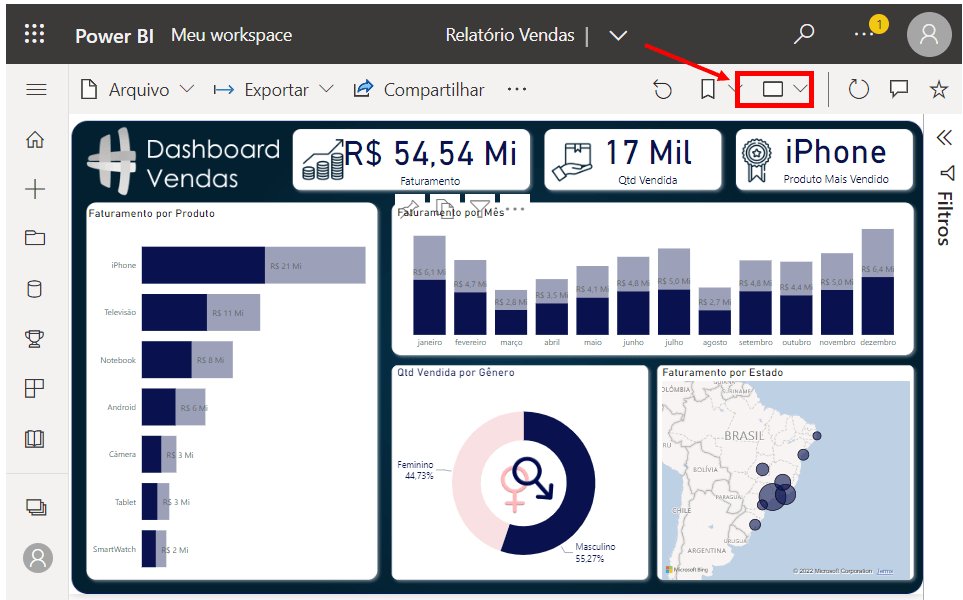
- 8:20 - Relatório interativo no navegador, no celular ou no tablet, sem o Power BI instalado, e apresentação em tela inteira
- 9:30 - Publicar na web (Arquivo > Inserir relatório): link público que qualquer pessoa abre, só para dados não confidenciais
- 11:30 - Compartilhar com licença Pro: acesso restrito à organização ou a pessoas específicas, que recebem o link por e-mail
- 14:30 - Editar o relatório no próprio serviço é possível, mas centralizar as edições no Desktop evita retrabalho
- 17:30 - Workspace compartilhado: publicar nele e adicionar pessoas como Administrador, Membro ou Visualizador
- 20:15 - Relatório x dashboard: o painel reúne gráficos de relatórios diferentes, como os de vendas e de funcionários
- 21:20 - Fixar visual pelo ícone de alfinete, criando um novo painel ou adicionando a um painel existente
- 23:40 - No dashboard, clicar num gráfico não filtra os demais: leva ao relatório de onde aquele visual veio
Trechos do vídeo:
- O Power BI online não substitui o Desktop: nele se visualiza, compartilha, atualiza e controla o acesso aos relatórios, mas relacionamentos e fórmulas continuam sendo criados no programa instalado
- Ao publicar, o arquivo vira duas peças no serviço: o relatório, que é a parte visual, e o conjunto de dados (hoje chamado de modelo semântico), com as tabelas, os relacionamentos e as fórmulas
- O link gerado em Publicar na web abre o relatório para qualquer pessoa que o tenha, sem login, por isso não deve ser usado com dados confidenciais
- Compartilhar de forma privada, com a organização ou com pessoas específicas, e criar workspaces exige a licença Power BI Pro, cobrada por usuário
- Um dashboard reúne visuais fixados de relatórios diferentes num painel sem limite de tamanho, e clicar num gráfico dele abre o relatório de origem em vez de filtrar os outros
Para receber por e-mail o(s) arquivo(s) utilizados na aula, preencha:
Como funciona o Power BI online? Ele existe?
Sim, existe, mas talvez não seja como você imagina…
O Power BI online não possui a mesma função do Power BI desktop que é o que temos no nosso computador.
Ele não vai criar fórmulas, relacionamentos e dashboards, tudo isso é feito somente no Power BI desktop.
No Power BI online temos 4 principais objetivos de uso, vamos acessar o site do Power BI online e conhecer estas opções.
Objetivos principais:
- No Power BI online é possível visualizar os dashboards que você fez no Power BI desktop.
É possível visualizar online em tela cheia seus dashboards para fazer apresentações dinâmicas de onde você estiver com acesso a sua conta e internet.
- Conseguir compartilhar os dashboards que você fez com outras pessoas.
Este para mim é o recurso mais importante do Power BI online, aqui você pode compartilhar seus trabalhos com amigos, grupo de estudo ou colegas de trabalho.
- Conseguir atualizar os dashboards que você já fez de maneira automática.
Imagine que temos um dashboard que precisa ser atualizado semanalmente, no Power BI online é possível programar os horários para as atualizações.
- Conseguir conceder acesso restrito aos dados.
Agora, vamos supor que você fez um dashboard com as vendas da sua empresa no Brasil inteiro e você precisa mandar para o gerente de São Paulo apenas as vendas de São Paulo, para o gerente do Rio de Janeiro apenas as vendas do Rio de Janeiro e assim por diante.
Dentro do Power BI online temos a opção de pegar um dashboard inteiro e fragmentá-lo, fazemos isso limitando o acesso de cada usuário, assim os gerentes recebem acesso somente as informações da sua região.
Como fazer o login no Power BI online?
Para isso precisamos criar uma conta, é importante destacar que o e-mail usado deve ser corporativo, ou seja, não pode ser do Hotmail, Gmail, Yahoo etc.
Se você não possui um e-mail corporativo temos uma aula explicando como criar sua conta de Power BI gratuita e como publicar seus dashboards.
Como Funciona o Power BI Online? É possível criar algum tipo de gráfico?
É possível criar gráficos dentro do Power BI online, mas são gráficos extremamente limitados, não é possível criar relacionamentos, o recurso disponível online não tem como objetivo principal este fim.
Podemos dizer que o principal objetivo é o de poder compartilhar os dashboards, para fazer isso vamos clicar na opção “Meu Workspace”:
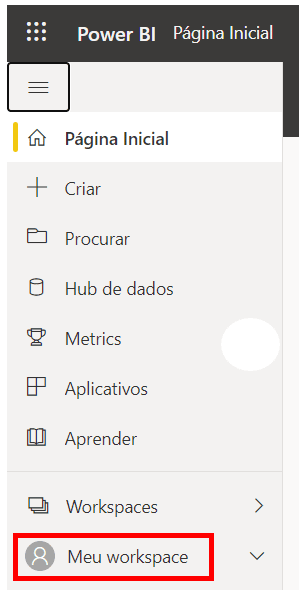
O “Meu Workspace” é o seu espaço de trabalho onde você coloca seus dashboards.
Acima dele tem a opção “Workspace” que é um espaço onde você consegue “Criar um Workspace”, nesta opção você cria um grupo com seus colegas de trabalho, estudo ou amigos e os trabalhos são compartilhados por todos.
 Power BI Impressionador
Como dominar a ferramenta que mais cresce e forma profissionais disputados no Mercado de Trabalho, com a criação de Relatórios e Dashboards que impressionam e ajudam na tomada de decisão.
Começar agora


Para criar um Workspace você precisa ter o Power BI Pro, obtendo este acesso pago você pode criar grupos, compartilhar trabalhos, dar acesso a pessoas específicas e classificar os membros do grupo como administrador, membro, visualizador etc.
O grupo aparece automaticamente no ambiente das pessoas que você selecionou como participante.

Agora, vamos aprender como enviar o dashboard criado no Power BI desktop para o Power BI online?
Com seu dashboard aberto clique na guia “página inicial“ em seguida, clique em “Publicar”.

Feito isso irá aparecer a opção de salvar as alterações -> clique em salvar.
Para fazer a publicação você precisa estar logado no Power BI online, se não estiver, a opção de fazer o login vai aparecer para você.
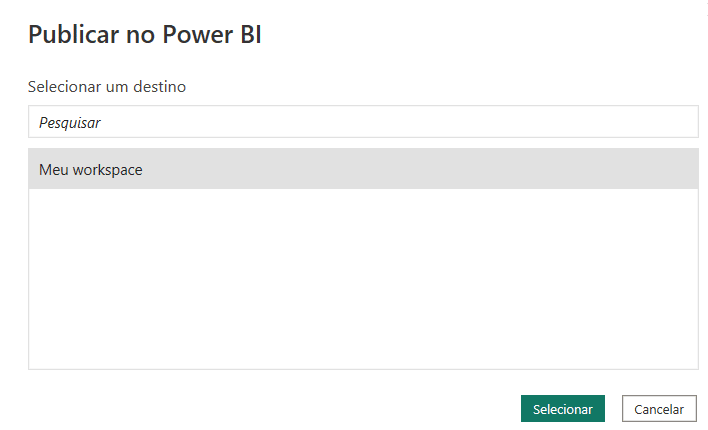
Após fazer o login vamos selecionar um destino, nesta parte estamos fazendo a publicação do nosso dashboard, na primeira vez que você for publicar só vai existir a opção “Meu Workspace” como destino, à medida que os grupos forem sendo criados todos eles serão mostrados como opção neste momento da publicação.
Clique em “Meu Workspace” -> selecionar.
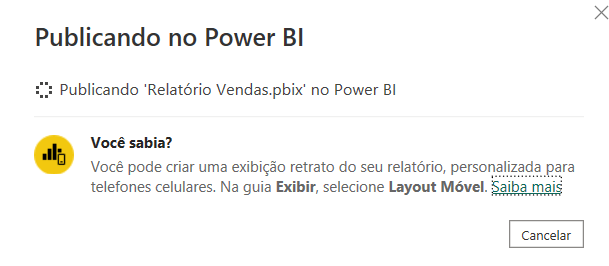
Agora o Power BI está fazendo a publicação:
Pronto! Já é possível visualizar no seu Workspace!
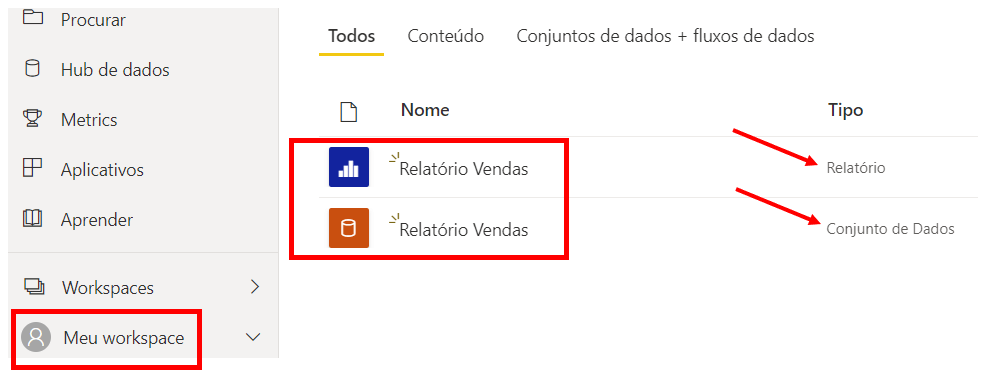
Como você pode ver na imagem acima o nosso dashboard no ambiente do Power BI online foi dividido em duas partes:
- Relatório = gráficos, dashboards e toda a parte visual.
- Conjunto de Dados = Tabelas, relacionamentos, fórmulas e todas as informações que estão por trás do relatório.
O que podemos visualizar é a parte de “Relatório”, clicando nela o nosso dashboard é carregado e pode ser visualizado em qualquer equipamento com acesso à internet dentro da sua conta.
O Dashboard funciona normalmente e pode ser visualizado em tela cheia clicando no ícone da foto abaixo:
Como compartilhar o relatório?
Para compartilhar existem duas formas, a forma gratuita e a forma paga.
Forma gratuita:
Na forma gratuita é feito um compartilhamento público, qualquer pessoa com o link tem acesso ao relatório, para compartilhar clique em:
Arquivo -> Inserir relatório -> Publicar na web.
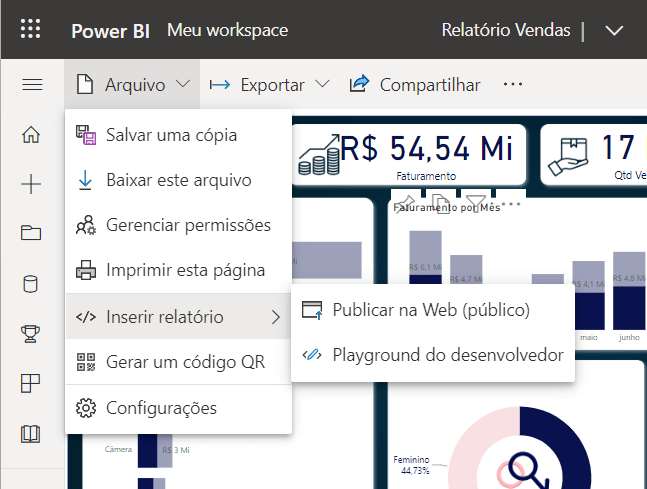
Clicando em “publicar na Web” vai aparecer uma tela com um botão para a criação do link chamado “Criar código de inserção” -> clique neste botão.
Importante: Vai aparecer uma confirmação para criar o link público, certifique-se de que os dados confidenciais da sua empresa ou que qualquer tipo de dado confidencial não está sendo exposto com a publicação, se estiver realmente seguro, clique em “publicar”.
Feito isso o link é gerado, é só copiar e compartilhar, todos com acesso ao link podem utilizar o dashboard!
Modo de compartilhamento pago – Power BI Pro:
Dentro do Power BI online temos uma licença chamada de Power BI Pro, esta licença é paga e cobrada por usuário e por mês (confira o valor vigente na página oficial de preços do Power BI).
Vantagens:
Compartilhar de forma privada:
Clique em “compartilhar” onde mostra a imagem abaixo, não é do mesmo modo feito no gratuito.

Neste modo de publicação vai aparecer uma caixa para preencher o e-mail das pessoas que podem ter acesso ao dashboard.
Ele também dá a opção de compartilhar com todas as pessoas que têm o mesmo domínio que o seu, ou seja, que trabalham na mesma empresa, ou você pode enviar o link por e-mail para pessoas específicas.
Clicando na opção de compartilhar, o link é gerado, dessa vez, quando o link é usado aparece a mensagem abaixo que confirma se a pessoa que está usando faz parte das pessoas autorizadas por você.

Outra opção do Power BI online é poder editar o dashboard:
Em cima do dashboard clique em “editar”, vai aparecer um ambiente com as opções de edição que temos no nosso Power BI desktop.
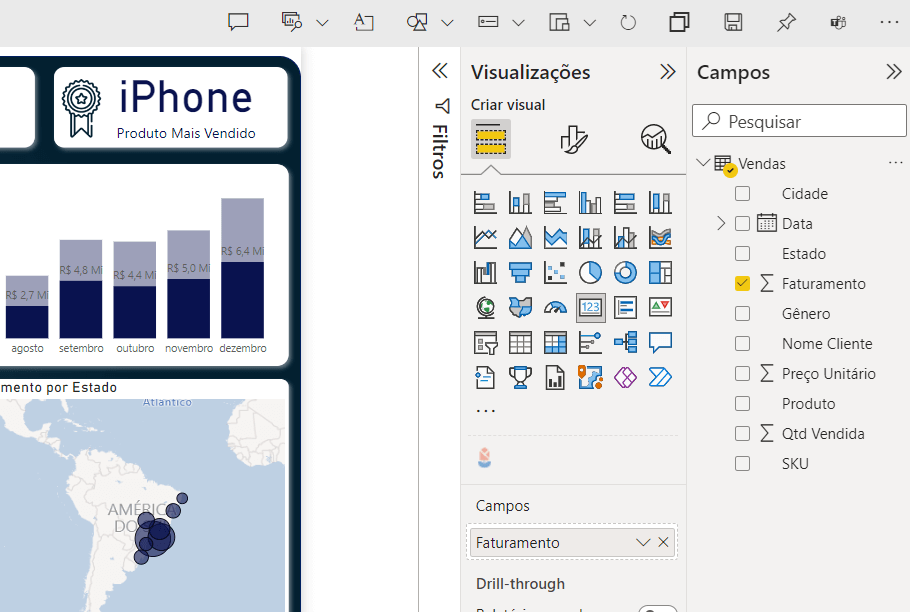
É possível mexer no eixo na formatação, mas pessoalmente eu recomendo que você faça isso pelo Power BI desktop para evitar retrabalho.
Após editar clique em salvar relatório -> volte para o modo de exibição de leitura -> assim o relatório volta a ser exibido como estava anteriormente.
Juntando gráficos de diferentes relatórios:
Geralmente em um Workspace temos vários relatórios que podem ser de pessoas diferentes do grupo, existe uma funcionalidade que permite juntar gráficos de diferentes relatórios em um único lugar.
Vamos imaginar que temos dois dashboards separamos e queremos entregar ao diretor uma visão mais global dos dados levantados, filtrando para ele as informações mais relevantes de cada relatório.
Para centralizar estas informações em um só lugar vamos usar uma funcionalidade do Power BI online que faz diferença entre relatório e dashboard, como assim?
Tecnicamente, dentro do Power BI, relatório e dashboard são coisas diferentes:
- Relatório: É o que criamos dentro dos arquivos do Power BI.
- Dashboard: É um painel que nos possibilitar juntar informações de vários relatórios diferentes.
Para fazer isso vamos clicar em um dos relatórios de onde queremos extrair os gráficos -> escolha os gráficos -> fixe os gráficos escolhidos clicando no ícone apontado pela seta na imagem abaixo.
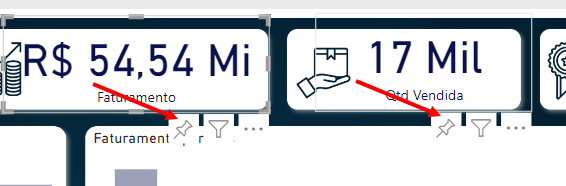
Após fixar, vai aparecer uma caixa dando a opção de fixar em um painel existente ou criar um painel, selecione “novo painel”.

Obs. Painel é o mesmo que Dashboard, insira também um nome para o novo painel.
Para encontrar este novo dashboard clique em “Workspace exemplo”.

Quando clicarmos no dashboard vamos ver que ele tem algumas diferenças do relatório original.

O relatório original tem um espaço definido, delimitado, o dashboard não, é possível aproveitar todo o espaço, usar a barra para rolar para cima e para baixo.
Você vai notar que este novo ambiente não é personalizado, o objetivo aqui é mostrar os principais dados de forma resumida, aqui os gráficos não são dinâmicos, se você precisar utilizar esta funcionalidade clique no gráfico e será direcionado ao relatório original.
Se quiser acrescentar gráficos neste ambiente é só repetir os passos feitos anteriormente, a diferença é que agora não será criado um gráfico novo, selecione “gráfico existente”.
Coloque quantos gráficos de quantos relatórios precisar para fazer seu resumo.

É possível enviar este resumo gerencial por e-mail.
Essas são as principais funcionalidades do Power BI online.
Gostou de aprender como funciona o Power BI online?
Se quiser aprender mais conteúdos de Power BI vou deixar alguns links para ajudar nos seus estudos!
- MODELOS NO POWER BI: 15 EXEMPLOS DE PROJETOS PARA PRATICAR!
- EXERCÍCIOS DE POWER QUERY DO POWER BI PARA PRATICAR, CASOS REAIS!
- COMO RECUPERAR ARQUIVO DO POWER BI?
- INTELIGÊNCIA ARTIFICIAL NO POWER BI – COMO USAR PARA SER MAIS EFICIENTE?
Perguntas frequentes
1. O que dá para fazer no Power BI online?
São quatro usos principais: visualizar dashboards em tela cheia, compartilhar relatórios com outras pessoas, programar a atualização automática dos dados e restringir o acesso, liberando para cada gerente apenas as informações da área dele. Também é possível reunir gráficos de relatórios diferentes em um único painel.
2. Preciso de e-mail corporativo para usar o Power BI online?
Sim. O cadastro no Power BI Service exige um e-mail com domínio próprio da empresa ou da instituição, então contas de Gmail, Hotmail e Yahoo são recusadas. Quem ainda não tem e-mail corporativo precisa de um domínio próprio para criar a conta e publicar os relatórios.
3. Qual a diferença entre relatório e painel no Power BI?
O relatório é o arquivo criado no Power BI Desktop, com páginas, filtros e visuais interativos. O painel, ou dashboard, existe apenas no Power BI online e reúne gráficos fixados de vários relatórios em uma tela resumida. Ao clicar em um desses gráficos, você vai para o relatório original.
4. Como compartilhar um relatório do Power BI?
Há duas formas. Na gratuita, use Arquivo, Inserir relatório e Publicar na web: o link gerado é público, então nunca utilize com dados confidenciais. Na forma paga, com licença Power BI Pro, o compartilhamento é por e-mail e só as pessoas autorizadas conseguem abrir o relatório.
Conclusão – Como Funciona o Power BI Online
Nesta aula nosso objetivo foi responder uma pergunta feita por muitos alunos, “existe o Power BI online”?
A resposta é sim, existe, mas o objetivo do Power BI online difere do objetivo para que foi criado o Power BI desktop.
Esses dois recursos se complementam e cada um tem sua função principal, nesta aula mostramos as 4 principais funções do Power BI online.
Sabendo trabalhar com ele sua organização para apresentações de resultado e sua dinâmica para entregar trabalhos em Power BI vão ficar super profissionais!
Espero ter ajudado! Até mais,
Hashtag Treinamentos
Para acessar outras publicações de Power BI, clique aqui!
Leia também sobre: “Filtros personalizados – como usar segmentação de dados no power BI?”