
Como Criar um README no GitHub para Melhorar seu Perfil – Guia Completo com HTML e Markdown
Aprenda passo a passo como criar um README no GitHub para personalizar seu perfil, usar HTML e Markdown, adicionar ícones, links e redes sociais. Inclui vídeo e material didático.
Resposta rápida: o README do seu perfil do GitHub aparece quando você cria um repositório com o mesmo nome do seu usuário e marca a opção de adicionar um README. O conteúdo se escreve em Markdown, com HTML quando você precisa alinhar ou dimensionar imagem, e é ali que entram os ícones das linguagens, os links das redes e as estatísticas do perfil.
O que você vai aprender?
Como Criar um README no GitHub para Melhorar seu Perfil
Na aula de hoje, você vai aprender a criar e personalizar um README no GitHub para deixar seu perfil muito mais visual e atrativo.
Vamos usar Markdown e alguns ajustes com HTML para inserir imagens, ícones, links e redes sociais. Mas, antes de tudo, vou te explicar o que é GitHub e como ele funciona.
A ideia é que você saiba como melhorar portfólio de projetos (ou seu portfólio de ciência de dados), dessa forma vai ter mais visibilidade e terá suas informações mais visíveis.
Para fazer o download do(s) arquivo(s) utilizados na aula, preencha com o seu e-mail:
Não vamos te encaminhar nenhum tipo de SPAM! A Hashtag Treinamentos é uma empresa preocupada com a proteção de seus dados e realiza o tratamento de acordo com a Lei Geral de Proteção de Dados (Lei n. 13.709/18). Qualquer dúvida, nos contate.
O que é GitHub e por que criar um README
O GitHub é uma plataforma que permite hospedar e gerenciar seus códigos, além de servir como um portfólio de projetos.
O arquivo README.md é a primeira impressão que qualquer visitante terá do seu perfil e, quando bem estruturado, pode impressionar recrutadores e colegas de profissão.
E aí, vamos aprender como criar perfil no GitHub com readme e impressionar os recrutadores?
Criando sua conta no GitHub
Se você ainda não tem um GitHub, o primeiro passo é você fazer o seu cadastro! Entre no site e clique em Sign up.

Em seguida, ele vai pedir para você preencher seu e-mail, senha e escolher o nome de usuário, e só seguir esses passos e em seguida clicar para se cadastrar:

Feito isso vamos ser direcionados para a página inicial, na página inicial vamos clicar em your profile.
Agora estamos na página onde iremos construir nosso perfil, perceba que o ambiente já está organizado, precisamos apenas personalizar e deixá-lo mais acolhedor para quem visitar o perfil.
Nosso objetivo é chegar neste resultado:

O primeiro passo é colocar a foto, clique em editar no Profile Picture e coloque uma foto de sua preferência.

A foto pode demorar um pouco para carregar, mas isso é normal, não se preocupe.
Em seguida preenchemos da melhor forma os campos com nossas informações pessoais e biografia. Deixe para depois apenas os campos de redes sociais, você já vai entender o porquê…
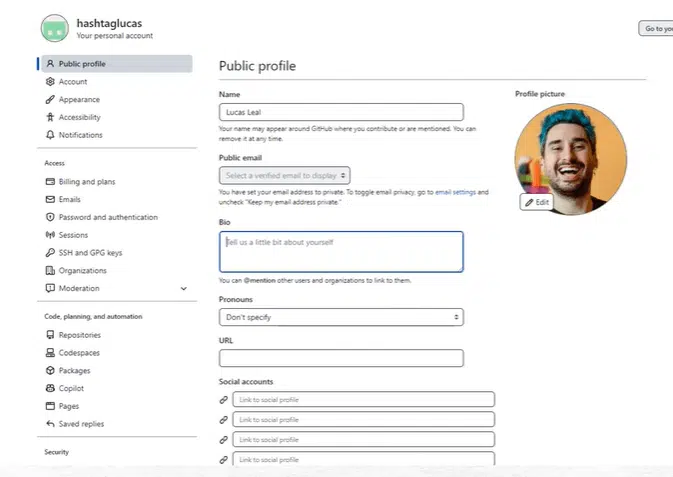
Após preencher, clique em update profile e o próprio site vai sugerir que você visualize as alterações feitas.
Criando o repositório do README
Feito isso vá para o seu perfil -> Clique em repositório -> Novo
Este novo repositório deverá obrigatoriamente ter o mesmo nome do seu perfil
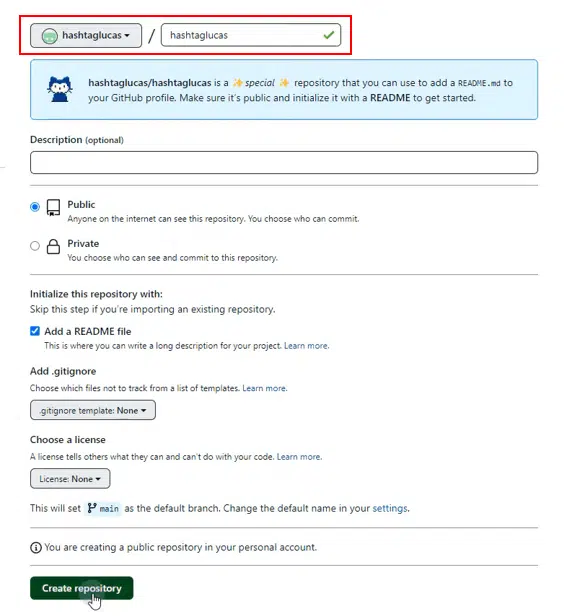
Sinalize como Público e Add a README file -> Clique em Create repository
 Ciência de Dados Impressionador
Se você quiser sair do zero até o nível avançado e aprender absolutamente tudo o que você precisa para usar Ciência de Dados para se destacar no Mercado de Trabalho e poder entrar nas carreiras mais promissoras e desejadas nas empresas, esse curso é pra você.
Começar agora


Editando o README.md
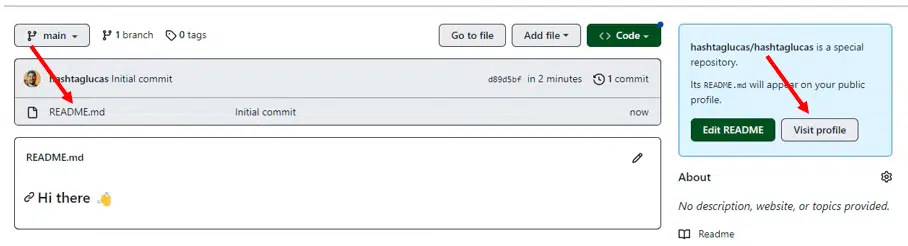
Agora podemos ver o arquivo README.md que é o arquivo que podemos personalizar.
Vamos clicar em Visit profile e começar as edições.

Comece editando a frase de apresentação “Hi There 👋” e coloque uma frase que tenha mais haver com você!
Uma coisa que eu gosto de fazer é utilizar alguns ícones para falar sobre mim…
Emojis

Como deixar em Negrito ou itálico?

Criando link
Observe que o nome da empresa está entre [] chaves e, ao lado, entre parênteses está o link do site da hashtag.
Fazendo nesta ordem quando clicarmos em Preview para visualizar como está ficando, o nome da empresa vai estar como link, assim, quem estiver vendo o perfil consegue clicar e ter acesso à página da hashtag.
Você pode criar o link dessa forma para a sua empresa ou para alguma página que faça sentido para você colocar no seu perfil.

Clique em Preview e vá acompanhando as mudanças da página sempre que quiser.

Esta é a estrutura que deixei minha página, já está muito mais apresentável do que antes, certo? Mas vamos evoluir ainda mais!

Inserindo Ícones das Linguagens no README
Agora vamos inserir ícones com as linguagens que trabalho, sugiro o site da Devicon para adquirir os links.

No site da Devicon vamos pesquisar pelos ícones que queremos, Python, por exemplo.

Feito isso do lado esquerdo da tela vamos escolher o ícone e copiar seu código, cole o código no seu perfil.
Você vai notar ao visualizar o resultado que a imagem está com um tamanho desproporcional. Para corrigir vamos precisar usar um pouco de HTML.
Organizando o README com HTML
O primeiro passo é inserir a tag “img” e passar um valor de largura e altura, é muito simples, observe a estrutura:

Resultado:

Para conseguir colocar todos eles em uma mesma linha, vamos precisar utilizar outra estrutura do HTML chamada <div>, que é basicamente uma divisão do conteúdo e permite o parâmetro display.

Resultado:

Inserindo Ícones de Redes Sociais
Agora, vamos colocar os ícones das minhas redes sociais, eu posso buscar por esses ícones simplesmente procurando por “badges github” no Google.

Fiz uma pesquisa e esse foi o primeiro resultado: https://github.com/Ileriayo/markdown-badges
E tem o ícone de várias redes sociais:
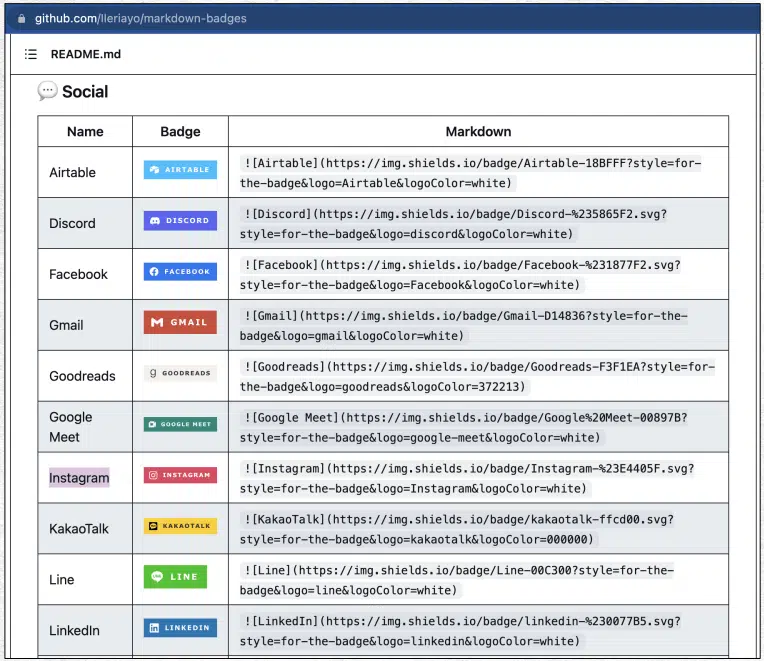
Agora só precisamos copiar o link que está ao lado do ícone que queremos, vamos copiar tudo que está entre os parênteses.
Antes do link vamos colocar algumas estruturas do HTML tirando o tamanho que usamos na imagem acima, neste caso vai ficar assim:
<img src=”link do ícone retirado do site aqui” />Agora vamos fazer com que o link seja clicável e nos leve as nossas redes sociais.
Para colocar o link das redes sociais, podemos usar a tag <a href:

Nas primeiras aspas vamos inserir o URL da nossa rede social para onde queremos que aquele ícone nos leve e na segunda aspas a URL do ícone.

Seguindo este passo a passo você pode colocar quantos ícone você quiser, sempre trocando as duas URLs que estão entre aspas.

A frase logo acima dos ícones “Você também me encontra em:”, seu tamanho pode ser modificado colocando na frente da frase o #.
Se você colocar # o tamanho vai ser maior do que com ###, vá testando e vendo o resultado até o tamanho que ficar bom para você.
Exemplo:
# Você também me encontra em:

### Você também me encontra em:
Utilizando esses conhecimentos que foram apresentados nesta aula como a criação de links e ajustes, você pode acrescentar projetos seus no seu perfil.

Exemplo de Perfil Completo no GitHub – Finalizado
Lucas, como eu poderia ver o que você fez no seu README? Posso usar o seu como referência?
Pessoal, pode! O código e perfil são públicos, se você seguir o passo a passo que vou deixar aqui e no material didático desta aula você vai conseguir copiar o código.
Acessando o meu perfil no github (github.com/lucaslealx) você vai ver dessa forma:
Clique em repositóries -> clique em lucaslealx -> readme -> raw.

Lembrando que no material didático desta aula você ainda aprende a colocar espaços entre os ícones, inserir linhas de separação, etc.
Conclusão – Como criar um README no GitHub
Nesta aula resolvi trazer um passo a passo de como criar um perfil impressionador do GitHub para melhorar seu portfólio.
Poucas pessoas sabem como colocar links, negrito, itálico, emojis e trabalhar com códigos HTML na hora de fazer o perfil, isso porque a maioria dos alunos cria o perfil ainda na fase iniciante dos estudos.
Pensando nisso fiz essa aula, com as etapas no detalhe e com um material didático completo com tudo que vimos na aula.
Seguindo esse passo a passo, você vai conseguir criar um README no GitHub que transforma seu perfil em um portfólio profissional e atrativo.
Com ícones, links, redes sociais e um design organizado, seu perfil terá muito mais impacto visual e será mais facilmente lembrado por recrutadores.
Caso prefira esse conteúdo no formato de vídeo-aula, assista ao vídeo abaixo ou acesse o nosso canal do YouTube!
Hashtag Treinamentos
Para acessar outras publicações de Ciência de Dados, clique aqui!
Posts mais recentes de Ciência de Dados
- O que é cultura data-driven?
 O que é cultura data-driven, por que decidir com base em dados importa e como implementar uma empresa orientada a dados.
 - O Mercado de Ciência de Dados: Qual a habilidade mais valorizada?
 Entenda como o mercado de ciência de dados mudou com a IA e qual habilidade virou a mais valorizada para quem quer se destacar na profissão.
 - O que é Big Data?
 O que é Big Data, os 5 Vs, exemplos reais e as tecnologias usadas para analisar grandes volumes de dados.
Posts mais recentes da Hashtag Treinamentos
- Planilha de Controle de Notas Fiscais no Excel [Grátis]
 Baixe a planilha de controle de notas fiscais no Excel grátis: calcule ISS e retenções, veja o que está em aberto e gere a cobrança de cada nota de serviço.
 - Qual IA usar na empresa: ChatGPT, Claude ou Perplexity?
 Qual IA usar na empresa: veja as diferenças entre ChatGPT, Claude e Perplexity e quando cada um rende mais em cada área da sua equipe.
 - Apostilas Gratuitas em PDF: Excel, Power BI, Python e IA
 Baixe apostilas gratuitas em PDF de Excel, Power BI, Python, Claude e agentes de IA, com exercícios e gabarito. Escolha a sua e comece hoje.


