
Como criar um botão para limpar filtros no Power BI
Neste guia, vamos te ensinar passo a passo como criar um botão para limpar filtros no Power BI. Prepare-se para transformar a navegação dos seus dashboards!
Caso prefira esse conteúdo no formato de videoaula, assista ao vídeo abaixo ou acesse o nosso canal do YouTube!
Para fazer o download do(s) arquivo(s) utilizados na aula, preencha com o seu e-mail:
Não vamos te encaminhar nenhum tipo de SPAM! A Hashtag Treinamentos é uma empresa preocupada com a proteção de seus dados e realiza o tratamento de acordo com a Lei Geral de Proteção de Dados (Lei n. 13.709/18). Qualquer dúvida, nos contate.
O que você vai ver hoje?
Se você já trabalhou com dashboards no Power BI, provavelmente percebeu como é trabalhoso desmarcar filtros manualmente para voltar ao estado inicial de uma análise.
Felizmente, agora é possível criar um botão para limpar filtros no Power BI, que limpa todos os filtros do seu dashboard em apenas um clique!
Neste guia, vamos te ensinar passo a passo como implementar essa funcionalidade para limpar filtros no Power BI. Prepare-se para transformar a navegação dos seus dashboards!
Apresentação do dashboard
No arquivo da aula, temos um dashboard de compras com três segmentações: ano, fornecedor e comprador. Ao usar diferentes combinações de filtros, é comum querer retornar ao ponto inicial para reiniciar a análise. Sem um botão específico pra isso, temos que desmarcar manualmente cada opção. Em dashboards com muitos filtros, isso é pouco prático e acaba tomando tempo.

Por sorte, o Power BI agora conta com um recurso que resolve isso de forma rápida e prática: o botão Limpar Todas as Segmentações.
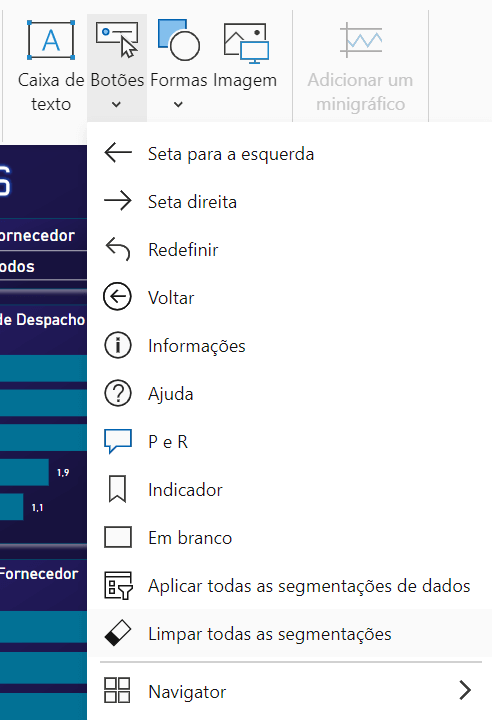
Se clicarmos nessa opção, o botão já vai aparecer no seu dashboard e você pode posicioná-lo onde quiser.
Criando o botão para limpar filtros no Power BI
- No Power BI, abra o seu dashboard no modo de edição.
- No menu superior, selecione a opção Botões.
- Escolha Limpar todas as segmentações.
- Posicione o botão no lugar desejado no seu dashboard.

Obs.: O usuário final do nosso dashboard só vai precisar clicar com o botão esquerdo do mouse para limpar todos os filtros automaticamente, mas aqui no ambiente edição é necessário segurar Ctrl junto com o clique.
 Power BI Impressionador
Como dominar a ferramenta que mais cresce e forma profissionais disputados no Mercado de Trabalho, com a criação de Relatórios e Dashboards que impressionam e ajudam na tomada de decisão.
Começar agora


Personalizando o botão
Se vocês, assim como eu, acham que esse botão padrão do Power BI não é muito agradável esteticamente, fiquem tranquilos, pois vamos aprender a editar o ícone pra deixar ele mais elegante.
Primeiramente, vamos para o site flaticon.com, onde podemos encontrar vários ícones legais para usar como nossos botões. Pesquise eraser (borracha, em inglês) e você verá uma grande variedade de ícones com uma borracha.

Agora é só escolher um que combine com seu dashboard. Aqui, escolhi essa borrachinha minimalista.

Clique no ícone escolhido, depois clique em Edit icon e mude a cor, se achar necessário. Neste caso, decidi deixar o ícone branco pra dar mais contraste com o fundo azul escuro do dashboard.

Agora clique em Download no canto superior direito, baixe como png 512x e pronto, temos o ícone salvo no computador!

De volta ao Power BI, clique no menu para inserir uma imagem.

Escolha a imagem acabamos de baixar, redimensione como quiser e posicione ela no dashboard.
Atribuindo uma ação ao botão
Por enquanto, nossa borrachinha é apenas uma imagem. Agora vamos vincular a ela a ação de limpar filtros.
- Clique no ícone inserido.
- Ative a opção Ação no menu lateral.
- Escolha a opção Limpar todas as segmentações.
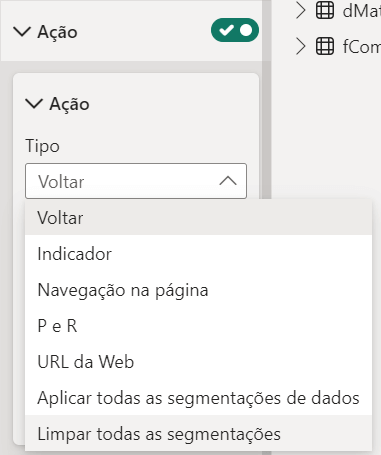
Pronto! Agora o ícone personalizado funcionará como um botão de reset para os filtros!
Conclusão
Com o recurso de limpar filtros no Power BI através de um ícone personalizado, você melhora tanto a funcionalidade quanto a aparência do seu dashboard. Neste guia, você aprendeu como criar e personalizar o botão, além de atribuir ações para otimizar a experiência do usuário final.
Não pare por aqui! Experimente incluir outros botões e funcionalidades interativas nos seus dashboards. Explore o potencial do Power BI com os nossos outros conteúdos sobre essa ferramenta e impressione ainda mais!
Se você está iniciando e quiser aprender a fazer dashboards do zero no Power BI, veja nossa aula Do ZERO ao DASHBOARD, em formato de post ou vídeo.
Hashtag Treinamentos
Para acessar outras publicações de Power BI, clique aqui!
Posts mais recentes de Power BI
- O que faz um analista de BI? Funções, salário e ferramentas
 O que faz um analista de BI, salário no Brasil, ferramentas exigidas e como entrar na área de Business Intelligence.
 - O que é modelagem de dados?
 O que é modelagem de dados, a diferença entre tabela fato e dimensão e como o modelo estrela organiza dados para análise.
 - Curso Básico de Power BI: Aprenda do Zero em 6 Aulas
 Curso básico de Power BI gratuito: instale a ferramenta, trate dados no Power Query, crie medidas em DAX e monte seu primeiro dashboard em 6 aulas.


Posts mais recentes da Hashtag Treinamentos
- Planilha de Controle de Notas Fiscais no Excel [Grátis]
 Baixe a planilha de controle de notas fiscais no Excel grátis: calcule ISS e retenções, veja o que está em aberto e gere a cobrança de cada nota de serviço.
 - Qual IA usar na empresa: ChatGPT, Claude ou Perplexity?
 Qual IA usar na empresa: veja as diferenças entre ChatGPT, Claude e Perplexity e quando cada um rende mais em cada área da sua equipe.
 - Apostilas Gratuitas em PDF: Excel, Power BI, Python e IA
 Baixe apostilas gratuitas em PDF de Excel, Power BI, Python, Claude e agentes de IA, com exercícios e gabarito. Escolha a sua e comece hoje.


