
Como fazer autenticação com React e Firebase – Criando um login
Neste post vamos aprender autenticação com React, uma das bibliotecas JavaScript mais populares, e Firebase, uma plataforma do Google que facilita a autenticação de usuários.
Ao final, você terá um sistema de login funcional e pronto para ser integrado ao seu app! Vamos começar entendendo o que é React e Firebase, e depois adentrar a parte prática!
Caso prefira esse conteúdo no formato de vídeo-aula, assista ao vídeo abaixo ou acesse o nosso canal do YouTube!
Para fazer o download do(s) arquivo(s) utilizados na aula, preencha com o seu e-mail:
Não vamos te encaminhar nenhum tipo de SPAM! A Hashtag Treinamentos é uma empresa preocupada com a proteção de seus dados e realiza o tratamento de acordo com a Lei Geral de Proteção de Dados (Lei n. 13.709/18). Qualquer dúvida, nos contate.
O que você vai aprender aqui?
Neste post vamos aprender autenticação com React, uma das bibliotecas JavaScript mais populares, e Firebase, uma plataforma do Google que facilita a autenticação de usuários.
Ao final, você terá um sistema de login funcional e pronto para ser integrado ao seu app! Vamos começar entendendo o que é React e Firebase, e depois adentrar a parte prática!

Para fazer autenticação com React e Firebase, crie um projeto no Firebase Console, habilite o login com Google na seção Authentication e instale o SDK com npm install firebase. Depois, guarde as credenciais em um arquivo firebaseConfig.js e use signInWithPopup para entrar, signOut para sair e onAuthStateChanged para saber quem está logado no seu app React.
O que é React?
React.js é uma biblioteca JavaScript criada pelo Facebook para construir interfaces de usuário (UI) de forma eficiente.
Com React, você pode criar componentes reutilizáveis, o que facilita a manutenção e a escalabilidade do seu projeto. Ele é amplamente utilizado em aplicações modernas, desde pequenos projetos até grandes plataformas como Instagram e Netflix.
Uma das grandes vantagens do React é a sua capacidade de criar interfaces dinâmicas e responsivas com facilidade. Ele utiliza um conceito chamado "Virtual DOM", que torna a atualização da interface mais rápida e eficiente.
Além disso, a comunidade em torno do React é enorme, o que significa que há uma infinidade de bibliotecas, tutoriais e ferramentas disponíveis para ajudar no desenvolvimento.
O que é Firebase?
Firebase é uma plataforma de desenvolvimento de aplicativos oferecida pelo Google. Ela fornece diversas ferramentas para facilitar o desenvolvimento, como banco de dados em tempo real, hospedagem e, claro, autenticação de usuários.
Com o Firebase Auth, você pode implementar sistemas de login com e-mail, Google, Facebook e outros provedores de forma rápida e segura.
Uma das principais vantagens do Firebase é que ele elimina a necessidade de configurar e gerenciar um backend complexo. Tudo é feito de forma simplificada, com uma interface amigável e documentação detalhada.
Isso permite que desenvolvedores foquem mais na experiência do usuário e menos na infraestrutura do projeto.
 JavaScript Impressionador
Como usar JavaScript em qualquer empresa e qualquer área, com exemplos totalmente aplicados à realidade do Mercado de Trabalho, seja para se tornar um Desenvolvedor Front End, Backend, Full Stack ou Mobile.
Começar agora


Criando um sistema de login com React e Firebase
Agora que você já sabe o básico sobre React e Firebase, vamos colocar a mão na massa! Primeiro, você precisa configurar um projeto no Firebase e instalar as dependências necessárias no seu projeto React. Depois, criaremos um formulário de login e integraremos com o Firebase Auth para autenticar os usuários.
Passo a passo:
Configuração do Firebase
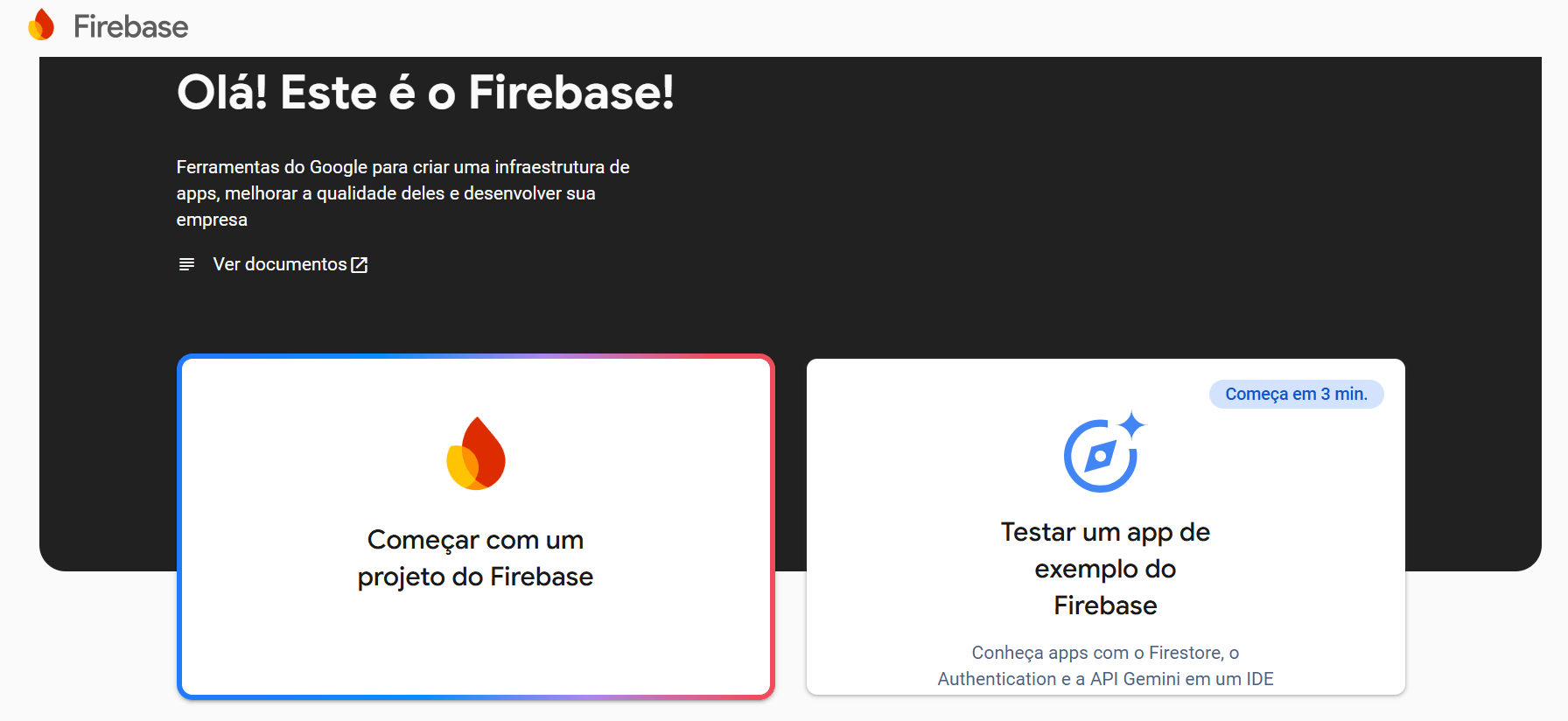
- Acesse o Firebase Console e crie um novo projeto.
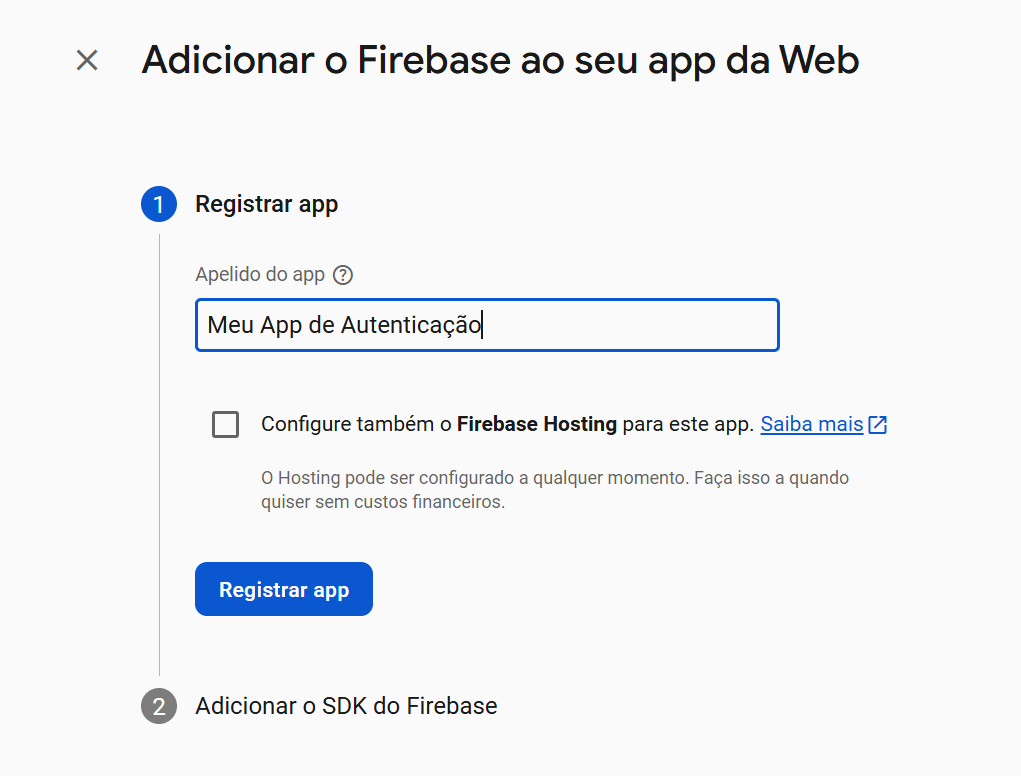
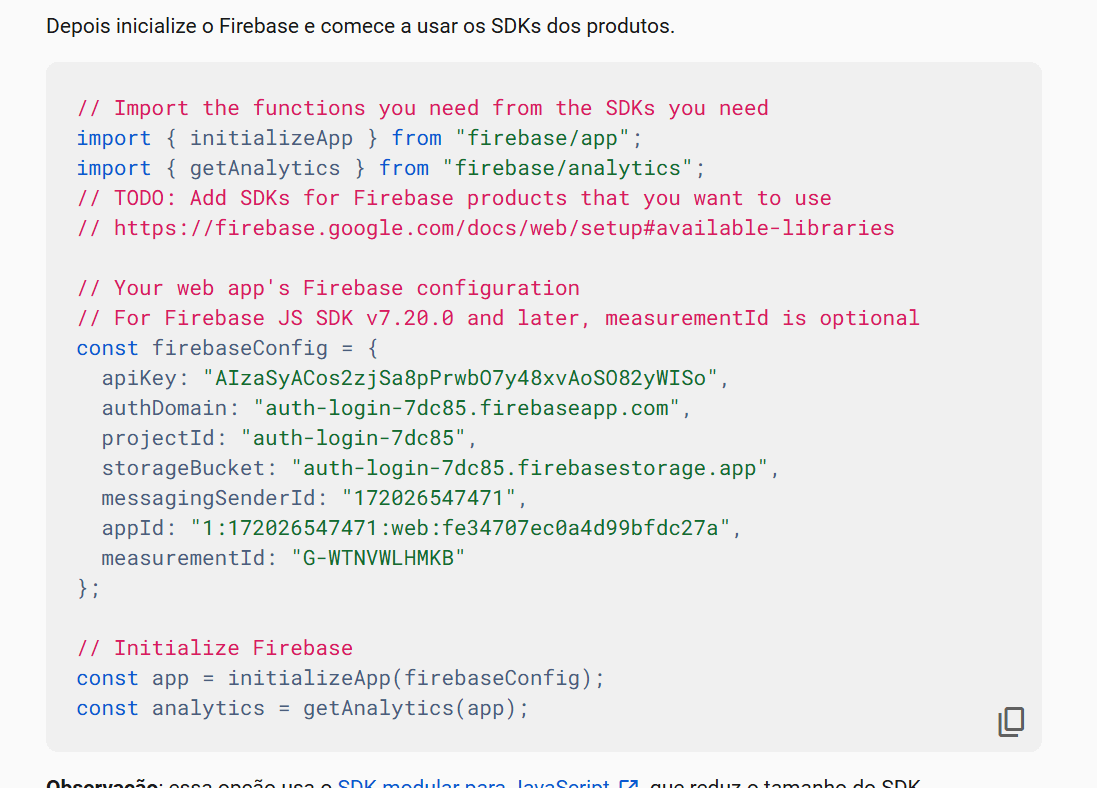
- Adicione um app web ao projeto e obtenha as credenciais de configuração.
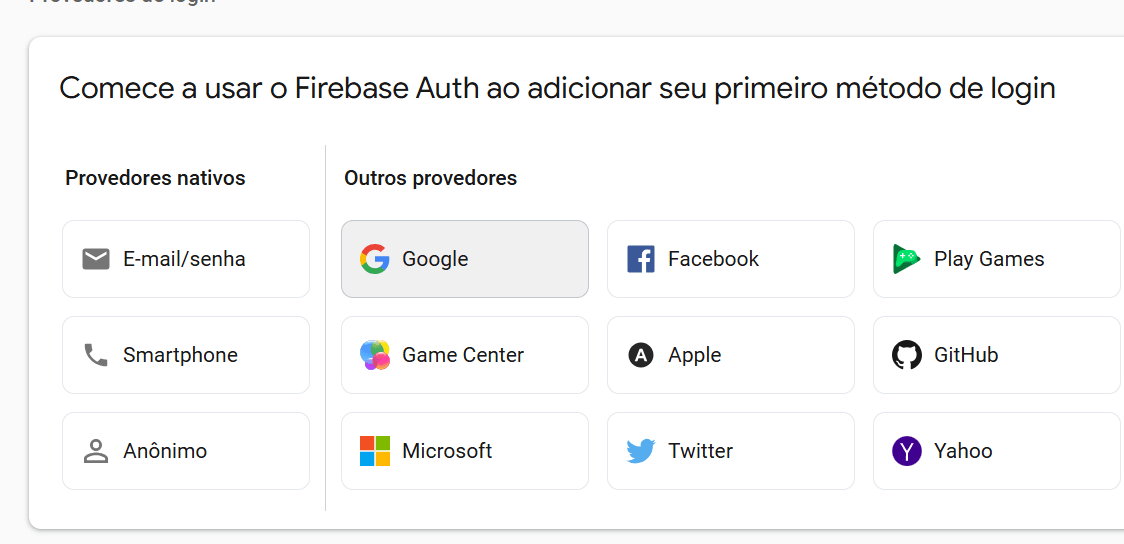
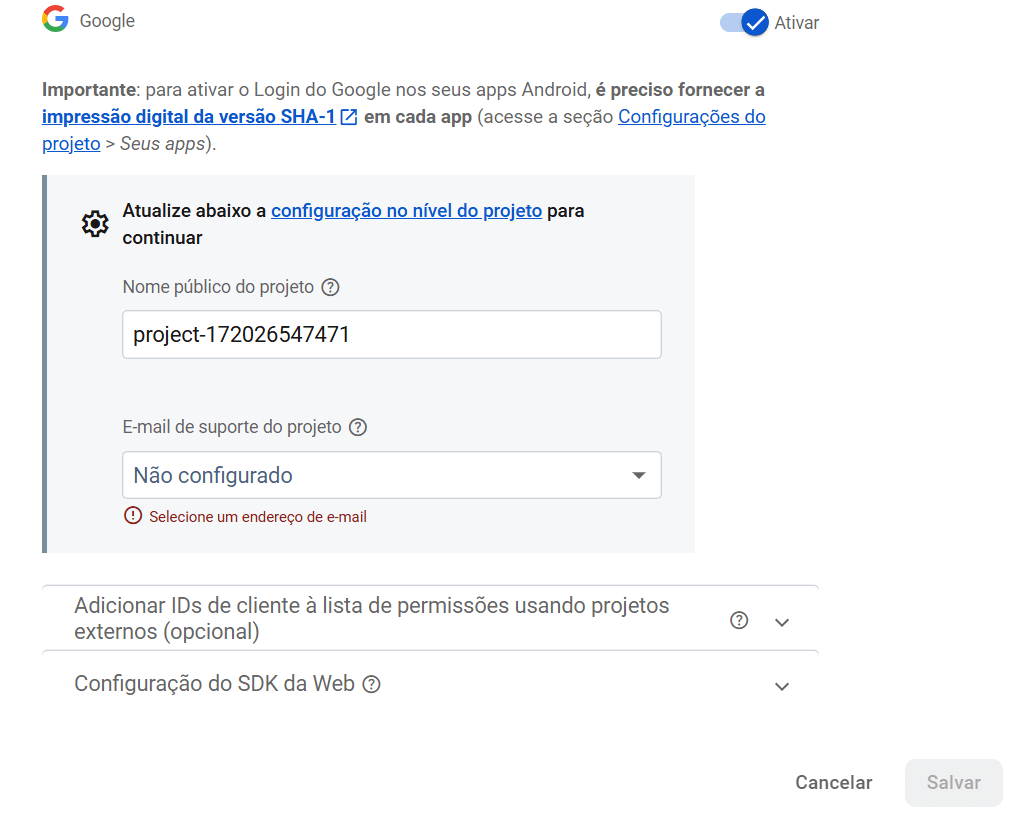
- No painel do Firebase, vá até a seção "Authentication" e habilite o método de login com Google.



Instalação das dependências
No seu projeto React (se você quer aprender do zero a criar um projeto no react, veja nosso passo a passo), instale o SDK do Firebase usando npm ou yarn:
npm install firebaseCriação do arquivo de configuração do Firebase
Crie um arquivo chamado firebaseConfig.js no seu projeto e cole as credenciais obtidas no Firebase Console:
import { initializeApp } from "firebase/app";
import { getAuth, GoogleAuthProvider } from "firebase/auth";
const firebaseConfig = {
  apiKey: "SUA_API_KEY",
  authDomain: "SEU_DOMINIO.firebaseapp.com",
  projectId: "SEU_PROJECT_ID",
  storageBucket: "SEU_STORAGE_BUCKET",
  messagingSenderId: "SEU_SENDER_ID",
  appId: "SEU_APP_ID"
};
const app = initializeApp(firebaseConfig);
const auth = getAuth(app);
const provider = new GoogleAuthProvider();
export { auth, provider };
Esse arquivo será responsável por inicializar o Firebase no seu projeto e configurar a autenticação com o Google.
Implementando o login com Google
Crie um componente chamado Login.js para gerenciar a autenticação:
import { signInWithPopup } from "firebase/auth";
import { auth, provider } from "./firebaseConfig";
const Login = () => {
  const handleLogin = async () => {
    try {
      const result = await signInWithPopup(auth, provider);
      const user = result.user;
      console.log("Usuário logado:", user);
    } catch (error) {
      console.error("Erro ao fazer login:", error);
    }
  };
  return (
    <div>
      <button onClick={handleLogin}>Entrar com Google</button>
    </div>
  );
};
export default Login;
Esse componente exibe um botão que, ao ser clicado, abre um pop-up para o usuário fazer login com sua conta do Google.
Implementando o logout
Crie um componente chamado Logout.js para gerenciar o logout:
import { signOut } from "firebase/auth";
import { auth } from "./firebaseConfig";
const Logout = ({ user }) => {
  const handleLogout = () => {
    signOut(auth).then(() => {
      console.log("Usuário deslogado");
    });
  };
  return (
    <div>
      <p>Olá, {user.displayName}</p>
      <button onClick={handleLogout}>Sair</button>
    </div>
  );
};
export default Logout;
Esse componente exibe uma mensagem de boas-vindas com o nome do usuário e um botão para fazer logout.
Gerenciando o estado de autenticação
Use o hook useEffect para monitorar o estado de autenticação e renderizar os componentes corretos:
import { useEffect, useState } from "react";
import { auth } from "./firebaseConfig";
import Login from "./Login";
import Logout from "./Logout";
const App = () => {
  const [user, setUser] = useState(null);
  useEffect(() => {
    const unsubscribe = auth.onAuthStateChanged((user) => {
      setUser(user);
    });
    return () => unsubscribe();
  }, []);
  return (
    <div>
      <h1>Autenticação com Firebase</h1>
      {user ? <Logout user={user} /> : <Login />}
    </div>
  );
};
export default App;
Esse código gerencia o estado do usuário (logado ou não) e renderiza o componente apropriado com base nesse estado.
Algumas dicas
- Testes e validações: Sempre teste seu sistema de autenticação em diferentes cenários, como erros de conexão ou credenciais inválidas.
- Segurança: O Firebase já cuida da segurança para você, mas é importante seguir boas práticas, como não expor suas chaves de API publicamente.
- Expansão: Você pode adicionar outros métodos de autenticação, como login com Facebook, Twitter ou e-mail e senha.
Perguntas frequentes
1. O que é o Firebase Authentication?
É o serviço de autenticação do Firebase, a plataforma de desenvolvimento do Google. Ele cuida do login por e-mail e senha ou por provedores como Google e Facebook, sem que você precise configurar e manter um backend próprio. Assim sobra mais tempo para cuidar da experiência do usuário dentro do aplicativo.
2. Como manter o usuário logado no React com Firebase?
Use o hook useEffect junto com auth.onAuthStateChanged. Ele observa o estado da autenticação e atualiza um state com o usuário atual sempre que algo muda. Com isso, o app renderiza o componente de login quando ninguém está autenticado e a tela do usuário assim que o login acontece.
3. Como fazer logout com Firebase no React?
Importe signOut de firebase/auth e chame signOut(auth) no clique do botão de sair. Como o onAuthStateChanged continua observando a autenticação, o estado do usuário volta a ser nulo automaticamente e a interface exibe de novo a tela de login, sem precisar recarregar a página no navegador.
4. Dá para adicionar login com e-mail ou outras redes sociais?
Dá sim. No painel do Firebase, dentro de Authentication, você habilita os provedores que quiser, como e-mail e senha, Facebook ou Twitter. No código muda pouco: troca-se o provider usado no signInWithPopup. Vale testar cenários de erro, como credenciais inválidas e falha de conexão, antes de publicar.
Conclusão
Pronto! Agora você tem um sistema de login funcional usando React e Firebase. Este é apenas o começo, mas com essa base, você pode expandir e adicionar mais funcionalidades, como autenticação com redes sociais ou recuperação de senha.
Baixe o projeto completo na descrição e comece a integrar essa solução nos seus projetos!
Hashtag Treinamentos
Para acessar publicações de JavaScript, clique aqui!
Posts mais recentes de JavaScript
- Try Catch no JavaScript: Programação Defensiva na Prática
 Aprenda a usar try catch no JavaScript e melhore a sua programação defensiva!
 - ExpressJS: Crie APIs de forma rápida e prática com JavaScript
 O ExpressJS simplifica a criação de APIs com JavaScript e Node.js. Aprenda passo a passo a montar seu backend com rotas, testes e um exemplo prático de controle de estoque.
 - Método forEach no JavaScript: automatize tarefas repetitivas
 Aprenda como usar o Método forEach no JavaScript para automatizar tarefas repetitivas e gerar tabelas dinâmicas de forma prática e eficiente.



Posts mais recentes da Hashtag Treinamentos
- Planilha de Controle de Notas Fiscais no Excel [Grátis]
 Baixe a planilha de controle de notas fiscais no Excel grátis: calcule ISS e retenções, veja o que está em aberto e gere a cobrança de cada nota de serviço.
 - Qual IA usar na empresa: ChatGPT, Claude ou Perplexity?
 Qual IA usar na empresa: veja as diferenças entre ChatGPT, Claude e Perplexity e quando cada um rende mais em cada área da sua equipe.
 - Apostilas Gratuitas em PDF: Excel, Power BI, Python e IA
 Baixe apostilas gratuitas em PDF de Excel, Power BI, Python, Claude e agentes de IA, com exercícios e gabarito. Escolha a sua e comece hoje.


