
Imagem Dinâmica no Excel: 4 Métodos Práticos e Atualizados
Aprenda a criar imagem dinâmica no Excel pelos 4 métodos atuais: Caixa de Combinação, ferramenta Câmera, função IMAGEM e Colocar na Célula.
Resposta rápida: No Excel 365 e no Excel 2024, a imagem dinâmica sai em duas etapas: insira as fotos com Inserir > Imagens > Colocar na Célula e busque a foto certa com =PROCV(célula_de_seleção; tabela; 2; FALSO). Em versões anteriores ao 365, o caminho é nomear o intervalo das imagens no Gerenciador de Nomes e apontar a imagem para esse nome.
O que você vai ver aqui?
Introdução
Você já viu uma planilha em que o usuário escolhe um produto, um funcionário ou um time, e a foto correspondente aparece automaticamente do lado? Esse efeito tem nome: imagem dinâmica no Excel. É um recurso que parece simples no resultado, mas costuma travar muita gente na hora de montar, porque envolve mais de um caminho possível, e cada caminho pede um conjunto diferente de fórmulas e ferramentas.
A boa notícia é que o Excel mudou bastante nos últimos anos, e hoje existem 4 caminhos para chegar nesse efeito. Dois deles funcionam em qualquer versão a partir do Excel 2007, e os outros dois foram liberados a partir do Excel 365 e simplificaram tudo. Quem não tem 365 ainda consegue fazer com os métodos clássicos. Quem tem, faz o mesmo trabalho em poucos cliques.
Neste guia completo, você vai aprender os 4 métodos passo a passo: a Caixa de Combinação combinada com ÍNDICE, a ferramenta Câmera com CORRESP e INDIRETO, a função IMAGEM e o recurso de Inserir Imagem na Célula.
Ao final, você vai saber qual deles encaixa melhor na sua versão do Excel e na sua planilha, com aplicação direta em dashboards interativos no Excel, catálogos de produtos, fichas de funcionários e qualquer outro relatório que precise mostrar imagens trocando junto com os dados.
Para fazer o download do(s) arquivo(s) utilizados na aula, preencha com o seu e-mail:
Não vamos te encaminhar nenhum tipo de SPAM! A Hashtag Treinamentos é uma empresa preocupada com a proteção de seus dados e realiza o tratamento de acordo com a Lei Geral de Proteção de Dados (Lei n. 13.709/18). Qualquer dúvida, nos contate.
O que é imagem dinâmica no Excel
Imagem dinâmica no Excel é qualquer imagem que muda automaticamente conforme o conteúdo de uma célula é alterado. Você seleciona um nome em um menu, digita um código de produto, escolhe um funcionário em uma lista, e a imagem que está em outra parte da planilha troca sozinha, sem você precisar copiar e colar nada.
O uso mais comum é em dashboards e apresentações, onde a imagem reforça visualmente a informação que está sendo analisada. Mas dá pra usar em vários cenários do dia a dia: catálogo de produtos com foto de cada item, ficha de cliente ou funcionário com avatar, escalação de time esportivo, comparativo de marcas com logos, controle de estoque com imagem do produto, ou qualquer relatório que ganhe clareza com um apoio visual.
Antes de partir para o passo a passo, vale entender que existem 4 caminhos para construir esse efeito. Cada um foi pensado para uma situação diferente, então a tabela abaixo ajuda você a escolher antes de começar a clicar.
| Método | Versão mínima | Complexidade | Aceita imagens locais | Indicado para |
|---|---|---|---|---|
| Caixa de Combinação + ÍNDICE | Excel 2007+ | Média | Sim | Excel antigo, controle visual em dashboard |
| Ferramenta Câmera + CORRESP + INDIRETO | Excel 2007+ | Alta | Sim | Excel antigo, imagem flutuante |
| Função IMAGEM + PROCV | Excel 365 / 2024 | Baixa | Não, só URL https | Imagens online, rankings dinâmicos |
| Inserir Imagem na Célula + PROCV | Excel 365 / 2024 | Baixíssima | Sim | Padrão para quem tem 365 |
Métodos clássicos para imagem dinâmica no Excel
Os dois métodos que vou te mostrar agora funcionam desde o Excel 2007 e são os caminhos tradicionais para imagem dinâmica no Excel. Eles têm um pré-requisito comum: o Gerenciador de Nomes, que fica na guia Fórmulas, é a peça que segura a fórmula da imagem. Sem ele, o Excel simplesmente não aceita uma fórmula direta dentro de uma imagem, então é por aí que a mágica acontece.
A diferença entre os dois métodos clássicos está em como o usuário interage com a planilha: no primeiro, ele escolhe em uma Caixa de Combinação que devolve a posição direto; no segundo, ele digita o nome em uma célula e o Excel descobre a posição com a função CORRESP. Os dois caminhos chegam ao mesmo resultado, então a escolha vai depender do gosto e do design do seu relatório.
Catálogo de fotos com Caixa de Combinação e função ÍNDICE
Esse é o método ideal pra quem quer um botão de seleção visual no estilo dropdown do Excel. Antes de começar, você precisa ter a guia Desenvolvedor habilitada, porque a Caixa de Combinação está dentro dos Controles de Formulário, que ficam ali.
Vamos montar um catálogo de fotos no Excel usando o exemplo de jogadores: três colunas com nome, imagem e país. Cada linha representa um jogador, com a foto na coluna do meio e a informação adicional (país, idade, posição, o que você quiser) ao lado.
- Monte a base de dados com nome do jogador, imagem e país (ou qualquer outro dado que vai aparecer junto da foto).
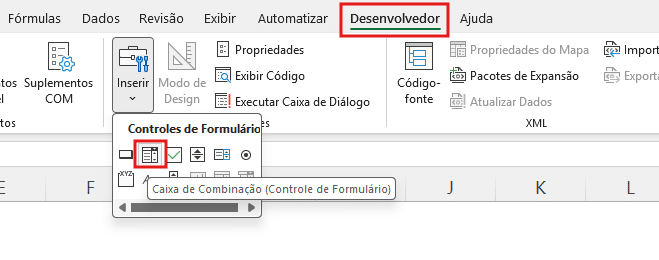
- Insira a Caixa de Combinação: Desenvolvedor > Inserir > Caixa de Combinação (Controle de Formulário, segunda opção). Clique e arraste pra desenhar a caixa onde quiser.
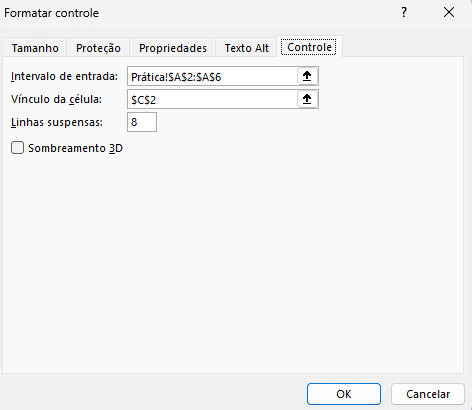
- Configure o controle: clique com o botão direito na caixa, escolha Formatar Controle. No campo Intervalo de entrada, selecione o intervalo com os nomes dos jogadores. No campo Vínculo da célula, escolha uma célula auxiliar (pode ser qualquer uma fora do catálogo).
- Use a função ÍNDICE para o país: em uma célula qualquer, escreva
=ÍNDICE(intervalo_paises; célula_vinculo). Sempre que você mudar a seleção da caixa, o vínculo muda o número da posição e o ÍNDICE traz o país certo. - Crie o nome para a imagem: vá em Fórmulas > Gerenciador de Nomes > Novo. Dê um nome descritivo (ex: ImgJogador) e em "Refere-se a" digite
=ÍNDICE(intervalo_imagens; célula_vinculo). Esse nome vai funcionar como uma fórmula para a imagem. - Cole uma imagem qualquer do catálogo na área onde a foto deve aparecer. Com a imagem selecionada, vá na barra de fórmulas e digite
=ImgJogador(ou o nome que você criou). Pressione Enter.
Pronto. A partir de agora, sempre que você mudar a seleção da Caixa de Combinação, a imagem e o país trocam juntos. Para deixar visualmente mais bonita pro dashboard, dá pra cortar a imagem em proporção 1:1, colocar um círculo ou retângulo de fundo, e remover linhas de grade da área.
Se quiser entender as funções por trás do método, vale ler também sobre a função ÍNDICE e CORRESP no Excel, que são fundamentais para qualquer busca avançada na planilha. E para entender melhor o controle usado, tem uma aula completa sobre a Caixa de Combinação.

Ferramenta Câmera com as funções CORRESP e INDIRETO
Esse método é mais antigo e mais robusto, mas também o mais trabalhoso de montar. Ele usa um recurso pouco conhecido do Excel chamado ferramenta Câmera, que tira uma foto de uma célula e cola essa foto vinculada em outra parte da planilha. Quando o conteúdo da célula original muda, a imagem muda junto.
Vamos usar o exemplo clássico de camisas de times de futebol: você digita o nome do time em uma célula da aba Menu, e a camisa correspondente aparece. As camisas ficam organizadas em outra aba (Camisas), uma por célula da coluna A.
- Crie duas abas: uma chamada Menu (que será a saída visual) e outra chamada Camisas (que será o catálogo).
- Insira as imagens das camisas na aba Camisas usando Inserir > Ilustrações > Imagens. Padronize todas no mesmo tamanho na guia Formatar.
- Aumente a coluna A da aba Camisas pra caber uma camisa por célula. Encaixe cada imagem dentro de uma célula (A1, A2, A3 e A4 no exemplo de 4 times).
- Escreva o nome do time dentro da mesma célula da camisa correspondente. Em seguida, alinhe ao meio e centralize horizontalmente, assim o texto fica escondido atrás da imagem (ele continua na barra de fórmulas, só não aparece visualmente).
- Habilite a ferramenta Câmera: Arquivo > Opções > Barra de Ferramentas de Acesso Rápido. No campo "Escolher comandos em", selecione Comandos Fora da Faixa de Opções, encontre Câmera, clique em Adicionar e OK. Ela vai aparecer no canto superior esquerdo do Excel.
- Tire a foto vinculada: na aba Camisas, selecione a célula A1 (com a primeira camisa). Clique na ferramenta Câmera. Vá pra aba Menu e clique em qualquer lugar pra colar a imagem. Ela vai aparecer com um vínculo na barra de fórmulas, do tipo
=Camisas!$A$1. - Crie a célula de input: em uma célula da aba Menu (vamos usar B2), o usuário digitará o nome do time desejado. Em outra célula (E2), escreva
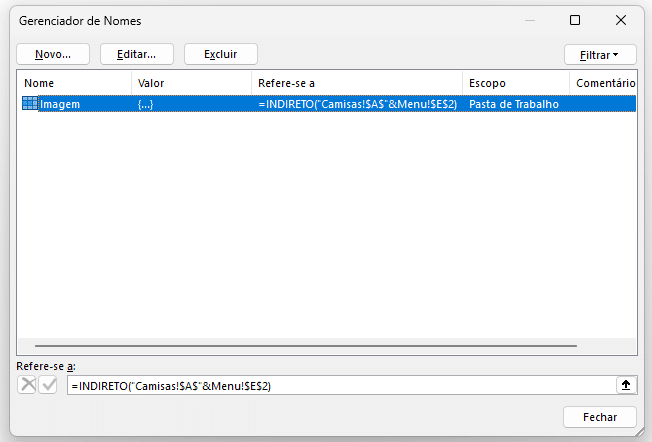
=CORRESP(B2; Camisas!A1:A4; FALSO). Essa fórmula devolve a posição do time digitado dentro da lista (1 pra Vasco, 2 pra Flamengo e por aí). - Crie o nome no Gerenciador de Nomes: vá em Fórmulas > Gerenciador de Nomes > Novo. Dê o nome de Imagem e em "Refere-se a" digite
=INDIRETO("Camisas!$A$" & Menu!$E$2). Essa fórmula concatena o endereço da célula de origem com o número da posição que o CORRESP encontrou. - Aplique o nome na imagem: clique na imagem que foi colada pela Câmera. Na barra de fórmulas, substitua o vínculo direto por
=Imagem.
Agora, sempre que o nome do time for alterado na célula B2, a imagem da camisa muda automaticamente.

A peça-chave aqui é a função INDIRETO, que transforma um texto em referência viva, e por isso ela consegue "montar" o endereço da célula que a Câmera deve enxergar. Esse método tem a vantagem de deixar a imagem flutuante (não fica presa em uma célula), o que dá mais liberdade de design.
 Excel Impressionador
Tudo que você precisa saber, do Básico ao Avançado, pra dominar a ferramenta mais importante do Mercado de Trabalho. Aprenda as principais ferramentas, funções e recursos do Excel para deixar qualquer planilha mais chamativa e eficiente.
Começar agora


Métodos modernos do Excel 365
Se você usa Excel for Microsoft 365, Excel 2024 ou Excel para Web, esquece tudo o que viu até aqui. A Microsoft liberou dois recursos a partir de 2022 que fazem o mesmo trabalho com uma fração do esforço, e que estão entre as principais novidades do Excel 365.
Você não precisa mais de Caixa de Combinação, ferramenta Câmera, Gerenciador de Nomes ou fórmula INDIRETO para criar imagem dinâmica no Excel. Em alguns casos, basta uma fórmula. Em outros, basta um clique no menu Inserir.
Função IMAGEM no Excel: imagens da web direto na célula
A função IMAGEM (=IMAGEM) foi pensada exatamente pra esse cenário. Ela coloca uma imagem dentro da célula a partir de uma URL https, com texto alternativo pra acessibilidade e opções de dimensionamento. A sintaxe é a seguinte:
=IMAGEM(origem; [texto_alternativo]; [dimensionamento]; [altura]; [largura])
O único argumento obrigatório é a origem, que precisa ser um endereço https com a imagem. Os formatos aceitos são BMP, JPG/JPEG, GIF, TIFF, PNG, ICO e WEBP (esse último não funciona no Excel para Web nem no Android).

O dimensionamento aceita 4 valores: 0 ajusta à célula mantendo proporção, 1 preenche a célula ignorando proporção, 2 mantém o tamanho original e 3 abre os campos de altura e largura personalizadas.
O truque é combinar a função IMAGEM com o PROCV. Se você tem uma tabela com nomes na coluna A e URLs das imagens na coluna B, basta escrever em outra célula =IMAGEM(PROCV(célula_de_seleção; tabela; 2; FALSO)) e pronto: imagem dinâmica em uma única fórmula.
Você pode ler a explicação detalhada na aula completa sobre a função IMAGEM no Excel, e a sintaxe oficial está descrita na documentação oficial da Microsoft.

Existe um ponto de atenção: a URL tem um limite de 255 caracteres. Se o link for muito longo (o que acontece bastante com URLs do Google ou de CDNs), o jeito é colar o link em uma célula auxiliar e referenciá-la na função, tipo =IMAGEM(C2).
Outra coisa que vale saber: imagens inseridas com a função IMAGEM funcionam dentro de tabelas e tabelas dinâmicas, então elas seguem filtros, classificações e segmentações sem você precisar fazer nada extra.
Inserir Imagem na Célula combinada com PROCV
Esse é o caminho mais simples de todos para criar imagem dinâmica no Excel hoje. Funciona no Excel 365, no Excel 2024 e no Excel para Web. A diferença em relação à função IMAGEM é que aqui você consegue trabalhar com imagens locais do seu computador, sem precisar de URL nenhuma.
Detalhes completos do recurso estão na documentação oficial da Microsoft sobre Inserir Imagem em Célula.
O caminho é o seguinte:
- Selecione a célula onde a imagem deve ficar.
- Vá em Inserir > Imagens > Colocar na Célula.
- Escolha entre Este Dispositivo (arquivos do seu computador), Imagens de Estoque ou Imagens Online.
- A imagem aparece dentro da célula como se fosse um conteúdo qualquer, e pode ser referenciada por fórmulas.
A consequência disso é poderosa: o PROCV passa a funcionar com imagens normalmente. Imagine uma tabela em que a coluna A tem nomes de produtos e a coluna B tem fotos inseridas com Colocar na Célula.
Se você fizer =PROCV(célula_de_seleção; tabela; 2; FALSO) em outra célula, o resultado é a foto correspondente. É exatamente o mesmo PROCV de sempre, só que retornando imagem. Para ver o passo a passo aplicado, dá uma olhada na aula sobre PROCV com imagens no Excel.
Para quem trabalha com fotos de funcionários, fotos de produtos próprios ou qualquer imagem que não está hospedada online, esse é o método recomendado. Você economiza vários cliques e evita ficar dependendo de servidor externo, que pode ficar fora do ar e quebrar o seu relatório.
Erros comuns e como resolvê-los
Independente do método escolhido, alguns problemas aparecem com frequência. Deixar eles resolvidos antes de o relatório ir pro chefe ou pro cliente faz toda a diferença.
- Erro #VALOR! na função IMAGEM: acontece quando o formato da imagem não é suportado, quando o argumento de dimensionamento está fora do intervalo 0 a 3, ou quando você usou dimensionamento 3 sem informar altura e largura válidas. Confira o formato do arquivo e os argumentos.
- Erro #CONECT! na função IMAGEM: problema de conexão com a internet ou com o servidor que hospeda a imagem. Verifique se a URL abre normalmente em um navegador.
- Erro #BLOCKED! na função IMAGEM: as configurações de segurança do Excel para Tipos de Dados Vinculados estão bloqueando o acesso. No Excel para Web, normalmente aparece uma barra de aviso no topo do arquivo, e basta clicar em "Ativar conteúdo" pra liberar.
- Imagem que some no método clássico da Câmera: geralmente o vínculo da Câmera ficou apontando pra uma célula que mudou de lugar. Refaça o vínculo selecionando a imagem e ajustando a fórmula na barra de fórmulas.
- Erro #N/D no PROCV com imagens: o nome digitado não bate exatamente com nenhum item do catálogo. Verifique se há espaços a mais, acentos diferentes ou maiúsculas/minúsculas que não casam.
- URL muito longa na função IMAGEM: a função tem limite de 255 caracteres na URL. Solução é colar o link em uma célula auxiliar e referenciar essa célula na função, em vez de digitar o link inteiro dentro do parênteses.
Conclusão
Imagem dinâmica no Excel deixou de ser um truque avançado e virou um recurso que qualquer pessoa consegue aplicar, desde que use o método certo para a sua versão do programa. Quem está em Excel 2016, 2019 ou 2021 tem nas mãos a Caixa de Combinação com ÍNDICE e a ferramenta Câmera com CORRESP e INDIRETO, dois caminhos consolidados que sempre vão funcionar. Quem já está em Excel 365 ou 2024 conta com a função IMAGEM e o recurso Colocar na Célula, que resolvem o mesmo problema com uma fração do trabalho.
A recomendação prática é simples: comece testando o método mais leve compatível com a sua versão. Se o seu Excel suporta Colocar na Célula, vá direto por esse caminho com PROCV. Se não, a Caixa de Combinação cobre a maior parte dos casos e fica visualmente bonita no dashboard. Quando você dominar esse efeito, o próximo passo natural é aprender a montar uma lista de imagens automática no Excel que se atualiza sozinha conforme você adiciona ou remove itens da base.
Se você quer ir além e dominar de vez todos esses recursos, do básico ao avançado, com aulas práticas e suporte para tirar dúvidas, conheça o Curso Excel Impressionador da Hashtag Treinamentos, o curso mais completo do mercado pra quem quer se tornar referência em Excel na empresa.
Caso prefira esse conteúdo no formato de vídeo-aula, assista ao vídeo abaixo ou acesse o nosso canal do YouTube!
O que você aprende neste vídeo
Resposta rápida: Imagem dinâmica junta três peças: uma caixa de combinação da guia Desenvolvedor, que devolve a posição escolhida numa célula de vínculo; um ÍNDICE travado com F4 apontando o intervalo das imagens; e esse ÍNDICE salvo como nome no Gerenciador de Nomes. Depois basta colar uma imagem qualquer e escrever =nome na barra de fórmulas.
Neste vídeo (22 min):
- 0:00 - A demonstração: trocar o nome na lista e a foto mudar junto
- 1:00 - A base necessária: nome, imagem e o dado que acompanha cada um
- 2:50 - A guia Desenvolvedor, e onde fica a caixa de combinação
- 3:50 - Formatar controle: o intervalo de entrada, que alimenta a lista
- 4:50 - O vínculo da célula, que devolve a posição do item escolhido
- 6:20 - Do número para o texto: ÍNDICE trazendo o país correspondente
- 7:40 - Como o ÍNDICE lê a matriz e a posição para achar a linha certa
- 8:40 - Por que o mesmo ÍNDICE não funciona direto com a coluna das imagens
- 10:40 - Travando matriz e posição com F4 antes de reaproveitar a fórmula
- 11:40 - Gerenciador de Nomes: transformando a fórmula em um nome
- 12:50 - Colando uma imagem qualquer e apontando ela para o nome criado
- 13:50 - Ajustes visuais: corte em proporção 1 para 1 e recorte em elipse
- 17:00 - O caso real: dashboard com os melhores vendedores mudando conforme o ano
- 19:00 - Padronizar o tamanho das imagens, e o Remover Plano de Fundo para foto com fundo branco
Trechos do vídeo:
- O vínculo da célula devolve a posição do item escolhido na lista: primeiro, segundo, terceiro.
- Para a imagem funcionar, a fórmula precisa virar um nome dentro do gerenciador de nomes.
- Deixe todas as imagens no mesmo tamanho, com a taxa de proporção 1 para 1.
FAQ - Perguntas Frequentes sobre Imagem Dinâmica no Excel
1. Qual versão do Excel preciso para criar imagem dinâmica?
Os métodos com Caixa de Combinação e com a ferramenta Câmera funcionam em qualquer Excel a partir do 2007. A função IMAGEM e o recurso Colocar na Célula só estão disponíveis no Excel for Microsoft 365 e no Excel 2024 (Windows, Mac e Web).
2. É possível usar a função IMAGEM com fotos do meu computador?
Não. A função IMAGEM exige uma URL https acessível na internet. Para usar imagens locais, o caminho é o recurso Inserir > Imagens > Colocar na Célula, que aceita arquivos do dispositivo e funciona perfeitamente com PROCV.
3. Como integrar a imagem dinâmica em um dashboard?
Depois que o efeito está funcionando, basta posicionar a imagem na área do dashboard, remover linhas de grade, escolher um fundo (círculo ou retângulo) e formatar a imagem com proporção fixa. O método ideal vai depender da sua versão do Excel: para versões antigas, o caminho com Caixa de Combinação encaixa bem em layouts de dashboard porque já entrega o controle visual junto.
4. A imagem dinâmica funciona no Excel para Web?
Funciona pelos dois métodos modernos: a função IMAGEM e o Colocar na Célula rodam no Excel para Web, com a ressalva de que o formato WEBP não é aceito lá. Os dois métodos clássicos ficam de fora: a Caixa de Combinação (Controle de Formulário) e a ferramenta Câmera só existem no Excel para computador.

Apostila Básica de Excel
Essa é uma apostila básica de Excel para que você saia do zero de forma 100% gratuita!
Hashtag Treinamentos
Para acessar outras publicações de Excel Intermediário, clique aqui!
Posts mais recentes de Excel Intermediário
- PROCV com SE: Como Combinar as Funções no Excel
 Aprenda a combinar PROCV com SE no Excel para calcular bonificações por desempenho, usando SE aninhado e buscando o salário em outra planilha com o PROCV.
 - ChatGPT no Excel: use a IA direto na sua planilha
 Aprenda a usar o ChatGPT no Excel para limpar dados, corrigir fórmulas e criar gráficos sozinho. Veja como instalar o suplemento oficial da OpenAI.
 - Série Tabela Dinâmica no Excel: Guia Completo
 Domine a Série Tabela Dinâmica no Excel: aprenda a criar, atualizar, usar segmentação de dados, linha do tempo e montar dashboards do zero, passo a passo.
Posts mais recentes da Hashtag Treinamentos
- Planilha de Controle de Notas Fiscais no Excel [Grátis]
 Baixe a planilha de controle de notas fiscais no Excel grátis: calcule ISS e retenções, veja o que está em aberto e gere a cobrança de cada nota de serviço.
 - Qual IA usar na empresa: ChatGPT, Claude ou Perplexity?
 Qual IA usar na empresa: veja as diferenças entre ChatGPT, Claude e Perplexity e quando cada um rende mais em cada área da sua equipe.
 - Apostilas Gratuitas em PDF: Excel, Power BI, Python e IA
 Baixe apostilas gratuitas em PDF de Excel, Power BI, Python, Claude e agentes de IA, com exercícios e gabarito. Escolha a sua e comece hoje.


