Como Deixar seu Projeto no Lovable Mais Profissional
Para deixar um projeto do Lovable com cara profissional, troque o tema e os componentes padrão: monte a paleta e a tipografia no tweakcn, copie o código gerado e peça ao Lovable para aplicá-lo; e pegue componentes prontos no 21st, copiando o prompt já no formato do Lovable. Instale primeiro os componentes e só depois aplique o tema, para não sobrescrever estilos.
O que você vai ver aqui?
Introdução
Fala, impressionador(a)!
Criar projetos com ferramentas no-code como o Lovable é extremamente rápido e prático. Com apenas alguns prompts, já é possível gerar uma landing page ou aplicação funcional em poucos minutos. Porém, muitas vezes o resultado visual fica muito parecido com outros projetos: botões genéricos, seções padrão e uma identidade visual pouco marcante.
Isso acontece porque, apesar de o Lovable gerar a estrutura e o código de forma eficiente, o estilo inicial costuma ser bastante básico. Quando várias pessoas utilizam prompts semelhantes, é comum que os projetos tenham praticamente a mesma aparência, mudando apenas o conteúdo, mas mantendo a mesma base visual.
A boa notícia é que existem formas simples de resolver isso sem precisar programar manualmente e vamos conhecê-las neste artigo. Vamos aprender a utilizar duas ferramentas gratuitas: o tweakcn e o 21st para personalizar temas, alterar estilos e adicionar componentes mais modernos e exclusivos.
Então, vem comigo!
Para fazer o download do(s) arquivo(s) utilizados na aula, preencha com o seu e-mail:
Não vamos te encaminhar nenhum tipo de SPAM! A Hashtag Treinamentos é uma empresa preocupada com a proteção de seus dados e realiza o tratamento de acordo com a Lei Geral de Proteção de Dados (Lei n. 13.709/18). Qualquer dúvida, nos contate.
Criando o Projeto Inicial
O primeiro passo para entender como as ferramentas de design que vamos utilizar podem ser aplicadas na prática é construir um projeto inicial do zero. Assim, conseguimos visualizar como pequenas melhorias visuais e estruturais podem elevar bastante o nível de um produto criado com ferramentas no-code.
Neste projeto, vamos desenvolver a landing page do HashHoras, um sistema de controle de horas para prestadores de serviço, pensado para empresas e equipes que precisam registrar, acompanhar e aprovar horas trabalhadas de forma simples e organizada. Além da página de apresentação do produto, também criaremos um mini aplicativo funcional de demonstração, permitindo que qualquer visitante teste o sistema diretamente no navegador.
A ideia é simular a experiência de um SaaS moderno de gestão de horas, com uma interface profissional, navegação intuitiva e um fluxo claro de cadastro de prestadores, registro de horas e aprovação de atividades.
Para isso:
- Acesse sua conta no Lovable;
- Baixe o prompt disponível na aula e use-o no campo de texto do Lovable.

O resultado inicial é semelhante a outros projetos que você já deve ter criado ou vai criar com esta ferramenta, mas para personalizá-lo, você pode acessar a aba Design que fica no canto superior esquerdo ao clicar no ícone de três pontinhos.
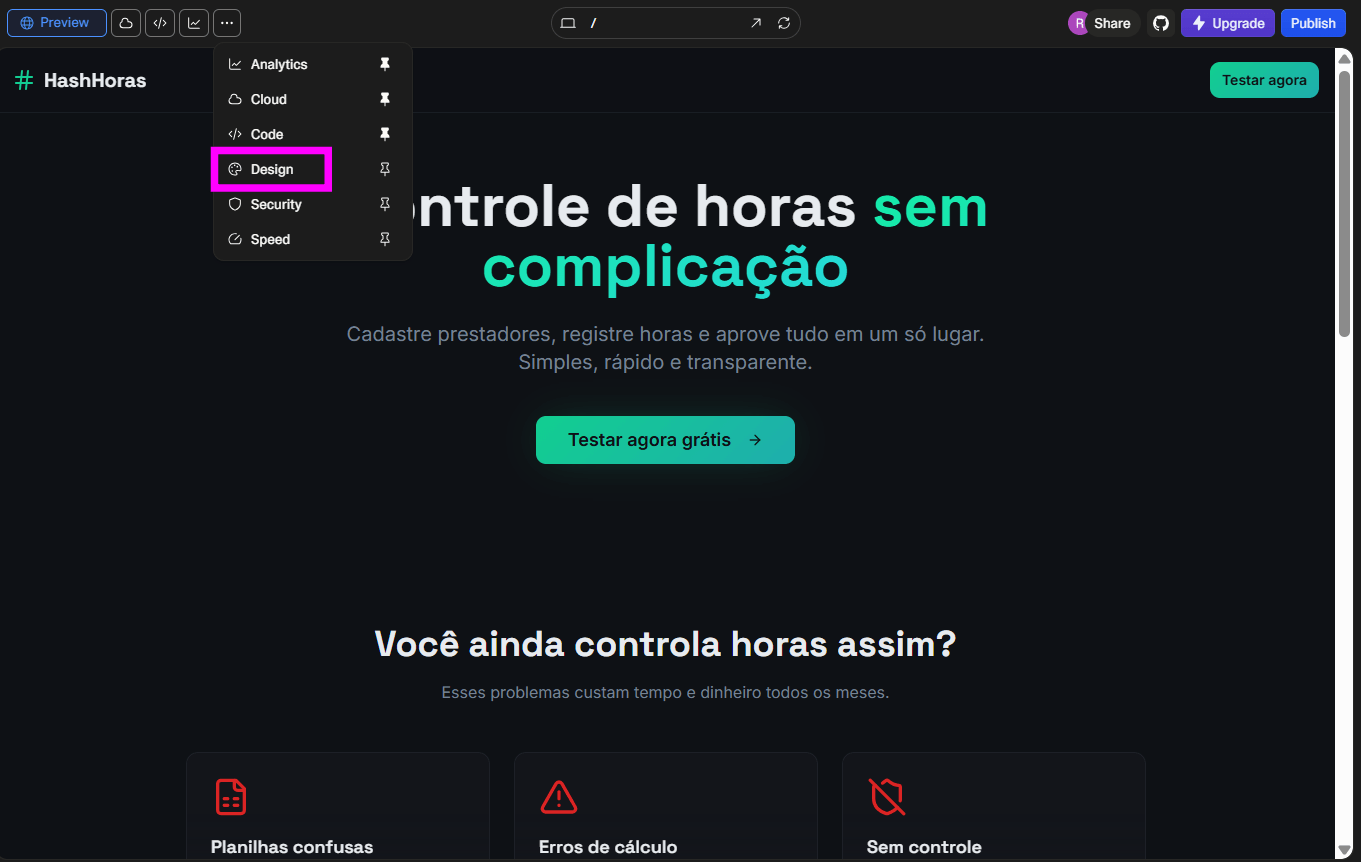
Ao clicar nessa aba é possível personalizar o tema ou o visual dos elementos.
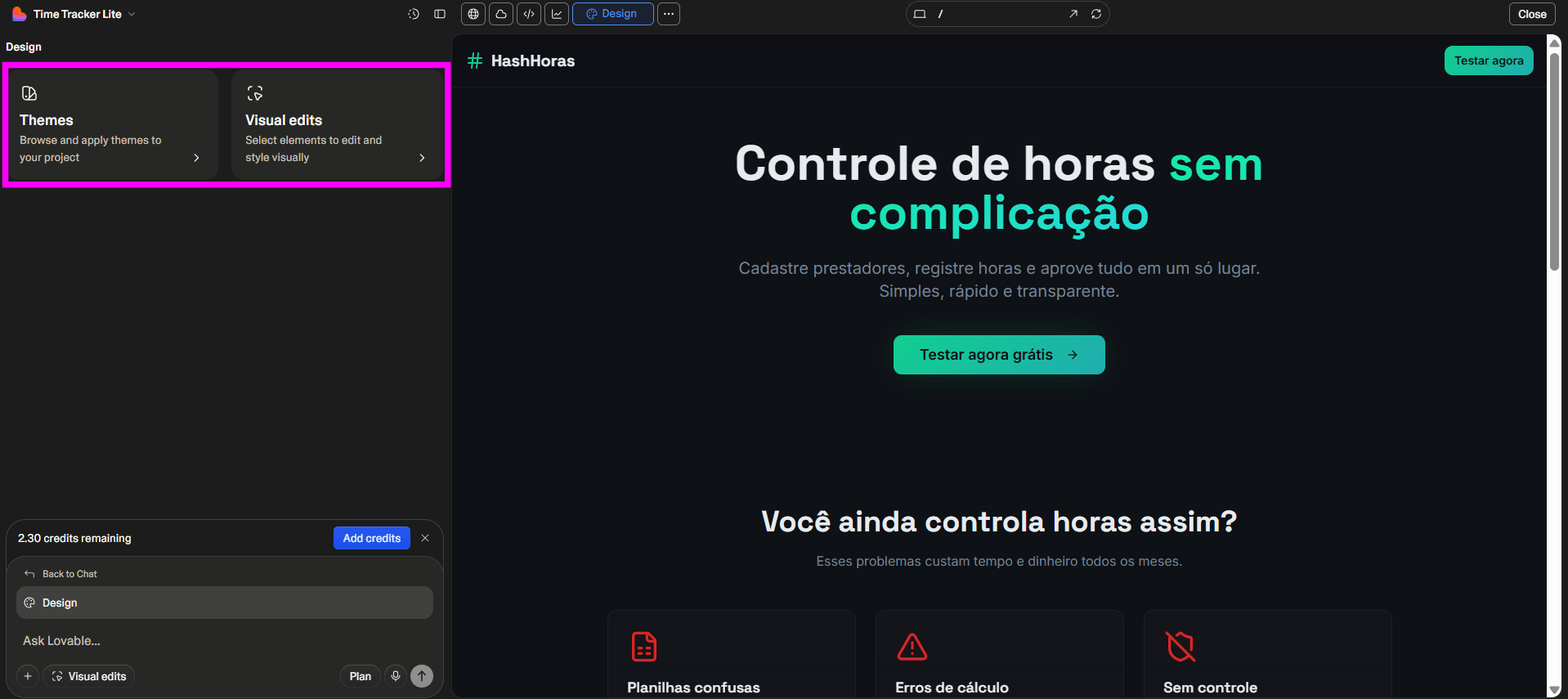
Contudo, neste artigo, vamos utilizar duas ferramentas externas que mencionamos no início do texto para realizar essa personalização.
tweakcn: Personalize o Tema do Seu Projeto Visualmente
A primeira delas é o tweakcn, uma ferramenta gratuita de personalização de temas para projetos que usam Tailwind CSS e shadcn/ui, a mesma base que o Lovable utiliza internamente. Com ele, você consegue ver em tempo real como diferentes temas ficam em componentes reais, antes de aplicar qualquer mudança no seu projeto.
A grande vantagem do tweakcn em relação ao sistema de temas nativo do Lovable é a variedade e a visualização. Enquanto o Lovable oferece alguns temas básicos, o tweakcn disponibiliza dezenas de opções prontas, incluindo temas inspirados em produtos conhecidos como Supabase, Twitter e Vercel.
Para utilizar essa ferramenta:
- Entre em tweakcn.com e clique no botão Start Customizing. Você não precisa criar uma conta para usar a ferramenta;

- Na interface, você verá uma prévia de vários componentes — cards, botões, formulários, tabelas de preço e muito mais. No painel lateral, você pode trocar entre dezenas de temas diferentes;

Alguns exemplos populares:
- Dark Matter: visual escuro e moderno;
- Nature: tons verdes e tipografia diferenciada;
- Supabase: estilo do famoso banco de dados em nuvem;
- Twitter: inspirado na identidade visual da rede social.
Conforme você clica em cada tema, todos os componentes da prévia são atualizados instantaneamente. Você vê exatamente como seu projeto vai ficar antes de aplicar qualquer mudança.
- Não gostou de algum detalhe? Sem problema. Você pode ajustar:
- Cores primárias e secundárias: mude individualmente cada tom da paleta;
- Tipografia: escolha entre dezenas de fontes disponíveis, como Abel, Acme, Alan Sans e muitas outras;
- Modo claro e escuro: visualize como o tema fica nas duas versões antes de decidir.

Por exemplo, se você gostou do estilo do tema Supabase, mas prefere que a cor principal seja vermelha em vez de verde, basta alterar a cor no painel e a prévia já atualiza em tempo real.
Quando estiver satisfeito com o resultado, clique no botão Code (no canto superior direito). Isso vai gerar todo código do tema que você acabou de configurar.
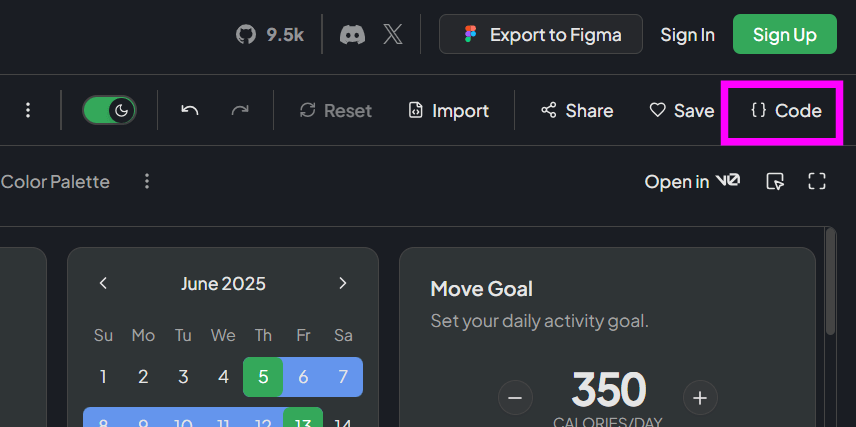
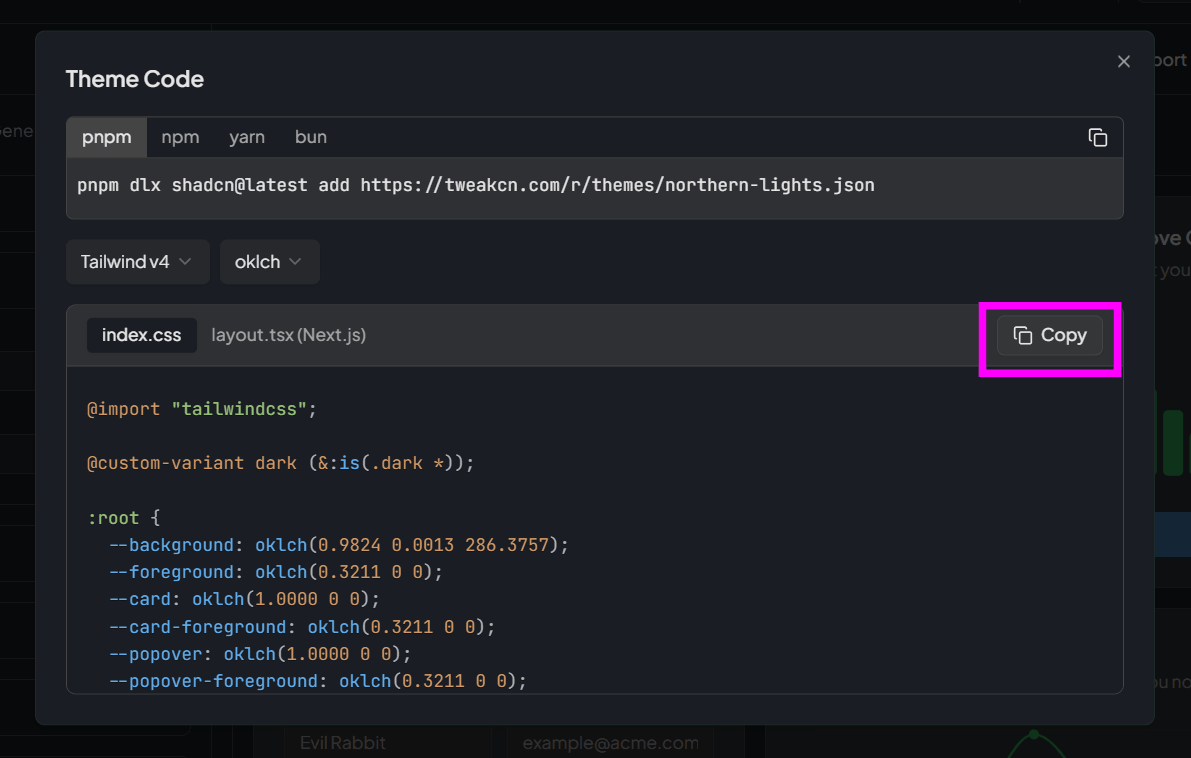
Certifique-se de que a opção Tailwind está selecionada e clique em Copy. Você vai precisar deste código no próximo passo.
De volta ao seu projeto no Lovable, abra a caixa de chat e envie uma mensagem como: "Quero utilizar esse tema no meu projeto."
Cole o código CSS logo em seguida e confirme. O Lovable vai interpretar o código e aplicar o tema em toda a sua aplicação automaticamente.
 Comunidade
Impressionadora
Aprenda, em um só lugar, as habilidades mais importantes do mercado — do básico ao avançado. Desenvolva projetos práticos e se torne um profissional pronto para se destacar.
Começar agora


21st: Componentes Prontos para Deixar Seu Site Único
A segunda ferramenta é o 21st, uma biblioteca de componentes de interface criados pela comunidade. Pense nele como um catálogo de componentes visuais prontos, cada uma com um design diferenciado, que você pode instalar no seu projeto com apenas um prompt.
A biblioteca está em constante crescimento, pois desenvolvedores do mundo todo contribuem com novos componentes. Isso significa que quanto mais tempo passa, mais opções você tem disponíveis.
O 21st organiza os componentes por categoria. Alguns exemplos do que você vai encontrar:
- Hero Sections: a seção principal da sua página, com estilos animados, fundos com gradiente, efeitos de aurora e muito mais;
- Cards e Carrosséis: blocos de conteúdo com designs variados;
- Formulários: entradas de dados com estilos modernos;
- Dropdowns e Menus: navegação com diferentes estilos;
- Ícones e Minicards: elementos visuais complementares;
- Calendários: para aplicações que precisam de seleção de datas.
Para instalar no seu projeto:
- Acesse o site 21st e navegue pelas categorias. Você pode filtrar por tipo de componente (Hero, Cards, Formulários etc.) e visualizar cada opção antes de decidir;
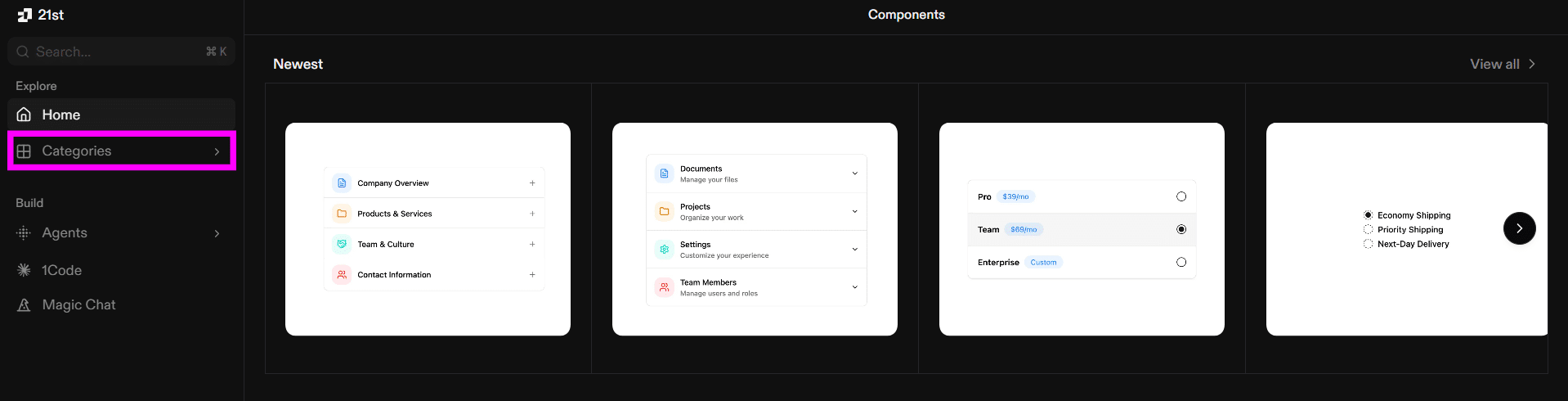
- Ao encontrar um que gostar, clique nele e depois em Open para ver a visualização completa;

- No lado esquerdo da tela, clique em Copy Prompt;

- Uma lista de ferramentas vai aparecer, selecione Lovable e clique em Copy Prompt novamente;

- No seu projeto no Lovable, envie uma mensagem com o seguinte formato: "Quero implementar esse componente: [cole o prompt aqui]. Analise o que precisa ser feito e implemente o componente."
Dica importante: antes de realizar as mudanças diretamente na aplicação, use o botão Plano. Com isso, o Lovable vai executar um planejamento com todas as mudanças antes de executá-las, reduzindo bastante a chance de erros e a necessidade de refazer ajustes.

- Depois de revisar o plano gerado, clique em Approve. O Lovable vai implementar o componente no seu projeto.

O resultado é a implementação do componente hero, que é a primeira seção de destaque de uma página, geralmente exibida logo no topo de uma landing page.

Ordem Estratégica para Personalizar Projetos no Lovable
Quando você está personalizando um projeto no Lovable, a ordem das alterações faz toda a diferença no resultado final. Seguir a sequência correta pode evitar conflitos visuais, retrabalho e perda de tempo.
Uma prática recomendada é instalar primeiro os componentes e só depois aplicar o tema visual. Isso acontece porque, ao adicionar um novo componente do 21st, o Lovable precisa alterar diversos arquivos do projeto. Se um tema personalizado já estiver aplicado antes disso, essas alterações podem sobrescrever estilos, quebrar layouts ou gerar inconsistências visuais.
Por isso, a sequência ideal é:
- Instalar primeiro os componentes do 21st que você deseja usar no projeto;
- Aplicar o tema do tweakcn depois, garantindo que todo o design seja padronizado sobre a estrutura já criada.
Dessa forma, o tema é aplicado por cima da base do projeto, garantindo consistência visual e menos problemas de layout.
Conclusão
Projetos criados no Lovable já são funcionais por padrão, mas o visual genérico pode comprometer a percepção de qualidade. Com o tweakcn e o 21st, você adiciona uma camada de personalização profissional ao seu projeto sem precisar escrever CSS do zero.
Caso queira aprender ainda mais sobre como usar ferramentas No Code e IA para acelerar suas atividades, temos o curso completo de No Code e um minicurso de Lovable.
Além disso, se preferir esse conteúdo no formato de vídeo-aula, assista ao vídeo abaixo ou acesse o nosso canal do YouTube!
O que você aprende neste vídeo
Resposta rápida: Um projeto recém-gerado no Lovable sai genérico porque usa o tema e os componentes padrão. Para dar cara própria, monte paleta e tipografia no tweakcn, copie o CSS gerado e peça ao Lovable para aplicar; pegue componentes prontos no 21st.dev pelo prompt já formatado. Instale os componentes primeiro e só depois troque o tema.
Neste vídeo (19 min):
- 0:40 - Apresenta as duas ferramentas: 21st.dev e tweakcn
- 1:15 - Gera a landing page de um SaaS de controle de horas
- 3:10 - Fixa o botão design escondido nos três pontinhos do Lovable
- 3:55 - Abre o tweakcn e testa temas prontos sem gastar créditos
- 6:00 - Personaliza a cor principal a partir de um tema pronto
- 7:00 - Copia o CSS do tema e cola no chat do Lovable
- 9:30 - Abre o 21st.dev e escolhe uma hero para o projeto
- 11:00 - Usa o copy prompt já no formato do Lovable
- 12:00 - Clica em plano antes de implementar mudança grande
- 15:00 - Refaz num projeto sem tema trocado para comparar a ordem
- 16:00 - Manda um print do componente junto com o prompt
- 17:00 - Confirma o resultado: componentes primeiro, tema depois
Trechos do vídeo:
- Testar o tema fora do Lovable evita gastar crédito a cada tentativa de visual.
- Implemente os componentes antes de trocar o tema, para uma mudança não atropelar a outra.
- Pedir o plano antes gasta um crédito, mas reduz a chance de refazer tudo depois.
Perguntas frequentes sobre projetos no Lovable
1. O tweakcn e o 21st são gratuitos?
Sim, os dois têm uso gratuito. No tweakcn você nem precisa criar conta para montar o tema e copiar o código, e no 21st dá para navegar pelo catálogo e copiar o prompt do componente. O que consome crédito é o Lovable, na hora de aplicar as mudanças no projeto.
2. Devo aplicar o tema antes ou depois de instalar os componentes?
Depois. Instale primeiro os componentes do 21st e só então aplique o tema do tweakcn. Ao adicionar um componente, o Lovable mexe em vários arquivos do projeto e pode sobrescrever estilos, quebrando um tema que já estivesse aplicado.
3. Como aplicar um tema do tweakcn no Lovable?
No tweakcn, clique em Code, confirme que a opção Tailwind está selecionada e copie o código. No chat do projeto, escreva algo como quero utilizar esse tema no meu projeto, cole o código CSS logo abaixo e confirme: o Lovable aplica o tema em toda a aplicação.
4. Preciso saber CSS para personalizar um projeto no Lovable?
Não. Tanto o tema do tweakcn quanto os componentes do 21st são aplicados colando um código ou um prompt no chat do Lovable, que se encarrega de alterar os arquivos. Saber CSS ajuda a refinar detalhes, mas não é pré-requisito para deixar o projeto com cara profissional.
Hashtag Treinamentos
Para acessar outras publicações de No Code, clique aqui!
Posts mais recentes de No Code
- Dots do ChatGPT: o que é e como usar esse agente de IA
 Descubra o que é o Dots do ChatGPT, como configurar, integrar com Slack e agenda e se vale a pena usar esse novo agente de IA da OpenAI.
 - GPT-6 Astra: 7 usos reais do novo modelo da OpenAI
 Veja 7 usos reais do GPT-6 Astra, o novo modelo da OpenAI que executa tarefas sozinho no computador. Entenda como ele funciona e onde ainda erra.
 - Jev IA: o que é e como usar essa IA que não escreve
 Entenda o que é o Jev IA, a inteligência artificial classificadora mais rápida e barata do mercado, e veja 5 usos práticos para seus fluxos.


Posts mais recentes da Hashtag Treinamentos
- Planilha de Controle de Notas Fiscais no Excel [Grátis]
 Baixe a planilha de controle de notas fiscais no Excel grátis: calcule ISS e retenções, veja o que está em aberto e gere a cobrança de cada nota de serviço.
 - Qual IA usar na empresa: ChatGPT, Claude ou Perplexity?
 Qual IA usar na empresa: veja as diferenças entre ChatGPT, Claude e Perplexity e quando cada um rende mais em cada área da sua equipe.
 - Apostilas Gratuitas em PDF: Excel, Power BI, Python e IA
 Baixe apostilas gratuitas em PDF de Excel, Power BI, Python, Claude e agentes de IA, com exercícios e gabarito. Escolha a sua e comece hoje.