
Exibir Todos os Gráficos como Tabela no Power BI
Aprenda como exibir todos os gráficos como tabela no Power BI, um recurso muito interessante que te permite visualizar as informações no detalhe.
Caso prefira esse conteúdo no formato de vídeo-aula, assista ao vídeo abaixo ou acesse o nosso canal do YouTube!
O que você aprende neste vídeo
Resposta rápida: A aula mostra como ver todos os gráficos do relatório como tabela, recurso do Power BI online que aparece como versão prévia: publicar o relatório, abri-lo no site e usar a opção de mostrar os visuais como tabelas. Depois compara duas formas de levar os dados ao Excel: exportar um gráfico em CSV ou analisar no Excel.
Neste vídeo (10 min):
- 1:03 - O que já existia: os três pontinhos do gráfico e mostrar como uma tabela, um por vez
- 1:50 - Publicar o relatório na conta do Power BI online, no meu workspace
- 2:51 - No Power BI online, a opção de mostrar os visuais como tabelas, no canto direito
- 3:15 - Todos os gráficos viram tabela, menos os cartões
- 3:30 - Voltar com a opção de mostrar os recursos visuais originais
- 4:34 - Exportar dados de um gráfico para um arquivo CSV
- 4:52 - Analisar no Excel: arquivo com os dados do relatório
- 5:32 - A tabela dinâmica do Excel com faturamento por marca e por continente
- 7:15 - Botão de atualizar na guia de dados do Excel
- 8:04 - Exemplo do CSV de vendas por marca, que é estático
Trechos do vídeo:
- Mostrar um gráfico como tabela já era possível um por um, pelos três pontinhos. A novidade da aula é fazer isso com todos os gráficos de uma vez, no Power BI online, depois de publicar o relatório.
- Na forma de tabela dá para ver o número exato sem passar o mouse sobre cada coluna do gráfico, por exemplo no meio de uma reunião.
- Exportar os dados de um gráfico gera um CSV só daquele gráfico e estático: se os dados do Power BI mudarem, o arquivo não muda.
- Já o arquivo do Analisar no Excel traz os dados do relatório em uma tabela dinâmica ligada ao Power BI online, e o botão de atualizar da guia de dados puxa os dados atualizados.
- Para publicar e usar o Power BI online é preciso ter uma conta, que segundo a aula pode ser criada de graça.
Para receber por e-mail o(s) arquivo(s) utilizados na aula, preencha:
 Power BI Impressionador
Como dominar a ferramenta que mais cresce e forma profissionais disputados no Mercado de Trabalho, com a criação de Relatórios e Dashboards que impressionam e ajudam na tomada de decisão.
Começar agoraQuero a oferta de Black Friday


Exibir Todos os Gráficos como Tabela no Power BI
Na aula de hoje, eu trouxe para você mais uma novidade do Power BI, a possibilidade de exibir todos os gráficos do relatório como tabela.
Isso mesmo! Agora, você conseguirá visualizar todos os gráficos como tabelas no Power BI, permitindo análises mais detalhadas das informações presentes neles.
Essa novidade do Power BI Online permite transformar todos os gráficos do relatório em tabelas, facilitando a exportação e análise dos dados conforme sua necessidade.
Quer aprender a utilizar essa novidade do Power BI? Faça o download do material disponível e vem comigo, que vou te mostrar como fazer.
Exibir Gráfico como Tabela – Único Gráfico
O recurso de transformar gráfico em tabela sempre esteve presente no Power BI. É muito útil, pois facilita a visualização detalhada dos dados para análises mais específicas.
Para fazer isso, basta selecionar um dos gráficos no seu relatório, clicar em Mais opções e depois em Mostrar como uma tabela.


Com isso, o Power BI abrirá o gráfico selecionado separadamente e, abaixo dele, exibirá uma tabela com as informações correspondentes.
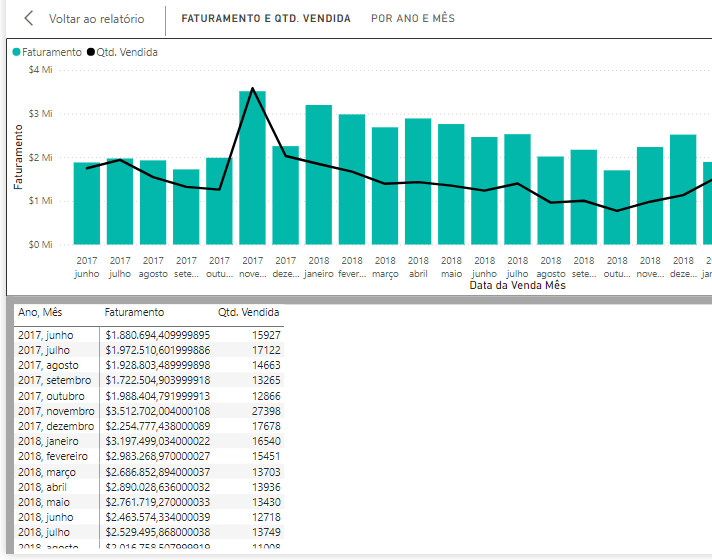
No entanto, essa funcionalidade só permite visualizar um gráfico por vez.
É por isso que a novidade do Power BI Online é tão interessante, pois permite visualizar todos os gráficos como tabelas de forma mais rápida e eficiente.
Power BI Online – Publicação do Relatório
Para utilizar essa funcionalidade, primeiro precisamos publicar o relatório na conta do Power BI online.
Para isso, você precisa ter uma conta no Power BI Online. Se você não sabe como criar uma conta, confira essa aula completa aqui.
Com sua conta criada e conectada, abra o seu relatório no Power BI Desktop e clique em Publicar na guia Página Inicial.

Quando seu relatório for publicado no Power BI Online, uma janela com a mensagem de êxito será exibida.
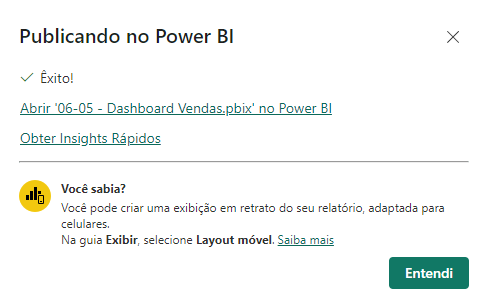
Feito isso, acesse o site e faça login com a sua conta.
Dentro do Power BI, localize o seu Workspace e abra o arquivo Dashboard Vendas do tipo Relatório.
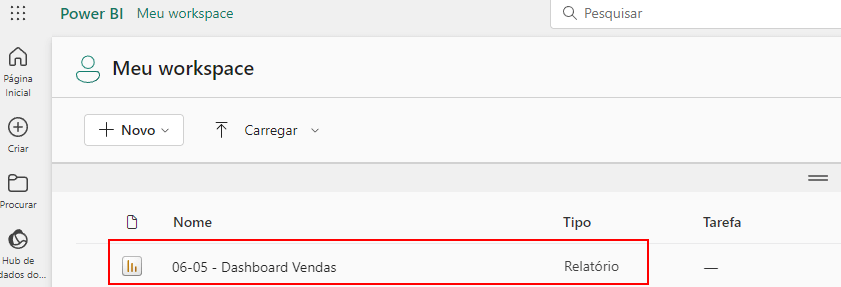
Assim, você terá acesso ao relatório dentro do Power BI Online.

Exibir Todos os Gráficos como Tabela no Power BI Online
Para visualizar todos os gráficos do relatório como tabela, clique no ícone de Exibição no canto superior direito e selecione a opção Mostrar os visuais como tabelas.
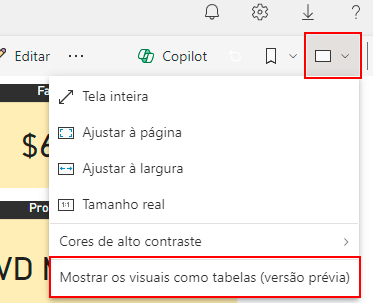
Ao selecionar essa opção, todos os gráficos do seu relatório serão convertidos para tabelas.

Para voltar à visualização dos gráficos, basta selecionar o mesmo botão e trocar para Mostrar recursos visuais originais.

Essa funcionalidade é interessante pois possibilita obter informações detalhadas rapidamente, sem precisar percorrer os gráficos com o mouse ou interagir com cada um dos elementos presentes neles.
É uma forma rápida e prática de acessar as principais informações de cada gráfico.
Exportar todos os Gráficos como Tabela para o Excel
Assim como podemos visualizar todos os gráficos no formato de tabela dentro do Power BI Online, também é possível exportar esses dados para o Excel. Basta clicar em Exportar e depois selecionar a opção Analisar no Excel.

Quando o arquivo estiver pronto, clique em Abrir no Excel para a Web.

Como estamos utilizando o Power BI Online, o arquivo é exportado diretamente para o Excel online.

Caso você queira trabalhar com esse arquivo no Excel do seu computador, vá em Arquivo, depois em Salvar como e selecione Baixar uma Cópia.

Tabela Dinâmica – Análise de Dados no Excel
Feita a exportação para o Excel, seja online ou para desktop, clique em Habilitar Conteúdo.

Com isso, o Excel carregará os dados do seu relatório do Power BI no formato de uma tabela dinâmica.
Nos campos da tabela dinâmica, veremos as informações referentes ao relatório, já com todos os tratamentos e modificações feitas.
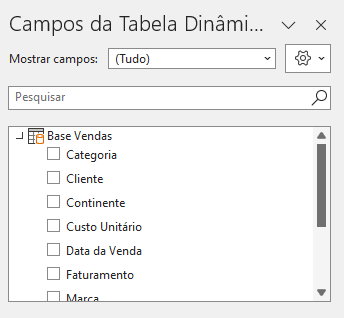
A partir disso, você pode construir suas tabelas dinâmicas para analisar mais detalhadamente algum dado. Por exemplo, podemos construir uma análise do faturamento por marca.
Para isso, basta arrastar o campo de Faturamento para dentro de Valores e Marca para Linhas.

Assim, você terá uma tabela informando o total de faturamento para cada marca e o faturamento total.
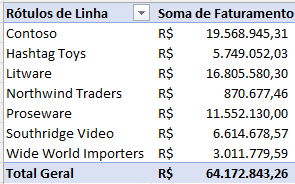
O interessante da tabela dinâmica é que você pode continuar personalizando os campos conforme a necessidade da sua análise, adicionando mais detalhes a uma tabela já criada. Por exemplo, podemos adicionar os Continentes às Colunas.
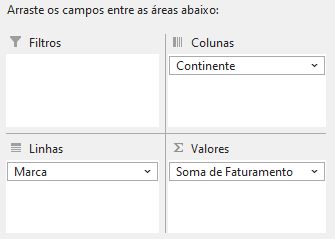

Agora, além de poder visualizar o faturamento total de cada marca, você também pode analisar o faturamento de cada marca por continente ou o faturamento total em cada continente.
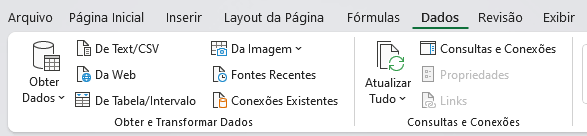
Um ponto muito interessante dessa abordagem é que as informações desse arquivo do Excel estão conectadas ao seu relatório do Power BI Online. Então, qualquer modificação ou atualização feita no Power BI será sincronizada com o Excel.
Ou seja, assim como fazemos com o Power BI, se clicar em Atualizar dentro do Excel após publicar novas informações no Power BI Online, os dados no Excel serão atualizados também.
Conclusão – Exibir Todos os Gráficos como Tabela no Power BI
Na aula de hoje, você aprendeu uma novidade muito interessante do Power BI: a possibilidade de exibir todos os gráficos como tabela.
Essa funcionalidade permite detalhar e analisar mais a fundo os dados presentes nos gráficos do seu relatório de forma rápida e eficiente.
Além disso, você viu como levar esses dados para o Excel e combiná-los com o recurso da tabela dinâmica, criando ainda mais possibilidades de análises para os seus dados.
Hashtag Treinamentos
Para acessar outras publicações de Power BI, clique aqui!
