
3 Formas de Exportar o Power BI para Excel
Descubra como exportar o Power BI para Excel de três formas diferentes! Embora apresentem algumas limitações, é possível transferir algumas informações do Power BI para o Excel.
Caso prefira esse conteúdo no formato de vídeo-aula, assista ao vídeo abaixo ou acesse o nosso canal do YouTube!
O que você aprende neste vídeo
Resposta rápida: Não dá para levar o dashboard inteiro para o Excel, e sim os dados por trás dele, de três jeitos: exportar em CSV pelos três pontinhos do visual, copiar a tabela pelo botão direito e colar na planilha, ou publicar no Power BI online e usar o Analisar no Excel, que abre uma tabela dinâmica ligada ao relatório e continua atualizando.
Neste vídeo (17 min):
- 0:00 - Por que o dashboard inteiro não vai para o Excel, e o que dá para levar
- 1:50 - A pergunta por trás do pedido: o que se perde ao voltar para a planilha
- 2:30 - O Power Query também existe no Excel, então o tratamento não precisa ser refeito
- 3:10 - O uso que faz sentido: refazer a conta no Excel como prova real
- 4:00 - Forma 1: três pontinhos do visual, Exportar dados, formato CSV
- 5:00 - Abrindo o CSV e separando as colunas com Texto para colunas, para somar e tirar média
- 6:00 - No Power BI Desktop só sai CSV, e o limite é de 30 mil linhas
- 7:00 - Mostrar como uma tabela: ver os números do visual sem exportar nada
- 8:00 - Forma 2: botão direito na tabela, Copiar tabela, e colar no Excel
- 9:00 - A data que chega por extenso, e o ajuste para data abreviada antes de copiar
- 10:00 - Forma 3: publicar o relatório no Power BI online para liberar mais opções
- 11:00 - No app.powerbi.com, a diferença entre relatório e conjunto de dados
- 12:20 - Analisar no Excel: a tabela dinâmica que nasce ligada ao relatório publicado
- 15:00 - Consultas e Conexões: por que essa tabela dinâmica atualiza junto com o Power BI
Trechos do vídeo:
- A gente não consegue pegar o dashboard e fazer ele funcionar igual dentro do Excel.
- Essa opção de salvar em CSV tem um limite de 30 mil linhas.
- Ele cria uma conexão com o Power BI online: na guia Dados você clica em atualizar e ele traz as informações mais recentes.
Para receber por e-mail o(s) arquivo(s) utilizados na aula, preencha:
Dá para exportar o Power BI para Excel de três formas: exportando os dados de um visual (três pontinhos do gráfico, opção Exportar dados, que gera um CSV), copiando a tabela inteira pelo Modo de Exibição de Tabela, ou publicando o relatório no serviço do Power BI e abrindo os dados como tabela dinâmica no Excel. O dashboard em si não é exportável — só os dados por trás dele.
3 Formas de Exportar o Power BI para Excel
Na aula de hoje, quero falar sobre algo que muitas pessoas se perguntam: será que consigo exportar o Power BI para Excel?
Apesar de não ser minha recomendação, a resposta é sim, é possível exportar. No entanto, essas exportações têm algumas limitações, já que o Power BI foi criado para que você possa não apenas tratar a base de dados, mas também realizar análises, cálculos e até criar dashboards.
Se você realmente quer exportar o Power BI para Excel, vou te mostrar três maneiras diferentes de fazer isso: levando as informações do gráfico no formato de tabela, copiando a base de dados e fazendo a análise por meio de tabelas dinâmicas.
Então, faça o download do material disponível na aula e vamos conferir essas três formas de exportar o Power BI para Excel.
Exportar o Power BI para Excel
Embora seja possível exportar o Power BI para Excel, mesmo com suas limitações, não é muito aconselhado. Isso ocorre porque o Power BI oferece diversas funcionalidades que permitem realizar tratamentos, análises, cálculos e criar dashboards de forma automática.
Dessa maneira, exportar para o Excel um relatório completo no Power BI não seria vantajoso. Isso se deve ao fato de que boa parte do trabalho não poderia ser transferida para o Excel, e perderíamos algumas funcionalidades específicas da ferramenta.
Por exemplo, não seria possível pegar o dashboard pronto e exportá-lo para o Excel com as mesmas funcionalidades disponíveis dentro do Power BI.
Power Query – Power BI e Excel
Outro ponto que pode gerar confusão é não entender completamente as funcionalidades dessas ferramentas. Algumas pessoas conhecem e sabem usar o Power Query no Power BI, mas nem imaginam que essa mesma ferramenta está disponível no Excel.
 Power BI Impressionador
Como dominar a ferramenta que mais cresce e forma profissionais disputados no Mercado de Trabalho, com a criação de Relatórios e Dashboards que impressionam e ajudam na tomada de decisão.
Começar agora


Essa situação pode levar alguém a querer manipular os dados no Power BI com o Power Query e, em seguida, exportar tudo para o Excel. No entanto, é muito mais simples acessar o Power Query diretamente no Excel para realizar o tratamento dos dados.
Dentro do Excel, vá até a guia Dados, clique em Obter Dados, escolha De Arquivos e defina a fonte. Assim, você pode carregar o Power Query no Excel sem complicações.

Informações de Gráfico em Tabela – Exportar Dados
Embora não seja possível exportar o dashboard diretamente para o Excel, podemos levar as informações de um gráfico para o Excel no formato de tabela. Isso é útil, por exemplo, para consultar e verificar se as análises e os resultados dos cálculos fazem sentido.
Para exportar os dados de um gráfico para o Excel, basta selecionar o gráfico desejado, clicar nos três pontinhos no canto superior direito do gráfico e, em seguida, em Exportar dados.

Os dados serão exportados como um arquivo CSV que pode ser aberto no Excel e visualizado em forma de tabela.

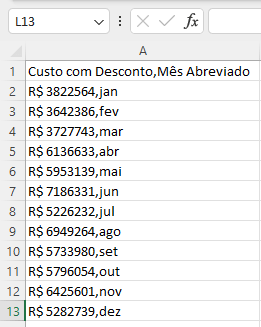
Observe que eles vêm em uma única coluna, então basta separar essas informações em duas colunas. Isso pode ser feito na guia Dados no Excel, escolhendo a opção Texto para Colunas.
Na janela que aparece, marque a vírgula como delimitador e conclua para obter duas colunas distintas.
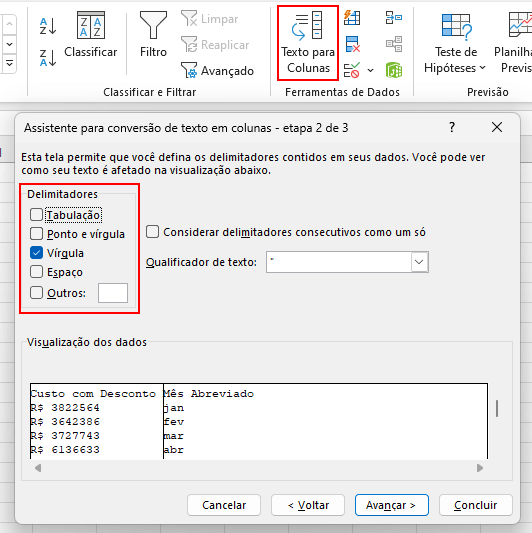
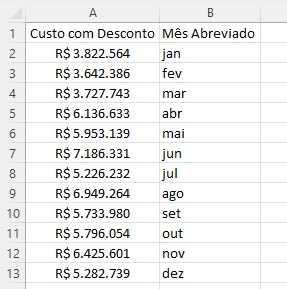
Assim, você pode utilizar esses valores para realizar cálculos e aplicar as fórmulas do Excel como de costume. A limitação fica no volume: a exportação em CSV para no máximo 30 mil linhas. Pelo serviço do Power BI dá para exportar em .xlsx, que aceita até 150 mil linhas — e, na opção com conexão ativa ao modelo, até 500 mil.
Copiar e Colar no Excel
A segunda opção para exportar o Power BI para Excel é simplesmente copiar os dados e colar.
Embora não haja uma razão muito forte para fazer isso, como mencionado anteriormente, já que é possível acessar o Power Query e realizar tratamentos diretamente no Excel, você pode usar esse método se desejar conferir dados ou aplicar outras fórmulas no Excel para comparação de resultados.
Para fazer isso no Power BI, vá até a guia de Modo de Exibição de Tabela, clique com o botão direito do mouse e selecione Copiar tabela.

Pode levar algum tempo, dependendo do tamanho da tabela, mas assim que terminar, você pode abrir o Excel e colar o resultado.

Uma consideração importante dessa abordagem é que, se observar, as datas no Power BI estavam escritas por extenso, então elas são levadas para o Excel no formato de texto. Isso limita as operações que podemos realizar com elas no Excel.
Portanto, caso escolha essa abordagem, é crucial garantir que a data esteja formatada como data abreviada dentro do Power BI.

Assim, quando copiarmos e colarmos no Excel, essa coluna será reconhecida como data, facilitando as análises e cálculos no Excel.
Análise de Tabelas do Power BI no Excel – Tabela Dinâmica
Outra maneira mais simples de analisar as tabelas do Power BI no Excel é através das tabelas dinâmicas.
Para isso, precisamos publicar o dashboard no Power BI Online — o serviço do Power BI, hoje dentro do Microsoft Fabric —, pois lá teremos mais opções para exportar os dados para o Excel. Se você ainda não tem uma conta no Power BI online, confira esta aula para aprender como criar a sua.
Após isso, vá até a Página Inicial do Power BI, clique em Publicar e salve em Meu Workspace.

No Power BI Online, o dashboard estará disponível em Meu Workspace.

Ao acessar esse Dashboard, teremos a opção de exportá-lo para o Excel.

Quando o arquivo estiver pronto, o Power BI Online exibirá uma mensagem para abrir no Excel para a Web. Basta clicar nessa opção e esperar a tabela carregar.

As tabelas serão carregadas na forma de Tabela Dinâmica do Excel.

Para abrir no Excel do Desktop, basta clicar em Arquivo, Salvar como e Baixar uma Cópia.

Depois disso, abra o arquivo normalmente no Excel e crie as tabelas dinâmicas de maneira prática e rápida, arrastando e selecionando as informações que você deseja exibir.

O Power BI em si já funciona de forma muito semelhante às tabelas dinâmicas do Excel. No entanto, com as tabelas no Excel, fica mais rápido aplicar fórmulas em células para calcular médias ou somas.
Com esses cálculos e fórmulas dentro do Excel, você pode comparar os resultados obtidos dentro do Power BI para realizar conferências ou validar informações de forma eficiente.
Conclusão – 3 Formas de Exportar o Power BI para Excel
Nessa aula, apresentei três formas práticas e fáceis de exportar o Power BI para Excel. Embora não recomende muito esse processo, ele pode ser útil para validar dados ou analisar e confirmar os resultados já obtidos.
Se a intenção de exportar os dados for apenas para o tratamento possível no Power BI, lembre-se de que também é possível fazer isso no Excel, utilizando o Power Query. Isso evita a repetição de trabalhos desnecessários.
Tanto o Power BI quanto o Excel são ferramentas valiosas, e, apesar de algumas semelhanças, possuem funcionalidades específicas e diferentes, sendo aconselhadas para casos distintos.
Portanto, sempre leve em consideração o seu objetivo e escolha o processo que faz mais sentido para alcançar o resultado final desejado.
Perguntas frequentes sobre exportar o Power BI para Excel
1. Dá para exportar um dashboard inteiro do Power BI para o Excel?
Não. O que sai para o Excel são os dados por trás dos visuais, em formato de tabela. Layout, medidas DAX, segmentações e a interatividade continuam existindo só no Power BI. Para entregar o visual pronto, o caminho é exportar em PDF ou PowerPoint, ou compartilhar o próprio relatório.
2. Qual é o limite de linhas para exportar dados do Power BI?
Depende do formato: o CSV aceita até 30 mil linhas, tanto no Power BI Desktop quanto no serviço. Exportando em .xlsx pelo serviço do Power BI, o teto sobe para 150 mil linhas — e para 500 mil na opção com conexão ativa ao modelo.
3. Como exportar do Power BI para o Excel sem perder o formato de data?
Antes de copiar a tabela, mude a coluna para data abreviada no Power BI. Datas escritas por extenso chegam ao Excel como texto e não entram em cálculos até serem convertidas.
4. Vale mais a pena exportar do Power BI ou usar o Power Query no Excel?
Se o objetivo é tratar os dados, o Power Query no Excel é o melhor caminho: ele conecta na fonte original e atualiza com um clique, enquanto a exportação gera uma cópia estática que envelhece. No Excel, ele fica em Dados > Obter Dados.
Hashtag Treinamentos
Para acessar outras publicações de Power BI, clique aqui!
