Análise Rápida da Tabela Dinâmica – 5 Minutos no Excel!
Você sabe como filtrar e fazer uma análise rápida da tabela dinâmica? Aprenda como obter resultados precisos em poucos minutos!
Caso prefira esse conteúdo no formato de vídeo-aula, assista ao vídeo abaixo ou acesse o nosso canal do YouTube!
O que você aprende neste vídeo
Resposta rápida: A aula mostra como criar e analisar uma tabela dinâmica no Excel em cinco minutos, sobre uma base de 100 funcionários. Você sai sabendo montar a tabela pela guia Inserir, contar pessoas por sede, somar salários por tipo de contrato, filtrar por sede e usar o duplo clique para abrir os registros por trás de um valor.
Neste vídeo (6 min):
- 0:15 - A base de exemplo: 100 funcionários em seis colunas, com nome, registro, data de nascimento, sede, salário e contrato
- 0:45 - A primeira pergunta que a tabela dinâmica vai responder: quantas pessoas atuam em cada sede
- 1:05 - Clicar numa célula da base e usar Inserir, Tabela Dinâmica: o Excel reconhece sozinho o intervalo
A1:F101e cria a tabela em nova planilha - 1:35 - As quatro áreas de campos, Filtros, Colunas, Linhas e Valores, e os títulos da base prontos para arrastar
- 1:50 - Sede arrastada para Linhas lista cada estado uma única vez, de Alagoas a Tocantins, em ordem alfabética
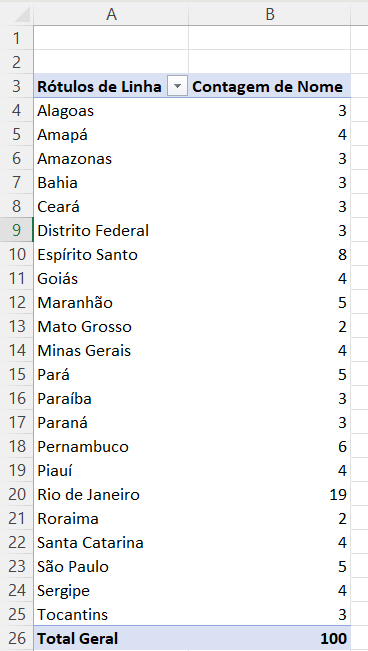
- 2:10 - Nome em Valores conta as pessoas de cada sede, e o Rio de Janeiro aparece com 19 funcionários, a maior equipe
- 2:45 - Tirar os campos arrastando para fora e pôr Contrato em Colunas: autônomo, eventual e teletrabalho viram colunas
- 3:10 - Salário em Valores soma a folha por tipo de contrato, com os três totais lado a lado
- 4:00 - Sede no campo Filtros recorta a análise para o Rio de Janeiro, com a folha de cada contrato só daquela sede
- 4:18 - Duplo clique no total de 69.800 dos autônomos do Rio abre uma planilha nova com cada pessoa que forma esse valor
- 4:35 - Trocar o filtro para Goiás e detalhar, com outro duplo clique, quem compõe os 15.400 de teletrabalho
Trechos do vídeo:
- Um campo de texto como Nome na área Valores é contado, e não somado: é assim que a tabela dinâmica responde quantas pessoas existem em cada categoria
- Linhas e Colunas mostram os mesmos itens, cada um uma única vez; o que muda é só a orientação da tabela, então vale escolher a que fica mais fácil de ler
- O campo Filtros recorta a tabela inteira por um critério, como a sede, sem desmontar a estrutura de linhas e valores já montada
- Dar duplo clique em qualquer valor de uma tabela dinâmica cria uma planilha nova com exatamente os registros que formam aquele número, o caminho mais curto para investigar um resultado
Para receber por e-mail o(s) arquivo(s) que utilizamos na aula, preencha:
Fala Impressionadores! Na aula de hoje eu vou te ensinar tabela dinâmica no Excel em apenas 5 minutos!
Isso mesmo, em 5 minutos você vai aprender como criar e analisar a tabela dinâmica!
Além disso, vou te mostrar os campos da tabela dinâmica responsáveis por criar a tabela, ou seja, por gerar as informações que você vai visualizar.
Vamos utilizar o filtro na tabela dinâmica para facilitar algumas análises e ainda vou te mostrar uma dica incrível que muitas pessoas não sabem, o duplo clique.
Com isso você vai aprender a detalhar informações na tabela dinâmica sem precisar perder tempo.
Então com 2 cliques você já vai ter todas as informações da sua tabela dinâmica para analisar de maneira muito mais rápida e eficiente!
Para fazer uma análise rápida na tabela dinâmica, clique em qualquer célula da base, vá na guia Inserir, escolha Tabela Dinâmica e confirme em Nova Planilha. Depois arraste os títulos para Linhas, Valores e Filtro conforme a pergunta que quer responder e dê duplo clique em um resultado para o Excel detalhar aqueles dados em uma nova aba.
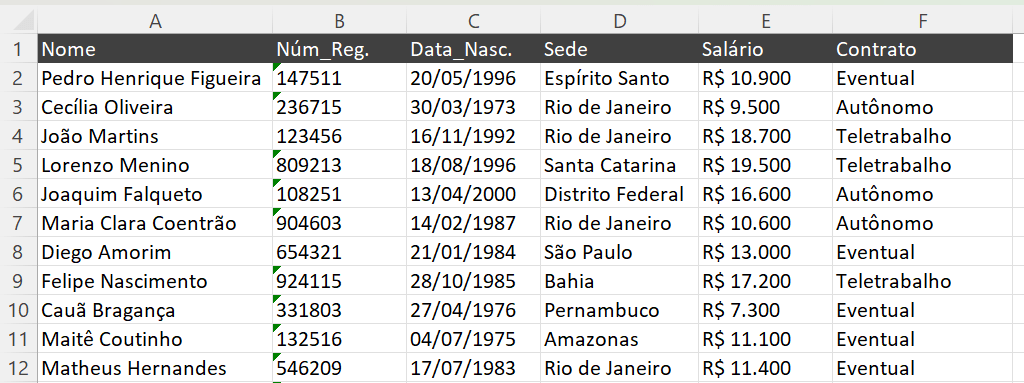
A partir desta tabela vamos fazer uma análise para responder a duas perguntas:
Quantas pessoas atuam em cada sede?
Qual valor total gasto em salário para cada tipo de contrato?
 Excel Impressionador
Tudo que você precisa saber, do Básico ao Avançado, pra dominar a ferramenta mais importante do Mercado de Trabalho. Aprenda as principais ferramentas, funções e recursos do Excel para deixar qualquer planilha mais chamativa e eficiente.
Começar agora


Criando a tabela dinâmica
Clique em qualquer célula da sua tabela e na guiar inserir procure por tabela dinâmica.
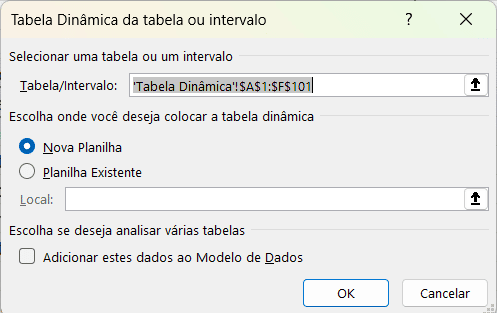
Vamos deixar selecionado a opção Nova Planilha e dar ok, dessa forma o Excel abre a nova planilha e cria a tabela dinâmica com todas as informações da nossa tabela.
Campos da tabela dinâmica – Análise Rápida da Tabela Dinâmica
Observe que todos os títulos da nossa tabela aparecem como opção no Campo e que temos 4 opções de locais para arrastar e organizar nossos títulos.

Se arrastarmos o título Sede para o campo Linhas a tabela vai ter em cada linha o nome de uma sede da empresa:
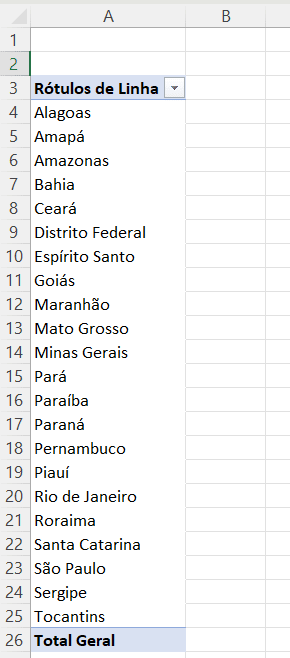
Vamos arrastar o título Nome para o campo de Valores, assim conseguimos ver quantas pessoas estão associadas a cada sede.
Com isso já respondemos nossa primeira pergunta, que foi:
Quantas pessoas atuam em cada sede?
Feito isso vamos descaracterizar nossa tabela retirando todos os títulos dos campos, é simples, é só clicar no título arrastar e soltar fora do campo.
Vamos arrastar o título Contrato para dentro Do campo Linhas o título Salário no campo Valores e o título Sede para o campo Filtro:
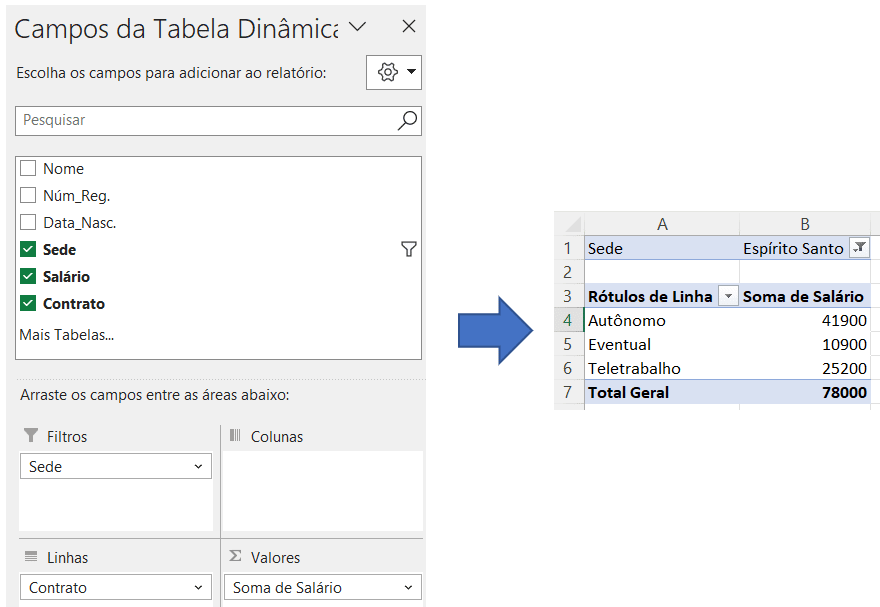
Desta forma além de visualizar todos os valores gastos com salários que é nossa segunda pergunta, também podemos usar o filtro para verificar o valor por estado ou o total geral.
Duplo clique na tabela dinâmica. Para que serve?
Nesta tabela temos o total de autônomos, de eventuais e de Teletrabalho, se precisarmos de informações mais detalhadas sobre cada uma dessas categorias, basta dar dois cliques sobre a categoria na tabela.
Vamos dar dois cliques sobre a palavra autônomo:
Resultado
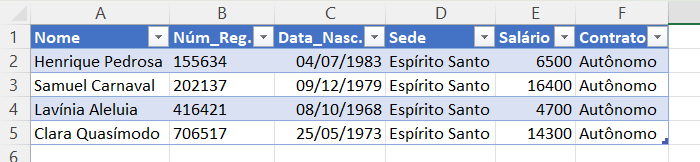
Feito isso o Excel cria uma planilha com as informações detalhadas sobre os funcionários da categoria Autônomo!
Podemos usar esse recurso para detalhar qualquer informação filtrada!
Ainda sobre tabelas dinâmicas, existem erros comuns que podem acontecer na hora de fazer tabelas dinâmicas e algumas configurações de tabela que você pode implementar para melhorar seu conhecimento neste tema!
Perguntas frequentes
1. Como criar uma tabela dinâmica no Excel?
Clique em qualquer célula da sua base de dados, vá até a guia Inserir e escolha Tabela Dinâmica. Deixe marcada a opção Nova Planilha e confirme em OK. O Excel abre uma aba nova com a lista de campos, já pronta para você montar o resumo que precisa.
2. Para que servem os campos Linhas, Valores, Colunas e Filtro?
São as quatro áreas em que você arrasta os títulos da sua tabela. Em Linhas ficam as categorias, como cada sede; em Valores, o que será somado ou contado, como salário ou nome; em Colunas, o segundo cruzamento; e em Filtro, o campo que restringe toda a análise.
3. O que acontece ao dar duplo clique em um valor da tabela dinâmica?
O Excel cria automaticamente uma planilha nova com todos os registros que formam aquele número. Se você der dois cliques no total dos autônomos, por exemplo, aparece a lista detalhada dos funcionários dessa categoria. É a forma mais rápida de auditar um resultado sem refazer filtros na base original.
4. Como filtrar os dados de uma tabela dinâmica?
Arraste para a área Filtro o campo que você quer usar como recorte, por exemplo Sede. Um seletor aparece acima da tabela e permite ver o resultado de uma unidade específica ou o total geral, sem precisar montar uma tabela dinâmica diferente para cada recorte.
Conclusão – Análise Rápida da Tabela Dinâmica
Pessoal, esta foi uma aula mais direto ao ponto, este estilo de aula serve para mostrar recursos rápidos e muito eficientes para você que precisa fazer análises rápidas.
Com o recurso da tabela dinâmica podemos responder a diversas perguntas com apenas alguns cliques, é um recurso valioso e muitas vezes pouco explorado.
Recomendo que explore e teste a tabela dinâmica com várias formas de organização, assim terá uma ferramenta valiosa para um resultado rápido.
Eu fico por aqui! Até mais! Um abraço.

Apostila Básica de Excel
Essa é uma apostila básica de Excel para que você saia do zero de forma 100% gratuita!
Hashtag Treinamentos
Para acessar outras publicações de Excel Avançado, clique aqui!