Como Criar E-commerce com Lovable e Shopify
Aprenda a montar um e-commerce com Lovable e Shopify! Crie uma loja virtual completa sem precisar escrever uma linha de código usando inteligência artificial e integração nativa com a maior plataforma de e-commerce do mundo.
O que você vai ver aqui?
Introdução
Fala, impressionador(a)!
Criar um e-commerce do zero nunca foi tão rápido e acessível. Com o avanço da inteligência artificial, hoje é possível montar uma loja virtual profissional, integrada a meios de pagamento reais, mesmo sem saber programar, e em menos de 30 minutos.
Neste guia prático, você vai aprender como criar uma loja virtual usando o Lovable e a Shopify, duas ferramentas poderosas que permitem desenvolver, personalizar e publicar um e-commerce completo de forma simples e eficiente. O passo a passo foi estruturado para quem busca rapidez, baixo custo e resultado profissional.
Se você é empreendedor, trabalha com marketing digital ou quer iniciar no mundo do comércio eletrônico, este conteúdo vai mostrar exatamente como criar seu próprio e-commerce utilizando IA, desde a ideia até a publicação.
Então, vem comigo!
Para fazer o download do(s) arquivo(s) utilizados na aula, preencha com o seu e-mail:
Não vamos te encaminhar nenhum tipo de SPAM! A Hashtag Treinamentos é uma empresa preocupada com a proteção de seus dados e realiza o tratamento de acordo com a Lei Geral de Proteção de Dados (Lei n. 13.709/18). Qualquer dúvida, nos contate.
O que é o Lovable?
O Lovable é uma ferramenta de inteligência artificial que cria interfaces visuais (front-end) a partir de descrições em linguagem natural. Isto quer dizer que, você descreve o que quer, e ele constrói a tela para você.

Diferente de um construtor de sites tradicional, onde você arrasta e solta elementos, no Lovable você conversa com a IA como se fosse um chat. Ela interpreta o seu pedido e gera o código e o design automaticamente.
Além disso, o Lovable tem uma integração nativa com a Shopify, o que significa que a loja que ele cria já está conectada diretamente com a plataforma de gerenciamento de e-commerce, sem configurações complexas.
O que é a Shopify?
A Shopify é uma das maiores plataformas de e-commerce do mundo.

Ela permite que você:
- Cadastre e gerencie produtos;
- Controle estoque e pedidos;
- Configure métodos de pagamento;
- Gerencie dados de clientes;
- Crie promoções e descontos;
- Integre com transportadoras e correios.
Muito popular nos Estados Unidos, a Shopify vem crescendo rapidamente no Brasil. Diversas marcas já a utilizam para operar suas lojas digitais, e ela oferece um período de teste gratuito para quem quer começar sem investimento imediato.
Criando sua Loja Virtual
1. Crie o design com um prompt no Lovable
O primeiro passo é acessar o Lovable e descrever a loja que você quer criar. Você não precisa saber programar, basta escrever em português mesmo.
Um exemplo de prompt que funciona muito bem:
"Crie um site para vender roupas estilo street e urbano, com o nome da loja 'Hash Streetwear'. Quero uma estética com letras grandes, fotos com contraste, layout agressivo, botões com fundo vermelho sólido e integração com a plataforma Shopify."
O Lovable vai interpretar essa descrição e construir toda a interface da loja, incluindo página inicial, botões de compra, seção de produtos e identidade visual, em questão de segundos.
Para isso é necessário ter uma conta no Lovable, caso não tenha, você pode ver o vídeo Criar conta e ganhar créditos extras no Lovable.
2. Ative a integração com a Shopify
Ao detectar que você pediu integração com a Shopify, o Lovable vai:
- Perguntar se você deseja criar uma nova loja;

- Pedir para que você habilite a conexão. Para isso clique em Allow.

- Na sequência você pode ativar oficialmente a sua loja na Shopify, mas neste momento, clique em Skip Claiming para fazer isso depois.

Pronto! O Lovable vai criar a estrutura da loja no Shopify automaticamente, já conectada à interface que ele acabou de montar.
 Comunidade
Impressionadora
Aprenda, em um só lugar, as habilidades mais importantes do mercado — do básico ao avançado. Desenvolva projetos práticos e se torne um profissional pronto para se destacar.
Começar agora


Nesse momento, você está trabalhando em um ambiente de testes (sandbox). Isso significa que pode explorar todas as funcionalidades sem custo. Quando quiser vender de verdade, precisará assinar um plano da Shopify.
3. Adicione produtos com imagens geradas por IA
Agora é hora de adicionar produtos na sua loja. Você pode pedir diretamente ao Lovable, como se estivesse enviando uma mensagem:
"Adicione o produto: Camiseta Oversized Preta por R$ 189,90. Gere uma imagem para esse produto."
O Lovable usa IA para gerar uma imagem do produto e preenche automaticamente todos os campos exigidos pela Shopify, como:
- Título e descrição
- Tamanhos disponíveis
- Preço
- Foto do produto
Antes de enviar tudo para a Shopify, o Lovable mostra um resumo para você aprovar. Só depois de confirmar é que as informações são sincronizadas com a loja.

4. Acesse o painel administrativo da Shopify
Depois de adicionar os produtos, você pode clicar em Claim para finalizar a configuração na Shopify. Esse botão aparece automaticamente na interface criada pelo Lovable.
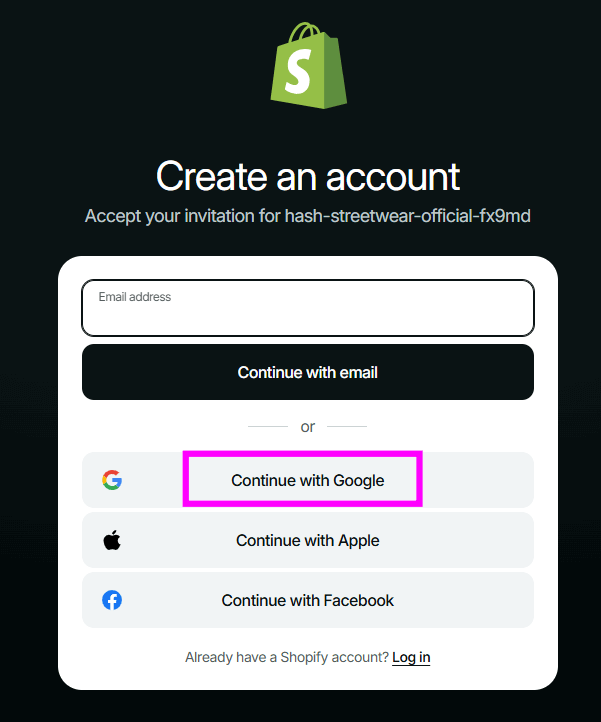
É necessário fazer login e você pode usar sua conta Google (a mesma que utilizou no Lovable) e conceder todas as permissões necessárias.
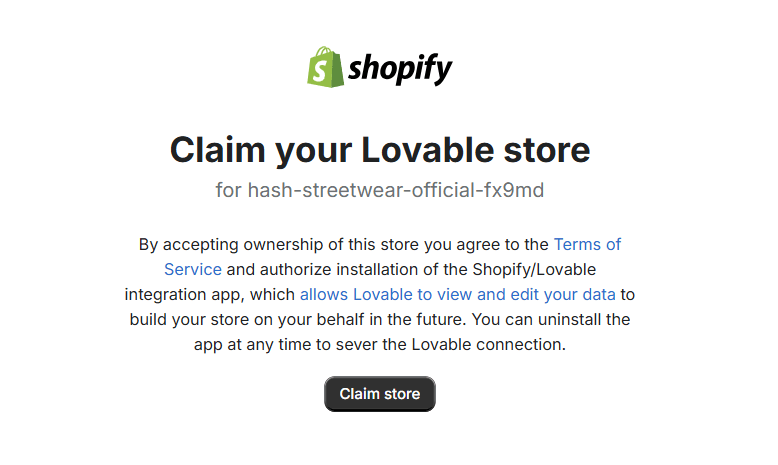
Novamente você vai precisar confirmar que deseja finalizar as configurações da loja criada pelo Lovable no Shopify. Por isso, clique em Claim Store.
Agora você pode acessar a área administrativa da loja no Shopify. Para isso, clique no ícone de Shopify no canto superior direito da tela e clique em Visit admin. Pode ser necessário fazer login novamente.

Ao entrar no painel administrativo da Shopify, você tem acesso a:
- Produtos: visualize e edite os itens que o Lovable cadastrou;
- Pedidos: gerencie as vendas recebidas;
- Clientes: acompanhe quem comprou na sua loja;
- Marketing e descontos: crie campanhas e cupons;
- Estoque: controle a disponibilidade dos produtos.

Tudo o que o Lovable preencheu aparece corretamente no painel, os dois sistemas estão sincronizados!
5. Configure os métodos de pagamento
A Shopify em si não processa pagamentos diretamente. Ela funciona como um gerenciador de pedidos, e você precisa escolher um provedor de pagamento para receber o dinheiro das vendas.
Algumas opções disponíveis no Brasil:
- Mercado Pago
- PagBank
- Cielo
- Outros bancos e gateways
Para configurar:
- Vá até a seção de pagamentos no painel da Shopify;

- Clique em Choose a provider;
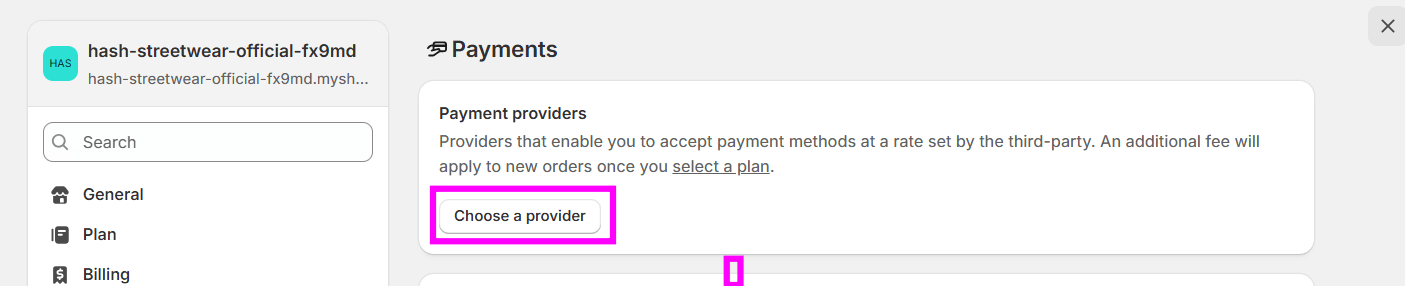
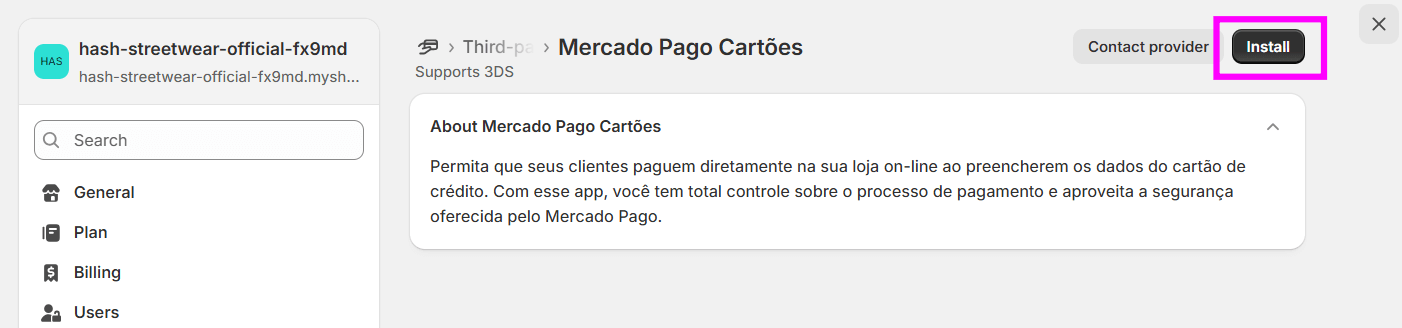
- Pesquise pelo provedor, por exemplo, "Mercado pago cartões";

- Clique em Install para fazer a vinculação com sua conta. Logo após o download, clique em Manage Account e faça as verificações com o provedor escolhido.
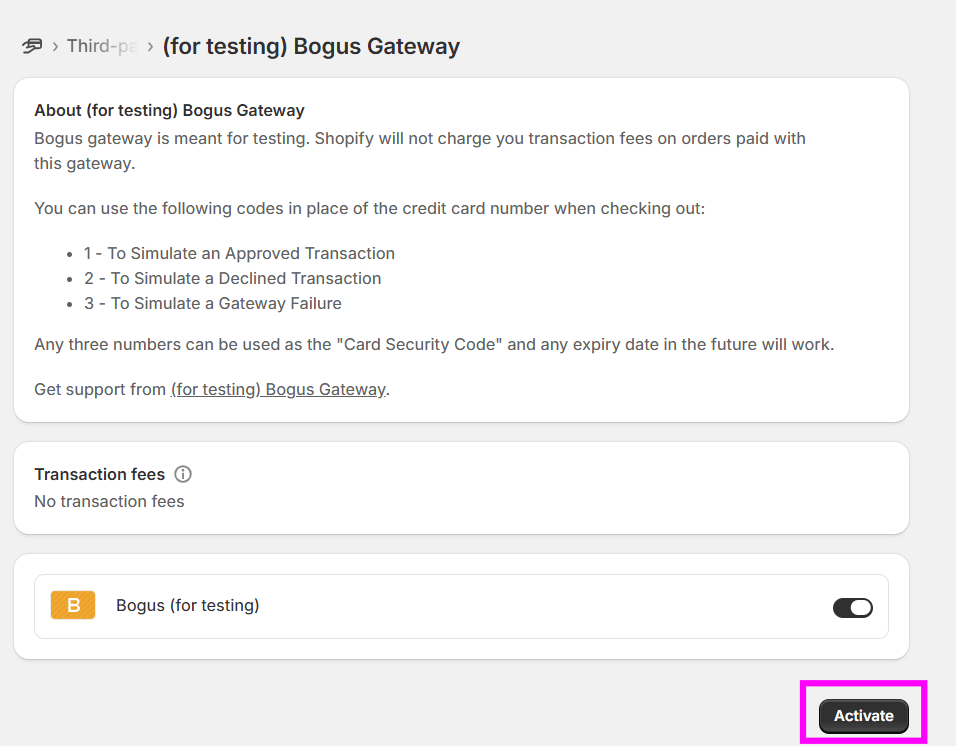
Se quiser apenas testar o funcionamento da loja antes de ativar um pagamento real, a Shopify oferece o Bogus Gateway, um simulador de pagamentos que permite fazer compras de teste sem movimentar dinheiro de verdade.
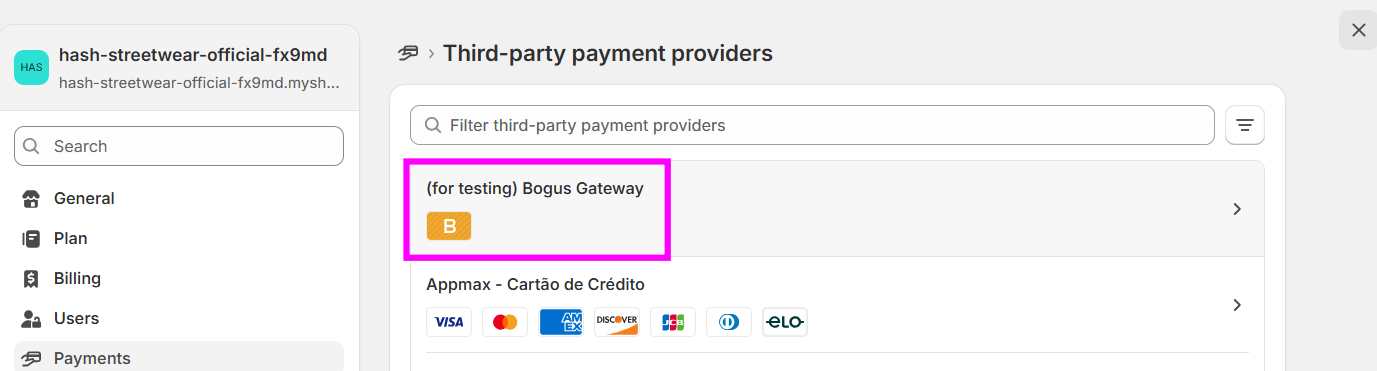
Para usá-lo, basta selecionar essa opção e clicar no botão Activate.
6. Configure as taxas de entrega
Um último passo antes de ativar sua loja para o público, revise a seção "Shipping and Delivery" no painel da Shopify.

Neste espaço, você pode:
- Definir zonas de entrega (por região ou país);
- Configurar parceiros logísticos e transportadoras;
- Definir taxas fixas ou calculadas automaticamente;
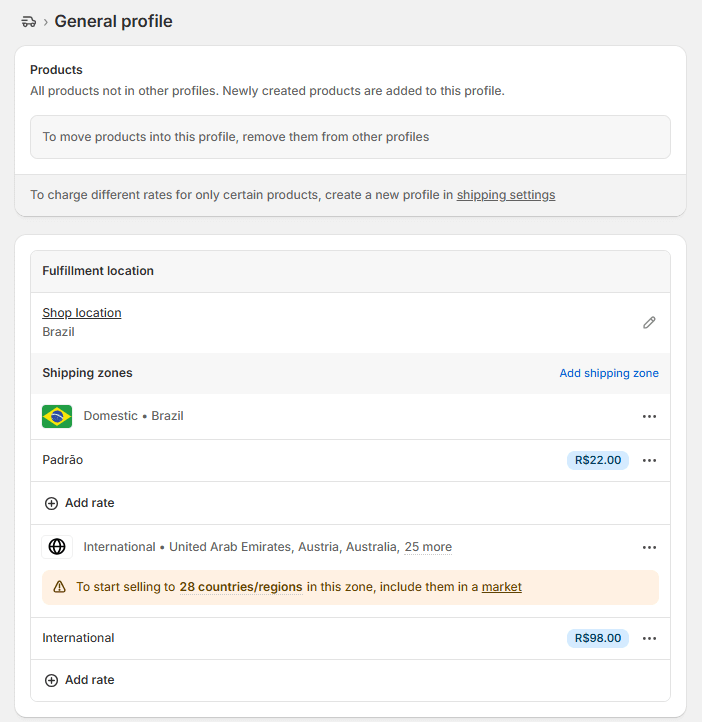
Esse custo precisa estar refletido no checkout para que o(a) cliente saiba o valor total da compra antes de finalizar o pedido.
7. Simule uma compra para testar
Com o Bogus Gateway ativado, volte à sua loja no Lovable e simule uma compra. Adicione um produto ao carrinho, informe um endereço e use os dados de cartão de teste fornecidos pela própria Shopify. Isso permite verificar se o fluxo de compra está funcionando corretamente de ponta a ponta.
Conclusão
Criar um e-commerce do zero nunca foi tão acessível. Com o Lovable cuidando do design e a Shopify gerenciando os bastidores da loja, você consegue ter uma loja virtual funcional, com produtos, carrinho e checkout em menos de 30 minutos — sem escrever uma linha de código.
O que antes exigia uma equipe de desenvolvimento e semanas de trabalho hoje pode ser feito por uma única pessoa em uma tarde. A inteligência artificial está mudando completamente a forma como construímos produtos digitais, e o e-commerce é um dos campos que mais se beneficia disso.
Agora é a sua vez: abra o Lovable, escreva o seu prompt e veja sua loja tomar forma!.
Caso queira aprender ainda mais sobre como usar ferramentas No Code e IA para acelerar suas atividades, temos o curso completo de No Code e um minicurso de Lovable.
Além disso, se preferir esse conteúdo no formato de vídeo-aula, assista ao vídeo abaixo ou acesse o nosso canal do YouTube!
Hashtag Treinamentos
Para acessar outras publicações de No Code, clique aqui!
Posts mais recentes de No Code
- Dots do ChatGPT: o que é e como usar esse agente de IA
 Descubra o que é o Dots do ChatGPT, como configurar, integrar com Slack e agenda e se vale a pena usar esse novo agente de IA da OpenAI.
 - GPT-6 Astra: 7 usos reais do novo modelo da OpenAI
 Veja 7 usos reais do GPT-6 Astra, o novo modelo da OpenAI que executa tarefas sozinho no computador. Entenda como ele funciona e onde ainda erra.
 - Jev IA: o que é e como usar essa IA que não escreve
 Entenda o que é o Jev IA, a inteligência artificial classificadora mais rápida e barata do mercado, e veja 5 usos práticos para seus fluxos.


Posts mais recentes da Hashtag Treinamentos
- Planilha de Controle de Notas Fiscais no Excel [Grátis]
 Baixe a planilha de controle de notas fiscais no Excel grátis: calcule ISS e retenções, veja o que está em aberto e gere a cobrança de cada nota de serviço.
 - Qual IA usar na empresa: ChatGPT, Claude ou Perplexity?
 Qual IA usar na empresa: veja as diferenças entre ChatGPT, Claude e Perplexity e quando cada um rende mais em cada área da sua equipe.
 - Apostilas Gratuitas em PDF: Excel, Power BI, Python e IA
 Baixe apostilas gratuitas em PDF de Excel, Power BI, Python, Claude e agentes de IA, com exercícios e gabarito. Escolha a sua e comece hoje.