6 Ferramentas para Criar Telas e Interfaces em Python
Aprenda sobre as 6 principais ferramentas que podem te ajudar a criar telas e interfaces em Python.
O que você vai ver hoje?
Introdução
Fala impressionador!
A criação de telas ou interfaces gráficas para seus códigos Python, também conhecida como criação de interface gráfica (GUI), é essencial quando você precisa que o usuário interaja de forma visual com o seu programa.
Escolher a ferramenta certa é crucial e deve se alinhar ao seu objetivo, seja criar um aplicativo simples para uso interno, um programa de desktop visualmente atraente, ou até mesmo um aplicativo móvel.
Neste artigo, vamos explorar 6 das principais ferramentas para criar telas em Python, com foco em suas características, vantagens e desvantagens.
Você pode consultar exemplos de cada uma que vamos mencionar fazendo o download do arquivo abaixo! Então, vem comigo!
Para fazer o download do(s) arquivo(s) utilizados na aula, preencha com o seu e-mail:
Não vamos te encaminhar nenhum tipo de SPAM! A Hashtag Treinamentos é uma empresa preocupada com a proteção de seus dados e realiza o tratamento de acordo com a Lei Geral de Proteção de Dados (Lei n. 13.709/18). Qualquer dúvida, nos contate.
Para criar telas e interfaces gráficas (GUI) em Python, as principais ferramentas são: Tkinter (padrão, nativo e simples), CustomTkinter (Tkinter com visual moderno), PyQt5/6 (robusto, com editor visual), Kivy (desktop e mobile com o mesmo código), Flet (moderno, baseado em Flutter) e Streamlit (ideal para apps de dados). A escolha depende do projeto: Tkinter para começar, PyQt ou Kivy para aplicações maiores.
TKInter: O Padrão Simples e Nativo
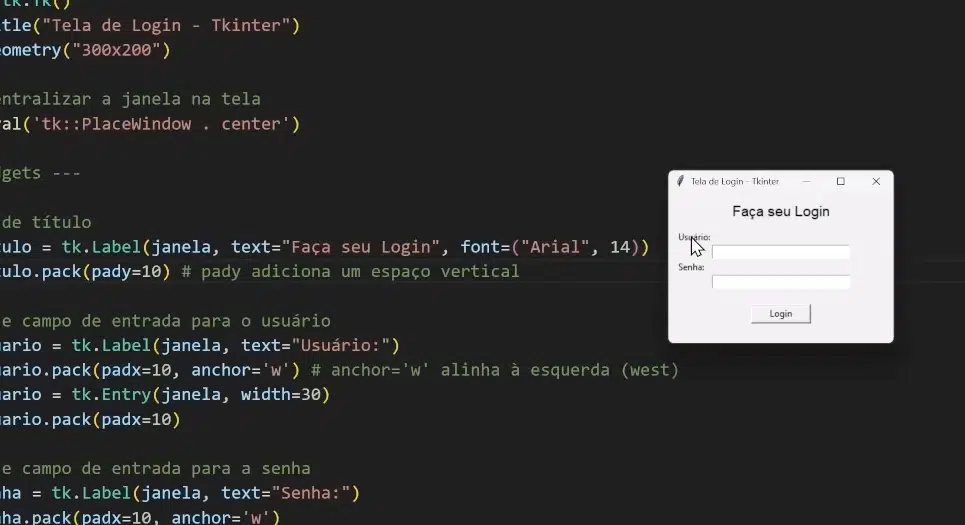
O TKInter é frequentemente o ponto de partida para muitos desenvolvedores, pois ele já vem instalado com o Python, o que é uma grande vantagem.
| Aspecto | Descrição |
| Vantagens | - Já é nativo do Python, dispensando instalação adicional; - Ideal para criar telas simples. |
| Desvantagens | - Visual com padrão antigo, semelhante às interfaces do Windows clássico; - Personalização visual é trabalhosa. |
Por isso, o TKInter é muito utilizado na prática para criar telas muito simples, como aquelas que apenas precisam selecionar um arquivo ou ter um botão de clique. É ideal para códigos que você vai rodar no seu próprio computador ou para pessoas que não se preocupam com a estética visual da tela.
Para usar, você precisa importar a biblioteca TKInter para criar a janela, escrever um título e definir o tamanho (ex: 300x200 pixels). A criação dos elementos funciona em dois passos:
- Criação do elemento (título, campo de texto, botão);
- Alocação na tela (usando o método .pack()), onde você testa a distância (ex: pad x, pad y) para posicionar o item em relação às margens;
Caso queira conhecer mais sobre você pode assistir nossa aula sobre Interface Gráfica no Python – Como Criar uma Tela para os Códigos.
Custom TKInter: A Beleza do Padrão
O Custom TKInter é a evolução visual do TKInter. Ele resolve o problema da estética de seu antecessor.

| Aspecto | Descrição |
| Vantagens | - Permite criação de janelas com visual mais moderno, geralmente em estilo dark; - Funcionamento semelhante ao Tkinter, facilitando a transição. |
| Desvantagens | - Requer instalação manual através do comando pip install customtkinter. |
Se você precisa usar janelas para seus códigos, mas deseja um visual mais agradável do que o padrão do TKInter, o Custom TKInter é a opção recomendada. Ele é a mesma estrutura, mas com um visual superior. Por exemplo, você pode criar uma tela de login que exibe mensagens de sucesso em cores vibrantes (verde) ou mensagens de erro.
Os comandos para criar elementos no Custom TKInter são quase idênticos, mas usam CTK onde o TKInter usa TK.
Caso queira conhecer mais sobre você pode assistir nosso post sobre Janelas Bonitas no Python - Sistema de Login com CustomTkinter.
PyQT5/6: Integração Nativa e Editor Visual
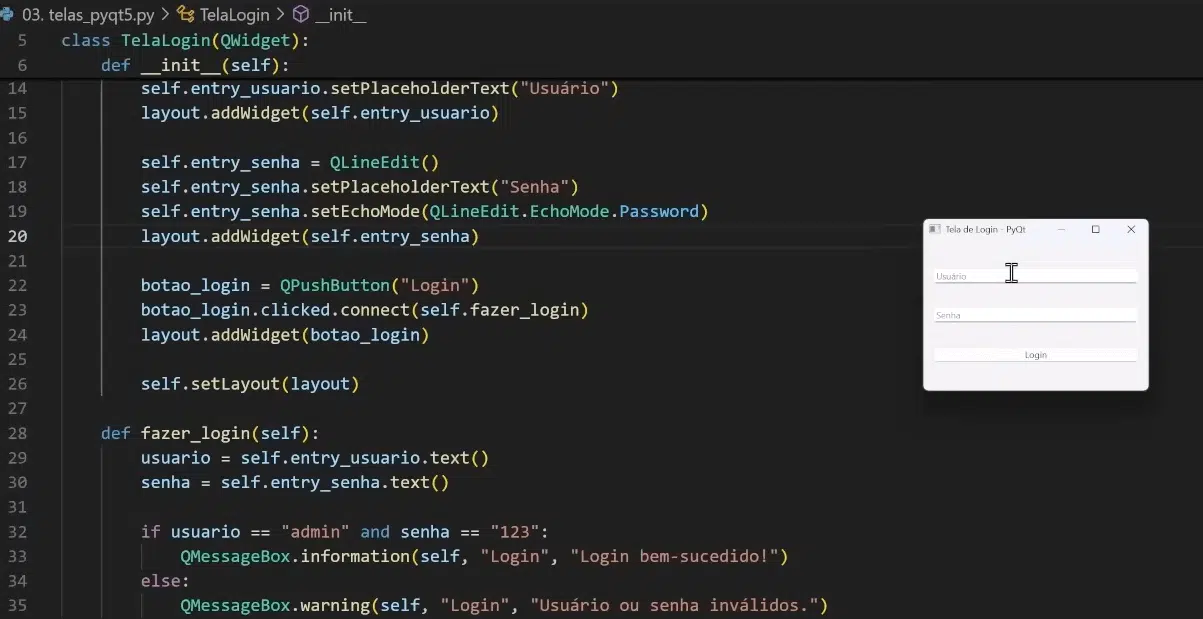
O PyQT (atualmente PyQT6) é uma solução que busca criar janelas que se parecem mais com as janelas nativas do sistema operacional do usuário (Windows, Mac, Linux).
| Aspecto | Descrição |
| Vantagens | - Janelas se integram melhor ao ambiente do computador; - Possui editor visual do tipo drag and drop (arrastar e soltar) para criação de telas. |
| Desvantagens | - Configuração por código é complexa e menos intuitiva; - Para uso comercial é necessário pagar licença ou cumprir regras de referência. |
Seu uso é recomendado quando você precisa criar uma interface visual robusta para que o usuário interaja com seus códigos rodando no computador, e deseja que essa interface tenha um visual nativo.
Kivy: Desktop e Mobile com o Mesmo Código
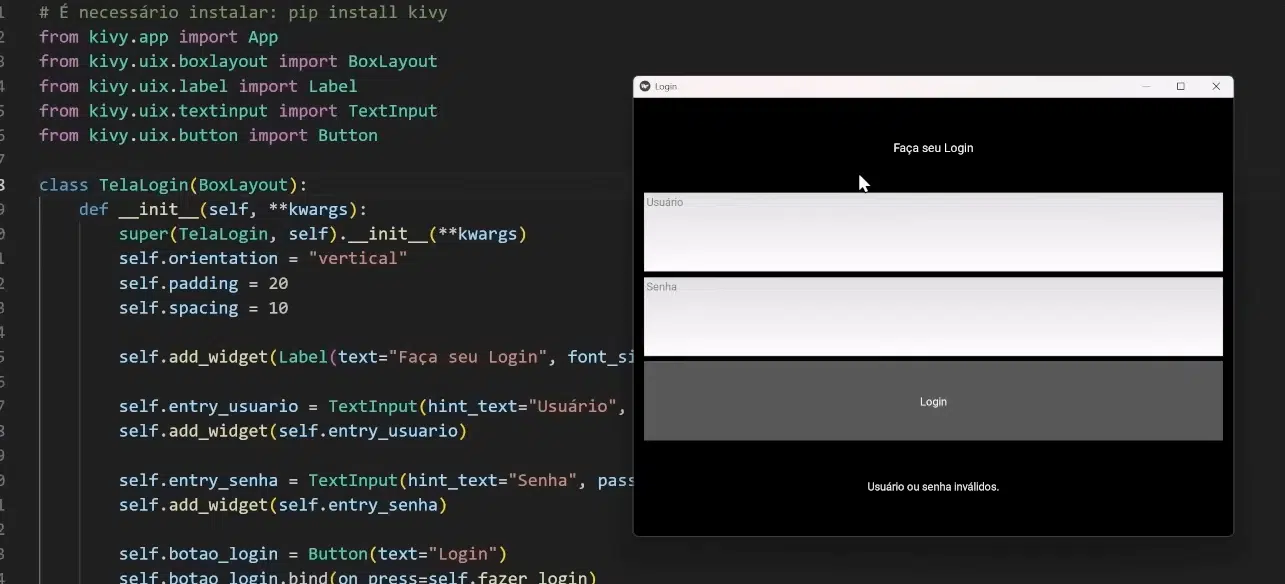
O Kivy é uma ferramenta muito interessante que permite a criação de telas altamente personalizadas.
| Aspecto | Descrição |
| Vantagens | - Permite exportação para mobile: o mesmo código pode ser usado no computador e em aplicativos para celular; - Possibilita a criação de projetos robustos. |
| Desvantagens | - O padrão visual nativo não é muito atraente, requer adição de imagens e personalizações. |
No Kivy, a lógica de programação fica no arquivo Python, onde basta criar uma classe e adicionar dentro dela as funções para cada botão, enquanto as configurações visuais, orientação vertical, espaçamento de pixels, podem estar separadas.
Caso queira conhecer mais sobre você pode assistir nosso artigo sobre Como Criar Aplicativos e Programas com Python - Introdução ao Kivy.
 Python Impressionador
Você vai aprender a linguagem de Programação que mais cresce no Mundo para fazer automações incríveis, desenvolver sites, fazer análises de dados, trabalhar com Ciência de Dados, Inteligência Artificial, mesmo que você nunca tenha tido nenhum contato com Programação na vida.
Começar agora


Flet: A Alternativa Moderna
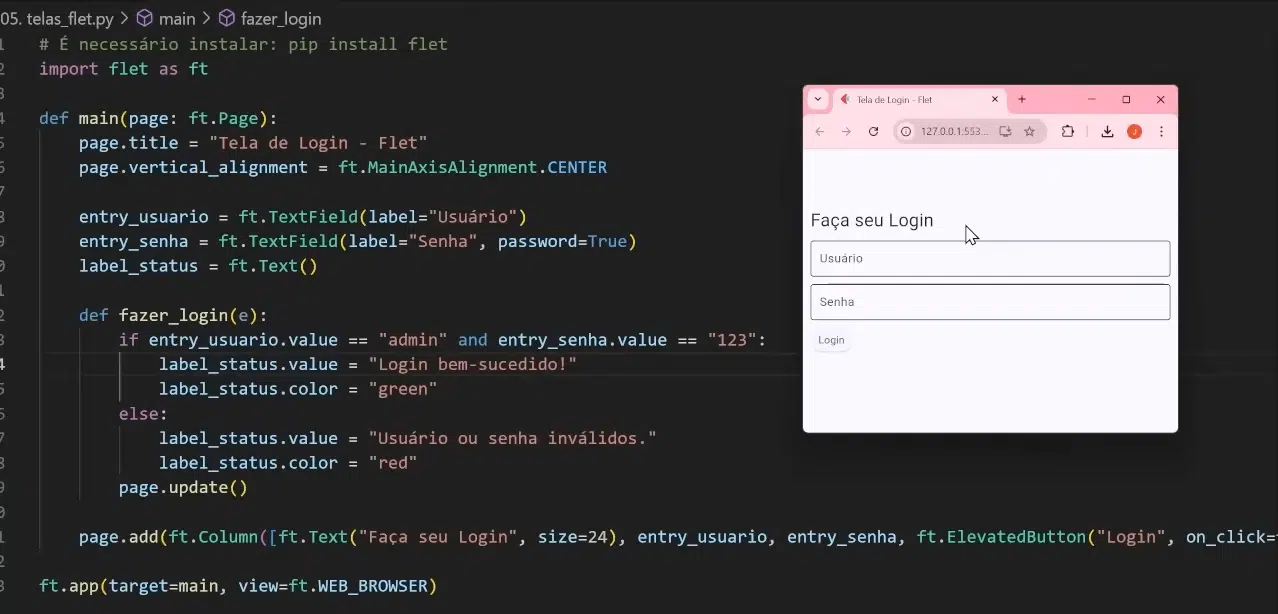
O Flet é uma ferramenta mais recente que busca ser uma alternativa ao Kivy, permitindo criar um programa para computador, um site e um aplicativo para celular com o mesmo código.
| Aspecto | Descrição |
| Vantagens | - Visual muito bonito e moderno, com efeitos automáticos (ex.: o label sobe ao clicar no campo de texto); - Código costuma ser menor e mais intuitivo. |
| Desvantagens | - Ainda não possui versão de produção oficial (release estável), o que pode limitar o uso em softwares comerciais; - Exige instalação prévia. |
O Flet é uma ferramenta moderna de criação de interface gráfica em Python que se destaca pela sua estética e pela versatilidade de deploy (publicação).
Para utilizar o Flet, você deve primeiro instalá-lo em seu computador. Essencialmente, você cria uma função principal que tem a sua página, representando a página principal do seu aplicativo.
A adição de elementos visuais na tela é realizada de maneira intuitiva utilizando o prefixo ft (de Flet). Por exemplo: ft.field , que retorna um campo de texto para entrada do usuário ou ft.elevatedButton, que representa um dos tipos de botão disponíveis.
O Flet já possui muitas funcionalidades e você consegue descobrir os elementos disponíveis digitando ft. e visualizando a lista (por exemplo, digitando chart para encontrar os tipos de gráficos).
O Flet se destaca porque esta função edita a página sem forçar a recarga completa. O benefício disso é que o Flet não obriga você a ficar recarregando a página, o que melhora a experiência do usuário. Por exemplo, se você quiser carregar uma página completamente diferente, a função do botão tirará os elementos antigos e colocará os novos na tela.
Caso queira conhecer mais sobre você pode assistir nossa aula sobre Como Criar Apps Flutter com Python e Flet.
Streamlit: O Mais Intuitivo para Aplicativos de Dados
O Streamlit foi criado originalmente para construir aplicativos de dados (para exibir projetos de Machine Learning ou análise de dados). Hoje, é versátil, sendo usado até para criar soluções como chatbots.

| Aspecto | Descrição |
| Vantagens | - Considerado o mais fácil de usar; - Textos, botões e efeitos são atraentes sem necessidade de muita formatação; - Comandos simples como st.title, st.input, etc. |
| Desvantagens | - Funciona apenas no navegador; - Exige otimizações para aplicativos complexos, pois cada interação executa o código inteiro novamente; - O deploy requer hospedagem em servidor, adicionando um passo extra. |
Você importa o Streamlit e simplesmente vai colocando os elementos que deseja na tela, e eles aparecerão um abaixo do outro automaticamente. A formatação padrão é muito bonita, mas se você precisar de personalizações extremas, pode ser necessário criar arquivos de formatação separados.
Além disso, o Streamlit recarrega e executa todo o código sempre que há uma interação, exigindo que você utilize técnicas de otimização para manter a eficiência em projetos maiores.
Caso queira conhecer mais sobre você pode acompanhar nosso curso gratuito: Curso de Streamlit - Como Funciona Criar Apps e Sites com o Streamlit.
Dica Bônus: Sistemas Extremamente Robustos
Se o seu objetivo é criar um sistema extremamente robusto, como um e-commerce, uma área administrativa complexa, ou um sistema com autenticação que interage 24 horas por dia com um banco de dados e precisa ser acessível de qualquer lugar, você deve considerar soluções de criação de sites em Python. As principais ferramentas para isso são o Flask, o Django e o FastAPI.
Perguntas frequentes sobre criar telas e interfaces em Python
1. Quais ferramentas usar para criar interfaces em Python?
As principais são Tkinter (nativo e simples), CustomTkinter (visual moderno), PyQt5/6 (completo), Kivy (desktop e mobile), Flet (moderno) e Streamlit (apps de dados). Cada uma atende a um tipo de projeto e nível de complexidade.
2. Qual a melhor biblioteca de GUI para iniciantes em Python?
O Tkinter é o melhor ponto de partida: já vem com o Python, é simples e tem muito material. Para um visual mais bonito sem complicar, o CustomTkinter é uma ótima evolução natural a partir dele.
3. Qual a diferença entre Tkinter e PyQt?
O Tkinter é nativo, leve e fácil, ideal para apps simples. O PyQt é mais robusto, com mais componentes e um editor visual (Qt Designer), indicado para aplicações maiores e profissionais — em troca de uma curva de aprendizado maior.
4. Dá para criar apps mobile com Python?
Sim. O Kivy permite criar aplicativos para desktop e mobile (Android e iOS) com o mesmo código. O Flet também possibilita interfaces multiplataforma, sendo opções para levar projetos Python além do desktop.
Conclusão - Criar Telas e Interfaces em Python
Exploramos as seis principais ferramentas de criação de interface gráfica em Python: TKInter, Custom TKInter, Kivy, PyQT5/6, Flet e Streamlit para que você consiga escolher a que melhor se adapta ao projeto que você quer desenvolver.
Caso queira expandir ainda mais sobre inteligência artificial, recomendo nosso curso completo de Python e o mini curso gratuito de automação em Python.
Caso prefira esse conteúdo no formato de vídeo-aula, assista ao vídeo abaixo ou acesse o nosso canal do YouTube!
O que você aprende neste vídeo
Resposta rápida: Neste vídeo, o instrutor apresenta seis ferramentas para criar telas (interfaces gráficas) em Python: Tkinter (nativo, simples), CustomTkinter (mais bonito), PyQt (aparência nativa, com editor visual), Kivy (exporta para app de celular), Flet (moderno, web/desktop/mobile) e Streamlit (apps de dados). Ele compara os prós e contras de cada uma para você escolher a melhor para o seu objetivo.
Neste vídeo (21 min):
- 0:00 - Tkinter: já vem no Python, simples, mas com visual antigo e trabalhoso de personalizar.
- 4:00 - CustomTkinter: funciona igual ao Tkinter, mas com telas bem mais bonitas.
- 6:00 - PyQt5/6: aparência nativa e um editor visual (arrastar e soltar), mas com licença para uso comercial.
- 8:00 - Kivy: multiplataforma, e o mesmo código vira app de celular.
- 12:00 - Flet: visual moderno, roda como site, desktop ou app (ainda sem versão oficial de produção).
- 15:00 - Streamlit: o mais intuitivo, ótimo para apps de dados; só roda no navegador, mas dá para publicar.
- 19:00 - Bônus: para sistemas robustos (e-commerce, admin), o certo é criar um site com Flask, Django ou FastAPI.
Hashtag Treinamentos
Para acessar outras publicações de Python, clique aqui!
Posts mais recentes de Python
- Curso Básico de Python: Saia do Zero em 10 Aulas Grátis
 Aprenda com o curso básico de Python gratuito da Hashtag: 10 aulas práticas, exercícios e projetos reais para sair do zero em programação.
 - Agentes RAG com Python: como criar um assistente de IA
 Aprenda a criar Agentes RAG com Python do zero: LangChain, FAISS e OpenAI para montar um assistente de IA que responde com base nos seus documentos.
 - 25 Tipos de Gráficos em Python: Guia Completo com Código
 Aprenda a criar os principais tipos de gráficos em Python com Plotly: barras, pizza, mapas e mais, com código pronto para copiar e usar.


Posts mais recentes da Hashtag Treinamentos
- Planilha de Controle de Notas Fiscais no Excel [Grátis]
 Baixe a planilha de controle de notas fiscais no Excel grátis: calcule ISS e retenções, veja o que está em aberto e gere a cobrança de cada nota de serviço.
 - Qual IA usar na empresa: ChatGPT, Claude ou Perplexity?
 Qual IA usar na empresa: veja as diferenças entre ChatGPT, Claude e Perplexity e quando cada um rende mais em cada área da sua equipe.
 - Apostilas Gratuitas em PDF: Excel, Power BI, Python e IA
 Baixe apostilas gratuitas em PDF de Excel, Power BI, Python, Claude e agentes de IA, com exercícios e gabarito. Escolha a sua e comece hoje.