
Como Começar no R: Guia Completo com Projeto Prático para Iniciantes
Aprenda como começar no R do zero com um projeto prático de análise de dados. Um tutorial passo a passo para iniciantes, com teoria e aplicação real.
Para começar no R, instale o R e o RStudio, crie um projeto (File > New Project) e carregue os pacotes dplyr, readxl e ggplot2. Depois importe sua base com read_excel(), explore com head(), str() e summary() e agrupe análises com group_by() e summarise() — o mesmo fluxo do projeto prático deste guia.
Caso prefira esse conteúdo no formato de vídeo-aula, assista ao vídeo abaixo ou acesse o nosso canal do YouTube!
O que você aprende neste vídeo
Resposta rápida: Neste projeto introdutório, você organiza um projeto no RStudio, instala e carrega dplyr, readxl e ggplot2, importa uma planilha e explora sua estrutura. Em seguida, calcula o faturamento, agrega resultados com group_by() e summarise(), encadeia operações com pipe, identifica uma oportunidade comercial e apresenta a análise em gráficos exportáveis.
Neste vídeo (61 min):
- 1:05 - O que são R e RStudio e como eles se complementam
- 2:16 - Definição do desafio de negócio da empresa de bermudas
- 3:44 - Criação e organização de um novo projeto no RStudio
- 11:29 - Instalação e carregamento dos pacotes necessários
- 15:55 - Importação da planilha para um data frame com
read_excel() - 20:08 - Exploração inicial com
head(),str()esummary() - 28:07 - Cálculo do faturamento total da empresa
- 30:33 - Agrupamento e resumo do faturamento por loja
- 34:26 - Encadeamento das transformações com o operador pipe
- 38:29 - Identificação da loja com faturamento muito superior às demais
- 45:01 - Criação dos gráficos de faturamento com
ggplot() - 58:37 - Exportação dos gráficos para compartilhar a análise
Trechos do vídeo:
- A análise segue do resultado geral para os detalhes de loja e produto até revelar uma hipótese comercial.
- Manter a planilha dentro da pasta do projeto simplifica a importação e torna o trabalho reproduzível.
- Os gráficos devem deixar evidente para o gestor tanto a loja de maior faturamento quanto o produto que explica o resultado.
Para fazer o download do(s) arquivo(s) utilizados na aula, preencha com o seu e-mail:
Não vamos te encaminhar nenhum tipo de SPAM! A Hashtag Treinamentos é uma empresa preocupada com a proteção de seus dados e realiza o tratamento de acordo com a Lei Geral de Proteção de Dados (Lei n. 13.709/18). Qualquer dúvida, nos contate.
O que você vai ver hoje?
Como Começar no R
Dominar a análise de dados exige mais do que apenas entender números — é preciso saber como organizar, transformar e visualizar informações de forma eficiente e precisa.
É exatamente nesse ponto que a linguagem R se destaca. Criada por estatísticos e adotada mundialmente por cientistas de dados, o R une programação, estatística e visualização em um único ambiente.
Neste guia, você vai aprender como começar no R a partir do zero: desde instalar o R e o RStudio até estruturar um projeto real com base de dados, importar arquivos, organizar seu script e aplicar técnicas fundamentais de manipulação de dados.
E para te ajudar a colocar tudo isso em prática, vamos desenvolver juntos um projeto completo de análise de dados com R.
O que é R e Por Que Usar?
O R é uma linguagem de programação open source criada especialmente para análise estatística, ciência de dados e visualização gráfica. Utilizado em áreas como estatística, economia, bioinformática e marketing, ele é altamente versátil e poderoso.
Seu ecossistema de pacotes permite trabalhar com diferentes fontes de dados, criar visualizações avançadas e aplicar modelos estatísticos sofisticados.
A linguagem foi criada por Ross Ihaka e Robert Gentleman, inspirada na linguagem S.
O que é RSTUDIO?
O RStudio, por sua vez, é uma IDE (Ambiente de Desenvolvimento Integrado) que facilita o uso do R. Ele oferece recursos como editor de código, visualização de gráficos e gerenciamento de pacotes, tudo em uma interface mais ágil e amigável.
Projeto de Análise de Dados com R
Para o nosso projeto prático de análise de dados com R, vamos trabalhar com uma empresa fictícia que vende bermudas e possui cinco lojas. Nosso objetivo será analisar os dados de vendas para encontrar oportunidades de crescimento.
Você pode baixar a base de dados e o gabarito do projeto no material de apoio disponível no início desta publicação, logo abaixo do vídeo.
Ferramentas Necessárias
Para começar a programar em R e desenvolver este projeto, é essencial instalar duas ferramentas:
- R: a linguagem propriamente dita. Pode ser baixada em cran.r-project.org.
- RStudio: ambiente de desenvolvimento integrado (IDE), que facilita a escrita, organização e execução de códigos em R. Pode ser baixado em https://posit.co/download/rstudio-desktop/.
A instalação é simples e compatível com Windows, macOS e Linux.
Para um passo a passo completo sobre como instalar e configurar o R e o RStudio, acesse nossa publicação dedicada ao tema aqui no blog.
Estrutura do Ambiente RStudio
O RStudio é composto por quatro painéis principais:
- Script: editor onde os códigos são escritos, salvos e organizados.
- Ambiente: exibe os objetos carregados, como variáveis e funções em uso.
- Console: onde os comandos são executados diretamente.
- Arquivos, Plots e Pacotes: áreas para navegação entre diretórios, visualização de gráficos e gerenciamento de pacotes.
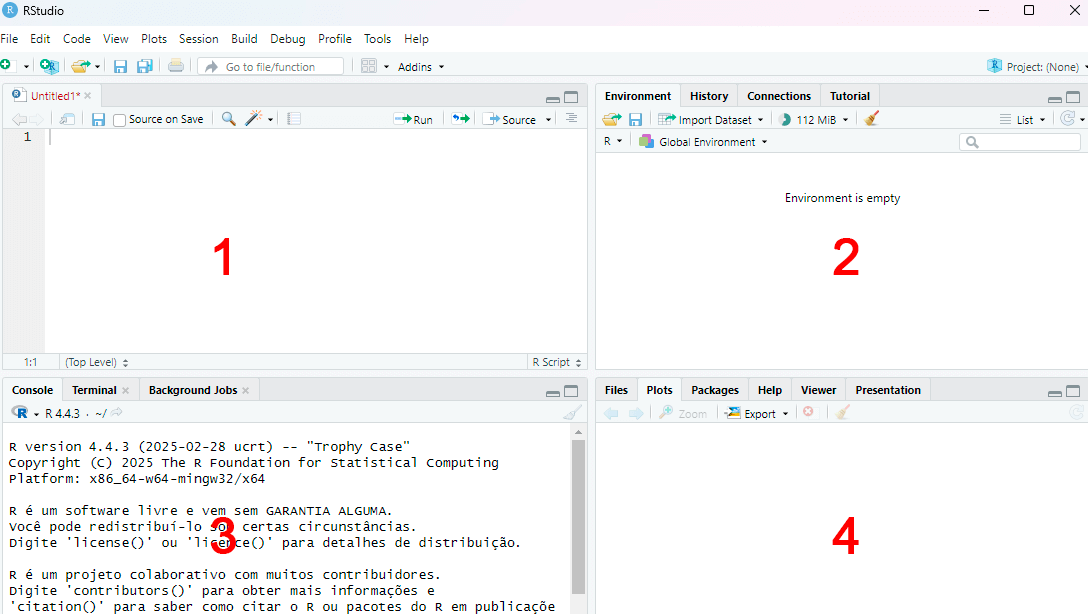
Por padrão, a janela de Script não aparece ao abrir o RStudio. Para ativá-la, vá até o menu superior e clique em File > New File > R Script, ou use o atalho Ctrl + Shift + N.
Criando um Projeto no RStudio
Para começar, vamos criar um novo projeto no RStudio, onde vamos desenvolver nossa análise de dados. Siga os passos:
- Vá até File > New Project.
- Selecione New Directory > New Project.
- Escolha um nome e um local para a pasta do projeto.
- Clique em Create Project.

Uma nova pasta será criada, e todos os arquivos relacionados ao projeto devem ser salvos dentro dela. Isso evita erros de diretório e facilita muito a organização.
Agora, copie a base de dados que você baixou nesta aula para dentro da pasta onde o projeto foi criado.

Seções no R e Organização do Código
Dentro do RStudio, podemos criar seções para estruturar e dividir o script. Isso torna a leitura e a manutenção do código mais simples, tanto para você quanto para outras pessoas que possam trabalhar no mesmo projeto.
Você também pode usar as setas no rodapé do painel de script para navegar entre as seções, o que facilita bastante quando o código começa a crescer.
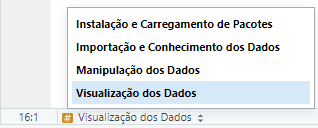
Para criar uma seção, use o atalho Ctrl + Shift + R. Vamos definir quatro seções principais:
- Instalação e Carregamento de Pacotes
- Importação e Conhecimento dos Dados
- Manipulação dos Dados
- Visualização dos Dados
Instalação de pacotes
Pacotes são coleções de funções que expandem as capacidades do R. Para realizar tarefas como manipulação de dados, leitura de arquivos do Excel e criação de gráficos, vamos instalar os seguintes pacotes:
- dplyr: essencial para organizar, limpar, transformar e resumir dados.
- readxl: utilizado para importar e manipular arquivos do Excel no R.
- ggplot2: permite criar gráficos personalizados e visualizações avançadas de dados.
No painel de script, digite os seguintes comandos:
install.packages("dplyr")
install.packages("readxl")
install.packages("ggplot2")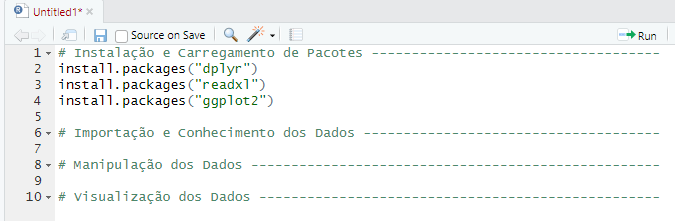
Para executar, selecione as linhas com os códigos e clique no botão Run ou pressione Ctrl + Enter. Isso instalará todas as bibliotecas necessárias para o projeto.
Depois da instalação, vamos comentar essas linhas para que não sejam executadas novamente. Para isso, adicione # no início de cada uma.
# Instalação e Carregamento de Pacotes ------------------------------------
#install.packages("dplyr")
#install.packages("readxl")
#install.packages("ggplot2")
Por fim, carregue os pacotes com a função library, passando o nome do pacote como argumento (sem aspas, neste caso).
library(dplyr)
library(readxl)
library(ggplot2)
Importando os dados
Agora que já carregamos os pacotes necessários, vamos importar os dados do Excel para dentro do nosso script no R.
Usaremos a função read_excel(), passando como argumento o nome do arquivo que queremos carregar. O conteúdo será armazenado na variável vendas_df.
vendas_df <- read_excel("Vendas.xlsx")Caso a base de dados não esteja na mesma pasta do projeto, será necessário informar o caminho completo até o arquivo, e não apenas o nome dele.
Visualizando a Base de Dados no R
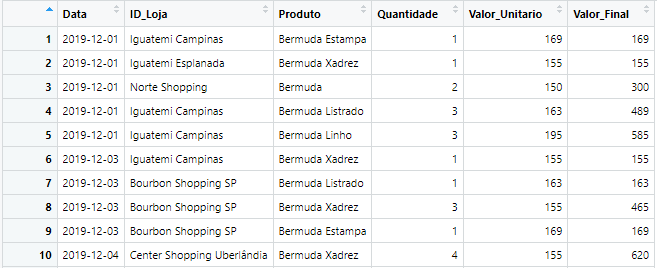
Com a base de dados criada, podemos visualizá-la clicando no ícone de tabela no painel de ambiente ou usando a função View().
View(vendas_df)É importante notar que View() deve ser escrita com V maiúsculo, pois o R é uma linguagem case sensitive. Isso significa que ele diferencia letras maiúsculas e minúsculas nos nomes de funções, variáveis e outros elementos.
 Comunidade
Impressionadora
Aprenda, em um só lugar, as habilidades mais importantes do mercado — do básico ao avançado. Desenvolva projetos práticos e se torne um profissional pronto para se destacar.
Começar agora


Explorando os Dados
Agora que você já sabe como começar no R e importar dados, vamos explorar um pouco essa base com algumas funções que são fundamentais na análise exploratória.
Elas ajudam a entender melhor a estrutura e o conteúdo dos dados antes de qualquer manipulação.
A seguir, veja três das funções mais úteis para esse momento inicial.
Função head()
A função head() exibe as primeiras linhas de um conjunto de dados. É especialmente útil ao trabalhar com bases muito grandes, pois permite uma visualização rápida do início do data frame.
head(vendas_df)
Função str()
A função str() permite examinar rapidamente a estrutura interna de um objeto, especialmente um data frame. Ela fornece um resumo claro com as seguintes informações:
- O tipo de objeto (ex: data frame, vetor, lista);
- O número de observações (linhas) e variáveis (colunas);
- Os nomes das colunas;
- O tipo de dado de cada coluna (numérico, caractere, fator etc.);
- Alguns valores de exemplo por variável.
str(vendas_df)
Essa função é essencial para entender rapidamente qualquer conjunto de dados antes de manipulá-lo. Ela economiza tempo e evita surpresas ao longo do processo de análise.
Função summary()
A função summary() gera um resumo estatístico rápido de um objeto — principalmente de data frames, vetores e colunas numéricas. Ela é muito útil para avaliar a distribuição dos dados e obter informações descritivas básicas.
Ao aplicá-la a um data frame, o R retorna:
- Para colunas numéricas:
- Valor mínimo
- 1º quartil (Q1)
- Mediana
- Média
- 3º quartil (Q3)
- Valor máximo
- Para colunas categóricas (fatores ou caracteres):
- Frequência de cada categoria (quantas vezes cada valor aparece)
summary(vendas_df)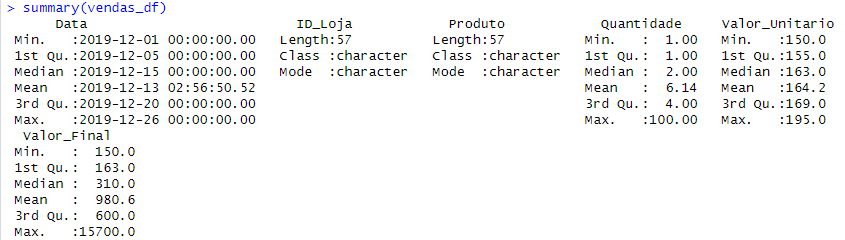
Essa visão geral é muito útil para detectar valores atípicos, distribuições enviesadas ou dados faltantes. É uma etapa indispensável para quem está começando no R e deseja compreender melhor o comportamento dos dados.
Calcular o Faturamento da Empresa
Como nosso objetivo é ajudar a empresa a alavancar suas vendas e aumentar o faturamento, o primeiro passo é descobrir quanto ela está faturando atualmente.
Para isso, usamos a função sum(), passando como argumento a coluna que contém os valores finais das vendas. No R, para acessar uma coluna dentro de um data frame, usamos a seguinte sintaxe: nome_do_dataframe + $ + nome_da_coluna.
No nosso caso, o código fica assim:
faturamento <- sum(vendas_df$Valor_Final)O resultado será armazenado na variável faturamento, e podemos exibi-lo no console com a função print().
faturamento <- sum(vendas_df$Valor_Final)
print(faturamento)
Faturamento por Loja
Agora que já temos o faturamento total da empresa, podemos aprofundar nossa análise para descobrir quanto cada loja está vendendo. Isso ajuda a identificar se alguma loja está se destacando ou ficando para trás.
Vamos criar um novo data frame contendo apenas as colunas ID_Loja e Valor_Final.
Primeiro, usamos a função group_by() para agrupar os dados pela coluna ID_Loja. Isso fará com que o R trate cada loja como um grupo separado, permitindo que as próximas operações sejam feitas individualmente por loja.
Isso significa que o R agora vai tratar cada loja separadamente, permitindo que a próxima operação seja feita dentro de cada grupo (ou seja, por loja).
Em seguida, usamos a função summarise() para calcular a soma da coluna Valor_Final dentro de cada grupo. Essa soma será armazenada na coluna Faturamento_Total.
faturamento_loja <- group_by(vendas_df, ID_Loja)
faturamento_loja <- summarise(faturamento_loja, Faturamento_Total = sum(Valor_Final))
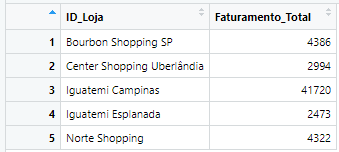
O resultado será um novo data frame com duas colunas: uma com o código da loja e outra com o total faturado por ela.
Usando o Operador Pipe
Embora o código acima funcione perfeitamente, ele pode ficar repetitivo e mais difícil de ler à medida que seu script cresce. Para deixar o código mais limpo e legível, usamos o operador pipe %>%.
Veja como reescrevemos a mesma lógica de forma mais fluida:
faturamento_loja2 <- vendas_df %>%
  group_by(ID_Loja) %>%
  summarise(Faturamento_Total = sum(Valor_Final))
Aqui, o que está acontecendo:
- Começamos com o vendas_df, nossa base de dados;
- Passamos essa base para a função group_by(ID_Loja), que agrupa os dados por loja;
- Depois, o resultado vai direto para summarise(), que calcula o total de vendas em cada grupo.
O operador %>% basicamente diz: “pegue o que veio antes e passe como primeiro argumento para a próxima função”. Isso evita a criação de variáveis intermediárias e deixa o código mais legível, como se estivéssemos seguindo um passo a passo natural: pegue os dados, agrupe por loja, calcule o total.
O resultado final é o mesmo: um novo data frame com o faturamento total de cada loja.
A partir dessa análise, podemos notar que a loja Iguatemi Campinas está com um faturamento total muito acima das outras.
Vamos seguir explorando os dados para entender o que está impulsionando esse desempenho.
Faturamento de Produto por Loja
Uma forma de investigar esse faturamento elevado da loja Iguatemi Campinas é observar quais produtos estão sendo vendidos em cada loja e quanto cada um está gerando de receita.
A lógica é a mesma que usamos para calcular o faturamento por loja, mas agora vamos adicionar mais uma dimensão: o produto.
Usaremos novamente group_by() e summarise(), agora agrupando por duas colunas: ID_Loja e Produto.
faturamento_produto <- vendas_df %>%
  group_by(ID_Loja, Produto) %>%
  summarise(Faturamento_Total = sum(Valor_Final))
Esse novo data frame, chamado faturamento_produto, terá três colunas:
- ID_Loja: o identificador da loja;
- Produto: o nome do produto vendido;
- Faturamento_Total: total em vendas (valor final) daquele produto, naquela loja.
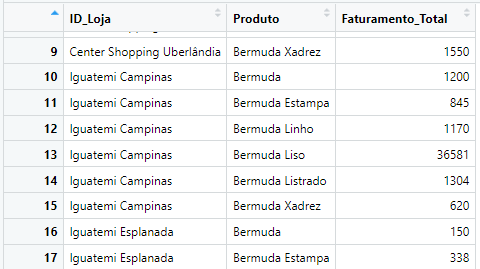
Com esse resultado, agora conseguimos identificar exatamente quais produtos estão gerando mais receita em cada loja, uma análise essencial para entender o que está por trás do alto desempenho da Iguatemi Campinas.
Analisando os Dados e Solucionando o Desafio
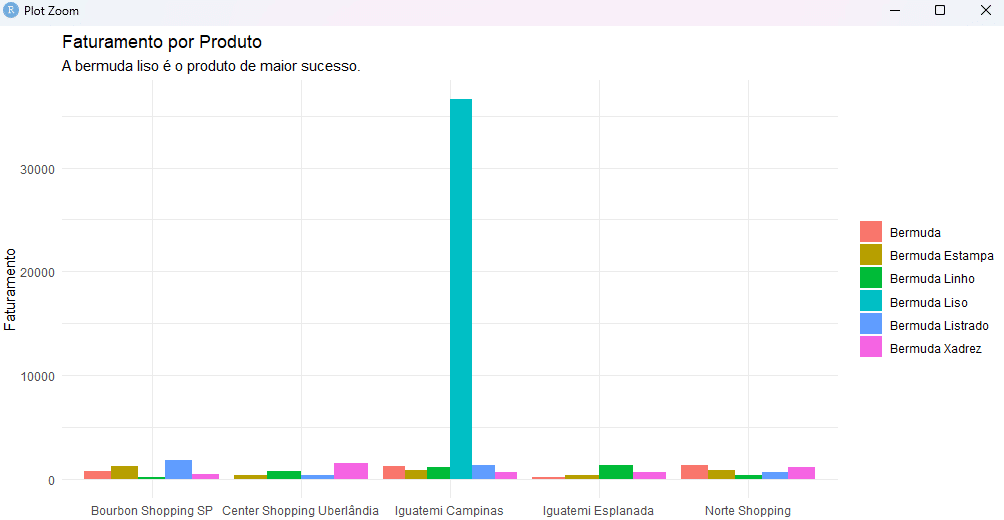
Ao observar os dados obtidos, é possível notar que um dos produtos, a Bermuda Lisa, é responsável por um faturamento muito alto na loja Iguatemi Campinas, enquanto não aparece nas vendas das demais lojas.
Esse tipo de descoberta é extremamente valioso, pois nos permite levantar hipóteses e orientar decisões estratégicas.
Por exemplo, podemos sugerir que a empresa comece a vender a Bermuda Lisa em outras lojas.
Como ela já demonstrou ter alto desempenho em vendas, essa pode ser uma boa oportunidade para alavancar o faturamento da empresa — justamente o nosso objetivo aqui.
Visualização dos Dados em R
Depois de realizar as análises e identificar os principais destaques (como a liderança da Iguatemi Campinas e o sucesso da Bermuda Lisa), é hora de transformar essas descobertas em gráficos.
Os gráficos são essenciais para que gestores e demais interessados consigam visualizar as informações de forma clara e direta, facilitando a compreensão e a tomada de decisão.
Para isso, vamos usar o pacote ggplot2, uma das bibliotecas mais poderosas e flexíveis do R para criação de gráficos. Ele funciona com o conceito de camadas, o que permite personalizações bem detalhadas.
Gráfico de Faturamento por Loja
Vamos começar com um gráfico que mostra o faturamento total de cada loja. A ideia é utilizar barras verticais, em que cada barra representa uma loja e sua altura indica o total faturado.
Para isso, usamos a função ggplot() passando o argumento data, que indica qual data frame será usado, e mapping, onde definimos quais variáveis irão para os eixos do gráfico (neste caso, x = ID_Loja e y = Faturamento_Total). Em seguida, usamos a função geom_col() para desenhar as barras.
Com theme_minimal() aplicamos um estilo visual mais limpo ao gráfico, e com a função labs() conseguimos definir o título, subtítulo e os nomes dos eixos. Utilizamos x = NULL para que o nome da variável no eixo X não seja exibido.
ggplot(data = faturamento_loja, mapping = aes(x = ID_Loja, y = Faturamento_Total)) +
  geom_col() +
  theme_minimal() +
  labs(
    title = "Faturamento por Loja",
    subtitle = "Iguatemi Campinas é a loja responsável pelo maior faturamento da empresa.",
    x = NULL,
    y = "Faturamento"
    )
Depois de executar o código, o gráfico aparecerá na aba Plots do RStudio. E se quiser vê-lo em um tamanho maior, é só clicar no ícone da lupa (zoom) para abrir em uma janela à parte.
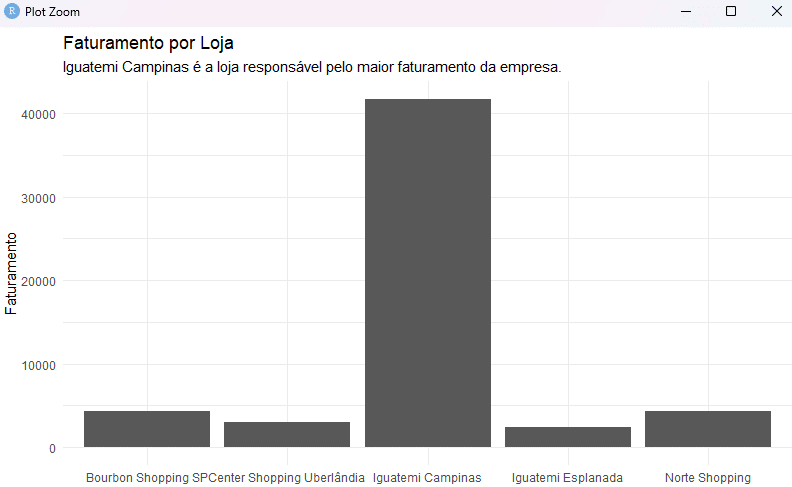
Gráfico de Faturamento por Produto em Cada Loja
Agora vamos montar um segundo gráfico, muito parecido com o anterior, mas que traz uma dimensão a mais: os produtos.
Queremos analisar quais produtos estão vendendo mais em cada loja. Para isso, vamos usar a variável Produto para colorir as barras. Assim, cada produto aparecerá com uma cor diferente dentro do gráfico.
Também vamos ajustar o parâmetro position para “dodge“, o que faz com que as barras fiquem lado a lado, e não empilhadas. Isso melhora bastante a comparação entre os produtos dentro de cada loja e torna a leitura mais clara.
ggplot(faturamento_produto, aes(x = ID_Loja, y = Faturamento_Total, fill = Produto)) +
  geom_col(position = "dodge") +
  theme_minimal() +
  labs(
    title = "Faturamento por Produto",
    subtitle = "A bermuda liso é o produto de maior sucesso.",
    x = NULL,
    y = "Faturamento",
    fill = NULL
  )
Exportando os Gráficos
Depois de criar os gráficos, você pode exportá-los para usar em apresentações, relatórios ou até mesmo enviar por e-mail.
No próprio RStudio, na aba Plots, é só clicar em Export > Save as Image, escolher o formato (por exemplo, PNG), dar um nome para o arquivo e clicar em Save. Pronto! Seu gráfico já pode ser usado onde for necessário.
Perguntas frequentes
1. O que instalar para programar em R?
Duas ferramentas: o R, baixado no site oficial cran.r-project.org, e o RStudio Desktop, ambiente de desenvolvimento gratuito disponível em posit.co. Ambos rodam em Windows, macOS e Linux. Com eles instalados, os pacotes do projeto — dplyr, readxl e ggplot2 — são adicionados com o comando install.packages().
2. Para que servem os pacotes dplyr, readxl e ggplot2?
São os três pacotes centrais deste projeto: o readxl importa arquivos do Excel com read_excel(); o dplyr organiza e resume dados com funções como group_by() e summarise(); e o ggplot2 cria os gráficos em camadas, como as colunas de faturamento por loja desenhadas com geom_col() e personalizadas com labs().
3. O que faz o operador pipe (%>%) no R?
O pipe pega o resultado da expressão anterior e o passa como primeiro argumento da função seguinte. Em vez de criar variáveis intermediárias, você encadeia etapas de forma legível: vendas_df %>% group_by(ID_Loja) %>% summarise(Faturamento_Total = sum(Valor_Final)) agrupa por loja e soma o faturamento numa única sequência.
4. O R diferencia maiúsculas de minúsculas?
Sim, o R é case sensitive: View() funciona com V maiúsculo, e view() gera erro; o mesmo vale para nomes de variáveis, como vendas_df. Esse é um dos tropeços mais comuns de quem está começando no R — ao receber um erro de objeto não encontrado, confira primeiro a grafia exata.
Conclusão – Como Começar no R!
Nesta aula, você viu na prática como começar no R, passando por todas as etapas de uma análise de dados completa. Desde a criação do projeto, importação e limpeza da base, até a análise com dplyr e a visualização com ggplot2.
Calculamos o faturamento total da empresa, identificamos quais lojas e produtos mais faturaram e transformamos essas descobertas em gráficos simples, diretos e úteis para qualquer tomada de decisão.
Com base na análise, descobrimos que a loja Iguatemi Campinas lidera em vendas e que a Bermuda Lisa é o produto de maior destaque, informações que, se bem aproveitadas, podem gerar estratégias para melhorar o desempenho de outras lojas.
A proposta aqui foi te mostrar que sim, é possível dar os primeiros passos em R de forma prática e objetiva, indo do zero até a entrega de insights com poucos comandos. Agora que você já sabe como começar no R, siga acompanhando nossos conteúdos para continuar evoluindo e aprofundar ainda mais seus conhecimentos!
Hashtag Treinamentos
Para acessar outras publicações de R, clique aqui!
Posts mais recentes de R
- Curso Básico de R: Comece a Programar e Analisar Dados com R!
 Crie seus primeiros projetos com o nosso Curso Básico de R! Aprenda de forma fácil, gratuita e domine essa linguagem essencial para análise e ciência de dados.
 - Como Começar no R: Guia Completo com Projeto Prático para Iniciantes
 Aprenda como começar no R do zero com um projeto prático de análise de dados. Um tutorial passo a passo para iniciantes, com teoria e aplicação real.
 - Como Instalar o R e RStudio – Passo a Passo
 Aprenda a instalar o R e RStudio corretamente para tornar suas análises de dados mais eficientes e completas!


Posts mais recentes da Hashtag Treinamentos
- Planilha de Controle de Notas Fiscais no Excel [Grátis]
 Baixe a planilha de controle de notas fiscais no Excel grátis: calcule ISS e retenções, veja o que está em aberto e gere a cobrança de cada nota de serviço.
 - Qual IA usar na empresa: ChatGPT, Claude ou Perplexity?
 Qual IA usar na empresa: veja as diferenças entre ChatGPT, Claude e Perplexity e quando cada um rende mais em cada área da sua equipe.
 - Apostilas Gratuitas em PDF: Excel, Power BI, Python e IA
 Baixe apostilas gratuitas em PDF de Excel, Power BI, Python, Claude e agentes de IA, com exercícios e gabarito. Escolha a sua e comece hoje.


