
Como Instalar o R e RStudio – Passo a Passo
Aprenda a instalar o R e RStudio corretamente para tornar suas análises de dados mais eficientes e completas!
A instalação tem duas etapas: primeiro baixe o R no site oficial do CRAN (cran.rstudio.com), rode o instalador e conclua com as opções padrão; depois baixe o RStudio Desktop, gratuito, em posit.co. Instale nessa ordem — o R é a linguagem, o RStudio é o editor. Pronto: já dá para criar seu primeiro projeto em R.
Caso prefira esse conteúdo no formato de vídeo-aula, assista ao vídeo abaixo ou acesse o nosso canal do YouTube!
O que você aprende neste vídeo
Resposta rápida: A instalação tem duas etapas e a ordem importa: primeiro o R, que é a linguagem, baixado no CRAN pelo link do seu sistema operacional; depois o RStudio Desktop, que é o ambiente onde você escreve o código. Instalado, o RStudio abre com console, ambiente e arquivos, e o script você cria em File, New File, R Script.
Neste vídeo (14 min):
- 0:00 - Por onde começar: a página do RStudio Desktop e o que baixar primeiro
- 1:00 - Por que o R vem antes do RStudio, e o que é o repositório CRAN
- 1:35 - Os três links de download do CRAN: Linux, Mac e Windows
- 2:10 - No Windows, o subdiretório base é o que serve para a primeira instalação
- 2:50 - O instalador do R: idioma, avançar e o atalho na área de trabalho
- 3:20 - Testando se o R funciona com uma conta simples direto no console
- 4:05 - Por que o console do R não é onde você vai escrever o programa
- 4:30 - Baixando e instalando o RStudio Desktop
- 5:20 - Os três painéis iniciais: console, ambiente e arquivos
- 6:30 - Plots e Packages, e o que são os pacotes do R
- 7:40 - O quarto painel: criando o script em File, New File, R Script
- 8:20 - A atribuição com
<-no lugar do sinal de igual, e o motivo da preferência - 9:10 - Rodando a linha do script com Run ou Ctrl+Enter, e salvando o arquivo
- 11:00 - A página de ajuda de qualquer função com
?print, e o tema escuro em Global Options
Trechos do vídeo:
- Para instalar o RStudio, a gente precisa ter o R instalado na nossa máquina.
- O console é onde a gente exibe e executa os nossos comandos.
- Diferente de muitas linguagens de programação que usam o sinal de igual, aqui no R a gente usa a setinha para a esquerda.
O que você vai ver hoje?
Como Instalar o R e RStudio
A linguagem R é uma das ferramentas mais poderosas para análise de dados, estatística e ciência de dados. Utilizada por cientistas, estatísticos e analistas ao redor do mundo, essa linguagem se destaca pela flexibilidade e pela vasta coleção de pacotes disponíveis.
No entanto, para aproveitar todo o potencial do R, é essencial contar com um ambiente de desenvolvimento eficiente, e é aqui que entra o RStudio.
O RStudio é um IDE (Ambiente de Desenvolvimento Integrado) que facilita a escrita, execução e depuração de códigos em R. Sua interface intuitiva oferece uma experiência aprimorada tanto para quem está começando quanto para quem já programa há algum tempo.
Nesta aula, você vai aprender passo a passo como instalar o R e RStudio corretamente no seu computador, além de conhecer os principais recursos desse ambiente.
 Comunidade
Impressionadora
Aprenda, em um só lugar, as habilidades mais importantes do mercado — do básico ao avançado. Desenvolva projetos práticos e se torne um profissional pronto para se destacar.
Começar agora


O que é R e para que ele serve?
O R é uma linguagem de programação voltada para estatística, análise de dados e machine learning. Ele possui uma ampla variedade de bibliotecas e pacotes especializados em cálculos estatísticos, manipulação de dados e visualização gráfica.
As principais características do R incluem:
- Código aberto: Gratuito e constantemente atualizado por uma comunidade ativa.
- Suporte para análise estatística: Desde estatísticas básicas até modelagem avançada.
- Gráficos e visualizações: Permite criar gráficos detalhados e interativos.
- Compatibilidade com outras linguagens: Pode ser integrado ao Python, SQL, C++, entre outras.
Para utilizar o R de forma mais eficiente, recomenda-se o uso do RStudio, que oferece um ambiente estruturado para escrita de código e gerenciamento de projetos.
Como instalar o R
Antes de instalar o RStudio, é necessário instalar o R. Siga as instruções abaixo conforme o seu sistema operacional.
- Acesse o site oficial do R: https://cran.rstudio.com/.
- Selecione a opção compatível com seu sistema operacional, como Download R for Windows.
- Selecione a opção base e baixe o instalador mais recente.
- Após o download, abra o arquivo .exe e siga os passos da instalação:
- Clique em Next até chegar na escolha do diretório de instalação.
- Escolha um local adequado (ou mantenha o padrão).
- Defina o idioma e finalize a instalação.
Como instalar o RStudio
Após instalar o R, é necessário instalar o RStudio para um ambiente de desenvolvimento mais eficiente.
- Acesse o site oficial: https://posit.co/download/rstudio-desktop/
- Escolha a versão gratuita (RStudio Desktop – Open Source License).
- Baixe a versão compatível com seu sistema operacional (Windows, macOS ou Linux).
- Execute o instalador e siga os passos na tela.
Após a instalação, abra o RStudio para começar a programar e fazer suas análises de dados.
Conhecendo a interface do RStudio
Ao abrir o RStudio, você verá que a tela principal está dividida em 3 painéis principais:
- Console – Onde os comandos em R são executados.
- Ambiente/Histórico – Exibe as variáveis e comandos usados.
- Arquivos/Gráficos/Pacotes – Gerencia arquivos, gráficos e pacotes instalados.
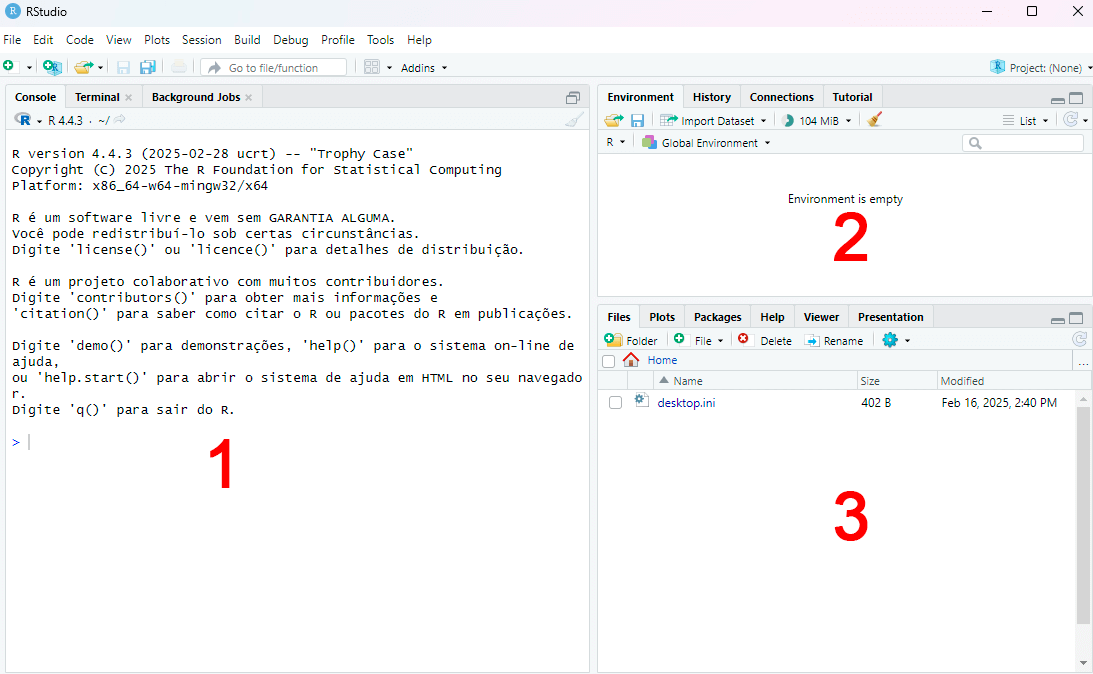
Essa organização facilita a execução e o gerenciamento do código, tornando a programação em R mais prática e intuitiva.
Escrevendo e executando seu primeiro código em R
No RStudio, você pode escrever comandos diretamente no Console ou criar um script para armazenar seu código.
Executando comandos no Console
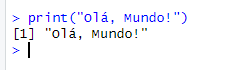
Para testar o R, digite o seguinte comando no Console e pressione Enter:
print("Olá, Mundo!")O resultado será:
Criando um script no RStudio
No menu superior, clique em File > New File > R Script. Ou use o atalho Ctrl + Shift + N.
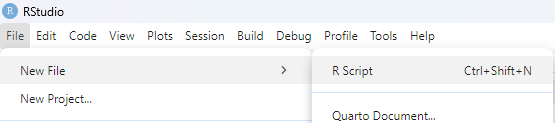
Isso abrirá a janela do script, onde você poderá escrever seus códigos em R.
Para testar, digite o seguinte comando no arquivo:
x <- 18Para executar, selecione a linha com o código e clique no botão Run ou pressione Ctrl + Enter.

Você verá a variável sendo armazenada na janela do ambiente. Isso facilita a organização e reutilização do seu código.
Personalizando o RStudio
O RStudio permite que você personalize sua interface, reposicionando janelas e alterando o tema, fonte e outras preferências.
Para ajustar o tema:
- Vá até Tools > Global Options > Appearance.
- Escolha entre temas escuros ou claros, conforme sua preferência.
- Ajuste o tamanho da fonte e outras configurações de exibição.
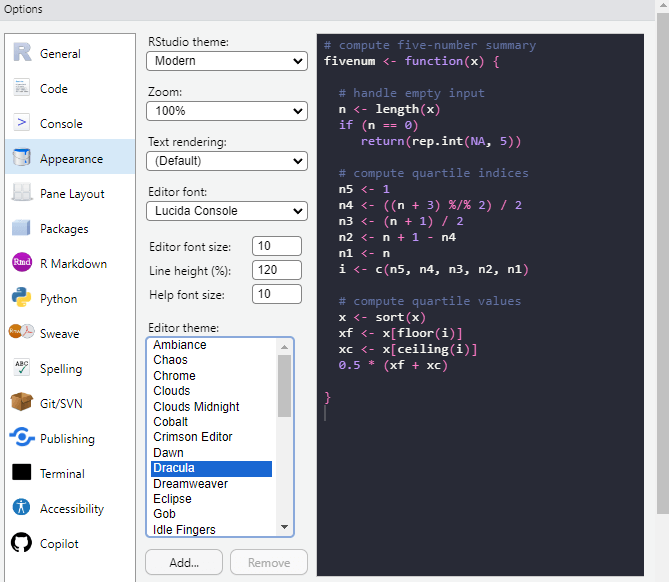
Essas alterações ajudam a tornar a experiência de programação mais confortável e eficiente.
Instalando pacotes no R
O R conta com milhares de pacotes que expandem suas funcionalidades. Para instalar pacotes, utilize o comando:
install.packages("ggplot2")E para carregar o pacote na sessão atual:
library(ggplot2)Assim, você pode utilizar todas as funções do pacote em seus projetos.
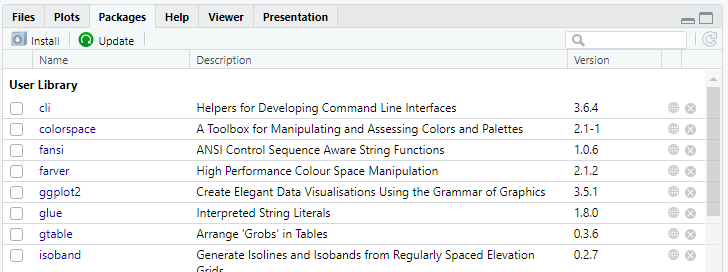
Você também pode verificar todos os pacotes instalados na aba Packages.
Acessando a documentação do R – Página de Ajuda
Para aprender mais sobre uma função específica, você pode usar a aba Help no RStudio ou digitar o seguinte comando:
?print
Isso abrirá a documentação da função print, com explicações sobre seus parâmetros e exemplos de uso.
Perguntas frequentes
1. Preciso instalar o R antes do RStudio?
Sim. O RStudio é apenas o ambiente de desenvolvimento (IDE) e depende do R instalado para executar os comandos. Instale primeiro o R pelo CRAN e depois o RStudio Desktop. Na primeira abertura, o RStudio detecta automaticamente a versão do R presente no computador e já conecta o Console à linguagem.
2. O R e o RStudio são gratuitos?
Sim, os dois. O R é uma linguagem de código aberto mantida por uma comunidade ativa, e o RStudio Desktop tem versão gratuita (Open Source License) distribuída pela Posit para Windows, macOS e Linux. Para estudar e trabalhar com análise de dados e estatística, a versão gratuita atende completamente.
3. Como instalar pacotes no R?
Use install.packages(“nome”) no Console — por exemplo, install.packages(“ggplot2”) — e carregue com library(ggplot2). A instalação é feita uma única vez por computador; já o library() precisa ser executado a cada nova sessão do RStudio. Os pacotes instalados ficam listados na aba Packages, no painel inferior direito.
4. Qual a diferença entre o R e o RStudio?
O R é a linguagem de programação em si, com o interpretador que executa os cálculos estatísticos e os gráficos. O RStudio é o ambiente que facilita o uso dela: reúne editor de scripts, Console, histórico de variáveis e visualização de gráficos na mesma tela. Um complementa o outro — você usa os dois juntos.
Conclusão – Como Instalar o R e RStudio
Neste guia, você aprendeu como instalar o R e RStudio corretamente, além de configurar o ambiente, conhecer a interface, executar comandos e instalar pacotes.
Agora que seu ambiente está pronto, você pode aprofundar seus estudos em ciência de dados, estatística e machine learning com R.
Para continuar evoluindo, pratique a criação de scripts, consulte a documentação oficial do R e acompanhe os próximos conteúdos que publicaremos semanalmente aqui no blog da Hashtag.
