
Caixa de Listagem no Excel + Formatação Condicional
Nesse post vou te mostrar como construir uma ferramenta para destacar informações na tabela utilizando a Caixa de Listagem no Excel!
A Caixa de Listagem no Excel é um controle de formulário que, combinado com a formatação condicional, cria uma ferramenta interativa para destacar dados. Você insere a caixa pela guia Desenvolvedor, liga-a a uma célula de vínculo, usa a função ÍNDICE para identificar o item selecionado e aplica uma regra que realça a linha inteira.
Caso prefira esse conteúdo no formato de vídeo-aula, assista ao vídeo abaixo ou acesse o nosso canal do YouTube!
O que você aprende neste vídeo
Resposta rápida: A caixa de listagem é um controle de formulário: ela não escreve o nome escolhido em lugar nenhum, grava a posição do item na célula de vínculo. Daí o encadeamento: ÍNDICE converte esse número no nome, e a formatação condicional com fórmula (=$H$6=$C2) pinta a linha inteira em que o cliente bate com o selecionado.
Neste vídeo (24 min):
- 4:00 - O controle não vem visível: Arquivo → Opções → Barra de Ferramentas de Acesso Rápido → Guia Desenvolvedor → Inserir Controles → Adicionar.
- 5:30 - Entre os controles de formulário estão botão, caixa de combinação, caixa de seleção e a caixa de listagem, usada aqui.
- 6:30 - Segure Alt ao redimensionar para o controle encaixar exatamente na borda das células.
- 7:30 - A lista de clientes precisa existir em células, sem repetição (Dados → Remover Duplicadas resolve em base grande).
- 8:30 - Botão direito no controle → Formatar Controle: intervalo de entrada é a lista, e vínculo da célula é onde o resultado cai.
- 9:30 - Aqui está o ponto: a célula de vínculo recebe 1, 2, 3 ou 4, a posição do item, e não o texto.
- 11:30 - É um objeto flutuante, não uma célula: o nome escolhido não existe em lugar algum da planilha.
- 12:00 -
=ÍNDICE(H1:H4; H5)traduz o número em nome, matriz e posição, só dois argumentos. - 14:00 - O efeito dominó: a caixa muda o número, o número muda o ÍNDICE, o ÍNDICE alimenta a formatação condicional.
- 15:00 - Selecione a linha inteira (A2:D2) antes de criar a regra, é isso que faz o destaque valer para a linha, não para a célula.
- 15:30 - Em Formatação Condicional → Nova Regra → Usar uma fórmula para determinar quais células devem ser formatadas.
- 18:00 - O detalhe que faz tudo funcionar: a fórmula é
=$H$6=$C2, cifrão na coluna C, mas nenhum na linha 2. - 19:00 - Travar a linha faria toda a base comparar com a linha 2; sem o cifrão, cada linha compara com o próprio cliente.
- 20:00 - O pincel de formatação (com
Ctrl+Shift+seta) replica a regra até o fim, e as colunas auxiliares podem ser ocultadas.
Para receber a planilha que usamos na aula no seu e-mail, preencha:
Nessa aula eu quero te mostrar 2 exemplos utilizando a Caixa de Listagem com a formatação condicional para realçar as informações que você tem na sua base de dados.
Isso vai facilitar bastante na hora de visualizar e encontrar as informações desejadas sem que você tenha que fazer isso de forma manual, vai ser muito mais visual e mais dinâmico!
Exemplo 1
O que é e quando utilizar Formatação Condicional no Excel?
A formatação condicional como o próprio nome já sugere é uma formatação baseado em algum critério/condição, então é possível com que o usuário consiga realçar certas informações baseado nesse critério/condição. Desta forma facilita a visualização de dados importantes e chamam mais atenção aos olhos.
Essa formatação é utilizada de forma a realçar toda a linha da informação e não somente uma única célula, assim o usuário tem maior facilidade para encontrar as informações que deseja e visualizá-las de forma mais clara.
Então será utilizada sempre que o usuário precisar realçar essas informações para facilitar a visualização e não perder a informação de vista.
Como criar uma Caixa de Listagem no Excel?
Neste post vamos ver algo um pouco diferente e não somente a formatação condicional, aqui vamos aprender como o usuário pode utilizar a formatação condicional com o auxílio da Caixa de Listagem Excel.
Então a ideia é que quando o usuário selecionar uma informação na caixa de listagem o Excel irá realçar todas essas informações dentro da tabela facilitando a visualização.
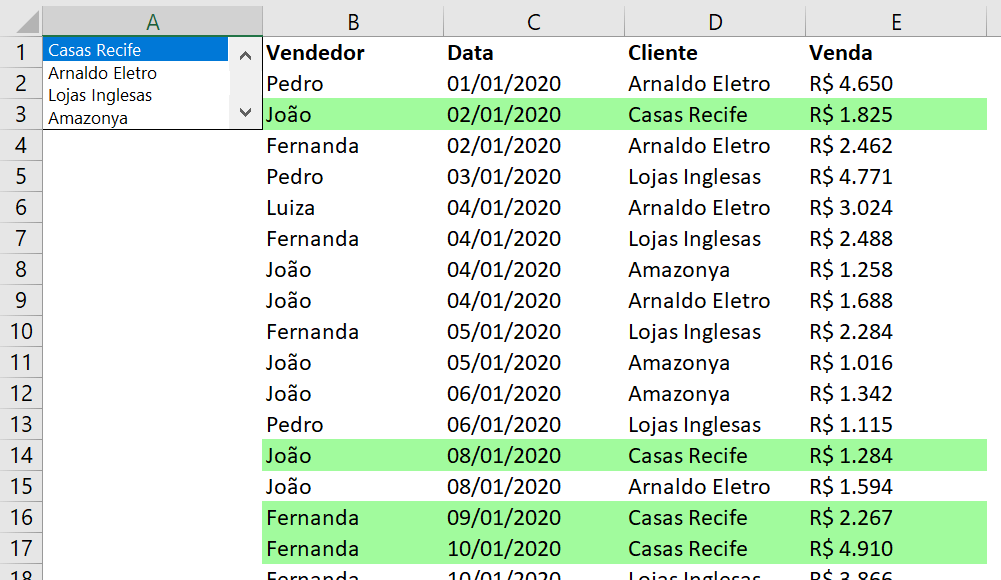
No canto superior esquerdo temos a caixa de listagem e ao selecionar a informação de cliente todas as linhas que possuem esse cliente ficarão realçadas, desta forma fica muito mais fácil de analisar esses dados.
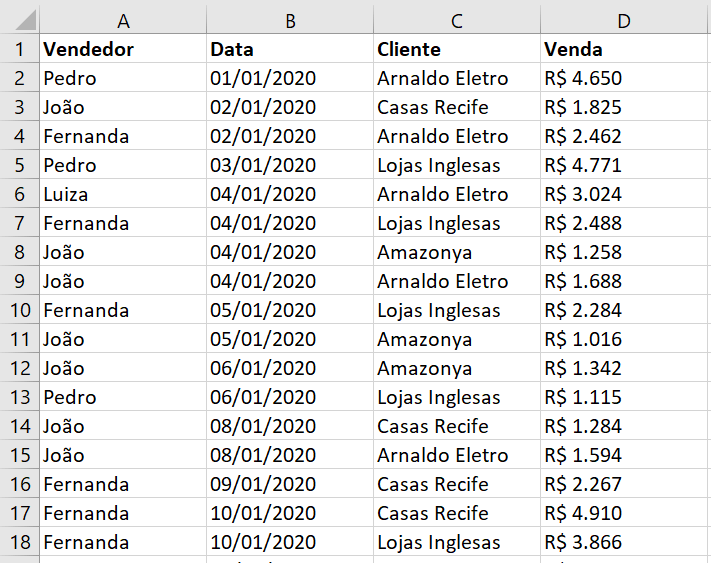
Essa é a tabela inicial que temos, portanto será necessário fazer alguns ajustes para chegarmos ao resultado desejado.
O primeiro passo é habilitar a opção Inserir Controles onde o usuário poderá inserir os controles de formulário, onde vamos utilizar a caixa de listagem. Para isso basta ir até a guia Arquivo, em seguida em Opções.

Em seguida basta ir até a opção Barra de Ferramentas de Acesso Rápido (que é a barra que fica na parte superior esquerda do Excel). Dentro dessa opção basta alterar em Escolher comandos em para Guia Desenvolvedor.
Feito isso basta selecionar a opção Inserir Controles, clicar em Adicionar e por fim clicar em OK para que essa ferramenta fique visível dentro do Excel.
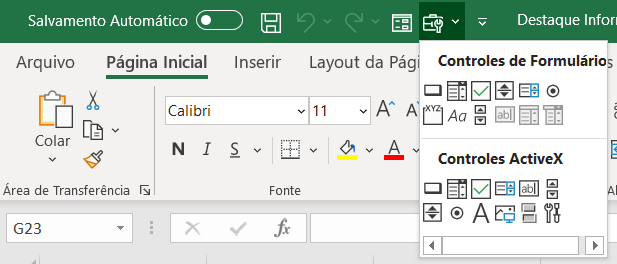
Agora é possível visualizar essa ferramenta na parte superior do Excel como uma maleta de ferramentas. Dentro dessa ferramenta vamos escolher a caixa de listagem é a 5ª opção na primeira fileira de Controles de Formulários (ao lado esquerdo da bolinha).
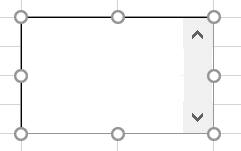
Em seguida basta clicar e arrastar para poder criar essa caixa de listagem e alterar o tamanho caso seja necessário.
O próximo passo é pegar as informações de cliente, ou seja, vamos escrever em outra coluna somente os clientes que temos nessa tabela sem repeti-los, assim podemos inserir dentro da lista.
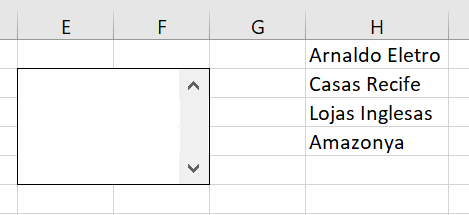
Neste caso temos somente 4 clientes que se repetem ao longo da tabela, pois foram feitas diversas vendas para esses clientes por diferentes vendedores.
Agora para podermos inserir essas informações dentro da caixa de listagem será necessário clicar nela com o botão direito e selecionar a opção Formatar Controle.
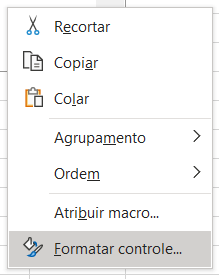
Feito isso será aberta uma janela para que o usuário faça algumas alterações.
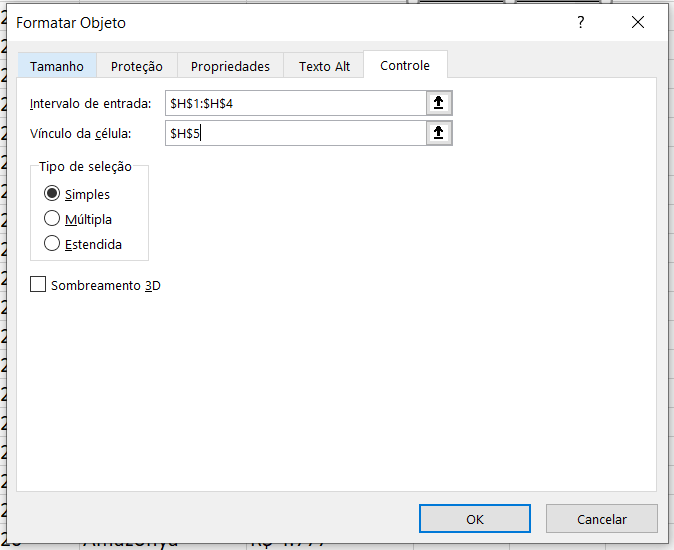
No primeiro campo vamos selecionar as células onde temos os nomes dos clientes (que serão acrescentados na caixa de listagem) e logo abaixo vamos selecionar o vínculo da célula.
Esse vínculo é para que quando o usuário selecione uma informação o Excel consiga nos informar qual foi a informação selecionada, então teremos dentro dessa célula um número que corresponde a informação selecionada.
Isso será importante para conseguirmos fazer a formatação condicional posteriormente.
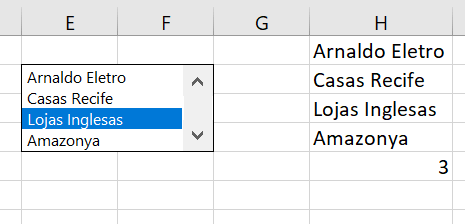
Após pressionar OK a caixa de listagem já possui as informações dos clientes e podemos selecionar qualquer uma delas. É possível observar que selecionamos as Lojas Inglesas e como é a terceira informação na célula de vínculo temos o número 3.
Então para cada seleção teremos um número diferente que corresponde a posição daquela informação para que possamos identificar qual informação foi selecionada pelo usuário.
Sabendo disso, vamos querer que na célula abaixo ao invés do número apareça exatamente a opção em que o usuário está selecionando para que possamos utilizar essa opção como argumento da formatação condicional.
Para isso vamos utilizar a fórmula ÍNDICE, assim podemos descobrir qual o nome do cliente baseado na posição dele dentro da nossa lista.
OBS: Caso o usuário ainda não tenha o conhecimento sobre a fórmula ÍNDICE temos uma outra postagem sobre a fórmula ÍNDICE e CORRESP que também servem para substituir o PROCV e eliminar o problema de busca que ela possui.
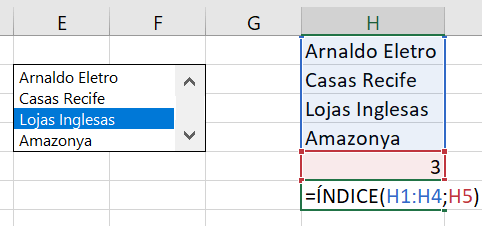
Com essa fórmula seremos capazes de trazer o nome do cliente baseado na posição que ele ocupa dentro da nossa lista, então ao selecionar um nome dentro da caixa de listagem o Excel irá trazer o nome daquele cliente também para dentro da célula com o uso dessa fórmula.
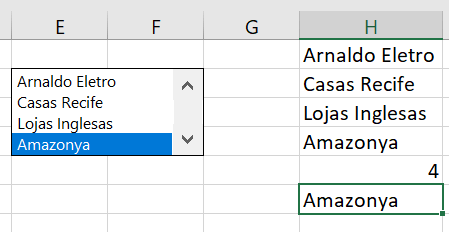
Com isso pronto podemos agora partir para a formatação condicional. Então vamos selecionar todos os dados da tabela (ou todas as colunas de A até D caso o usuário prefira).
Feito isso basta ir até a guia Página Inicial, selecionar a opção Formatação Condicional e por fim selecionar Nova Regra.
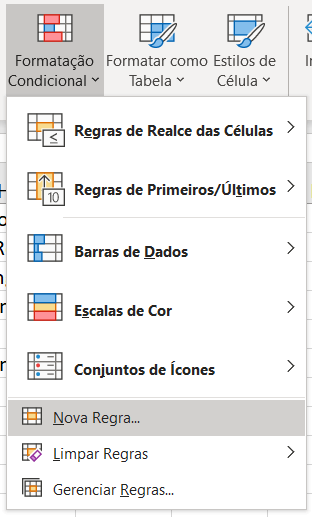
Feito isso será aberta uma janela para que o usuário possa escolher o tipo de formatação que será feito, como queremos algo personalizado vamos escolher a última opção, que é: Usar uma fórmula para determinar quais células devem ser formatadas.
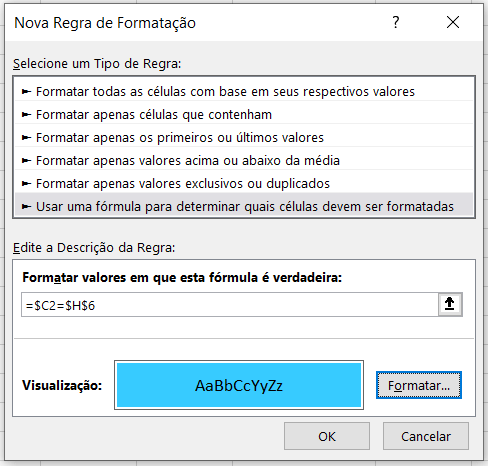
Depois disso temos que inserir a fórmula e nessa hora será necessária MUITA ATENÇÃO, pois vamos colocar a seguinte fórmula: =$C2=$H$6.
OBS: Caso o usuário tenha selecionado todas as colunas e não somente os dados é necessário começar pela célula C1.
Essa fórmula vai comparar a célula C2 (que é o cliente da tabela) com a célula H6 (que é a opção selecionada pelo usuário). O motivo de ter atenção nessa parte é que ao selecionar a célula C2 temos que deixar o trancamento ($) somente na coluna, ou seja, a linha poderá ser modificada.
OBS: Isso é muito importante para que seja possível efetuar a formatação condicional na linha inteira e não somente a célula que contém o nome do cliente.
Levando em consideração todos os cuidados é possível pressionar OK e verificar que ao alterar a seleção da caixa de listagem as informações serão alteradas forma automática.
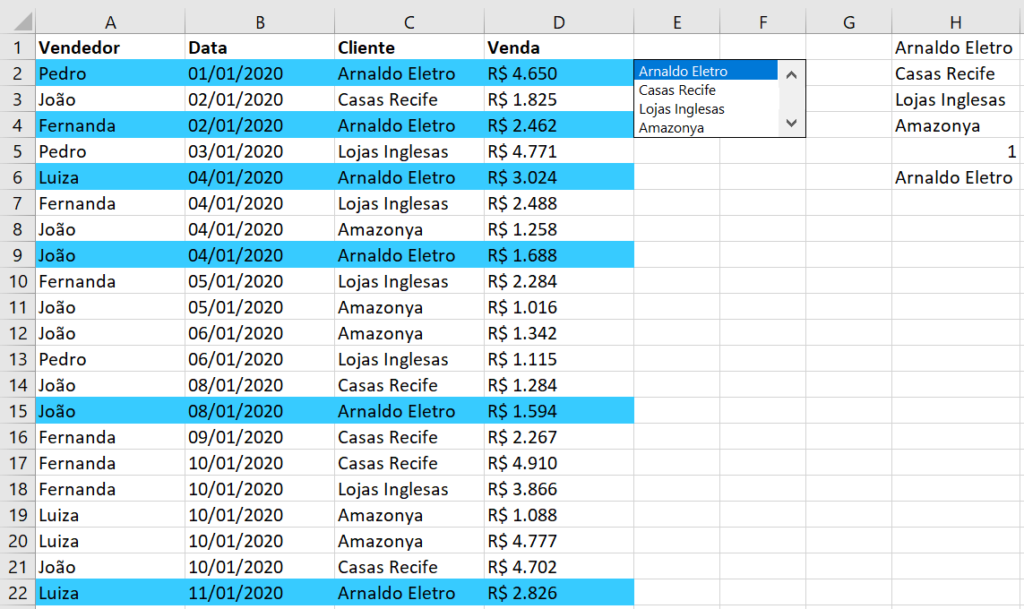
É possível observar que como a célula H6 nessa seleção está com o cliente Arnaldo Eletro, todas as informações que possuem esse cliente estarão destacadas, dessa forma o usuário consegue analisar de forma muito mais fácil esses dados.
Nessa aula então foi possível aprender a como destacar informações na tabela para facilitar a análise e deixar com que o próprio usuário faça isso sem que precise ter conhecimentos no Excel.
Então apenas com a seleção dos clientes foi possível destacar essas informações, então é possível utilizar para apresentações ou até mesmo para que outras pessoas utilizem de forma fácil para essa análise rápida de dados.
Agora basta colocar em prática o que aprendemos, utilizar essas informações para melhorar as planilhas do trabalho e impressionar o chefe!
Caso ainda tenha dúvidas em relação a Formatação Condicional temos outros posts que vão auxiliar no entendimento dessa ferramenta.
- https://www.hashtagtreinamentos.com/formatacao-condicional
- https://www.hashtagtreinamentos.com/formatacao-condicional-no-excel
 Excel Impressionador
Tudo que você precisa saber, do Básico ao Avançado, pra dominar a ferramenta mais importante do Mercado de Trabalho. Aprenda as principais ferramentas, funções e recursos do Excel para deixar qualquer planilha mais chamativa e eficiente.
Começar agora


Exemplo 2
Nessa aula eu vou te ensinar a criar uma ferramenta de destaque utilizando a Caixa de Listagem no Excel junto com a Formatação Condicional!
Caso prefira esse conteúdo no formato de vídeo-aula, assista ao vídeo abaixo ou acesse o nosso canal do YouTube!
Para receber por e-mail o(s) arquivo(s) que utilizamos na aula, preencha:
Ferramenta de Destaque de Informações no Excel
Você já quis destacar informações na sua tabela, mas não sabe como fazer isso no Excel?
Hoje eu vou te mostrar mais um controle de formulário (caixa de listagem) e junto com ele vou te mostrar como utilizar a formatação condicional.
Isso tudo para criar uma ferramenta de destaque de informações no Excel para facilitar a visualização e análise dos seus dados.
Caixa de Listagem no Excel
Nessa aula eu vou te mostrar mais um dos controles de formulário (caixa de listagem) para construir uma ferramenta de destaque no Excel.
OBS: Para habilitar as ferramentas dos Controles de Formulário é necessário habilitar a guia desenvolvedor. Se ainda não habilitou ou não sabe como fazer esse passo basta clicar aqui que temos um passo a passo.
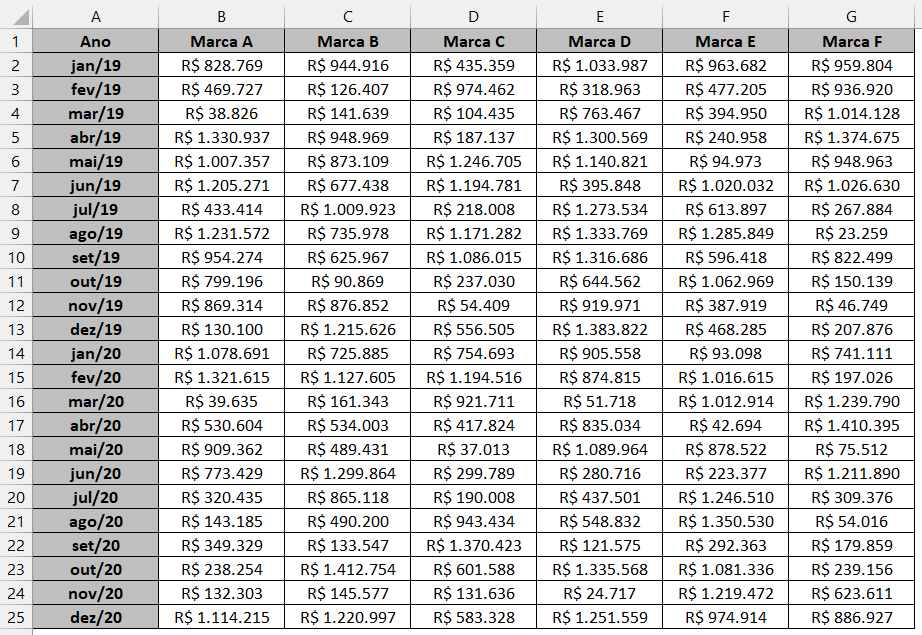
Primeiramente é importante que você veja as informações que temos para entender como vamos destacar essas informações.
Feito isso podemos ir até a guia Desenvolvedor, depois em Inserir e por fim em Caixa de Listagem (quinta opção).
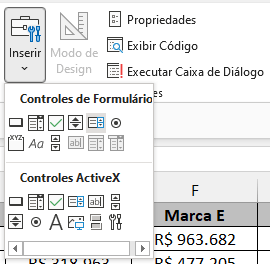
Ao clicar nessa ferramenta você vai poder clicar em qualquer lugar da planilha e arrastar para criar a caixa do tamanho desejado (poderá ajustar depois também caso necessário).
Como você já deve saber dessas ferramentas de formulário, elas iniciam todas vazias, então precisamos clicar com o botão direito nela e ir até a opção Formatar Controle.
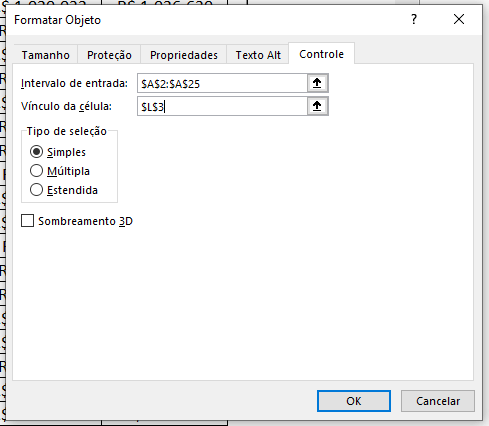
Aqui vamos selecionar as informações que vamos inserir dentro da caixa de listagem e o vínculo da célula que vai servir para visualizar qual a posição da informação selecionada.
Agora nós vamos fazer o mesmo procedimento para inserir as informações das marcas.
IMPORTANTE: Essa parte é importante que você preste bastante atenção, pois essa ferramenta só consegue pegar as informações que estão na vertical, e como as informações de marca estão na horizontal vamos ter que copiar essas informações e transpor para que elas fiquem na vertical. Só depois disso é que vamos poder selecionar as informações.
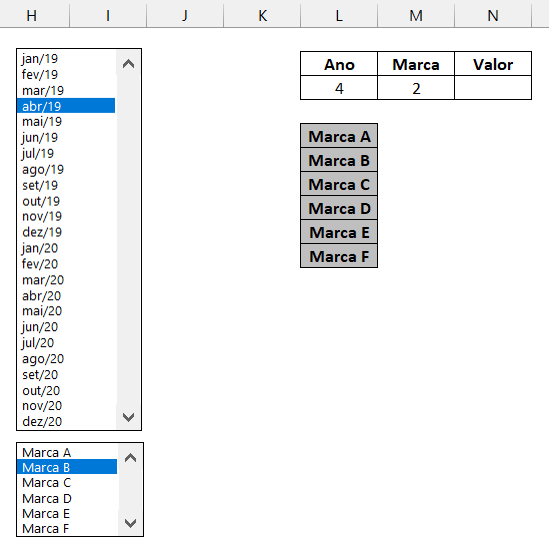
Aqui a medida em que você seleciona uma informação da caixa de listagem o Excel vai colocar o número dessa posição na célula que marcou como vínculo.
Isso vai ser útil para que possamos partir para o próximo passo, que é cruzar essas informações para poder realçar esse dado dentro da nossa tabela.
Para obter o valor vamos utilizar a função ÍNDICE, pois já temos a linha e a coluna que a informação se encontra, então fica bem simples de buscar o valor da marca em um determinado período.
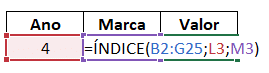
Com isso vamos ter o valor correto entre o cruzamento do ano com a marca, mas o nosso objetivo é realçar esse valor dentro da tabela para facilitar a visualização.
E para isso vou te mostrar como usar a formatação condicional no Excel. Mas antes temos que selecionar todos os valores da nossa tabela para aplicar essa formatação.
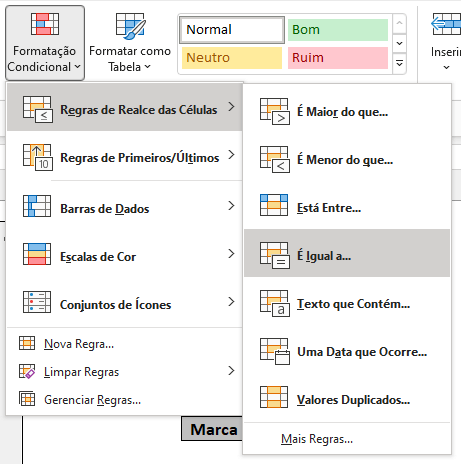
Para isso vamos até a guia Página Inicial, em seguida em Formatação Condicional, depois em Regras de Realce das Células e por fim em É igual a.
Feito isso teremos uma caixa para poder configurar essa formatação.
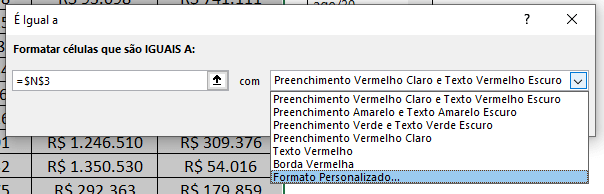
Aqui vamos selecionar a célula onde utilizamos a função ÍNDICE para sempre atualizar de acordo com a nossa seleção.
E em seguida podemos ir até a opção Formato Personalizado (se quiser) para fazer sua própria formatação, alterar cor, preenchimento, borda…

Pronto, agora sempre que você selecionar os dados nas caixas de combinação que acabou de criar o Excel já vai realçar automaticamente na tabela facilitando a visualização dessa informação.
Então fica muito fácil de visualizar as informações e analisar os dados de forma mais rápida.
Perguntas frequentes
1. Como inserir uma caixa de listagem no Excel?
Primeiro habilite a guia Desenvolvedor (ou os Controles de Formulário na Barra de Acesso Rápido). Depois vá em Desenvolvedor → Inserir → Caixa de Listagem, a quinta opção dos Controles de Formulário. Clique e arraste para desenhar a caixa na planilha e ajuste o tamanho conforme necessário.
2. Como preencher uma caixa de listagem com dados?
Clique com o botão direito na caixa e escolha Formatar Controle. No campo de intervalo, selecione as células com os itens (por exemplo, os nomes de clientes sem repetição). Em vínculo da célula, aponte uma célula que receberá o número da posição do item selecionado. Confirme em OK e a lista fica pronta.
3. Para que serve o vínculo da célula na caixa de listagem?
O vínculo guarda um número que indica a posição do item escolhido — se você seleciona o terceiro da lista, ele mostra 3. Com a função ÍNDICE, esse número vira o nome correspondente, que serve de critério para a formatação condicional realçar automaticamente as linhas relacionadas na tabela.
4. Como destacar uma linha inteira com formatação condicional?
Selecione a tabela e vá em Página Inicial → Formatação Condicional → Nova Regra, opção ‘Usar uma fórmula para determinar quais células devem ser formatadas’. Digite algo como =$C2=$H$6, travando apenas a coluna com o cifrão ($C). Isso compara cada linha com o item selecionado e realça a linha inteira, não só uma célula.
Conclusão da Ferramenta de Destaque no Excel
Nessa aula eu te mostrei 2 exemplos de como utilizar a Caixa de Listagem em conjunto com a Formatação Condicional para criar uma ferramenta incrível para destacar suas informações.
Você pode utilizar essas ferramentas separadas, mas tudo o que você aprender no Excel pode acabar combinando para criar uma ferramenta ainda melhor e mais impressionadora!
Agora você pode baixar as planilhas e começar a praticar o que aprendeu nessa aula!

Apostila Básica de Excel
Essa é uma apostila básica de Excel para que você saia do zero de forma 100% gratuita!
Hashtag Treinamentos
Para acessar outras publicações de Excel Avançado, clique aqui!
