
Criar Arquivo Executável no Python: Guia Passo a Passo
Aprenda passo a passo como criar arquivo executável no Python com PyInstaller e ambiente virtual. Guia prático e completo.
O que você vai aprender?
Criar Arquivo Executável no Python
Quer aprender a transformar seus códigos em um arquivo executável no Python e compartilhar seus projetos de forma prática?
Neste guia completo, vou te mostrar como usar o PyInstaller e um ambiente virtual para criar um executável limpo, leve e funcional.
É um procedimento muito fácil e simples de fazer para que você possa ter seu código em um arquivo executável e não ter a necessidade de abrir qualquer programa de Python para rodar o código.
Para receber a planilha que usamos na aula no seu e-mail, preencha:
Não vamos te encaminhar nenhum tipo de SPAM! A Hashtag Treinamentos é uma empresa preocupada com a proteção de seus dados e realiza o tratamento de acordo com a Lei Geral de Proteção de Dados (Lei n. 13.709/18). Qualquer dúvida, nos contate.
Como Transformar Arquivo em Python em Executável
Você provavelmente já se fez essa pergunta “como que eu posso transformar meu código em Python em um arquivo executável?”, certo?
Você já sabe a resposta para essa pergunta? Se ainda não sabe pode ficar tranquilo que na aula de hoje nós vamos te mostrar o passo a passo para criar seu arquivo Python executável!
Para criar um arquivo executável no Python (.exe), use a biblioteca PyInstaller: instale com pip install pyinstaller e rode pyinstaller --onefile seu_script.py. Ela empacota o código e o interpretador num único arquivo que roda em máquinas sem Python instalado. O ideal é fazer isso dentro de um ambiente virtual, para incluir apenas as dependências necessárias e gerar um executável menor.
O que é um arquivo executável no Python?
Um arquivo executável permite rodar um programa em qualquer computador sem precisar abrir o Python ou instalar bibliotecas.
É ideal quando você precisa compartilhar seu projeto com colegas ou clientes que não têm familiaridade com programação.
O arquivo de código que vamos utilizar já está disponível para download, nele será feita uma análise de dados no Python e o envio de dados por e-mail.
Então temos duas ações, a análise de dados e em seguida o envio desses dados já organizados por e-mail.
Esse envio de e-mail é feito através da integração com Outlook utilizando a biblioteca win32. E claro, vamos utilizar outra biblioteca no Python que já deve ter ouvido falar como biblioteca pandas que é excelente para análise e tratamento de dados.
OBS: Vale lembrar que para criar esse executável nós vamos utilizar o PyCharm, caso não tenha instalado basta clicar aqui.
Se for a primeira vez que estiver utilizando o Python precisa instalar as seguintes bibliotecas: pandas, pywin32 e openpyxl.
IMPORTANTE: É muito importante que você verifique se o seu código está funcionando corretamente antes de criar o seu executável, pois esse executável não vai te mostrar os erros do código. Então precisa se certificar de que tudo está certo antes de prosseguir!
Por que usar um ambiente virtual
Criar o executável dentro de um Ambiente Virtual é fundamental. Isso torna o processo mais rápido e gera arquivos mais leves, evitando dependências desnecessárias.
Um dos motivos que vamos utilizar o PyCharm é justamente pela facilidade de criar esse ambiente virtual, então facilita o nosso procedimento.
IMPORTANTE: Então você vai criar um novo projeto dentro do ambiente virtual e vai colar esse código!
Utilizar esse ambiente virtual na criação do arquivo executável é importante, pois vai deixar o seu arquivo muito mais leve e o processo para essa ação fica mais rápido!
Agora vamos a criação do nosso executável!
 Python Impressionador
Você vai aprender a linguagem de Programação que mais cresce no Mundo para fazer automações incríveis, desenvolver sites, fazer análises de dados, trabalhar com Ciência de Dados, Inteligência Artificial, mesmo que você nunca tenha tido nenhum contato com Programação na vida.
Começar agoraQuero a oferta de Black Friday


Como criar um Arquivo Executável no Python
O primeiro passo é instalar o pyinstaller, então pode escrever no seu terminal pip install pyinstaller.
Em seguida vamos utilizar o seguinte código no terminal: pyinstaller --onefile Gabarito.py
Onde esse Gabarito.py é o nome do nosso arquivo que será criado o executável.
Isso diz para o programa que vamos transformar os nossos arquivos em uma única coisa. Você pode colocar o parâmetro -w também, mas só se tiver uma tela de interação com o usuário.
OBS: É importante ressaltar que esse processo para transformar em um arquivo executável é um pouco demorado e vai depender do tamanho do seu código e das bibliotecas que vai passar. Por isso é importante utilizar o ambiente virtual para que tenha somente o que precisa e não leve diversas bibliotecas extras sem necessidade.

Você vai notar que após o procedimento serão criadas algumas pastas e o nosso executável está dentro da pasta dist.
Então basta pegar esse executável e jogar para onde temos o arquivo de vendas, pois o nosso código precisa desse arquivo para funcionar.
Isso é porque estamos fazendo a análise desse arquivo dentro do nosso código.
Pronto, agora você tem o seu arquivo executável. Pode então colocar ele em outra pasta junto com a base de dados, ou até enviar para outra pessoa e você vai ver que ele funciona normalmente!
Claro que pode demorar um pouco na execução por conta dos procedimentos do código, nesse caso temos uma base de dados grande então é normal demorar um pouco!
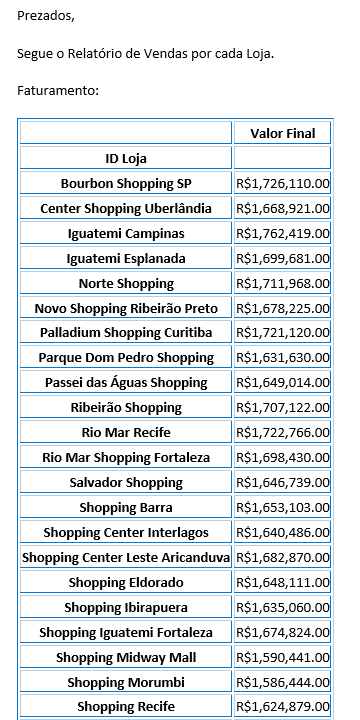
Já recebemos o e-mail com as 3 tabelas que foram processadas no nosso código.
Boas práticas e recomendações
- Sempre utilize ambiente virtual.
- Teste seu código antes de gerar o executável.
- Evite bibliotecas desnecessárias no projeto.
- Compartilhe o executável junto com os arquivos de dados necessários.
Perguntas frequentes sobre arquivo executável no Python
1. Como transformar um script Python em .exe?
Instale o PyInstaller (pip install pyinstaller) e execute pyinstaller --onefile seu_script.py no terminal. O executável final aparece na pasta dist e roda em computadores que não têm Python instalado.
2. O que é o PyInstaller?
É a biblioteca mais usada para empacotar programas Python em executáveis. Ela reúne o código, as bibliotecas e o próprio interpretador num arquivo (ou pasta) que pode ser distribuído e executado sem instalar o Python.
3. Por que usar um ambiente virtual para gerar o executável?
O ambiente virtual isola as dependências do projeto. Ao gerar o .exe a partir dele, o PyInstaller inclui apenas as bibliotecas realmente usadas, deixando o executável menor e evitando conflitos com pacotes do sistema.
4. O executável Python roda em qualquer computador?
Ele roda em computadores do mesmo sistema operacional em que foi gerado — um .exe feito no Windows roda no Windows. Para outro sistema, é preciso gerar o executável naquele sistema correspondente.
Conclusão - Como Criar Arquivo Executável no Python
Nessa aula nós te ensinamos a criar um arquivo executável do seu código em Python para que possa rodar sem ter que abrir o programa ou sem ter qualquer biblioteca de Python no computador de quem vai rodar o arquivo.
Transformar seu código em um executável é um procedimento bem simples, mas um passo importante que profissionaliza seus projetos em Python.
Além de facilitar a distribuição, garante que outras pessoas possam usar suas soluções sem precisar instalar bibliotecas ou mexer no código.
Agora é a sua vez: crie seu primeiro executável e compartilhe seus projetos de forma prática e eficiente!
Se você quer se aprofundar ainda mais no aprendizado, recomendo o curso Python Impressionador, que irá te ajudar a dominar completamente a linguagem e expandir suas habilidades!
Caso prefira esse conteúdo no formato de vídeo-aula, assista ao vídeo abaixo ou acesse o nosso canal do YouTube!
O que você aprende neste vídeo
Resposta rápida: Nesta aula, a instrutora ensina a transformar um código Python em um arquivo executável (.exe) que roda em qualquer computador, mesmo sem Python nem as bibliotecas instaladas. Ela usa o PyInstaller (comando pyinstaller --onefile), recomenda fazer isso dentro de um ambiente virtual para o arquivo ficar leve, mostra onde o .exe aparece (a pasta dist) e dá as observações importantes (arquivos extras, caminhos relativos).
Neste vídeo (18 min):
- 0:00 - O objetivo: transformar o código Python em um .exe que roda sem Python instalado.
- 2:00 - Passo 1: garantir que o código funciona 100% antes (o executável não mostra os erros).
- 4:00 - Usar um ambiente virtual: deixa o executável leve (só as bibliotecas usadas).
- 7:00 - Instalar o
pyinstallere rodarpyinstaller --onefile arquivo.py(com-wse tiver janela). - 10:00 - Onde fica o executável: a pasta
dist, e levar junto os arquivos extras (a base de dados). - 14:00 - Observações: dependências do sistema (Outlook), o webdriver do Selenium e usar caminhos relativos.
Hashtag Treinamentos
Para acessar outras publicações de Python, clique aqui!
Posts mais recentes de Python
- Cursor para iniciantes: tutorial completo passo a passo
 Cursor para iniciantes: aprenda a instalar, configurar o modelo, usar os modos Plan e Ask e criar sua primeira automação em Python com IA.
- Agente de IA local com Python: crie o seu com Ollama
 Aprenda a criar um agente de IA local com Python, Ollama e LangChain: rode modelos no seu PC, sem pagar por API e sem expor os dados da empresa.
- Como Criar CRM com Codex no VS Code usando Python e Flask
 Aprenda a criar CRM com Codex no VS Code usando Python, Flask e SQLite, com login, orçamentos e PDF, em fases com testes e commits no Git.


Posts mais recentes da Hashtag Treinamentos
- ChatGPT para criar fórmulas no Excel: 5 exemplos práticos
 Aprenda a usar o ChatGPT para criar fórmulas no Excel com 5 exemplos práticos de SOMA, SOMASES, SE, PROCV e CONT.SES, e veja como pedir certo e validar.
- Cursor para iniciantes: tutorial completo passo a passoCursor para iniciantes: aprenda a instalar, configurar o modelo, usar os modos Plan e Ask e criar sua primeira automação em Python com IA.
- Claude Artifacts: crie dashboards, slides e sites com IA
 Aprenda a usar o Claude Artifacts para criar dashboards, apresentações e sites com IA a partir de um prompt, com exemplos e prompts prontos para copiar.