
Como colocar alerta de vencimento no Excel?
Aprenda a configurar alerta de vencimento no Excel com formatação condicional e VBA para acompanhar contas, evitar atrasos e exibir um pop-up com os vencimentos.
Para colocar um alerta de vencimento no Excel, calcule os dias restantes com =E3-HOJE(), defina o status de cada conta com =SE(F3<0;"Atrasado";"Em dia") e aplique uma formatação condicional com a fórmula =$G3="Atrasado" para pintar de vermelho as linhas vencidas. Um código VBA no evento da planilha ainda exibe um pop-up com o total de boletos em dia e atrasados.
Caso prefira esse conteúdo no formato de vídeo-aula, assista ao vídeo abaixo ou acesse o nosso canal do YouTube!
Resumo do vídeo: a aula mostra, na prática, como montar um controle de boletos no Excel que avisa sobre vencimentos. Você acompanha o cálculo dos dias restantes com a função HOJE, a classificação em dia ou atrasado com a função SE, a formatação condicional que pinta os atrasos e o pop-up feito com VBA gerado pelo ChatGPT.
Neste vídeo você aprende:
- calcular quantos dias faltam para cada boleto vencer com a função HOJE;
- classificar cada conta como Em dia ou Atrasado com a função SE;
- aplicar formatação condicional por fórmula para destacar em vermelho as linhas vencidas;
- pedir ao ChatGPT um código VBA sob medida para o alerta;
- colar o código no editor VBA (ALT+F11) e salvar a planilha em .xlsm para o pop-up funcionar.
Para receber a planilha que usamos na aula no seu e-mail, preencha:
Não vamos te encaminhar nenhum tipo de SPAM! A Hashtag Treinamentos é uma empresa preocupada com a proteção de seus dados e realiza o tratamento de acordo com a Lei Geral de Proteção de Dados (Lei n. 13.709/18). Qualquer dúvida, nos contate.
O que você vai ver hoje?
Introdução
Você já se perguntou como automatizar o controle financeiro das suas contas?
Nesta aula, você irá aprender como colocar alerta de vencimento no Excel e usar formatação condicional e VBA para criar um sistema que determina se cada conta está em dia ou atrasada e ainda exibe um pop-up de resumo com todas as informações essenciais.
Vamos utilizar fórmulas, formatação condicional e VBA para construir um sistema que não apenas calcula quantos dias faltam para o vencimento de cada conta, mas também determina se ela está em dia ou atrasada.
O objetivo é que, ao abrir a planilha, um pop-up de resumo seja exibido, apresentando de forma clara a situação atual de todas as contas. Com essa técnica, sua gestão financeira se tornará mais ágil e precisa.
Conhecendo o arquivo utilizado
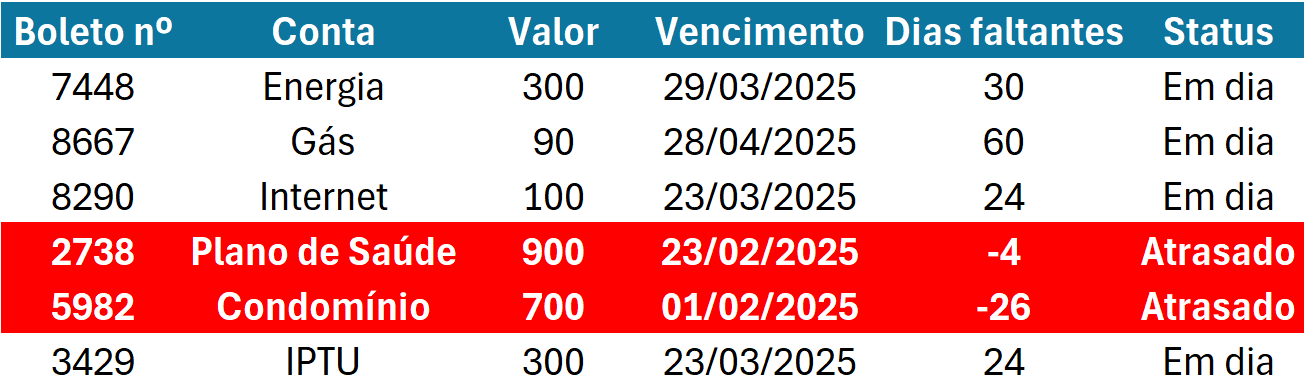
Nos arquivos da aula, temos os dados de alguns boletos, com número do boleto, nome da conta, valor e data de vencimento.
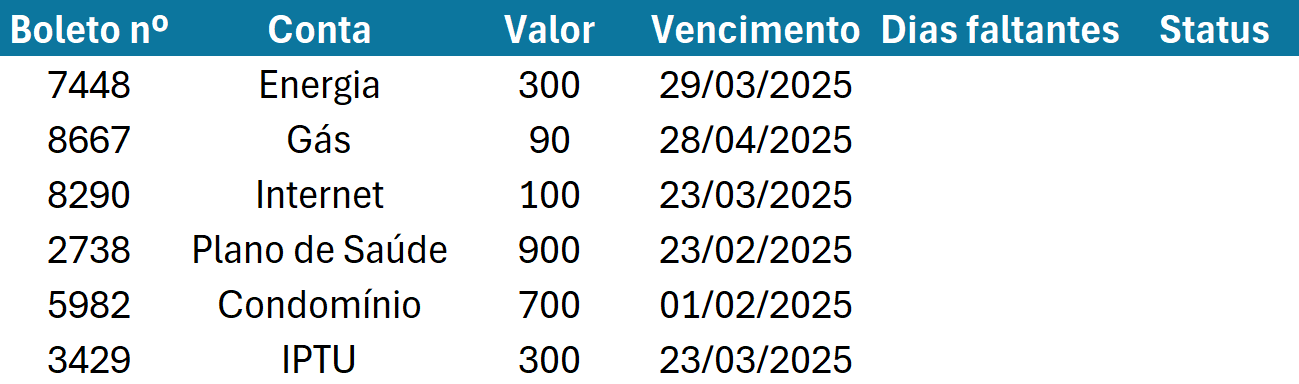
Trabalhando com Funções de Data
Usaremos a função HOJE no Excel para calcular os dias restantes até o vencimento de cada conta. Essa abordagem compara a data atual com a data de vencimento e, em seguida, informa se o prazo já expirou ou não.
Determinando o Status com a Função SE
A função SE é usada para verificar se o número de dias restantes é maior que zero (a conta está em dia) ou menor que zero (a conta está atrasada). Na coluna Dias faltantes, vamos pegar a célula com a data de vencimento e subtrair do dia de hoje
=E3-HOJE()Depois de digitar essa fórmula na primeira célula abaixo de Status, puxe para baixo para difundir para as demais células da coluna.
Assim, vamos ter uma nova coluna com as informações de quantos dias faltam pra a conta vencer (se forem números positivos) ou há quanto tempo está atrasada (números negativos).
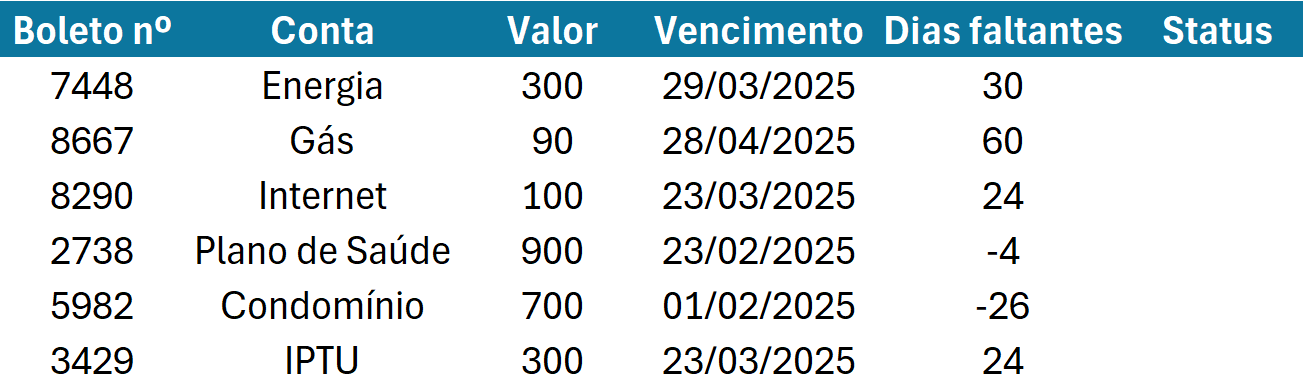
Com a função SE, vamos usar esta fórmula para preencher a coluna Status.
=SE(F3<0;"Atrasado";"Em dia")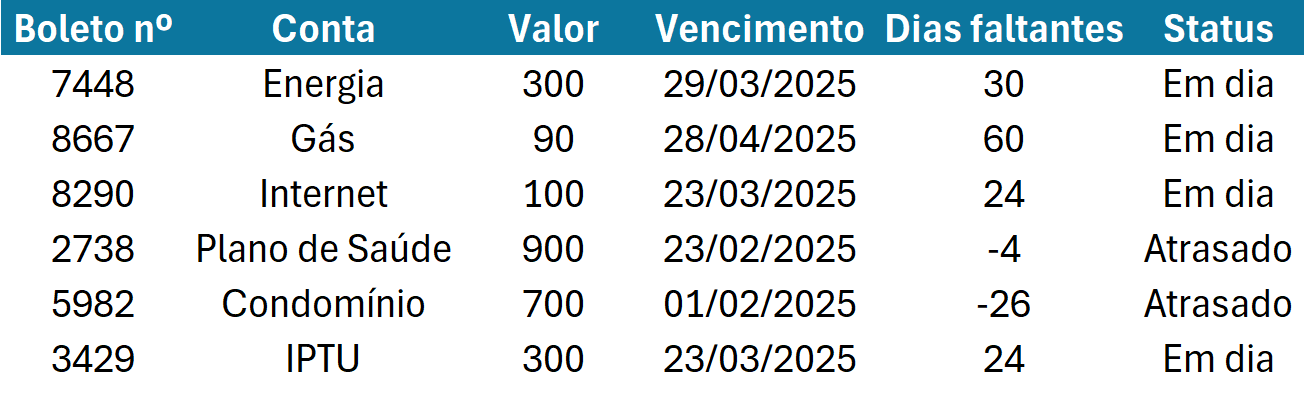
 Excel Impressionador
Tudo que você precisa saber, do Básico ao Avançado, pra dominar a ferramenta mais importante do Mercado de Trabalho. Aprenda as principais ferramentas, funções e recursos do Excel para deixar qualquer planilha mais chamativa e eficiente.
Começar agora


Criando formatação condicional
Para destacar as contas atrasadas, selecione toda a tabela e aplique a formatação condicional.
No menu Página Inicial, clique em Formatação Condicional e escolha Nova Regra. Em seguida, opte por "Usar uma fórmula para determinar quais células devem ser formatadas".
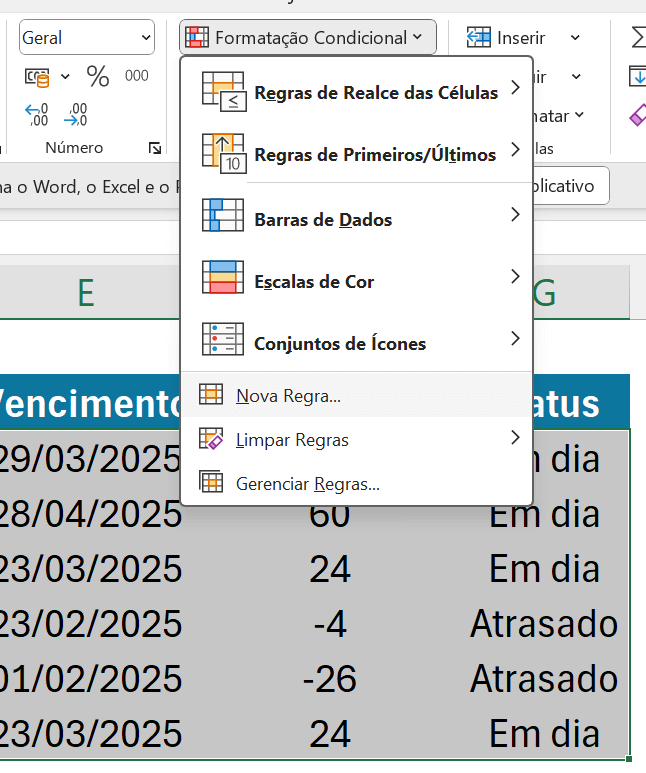
Na janela que se abrir, insira a fórmula =$G3="Atrasado". Clique em OK e configure o formato desejado, definindo um preenchimento vermelho, com a fonte branca em negrito, para que as contas atrasadas fiquem visualmente evidentes na planilha.
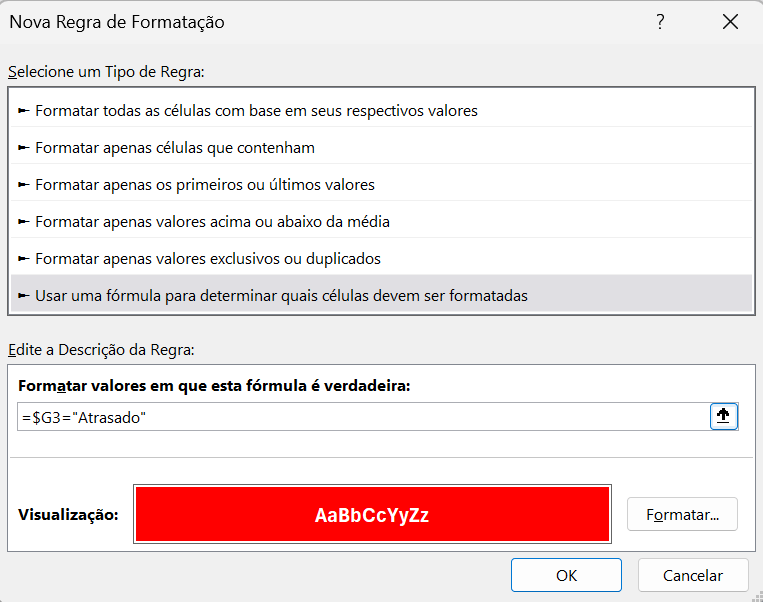
Agora, para cada linha, o Excel verificará o valor na coluna G. Se o conteúdo for "Atrasado", a linha será automaticamente pintada de vermelho, facilitando a identificação das contas em atraso.
Pop-up de Resumo com VBA e ChatGPT
Agora vamos para o pop-up de resumo. Vamos incorporar VBA (Visual Basic for Applications) para criar essa funcionalidade, que é possível mesmo que você não tenha experiência em programação.
Isso porque nós vamos pedir ChatGPT para gerar o código VBA, descrevendo ao assistente o que desejamos que o pop-up exiba e em quais momentos deve ser acionado.
Prompt: Crie um código VBA que toda vez que eu seleciono a “Planilha 1” da minha pasta de trabalho, vai mostrar uma pop-up informando quantas vezes aparece escrito “Em dia” e “Atrasado” na coluna G dessa planilha. A mensagem da pop-up deve informar a quantidade de boletos atrasados e em dia nesta planilha.
O ChatGPT respondeu com o código completo:
Private Sub Worksheet_Activate()
    Dim ws As Worksheet
    Dim ultimaLinha As Long
    Dim contadorEmDia As Long
    Dim contadorAtrasado As Long
    Dim cel As Range

    ' Definir a planilha
    Set ws = ThisWorkbook.Sheets("Planilha2")

    ' Encontrar a última linha preenchida na coluna G
    ultimaLinha = ws.Cells(ws.Rows.Count, 7).End(xlUp).Row

    ' Inicializar contadores
    contadorEmDia = 0
    contadorAtrasado = 0

    ' Percorrer a coluna G
    For Each cel In ws.Range("G2:G" & ultimaLinha)
        If LCase(Trim(cel.Value)) = "em dia" Then
            contadorEmDia = contadorEmDia + 1
        ElseIf LCase(Trim(cel.Value)) = "atrasado" Then
            contadorAtrasado = contadorAtrasado + 1
        End If
    Next cel

    ' Exibir mensagem com os resultados sem emojis
    MsgBox "Resumo dos boletos:" & vbCrLf & _
           "Em dia: " & contadorEmDia & vbCrLf & _
           "Atrasados: " & contadorAtrasado, _
           vbInformation, "Status dos Boletos"

End Sub
Após obter o código, abra o editor VBA no Excel pressionando ALT+F11. No painel à esquerda, selecione Planilha 1 e cole o código no módulo correspondente ao evento da planilha (Worksheet).
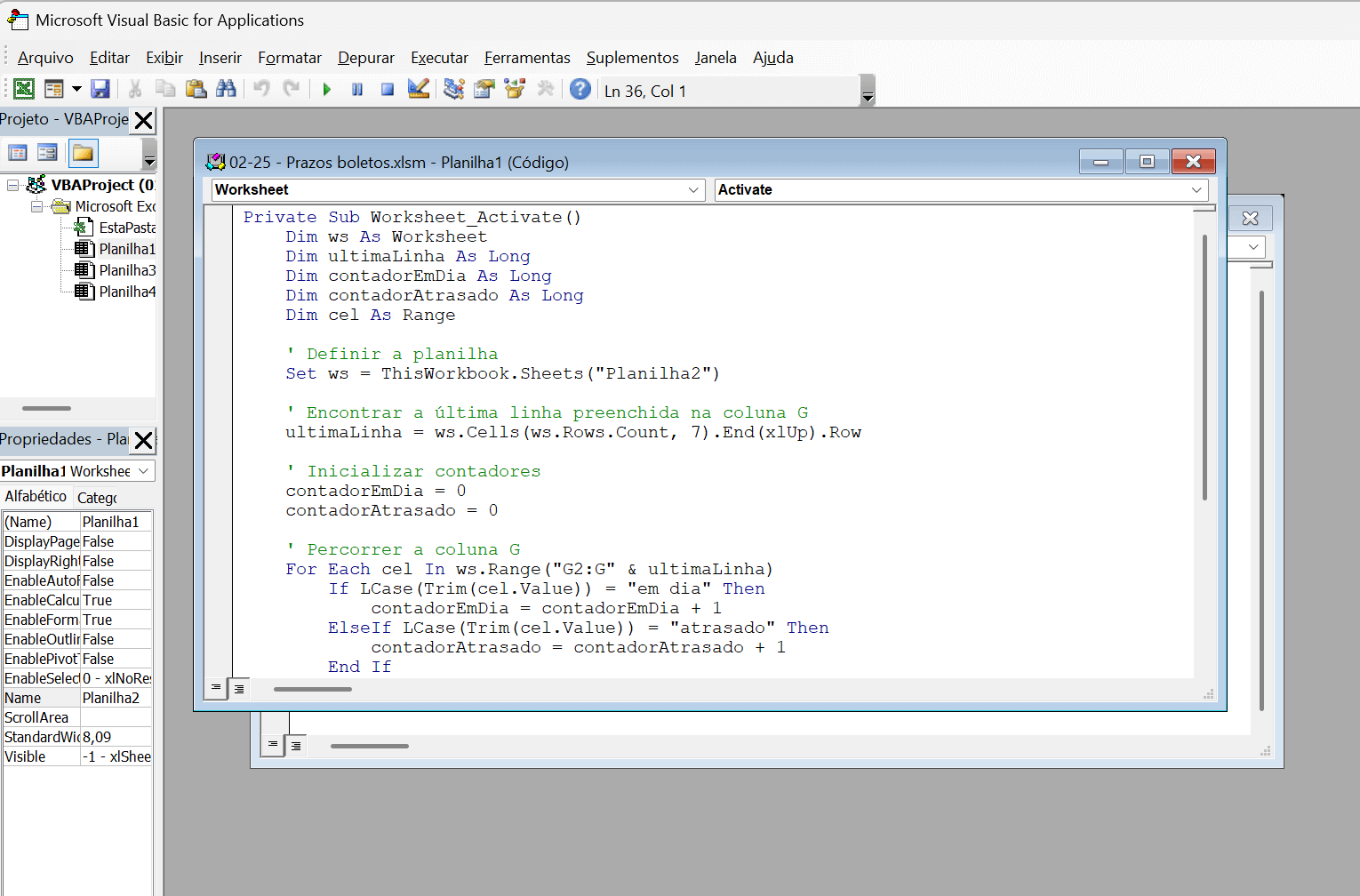
Após inserir o código, feche o editor VBA e salve o arquivo no formato “.xlsm”, que habilita o uso de macros.
Assim, ao selecionar a planilha com as contas, o sistema exibirá automaticamente um pop-up com um resumo detalhado: o número de contas atrasadas, as que estão em dia e outras informações essenciais para um controle financeiro eficaz.
Conclusão - O que aprendemos?
Neste tutorial, criamos um sistema de controle de contas no Excel que identifica atrasos e exibe um pop-up automático com um resumo financeiro. Usamos fórmulas, formatação condicional e código VBA gerado com o ChatGPT para calcular os dias restantes e determinar o status de cada conta.
Esse projeto mostra que, mesmo sem conhecimentos avançados de programação, é possível desenvolver soluções personalizadas e eficientes. Com criatividade e as ferramentas certas, a gestão financeira se torna prática e estratégica.
Perguntas frequentes
1. Como calcular quantos dias faltam para o vencimento no Excel?
Subtraia a data de hoje da data de vencimento com a fórmula =E3-HOJE(). Um resultado positivo mostra quantos dias faltam; um resultado negativo indica há quantos dias a conta está atrasada.
2. Qual fórmula mostra se a conta está em dia ou atrasada?
Use a função SE na coluna de status: =SE(F3<0;"Atrasado";"Em dia"). Ela lê a coluna de dias restantes e escreve o status de cada linha automaticamente.
3. Como destacar em vermelho as contas vencidas?
Selecione a tabela e vá em Página Inicial, Formatação Condicional, Nova Regra. Escolha usar uma fórmula para determinar as células, digite =$G3="Atrasado" e defina preenchimento vermelho com fonte branca.
4. Como fazer o Excel avisar sozinho ao abrir a planilha?
Um código VBA no evento Worksheet_Activate conta quantas contas estão em dia e quantas estão atrasadas e exibe um pop-up com esse resumo sempre que a planilha é selecionada.
5. Preciso saber programar para criar o pop-up de alerta?
Não. Você pode descrever ao ChatGPT o que o pop-up deve mostrar, copiar o código gerado, colar no editor VBA (ALT+F11) e salvar o arquivo no formato .xlsm para habilitar as macros.

Apostila Básica de Excel
Essa é uma apostila básica de Excel para que você saia do zero de forma 100% gratuita!
Hashtag Treinamentos
Para acessar outras publicações de Excel Intermediário, clique aqui!
Posts mais recentes de Excel Intermediário
- PROCV com SE: Como Combinar as Funções no Excel
 Aprenda a combinar PROCV com SE no Excel para calcular bonificações por desempenho, usando SE aninhado e buscando o salário em outra planilha com o PROCV.
 - ChatGPT no Excel: use a IA direto na sua planilha
 Aprenda a usar o ChatGPT no Excel para limpar dados, corrigir fórmulas e criar gráficos sozinho. Veja como instalar o suplemento oficial da OpenAI.
 - Série Tabela Dinâmica no Excel: Guia Completo
 Domine a Série Tabela Dinâmica no Excel: aprenda a criar, atualizar, usar segmentação de dados, linha do tempo e montar dashboards do zero, passo a passo.
Posts mais recentes da Hashtag Treinamentos
- Planilha de Controle de Notas Fiscais no Excel [Grátis]
 Baixe a planilha de controle de notas fiscais no Excel grátis: calcule ISS e retenções, veja o que está em aberto e gere a cobrança de cada nota de serviço.
 - Qual IA usar na empresa: ChatGPT, Claude ou Perplexity?
 Qual IA usar na empresa: veja as diferenças entre ChatGPT, Claude e Perplexity e quando cada um rende mais em cada área da sua equipe.
 - Apostilas Gratuitas em PDF: Excel, Power BI, Python e IA
 Baixe apostilas gratuitas em PDF de Excel, Power BI, Python, Claude e agentes de IA, com exercícios e gabarito. Escolha a sua e comece hoje.


