Tela Cheia no Power BI – Como Fazer sua Apresentação?
Quer saber como você pode utilizar o modo de tela cheia no Power BI para fazer suas apresentações de forma profissional sem nenhum recurso atrapalhando?
Para deixar um relatório em tela cheia no Power BI, use o Power BI Online: acesse app.powerbi.com, abra o relatório no seu workspace, clique no ícone Exibição e escolha Tela cheia. O modo esconde menus e barras, mostrando só o dashboard. Para sair, pressione ESC. No Power BI Desktop não é possível ocultar todas as ferramentas.
Caso prefira esse conteúdo no formato de vídeo-aula, assista ao vídeo abaixo ou acesse o nosso canal do YouTube!
O que você aprende neste vídeo
Resposta rápida: O Power BI Desktop não tem modo de tela cheia, dá para recolher os painéis laterais, mas as abas e a barra continuam à vista. A apresentação em tela cheia existe no Power BI Online: publique o relatório, abra em app.powerbi.com e vá em Exibição → Tela inteira. Os filtros e os gráficos continuam interativos nesse modo.
Neste vídeo (8 min):
- 1:00 - No Desktop, a seta do canto superior direito recolhe os painéis de Visualizações e Campos, só isso, e ainda sobram as abas.
- 1:30 - Aba oculta no Desktop continua aparecendo ali: o ocultar só vale no ambiente online.
- 2:00 - O caminho real começa em Página Inicial → Publicar (a conta gratuita do Power BI já resolve).
- 2:30 - Escolha o workspace de destino, o Meu workspace pessoal serve para apresentar.
- 3:30 - Depois é só abrir
app.powerbi.come localizar o relatório publicado. - 4:30 - Em Exibição, além de ajustar à página e à largura, está a opção Tela inteira.
- 5:00 - Em tela cheia tudo segue funcionando: clicar num gráfico filtra os demais, e
Escsai do modo. - 5:30 - Compartilhar com segurança (só quem você autoriza) exige licença Power BI Pro, com 60 dias de teste.
- 6:30 - Alternativa para dado não sigiloso: Arquivo → Inserir relatório → Publicar na web, que gera link público.
- 7:00 - Cuidado com essa opção: o aviso é claro, qualquer pessoa com o link acessa. No navegador, F11 põe em tela cheia.
Para receber por e-mail o(s) arquivo(s) utilizados na aula, preencha:
Vocês sabem responder à seguinte pergunta em relação ao Power BI: “Como fazer apresentação no Power BI em tela cheia”? Isso é uma pergunta muito comum e muita gente não sabe se de fato é possível fazer uma apresentação dessa forma.
Se vocês não sabem, não é possível fazer esse procedimento no Power BI desktop (aplicativo), de modo a remover todas as ferramentas que aparecem. Nesse caso, nós precisamos utilizar o Power BI Online.
Isso mesmo, somente nele vamos conseguir apresentar nosso dashboard no Power BI em tela cheia!
Dentro do Power BI online temos algumas funções bem úteis, e uma delas é a apresentação Power BI em tela cheia para que seu dashboard fique sem todas aquelas ferramentas na hora de apresentar.
 Power BI Impressionador
Como dominar a ferramenta que mais cresce e forma profissionais disputados no Mercado de Trabalho, com a criação de Relatórios e Dashboards que impressionam e ajudam na tomada de decisão.
Começar agora


Essa é uma excelente opção para você fazer sua apresentação ou até mesmo para deixar seu dashboard visível na empresa ocupando toda a tela sem nenhuma outra distração.
1) Abrindo o site
- Você deve abrir o seu navegador, qualquer que seja
- Acessar o site https://app.powerbi.com/
- Clicar em entrar
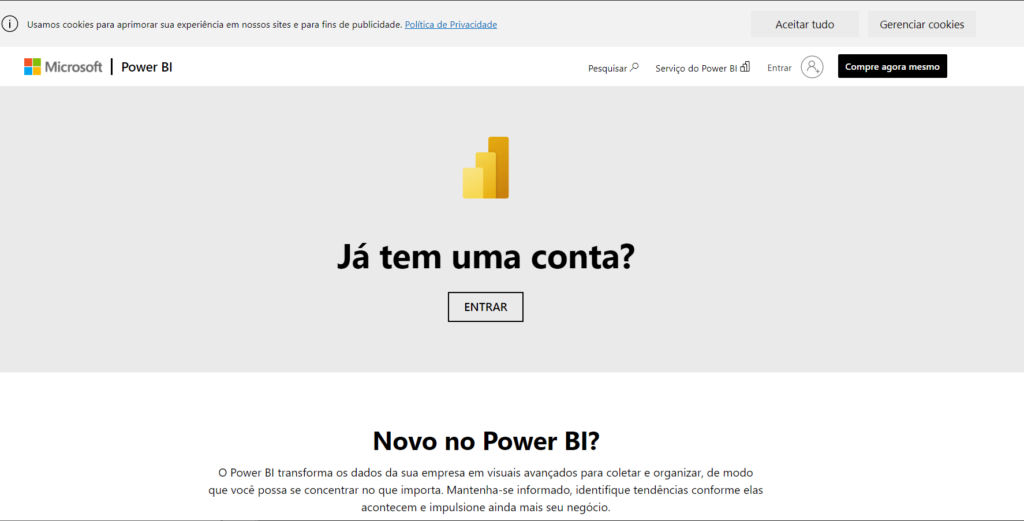
- Se logar com sua conta e senha criados para usar o Power BI
Caso você não tenha uma conta no Power BI, em outro post nós ensinamos como criar uma conta gratuita no Power BI e como publicar um relatório online.
2) Acessando seu relatório
Já logado em sua conta do Power BI, você deve:
- No menu á esquerda, clicar em Workspaces se você escolheu publicar o seu relatório em algum Workspace específico (já criado anteriormente), ou clicar em Meu workspace, caso tenha publicado nesse, como na nossa videoaula

- Ao abrir o workspace desejado, procurar e clicar no nome do Relatório publicado para que ele seja aberto (no caso da nossa aula será o “Fluxo de Caixa”)

3) Colocando em tela cheia
Já com seu relatório aberto em tela, você deve:
- Clicar no ícone em forma de retângulo (Exibição)
- Escolher o modo Tela cheia (imagem abaixo)

Pronto, agora o seu dashboard está em tela cheia, em modo de apresentação para todos sem nenhum dos menus à vista.
Isso é muito importante durante uma apresentação, pois você vai mostrar só o que de fato importa, sem mostrar ferramentas ou outras informações que podem tirar a atenção de quem está assistindo ou analisando seu dashboard.
OBS1: Para sair desse modo, você pode apertar a tecla ESC do teclado, ou colocar o mouse no canto superior da tela, e clicar no X que aparecerá na tela.
OBS2: Aqui também vai uma indicação para outro post para você que deseja compartilhar dashboard do Power BI na empresa.
Perguntas frequentes
1. Como colocar um relatório do Power BI em tela cheia?
Publique o relatório e abra o Power BI Online em app.powerbi.com. Entre com sua conta, clique em Workspaces (ou Meu workspace) e abra o relatório desejado. Com ele na tela, clique no ícone de Exibição, em formato de retângulo, e selecione a opção Tela cheia para esconder todos os menus.
2. Dá para usar o modo de tela cheia no Power BI Desktop?
O modo que remove todas as ferramentas fica no Power BI Online. No Desktop o relatório sempre aparece com as faixas e painéis do programa, então o caminho é publicar em um workspace e apresentar pelo navegador. Assim a plateia vê apenas os gráficos e indicadores do dashboard.
3. Como sair do modo de tela cheia no Power BI?
Basta pressionar a tecla ESC do teclado. Outra opção é levar o mouse até o canto superior da tela e clicar no X que aparece junto com a barra de comandos. O relatório volta imediatamente à visualização normal, com os menus do Power BI Online.
4. Os filtros continuam funcionando com o relatório em tela cheia?
Sim. Mesmo em tela cheia o dashboard segue interativo: segmentações, filtros, gráficos e cartões respondem aos cliques normalmente. Por isso o modo serve tanto para apresentar em reunião quanto para deixar o relatório exibido em um monitor ou televisão da empresa, sempre visível para o time.
Conclusão – Tela Cheia no Power BI
Na aula de hoje você aprendeu como fazer apresentação de dashboard no Power BI utilizando a apresentação em tela cheia!
O que é muito útil na hora de apresentar ou até mesmo deixar em uma tela no seu trabalho para que as pessoas consigam ver os indicadores e os gráficos do seu relatório.
Vale lembrar aqui que mesmo no Power BI online você vai conseguir utilizar seu dashboard normalmente, então todos os filtros, gráficos, cartões… vão funcionar tranquilamente.
Valeu, galera! Fiquem ligados no nosso canal do Youtube para mais conteúdo de Power BI toda semana! Um abraço!
Hashtag Treinamentos
Para acessar outras publicações de Power BI, clique aqui!