
Função INDEX no Power BI – Nova Função
Como pegar o primeiro, o segundo e terceiro melhor valor, da maneira mais fácil? Aprenda a usar a função INDEX no Power BI!
Caso prefira esse conteúdo no formato de vídeo-aula, assista ao vídeo abaixo ou acesse o nosso canal do YouTube!
O que você aprende neste vídeo
Resposta rápida: A aula usa a função DAX INDEX, novidade de uma atualização do Power BI na época da gravação, para isolar em medidas o faturamento da melhor e da segunda melhor loja, com ALL listando os valores, e calcular a diferença percentual entre elas. Depois explica por que a coluna de faturamento por loja precisa de CALCULATE ou de uma medida.
Neste vídeo (22 min):
- 0:03 - A
INDEXchega como novidade de uma atualização do Power BI, na época da gravação - 1:40 - O objetivo: achar o primeiro, o segundo e o terceiro melhor faturamento entre as lojas
- 3:46 - Por que
MAXresolve só o maior valor, e não o segundo ou o terceiro - 4:17 - Os dois argumentos usados: a posição e a lista de valores que define o ranking
- 4:59 - Posição -1 para a melhor loja, e -2 para a segunda
- 5:27 -
ALLna coluna de faturamento monta a lista de valores sem repetição - 6:41 - Cartão com a medida da melhor loja, conferido numa matriz ordenada pelo faturamento
- 8:41 - Copiar a medida e trocar a posição para -2 na segunda melhor loja
- 10:00 - Diferença percentual explicada no bloco de notas: 120 mil contra 100 mil dá 20%
- 11:55 - No exemplo, a melhor loja fatura 23,29% a mais que a segunda
- 15:37 - O erro da coluna de faturamento por loja feita só com
SUM - 16:44 - Os dois consertos,
CALCULATEou uma medida, testados também na tabela de produtos
Trechos do vídeo:
- Para ter o primeiro e o segundo melhor valor lado a lado numa conta, cada um precisa estar numa medida própria: o que só aparece numa matriz não entra no cálculo.
- A diferença percentual entre a melhor e a segunda melhor loja é a diferença absoluta entre as duas dividida pelo valor da segunda.
- Numa coluna calculada,
SUMsozinha olha a tabela inteira e devolve o mesmo total em todas as linhas; comCALCULATEem volta, ou usando uma medida, acontece a transição de contexto e o valor sai por linha.
Para receber por e-mail o(s) arquivo(s) utilizados na aula, preencha:
Fala Impressionadores! Na aula de hoje eu quero te mostrar como usar a função INDEX (ou fórmula INDEX no Power BI).
Vou te mostrar qual o objetivo da fórmula INDEX e como você pode utilizá-la da maneira correta.
Por que de maneira correta?
Existem alguns cálculos que vamos mostrar que só vão funcionar se você utilizar a função CALCULATE ou utilizar uma medida para fazer o cálculo na hora de criar uma coluna.
Saber fazer isso é muito importante, pois você não ficará com uma coluna cheia de valores repetidos.
Também é importante que você saiba sobre tabelas fato, tabelas dimensão e entenda sobre relacionamentos no Power BI.
Vamos ainda fazer o cálculo da diferença percentual no Power BI para melhorar suas análises!
 Power BI Impressionador
Como dominar a ferramenta que mais cresce e forma profissionais disputados no Mercado de Trabalho, com a criação de Relatórios e Dashboards que impressionam e ajudam na tomada de decisão.
Começar agoraQuero a oferta de Black Friday


E aí, vamos aprender como usar a fórmula INDEX no Power BI para verificar o primeiro, segundo ou o terceiro melhor valor?
Temos no material didático desta aula algumas tabelas, dentre elas 2 principais -> tabelas fato, e as demais são tabelas dimensão.
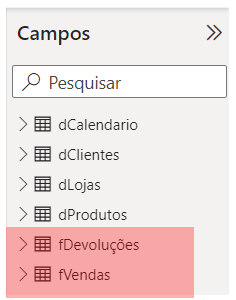
Nosso objetivo é saber qual foi o faturamento da primeira, segunda e terceira melhor loja e qual a diferença percentual entre elas utilizando as tabelas.
Vamos começar criando uma medida:
Com o botão direito do mouse clique sobre a tabela -> escolha a opção nova medida.
Função INDEX:
Sintaxe:
Melhor Loja = INDEX(Position, [Relation], [OrderBy], [Blanks], [PartitionBy])
Argumentos principais:
- Position = Se você quer saber o primeiro ou o segundo, terceiro, quarto… melhor lugar.
- [Relation] = Você precisa saber a posição da loja relacionado a quê? Melhor loja em relação ao faturamento? A quantidade vendida?
Argumentos opcionais:
- [OrderBy]
- [Blanks]
- [PartitionBy]
Neste caso vamos querer saber o primeiro melhor valor (-1) e vamos usar a função ALL também, para que o resultado seja uma lista única sem valores repetidos:
1º Melhor valor:
Melhor Loja = INDEX(-1, ALL(dLojas[Faturamento Loja]))
Para visualizar o resultado vamos na guia relatório -> criar um cartão -> arrastar para o cartão o cálculo que acabamos de fazer “Melhor Loja”.

Para conferir se o resultado do cartão está correto podemos utilizar uma matriz -> arraste para as linhas da matriz o Nome da loja e em Valores o faturamento delas.
Clicando em Faturamento Loja no cabeçalho da matriz ela se organiza do maior para o menor e podemos conferir nossos resultados!

Embora esta matriz nos dê os resultados dos primeiros melhores valores, temos que ter uma função resultando em cada um desses valores separadamente, somente assim vamos conseguir efetuar cálculos com eles.
2º Melhor valor:
Vamos criar uma medida, podemos copiar a mesma fórmula do 1º valor e fazer algumas alterações:
Segunda Melhor Loja = INDEX(-2, ALL(dLojas[Faturamento Loja]))
Resultado:

Agora que já temos os valores podemos fazer o cálculo!
Diferença Percentual:
Este cálculo é a diferença do valor entre a 1ª e a 2ª loja dividido pelo valor da 2ª, ou seja:
(1ªloja – 2ªloja) / 2ªloja
Função:
% Diferença Lojas = ([Melhor Loja]-[Segunda Melhor Loja])/[Segunda Melhor Loja]

O resultado não vem em percentual, mas clicando no nome da medida é possível formatar como percentual e escolher a quantidade de casas decimais.
Tabelas Fato e Tabelas Dimensão:
As tabelas fato são as maiores tabelas, geralmente com um grande volume de linhas e informações, as tabelas dimensão são tabelas que contêm características, inscrições, geralmente menores e servem como suporte.
Quando criamos uma coluna com a quantidade de vendas de cada produto ou de faturamento, estamos usando os relacionamentos das tabelas para obter estes resultados, dependendo da forma que fazemos o cálculo, não conseguimos chegar a um resultado correto.

Para criarmos a coluna com a soma de Qtd vendida de cada loja, temos 2 maneiras de fazer isso que vou colocar como exemplo:
Utilizando o CALCULATE:
Quando colocamos na fórmula a quantidade vendida sem o CALCULATE, o Power BI entende que queremos o valor total de vendas de todos os produtos em todas as linhas, então ele passa o valor total repetidas vezes em todas as linhas da tabela.
Usando o CALCULATE na fórmula o Power BI entende que precisa destrinchar este valor total por produto, então cada linha da tabela recebe o valor da quantidade por produto:
1 Vendas Produto = CALCULATE(SUM(fVendas[Qtd Vendida]))
A segunda forma é usando uma Medida, podemos criar uma medida = Total Vendas:
1 Total Vendas = SUM(fVendas[Qtd Vendida])
Após criar a medida, a usamos para a criação da nova coluna:
1 Vendas Produto = [Total Vendas]
A Medida e o CALCULATE possuem esta propriedade de destrinchar o resultado segundo o produto correspondente.
Dessa forma conseguimos nosso objetivo do total por produto da forma correta no Power BI.
Conclusão – Função INDEX no Power BI
Você já conhecia a função INDEX do Power BI?
Esta função é um novo recurso do Power BI, agora ficou mais fácil descobrir qual o primeiro, o segundo, terceiro ou qualquer posição de ranking das nossas planilhas e tabelas.
Precisamos desses valores para diversas análises e cálculos e por este motivo aprender esta novidade vai te deixar na frente em Power BI!
Espero que tenha gostado da aula! Até breve!
Hashtag Treinamentos
Para acessar outras publicações de Power BI, clique aqui!
Leia também sobre: “Filtros personalizados – como usar segmentação de dados no power BI?”