
Date Picker e Filtro com Linha do Tempo no Power BI
Já ouviu falar em filtro com linha do tempo no Power BI? Aprenda como usar esse recurso para delimitar o período que você deseja analisar.
O filtro com linha do tempo no Power BI é uma segmentação de dados no estilo “Entre”. Arraste a coluna de data inteira para o campo da segmentação e, em Formatar visual > Configurações da segmentação, troque o estilo de Lista Vertical para Entre. A partir daí você escolhe a data inicial e a final pelo controle deslizante ou pelo calendário, em vez de marcar mês e ano em uma lista.
Caso prefira esse conteúdo no formato de vídeo-aula, assista ao vídeo abaixo ou acesse o nosso canal do YouTube!
O que você aprende neste vídeo
Resposta rápida: A linha do tempo é a segmentação de dados no estilo Entre. Arraste a coluna de data inteira para o campo da segmentação e, em configurações da segmentação, troque o estilo de lista vertical para Entre. A partir daí o período sai do controle deslizante ou do calendário, e todos os visuais da página filtram juntos.
Neste vídeo (8 min):
- 0:52 - parte de um relatório de vendas que precisa recortar períodos
- 1:08 - insere a segmentação de dados e escolhe a coluna de data
- 1:45 - abre a hierarquia de datas com ano, trimestre, mês e dia
- 2:20 - monta a lista por ano e mês e filtra março de 2018
- 3:10 - arrasta a data completa no lugar da hierarquia
- 3:32 - troca o estilo da segmentação para Entre nas configurações da segmentação
- 4:25 - aumenta a altura do visual para liberar o tamanho da fonte
- 5:10 - escolhe as datas pelo controle deslizante ou pelo calendário
- 5:40 - navega por ano no calendário para chegar ao mês mais rápido
- 6:10 - filtra o primeiro trimestre de 2018 e todos os gráficos acompanham
- 6:45 - recorta a segunda quinzena de dezembro para analisar o Natal
Trechos do vídeo:
- Com a hierarquia de datas você fica limitado a um determinado mês ou a um determinado ano.
- Arrastando a data completa, você escolhe qualquer período entre uma data inicial e uma data final.
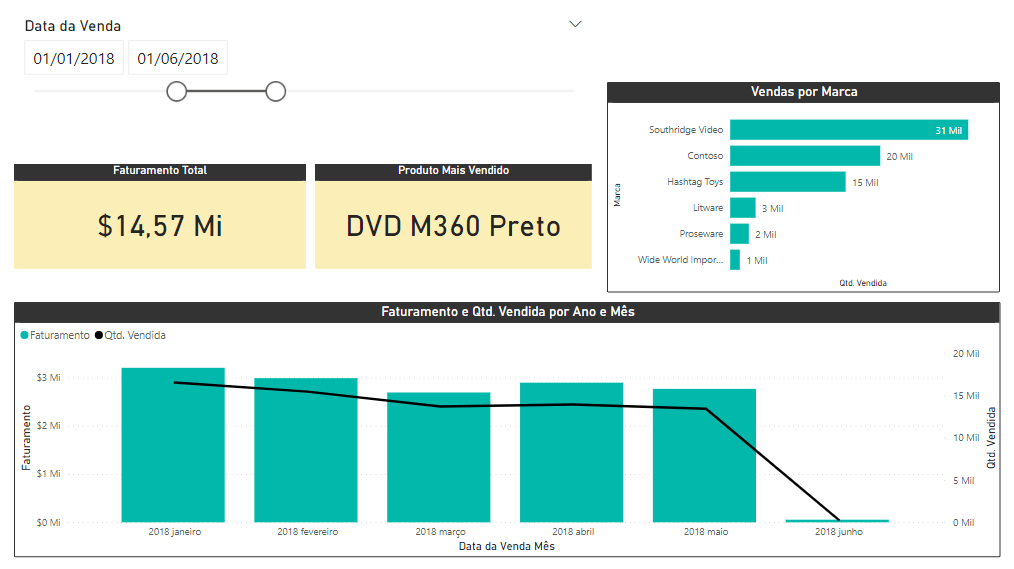
- Escolhido o intervalo, todos os gráficos mostram o faturamento e o produto mais vendido daquele período.
Para receber por e-mail o(s) arquivo(s) utilizados na aula, preencha:
Não vamos te encaminhar nenhum tipo de SPAM! A Hashtag Treinamentos é uma empresa preocupada com a proteção de seus dados e realiza o tratamento de acordo com a Lei Geral de Proteção de Dados (Lei n. 13.709/18). Qualquer dúvida, nos contate.
O que você vai ver hoje?
Filtro com Linha do Tempo no Power BI
Na aula de hoje, você aprenderá como utilizar o filtro com linha do tempo no Power BI! Esse recurso é essencial para filtrar informações por data, oferecendo a flexibilidade da linha do tempo.
Nesse formato, você consegue delimitar de forma prática e fácil o período que deseja analisar. Embora existam outras maneiras de realizar essa tarefa, o filtro com linha do tempo no Power BI proporciona uma precisão maior ao escolher datas específicas.
Para ilustrar a diferença que esse filtro pode trazer para o seu relatório no Power BI, primeiro, demonstrarei como realizar o filtro usando uma lista e, em seguida, utilizando a linha do tempo no Power BI.
Filtro de Datas no Power BI – Segmentação de Dados
No arquivo disponível para download nesta aula, você encontrará um relatório com informações sobre o histórico de vendas de uma empresa.
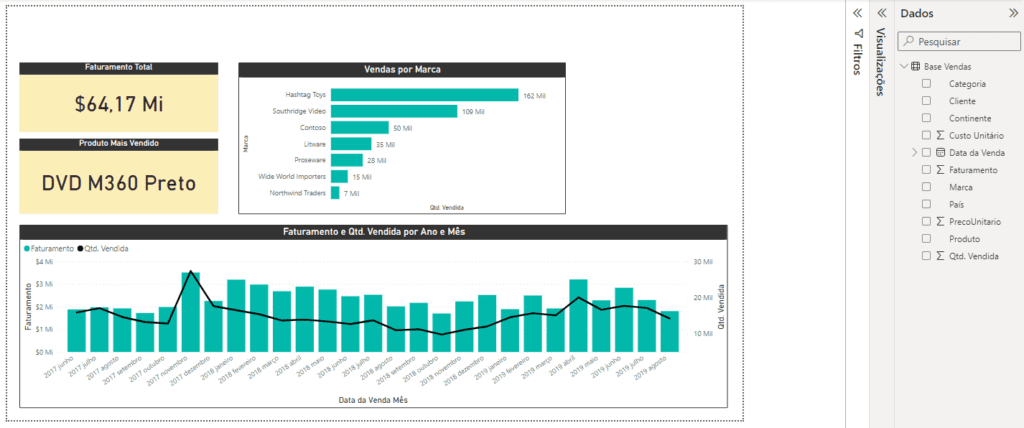
O relatório inclui dados sobre o faturamento total, o produto mais vendido, as vendas por marca e as vendas por mês e ano.
No entanto, em alguns casos, pode ser necessário filtrar essas análises por períodos mais específicos, como o primeiro trimestre de 2018 ou o segundo semestre de 2019, e assim por diante.
Para realizar essa delimitação de períodos, podemos utilizar as segmentações de dados, ou seja, os filtros, dentro do Power BI.
Basta criar uma segmentação de dados e selecionar a coluna que deseja filtrar. Como estamos interessados em filtrar pela data, podemos ir até a guia Dados, expandir a nossa coluna Data da Venda e selecionar o Ano e o Mês para o Campo da Segmentação de Dados.
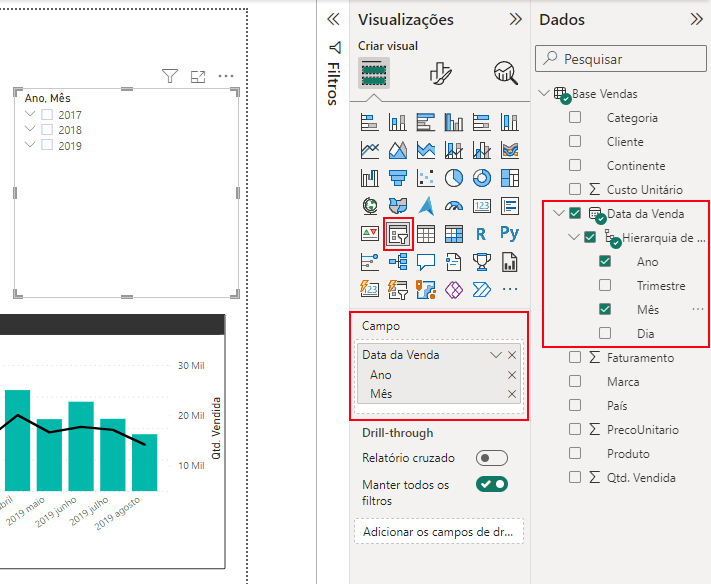
Não selecionamos a coluna de Data da Venda inteira, pois o Power BI, por padrão, criaria a linha do tempo.
Com essa segmentação de dados, é possível marcar os anos e os meses que desejamos exibir no relatório.
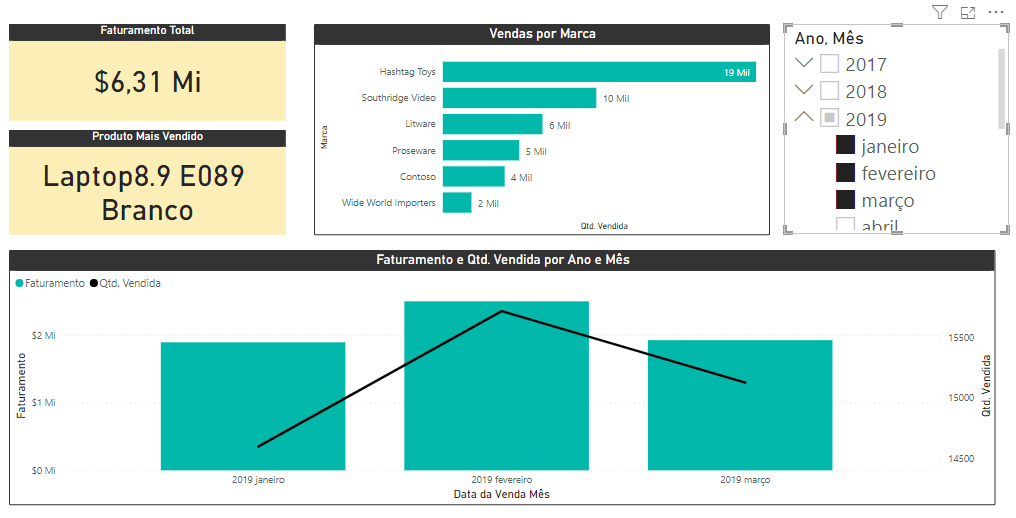
Essa é uma opção interessante, mas vale ressaltar que ela restringe as escolhas ao período de mês e ano.
Filtro com Linha do Tempo no Power BI
Se você deseja filtrar os dados do seu relatório podendo escolher o período que quiser e de forma personalizada, em vez de adicionar apenas o Ano e o Mês ao Campo da Segmentação de Dados, pode passar a coluna completa de Data da Venda.
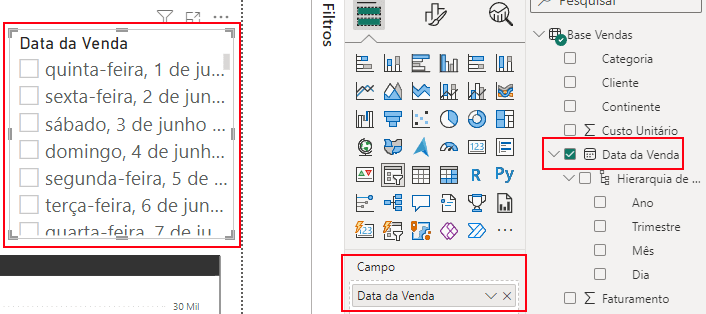
Observe que, como já estávamos utilizando a segmentação de dados no formato de lista, ao adicionar a Data da Venda ao Campo, ela não foi automaticamente definida como uma linha do tempo.
Para fazer essa configuração, basta ir em Formatar visual, acessar Configurações da segmentação e trocar o Estilo de Lista Vertical para Entre.
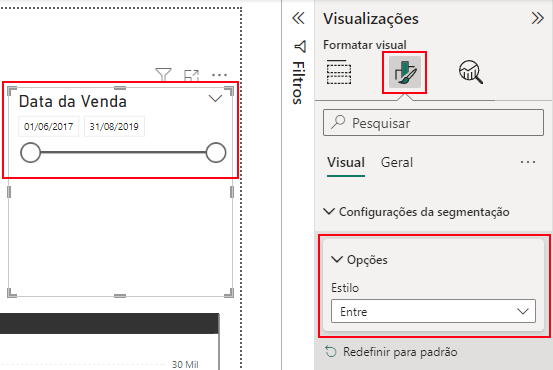
Dessa forma, teremos a nossa linha do tempo no Power BI pronta para ser utilizada. Com ela, podemos selecionar a data inicial e final que desejamos visualizar nos resultados do relatório.
Você pode fazer essa seleção arrastando o controle deslizante:
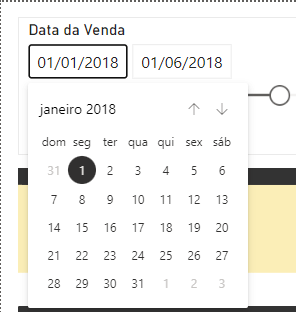
Ou escolhendo as datas através do calendário ao clicar em uma delas:
O uso da segmentação de dados com a linha do tempo no Power BI torna o processo de delimitar um período para análise muito mais fácil e prático.
Conclusão – Filtro com Linha do Tempo no Power BI
Nesta aula, você aprendeu a utilizar o filtro com linha do tempo no Power BI para filtrar suas informações por data.
Com essa segmentação de dados, fica mais prático e fácil delimitar o período que você deseja visualizar em suas análises e relatórios.
Essa abordagem proporciona uma maior precisão, permite que você apresente seus dados de maneira mais interessante e aprimore seus relatórios no Power BI.
 Power BI Impressionador
Como dominar a ferramenta que mais cresce e forma profissionais disputados no Mercado de Trabalho, com a criação de Relatórios e Dashboards que impressionam e ajudam na tomada de decisão.
Começar agora


Filtro de Calendário no Power BI: Adicione um Date Picker Personalizado
Na aula anterior, aprendemos como utilizar o filtro com linha do tempo no Power BI para segmentar dados por datas de forma prática e precisa, comparando a segmentação em lista com a linha do tempo nativa.
Nesta aula vamos dar um passo além e explorar uma solução ainda mais dinâmica: o Date Picker, um visual personalizado que torna a filtragem de datas no Power BI mais intuitiva e interativa. Com ele, você pode selecionar períodos como "hoje", "esta semana" ou "semana passada" automaticamente, além de personalizar a aparência do calendário.
Vamos explorar essa funcionalidade e aprender como aplicá-la em seus relatórios?
Caso prefira esse conteúdo no formato de vídeo-aula, assista ao vídeo abaixo ou acesse o nosso canal do YouTube!
Para receber por e-mail o(s) arquivo(s) utilizados na aula, preencha:
Não vamos te encaminhar nenhum tipo de SPAM! A Hashtag Treinamentos é uma empresa preocupada com a proteção de seus dados e realiza o tratamento de acordo com a Lei Geral de Proteção de Dados (Lei n. 13.709/18). Qualquer dúvida, nos contate.
Por que Usar o Date Picker no Power BI?
Como vimos, o filtro com linha do tempo nativo do Power BI já é poderoso, permitindo selecionar datas específicas com precisão. No entanto, o Date Picker leva a experiência a outro nível.

Ele é um visual personalizado que oferece:
- Seleção Intuitiva: Escolha períodos predefinidos, como "Hoje", "Esta Semana" ou "Mês Atual", com um clique.
- Personalização: Ajuste o visual do calendário, como cores, temas e o primeiro dia da semana.
- Interatividade: Facilita a navegação por datas, com opções de intervalo ou seleção direta no calendário.
Esse recurso é ideal para relatórios dinâmicos, tornando a análise de dados mais visual e acessível, seja para você ou para os stakeholders da sua empresa.
Como Baixar e Configurar o Date Picker
O Date Picker não vem nativo no Power BI, mas é fácil de adicionar. Ele está disponível como um visual personalizado no AppSource, a loja de gráficos do Power BI.
Para esta aula, você não precisa baixá-lo, pois o arquivo da aula (disponível acima, abaixo do vídeo) já inclui o Date Picker pronto para uso.
Mas se quiser usá-lo em outros projetos, siga estes passos:
- Crie uma Conta Gratuita: baixar visuais do AppSource exige estar logado. Se ainda não tem conta, veja o passo a passo em como criar uma conta gratuita no Power BI.
- Acesse o AppSource: no painel de Visualizações do Power BI, clique nos três pontinhos e selecione Obter mais visuais.
- Baixe o Date Picker: Pesquise por "Date Picker" no AppSource, clique em Adicionar, e ele estará disponível no seu Power BI.

Configurando o Date Picker no seu Relatório
Para usar o Date Picker, você precisa de uma coluna de datas no seu conjunto de dados. No nosso exemplo, usaremos uma tabela de logística com informações sobre entregas, incluindo a coluna Data do Pedido. Veja o passo a passo:
- Adicione o Date Picker:
- No Power BI, selecione o visual Date Picker na lista de visuais.
- Arraste a coluna Data do Pedido para o campo Data do visual. Essa coluna será a base para o filtro.
- Opcionalmente, você pode adicionar uma lista de feriados para que o calendário os considere.
- Personalize o Visual:
- Ao adicionar o Date Picker, o Power BI sugere configurações iniciais:
- Estilo de Seleção: Escolha entre "Intervalo" (range, que preenche datas entre início e fim), "Data Única" ou "Data de Início/Fim". Para este exemplo, usaremos Intervalo.
- Exibição do Calendário: Opte por mostrar um mês ou dois meses ao mesmo tempo. Escolhemos Dois Meses para maior visibilidade.
- Formato do Calendário: Decida se o calendário fica sempre aberto ou abre/fecha ao clicar. Optamos por Sempre Aberto para relatórios com espaço.
- Tema e Cores: Escolha um tema (ex.: Claro ou Escuro) e a cor da seleção. Usamos o tema Claro com seleção azul.
- Ao adicionar o Date Picker, o Power BI sugere configurações iniciais:
- Aplique as Configurações:
- Após ajustar, clique em Concluir. O Date Picker estará pronto para filtrar datas no seu relatório.

Usando o Date Picker para Filtrar Períodos
Com o Date Picker configurado, você pode filtrar períodos de forma dinâmica. Vamos supor que você quer analisar o primeiro trimestre de 2025 em um relatório com faturamento mensal e quantidade de entregas por cidade. Veja como fazer:
- Selecione o Período:
- Clique no botão Selecionar Data no Date Picker.
- Escolha 1º de janeiro de 2025 como data inicial e 31 de março de 2025 como data final, usando o calendário.
- Clique em Aplicar. O relatório atualizará automaticamente, mostrando apenas os dados do período selecionado.
- Use Filtros Automáticos:
- O Date Picker oferece opções como Hoje, Esta Semana, Semana Passada ou Mês Atual. Por exemplo, clique em Semana Passada e em Aplicar para ver o desempenho desse período.
- Para a primeira semana de um mês, selecione Primeira Semana e aplique. O filtro ajusta os gráficos instantaneamente.

Personalizando ainda mais o Date Picker
Além das configurações iniciais, o Date Picker permite ajustes detalhados para deixar seu relatório mais funcional e visualmente atraente:
- Primeiro Dia da Semana: Escolha se o calendário começa no Domingo ou na Segunda-feira. Por exemplo, definir Segunda-feira alinha o filtro com semanas úteis.
- Aparência: Acesse as configurações no canto superior direito do visual para mudar o estilo de seleção, o número de meses exibidos ou o tema.
- Filtros Dinâmicos: Use botões automáticos para períodos como Ontem ou Este Mês, tornando a navegação mais rápida.
Essas opções garantem que o Date Picker se adapte ao espaço e ao estilo do seu relatório, além de facilitar a interação com os dados.

Benefícios do Date Picker nos seus Relatórios
Como vimos na aula anterior, a linha do tempo nativa já melhora a precisão na filtragem de datas. O Date Picker, porém, adiciona dinamismo e interatividade, tornando seus relatórios:
- Mais Intuitivos: Filtros automáticos como "Semana Passada" simplificam a análise.
- Mais Visuais: O calendário personalizável é fácil de entender, mesmo para quem não é especialista.
- Mais Dinâmicos: A troca rápida de períodos mantém os stakeholders engajados.
Por exemplo, no nosso relatório de logística, filtrar o faturamento de R$ 115.000 na primeira semana de um mês ou as entregas por cidade em um trimestre específico ficou muito mais fácil e visual.
Conclusão
Nesta continuação, você aprendeu a usar o Date Picker, um visual personalizado que eleva a filtragem de datas no Power BI a um novo patamar. Como vimos, ele complementa a linha do tempo nativa com seleções automáticas, personalização e interatividade, tornando seus relatórios mais práticos e profissionais.
Baixe o arquivo da aula, pratique o passo a passo e experimente criar relatórios mais dinâmicos!
E se quiser mais conteúdos como este sobre Power BI, dá uma olhada nos outros artigos do nosso blog sobre o tema!
Perguntas frequentes
1. Qual a diferença entre a segmentação em lista e a linha do tempo?
Na segmentação em lista você marca opções fechadas, como ano e mês, e fica preso a esses níveis. Na linha do tempo você define uma data inicial e uma data final quaisquer, o que permite recortes como “15 de março a 10 de abril”.
2. Como criar um filtro de calendário no Power BI?
Adicione uma segmentação de dados, passe a coluna de data completa para o campo e mude o estilo para Entre. Ao clicar em uma das datas exibidas, o Power BI abre um calendário para você escolher o dia.
3. O Date Picker já vem instalado no Power BI?
Não. Ele é um visual personalizado e precisa ser adicionado a partir do AppSource, pelo botão de três pontinhos do painel de Visualizações. Depois de adicionado, ele fica disponível como qualquer outro visual do relatório.
4. Dá para filtrar períodos como “esta semana” automaticamente?
Com a linha do tempo nativa, não: você seleciona as datas manualmente. Já o Date Picker traz botões prontos para períodos como Hoje, Esta Semana, Semana Passada e Mês Atual, que ajustam o relatório com um clique.
Hashtag Treinamentos
Para acessar outras publicações de Power BI, clique aqui!
