Curso Básico de Google Gemini: Aprenda IA do Zero
Conheça nosso Curso Básico de Google Gemini e aprenda a usar a inteligência artificial do Google do zero para estudar, trabalhar e automatizar tarefas.
O que você vai ver aqui?
Introdução – Curso Básico de Google Gemini
Fala, impressionador!
A Inteligência Artificial (IA) está evoluindo em um ritmo acelerado, e o Google Gemini se consolidou como uma das ferramentas mais poderosas e acessíveis do mercado. Se você quer aprender a usar essa tecnologia para otimizar seu trabalho, estudos ou projetos pessoais, este é o seu guia completo.
Neste artigo, você aprenderá, em um passo a passo didático e direto, a:
- Entender o que é o Gemini e por que ele é considerado a evolução da IA do Google;
- Navegar pela interface, conhecer as ferramentas e os diferentes modos;
- Usar o Gemini para analisar dados de imagens e gerar conteúdo visual de alta qualidade;
- Diferenciar as versões (Grátis e Pro);
- Descobrir como criar seus próprios Gems (agentes de IA personalizados).
Prepare-se para dominar o Gemini e levar sua produtividade para o próximo nível!
Para fazer o download do(s) arquivo(s) utilizados na aula, preencha com o seu e-mail:
Não vamos te encaminhar nenhum tipo de SPAM! A Hashtag Treinamentos é uma empresa preocupada com a proteção de seus dados e realiza o tratamento de acordo com a Lei Geral de Proteção de Dados (Lei n. 13.709/18). Qualquer dúvida, nos contate.
O Google Gemini é a inteligência artificial multimodal do Google, capaz de entender e gerar texto, imagens, áudio e código. No uso básico, você pode conversar, enviar e analisar arquivos, criar imagens, fazer pesquisas profundas (Deep Research), montar ferramentas visuais (Canvas) e até criar agentes próprios (Gems). É gratuito para começar e acessível pelo navegador ou pelo app.
O que é o Google Gemini e por que ele é a IA do momento?
O Gemini é a inteligência artificial criada pelo Google que atua como um assistente virtual completo. Com ele, é possível tirar dúvidas, produzir textos, analisar documentos, gerar imagens e até desenvolver aplicações inteiras. O grande diferencial do Gemini está na profundidade do raciocínio e na qualidade das respostas, principalmente quando você utiliza funcionalidades como o Deep Research e o modo de pensamento avançado.

Para acessar o Gemini, o processo é bem simples: basta abrir o navegador, buscar por “Gemini” ou entrar diretamente no site oficial, fazer login com sua conta Google e pronto, você já pode começar a usar.
Caso você utilize serviços como Gmail, YouTube ou qualquer outro produto do Google, sua conta do Gemini já está automaticamente ativa.
Além disso, a maior parte dos recursos está disponível tanto na versão gratuita quanto na versão paga do Gemini.
Ao optar pelo plano pago, você passa a contar com benefícios extras, como respostas mais rápidas, prioridade em momentos de alta demanda, acesso a funcionalidades avançadas, incluindo criação de vídeos e importação de código, além de limites de uso mais elevados.
Se quiser entender melhor como funciona o plano pago do Google que inclui esses recursos de inteligência artificial, você pode conferir os detalhes diretamente na página oficial.
Ainda assim, para quem está começando e busca ótimos resultados no dia a dia, a versão gratuita do Gemini é mais do que suficiente para explorar o potencial da ferramenta.
Como enviar e analisar arquivos no Gemini
Uma das funcionalidades mais poderosas do Gemini é a capacidade de analisar arquivos. Você pode enviar diferentes tipos de arquivos para a plataforma, incluindo imagens (PNG, JPG, entre outros), documentos como PDF, Word e Excel, além de arquivos armazenados no Google Drive, fotos do Google Fotos e conteúdos do Notebook LM. Esses arquivos podem ser enviados diretamente do seu computador ou importados de forma prática a partir das suas contas Google.
Imagine que você tem um gráfico de renda domiciliar. Em vez de passar horas analisando, você pode:
- Clique no ícone de adicionar e selecionar a opção Enviar arquivos;
- Selecione o arquivo do seu computador;
- Digite: "Interprete esse gráfico. Quais conclusões podemos tirar?"
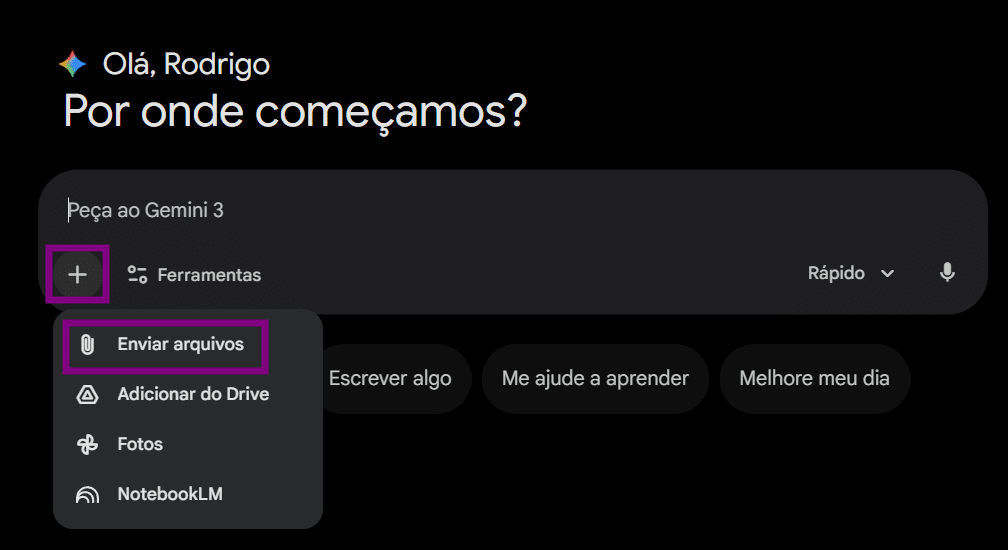
O Gemini vai analisar as barras, tendências, variações e fornecer insights detalhados.
Você também pode enviar planilhas do Excel para análise. Por exemplo, se você tem um controle financeiro pessoal:
- Envie o arquivo Excel;
- Peça: "Liste as top 3 maiores despesas por mês com base nesse arquivo".
O Gemini vai processar todos os dados e entregar um resumo organizado. É como ter um analista de dados trabalhando para você gratuitamente.
Organizando suas conversas
O Gemini organiza automaticamente todas as suas interações em conversas separadas. Isso facilita muito quando você trabalha com temas diferentes.
No canto esquerdo da tela, você encontra um menu com todas as conversas anteriores. Cada uma recebe um título automático baseado no assunto tratado.
Quando você quiser mudar de assunto:
- Clique no ícone "+" ou "Nova conversa" no canto superior;
- Comece a conversar sobre o novo tema;
- O Gemini salva automaticamente com um título descritivo.

Isso mantém tudo organizado. Se você estava analisando dados financeiros em uma conversa e agora quer criar imagens, basta abrir uma nova conversa para não misturar os contextos.
Criando imagens com Gemini
A criação de imagens é um dos recursos mais impressionantes do Gemini. A ferramenta usa o modelo chamado de Nano Banana para gerar imagens de alta qualidade
O processo é muito simples:
- Clique em "Ferramentas" e selecione "Criar imagens";
- Descreva detalhadamente o que você quer;
- Aguarde alguns segundos.

Por exemplo, você pode pedir: "Crie uma imagem ultra realista de duas pessoas conversando em um restaurante italiano no final da tarde".

O Gemini vai gerar uma imagem completa com todos os detalhes que caracterizam um restaurante italiano.
Você pode melhorar a imagem com ajustes como:
- Seja específico na descrição;
- Mencione o estilo desejado (realista, cartoon, aquarela, etc.);
- Descreva iluminação, cores e ambiente;
- Use referências se necessário.
Além disso, também é possível pedir variações da mesma imagem. Por exemplo: "Agora crie a mesma imagem no estilo de gibi dos anos 90".

O Gemini vai recriar a cena mantendo os elementos principais mas mudando completamente a textura e o estilo artístico.
Cada imagem gerada pode ser:
- Baixada diretamente para seu computador;
- Compartilhada através de um link;
- Editada com novos comandos;
- Usada em apresentações ou documentos.
Deep Research: pesquisas profundas e completas
O Deep Research é uma ferramenta revolucionária para quem precisa fazer pesquisas complexas. Em vez de buscar informações superficiais, ele faz uma investigação completa sobre o tema.

Quando você ativa o Deep Research, o Gemini:
- Cria um plano de pesquisa detalhado;
- Consulta múltiplas fontes confiáveis;
- Valida as informações cruzando dados;
- Organiza tudo em um documento estruturado;
- Cita todas as fontes utilizadas.
Vamos supor que você queira pesquisar: "Quais foram as principais causas de morte no Brasil em 2023?". O Gemini vai passar alguns minutos analisando dados do Ministério da Saúde, DataSUS e outras fontes oficiais. No final, você recebe um relatório completo com gráficos, análises e conclusões fundamentadas.
Uma busca comum retorna links para você clicar. O Deep Research faz o trabalho pesado:
- Acessa os sites;
- Lê os documentos;
- Extrai informações relevantes;
- Compara dados de diferentes fontes;
- Identifica contradições;
- Entrega um relatório pronto.
É como ter um pesquisador trabalhando para você.
Após concluir a pesquisa, você pode ler diretamente na interface, exportar para Google Docs, compartilhar via link e copiar o conteúdo para usar em outros lugares.
 Inteligência Artificial Impressionador
Você vai aprender de forma prática a usar as principais ferramentas de Inteligência Artificial que estão revolucionando o Mercado de Trabalho, para se destacar em qualquer empresa que use as ferramentas dessa revolução. Independente da sua área, aqui você vai aprender como usar a Inteligência Artificial na sua realidade para se destacar.
Começar agora


Canvas: criando sistemas e ferramentas visuais
O Canvas é um recurso que permite criar códigos, sites e aplicações interativas sem precisar ser programador. O Gemini escreve todo o código para você.

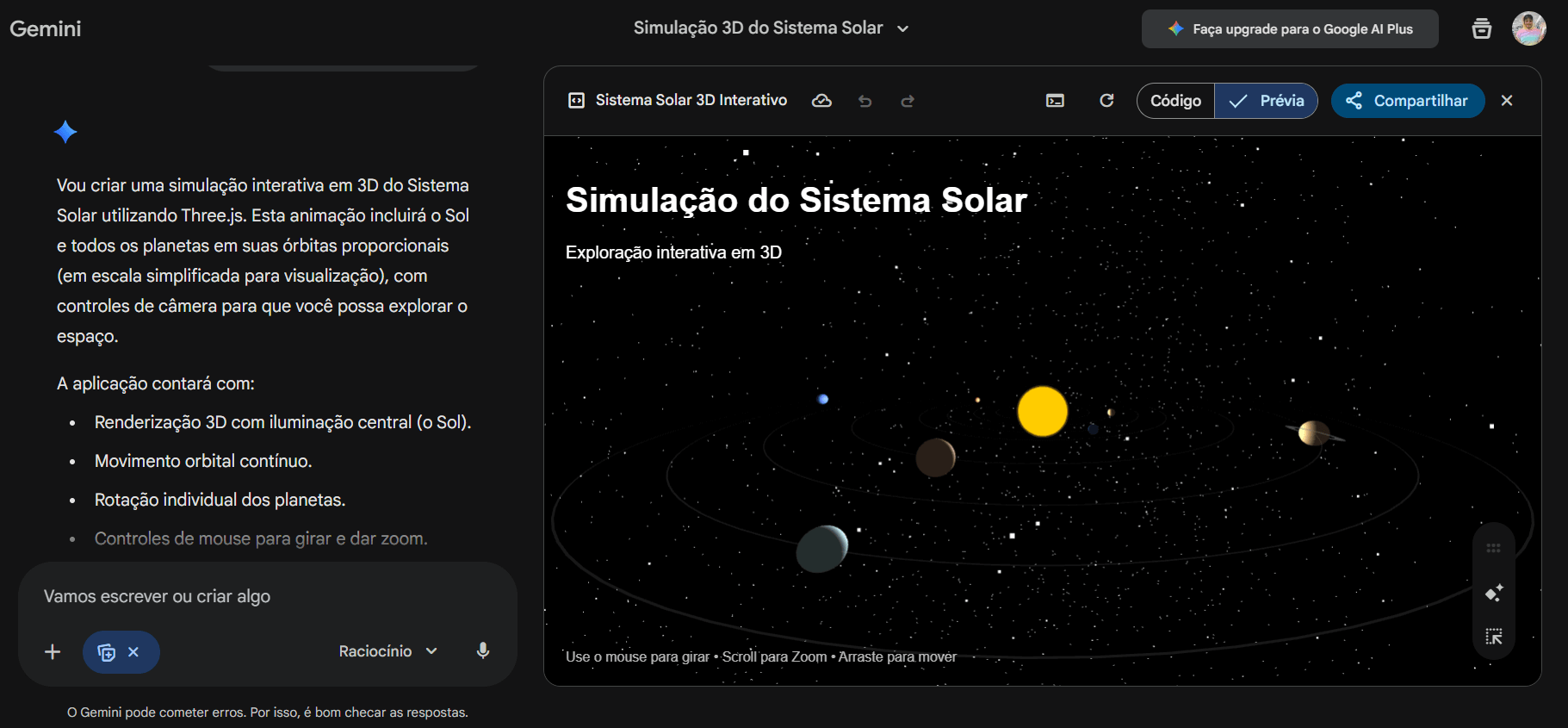
Se você é professor, pode criar animações para explicar conceitos. Por exemplo: "Crie uma animação representando o sistema solar, mostrando o movimento dos planetas em torno do Sol".
O Gemini vai gerar um código HTML/JavaScript interativo. Você poderá ver os planetas girando, dar zoom in e out, girar a visualização e usar em aulas ou apresentações.
Você também pode criar ferramentas úteis para o trabalho. Exemplo para quem trabalha com estoque: "Crie um sistema de gestão de estoque da minha empresa, que é um supermercado. Deve ser possível consultar produtos, ver fotos, nome, marca e quantidade em estoque".
Em poucos segundos, o Gemini cria um sistema completo com: interface visual amigável, cadastro de produtos, controle de quantidades, filtros por categoria e design profissional.

Depois de criar, você pode fazer ajustes: "Gostei muito, mas quero que o sistema seja no tema dark, com fundo escuro". O Gemini modifica o código instantaneamente. Você continua fazendo ajustes até ficar perfeito.

Cada criação pode ser compartilhada através de um link. Qualquer pessoa pode acessar e usar o sistema que você criou, mesmo sem ter conta no Gemini.
Aprendizado Guiado: seu professor particular de IA
O Aprendizado guiado funciona como um tutor pessoal. Em vez de jogar informações aleatórias, ele conduz você passo a passo no aprendizado.

Para usar, você pode:
- Clicar em Ferramentas e selecionar o "Aprendizado Guiado";
- Diga o que quer aprender: "Quero saber como fazer meu primeiro investimento";
- O Gemini se comporta como um professor.
O Gemini vai explicar o primeiro conceito, por exemplo, o que é uma reserva de emergência, em seguida, ele faz uma pergunta para saber se você entendeu, oferece opções de próximos passos e adapta as explicações para facilitar a compreensão em diferentes níveis. É uma conversa interativa onde você escolhe o ritmo e o aprofundamento.
A maior vantagem de usar o Aprendizado Guiado é que em vez de ler 10 artigos diferentes e tentar organizar tudo sozinho, você tem:
- Ensino estruturado;
- Interação personalizada;
- Esclarecimento de dúvidas em tempo real;
- Progressão lógica dos conceitos.
Layout Visual: aprendendo de forma interativa
O Layout Visual transforma explicações complexas em conteúdo visual e interativo, facilitando muito o aprendizado.
Quando você pede para explicar algo com Layout Visual:
- Selecione "Layout Visual" nas ferramentas
- Faça sua pergunta
- O Gemini cria uma espécie de revista digital interativa
Por exemplo, se você pedir: "Me explique tudo sobre genética nível médio". O Gemini vai criar:
- Páginas com visual atraente;
- Ilustrações explicativas;
- Textos organizados por tópicos;
- Links para aprofundamento;
- Vídeos complementares do YouTube.
Você pode clicar em diferentes seções para explorar: DNA e suas estruturas, genes e cromossomos, hereditariedade, variações genéticas, aplicações modernas da genética. Cada clique leva a uma nova explicação visual detalhada. É muito mais envolvente do que ler um texto corrido.

Modos de raciocínio: rápido, padrão e pro
O Gemini oferece três modos de operação para diferentes tipos de tarefas.
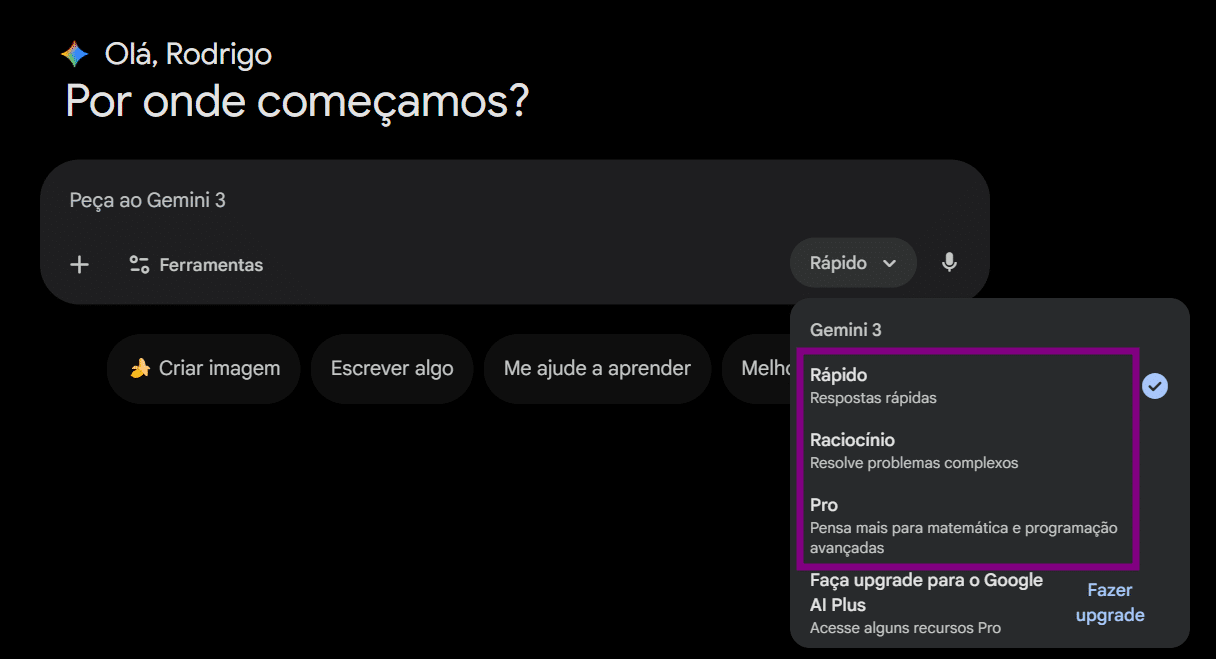
Use o modo rápido quando você precisa de respostas rápidas e diretas. Perfeito para perguntas simples, conversas casuais e respostas imediatas.
O modo raciocínio é ideal para problemas que exigem lógica complexa, como: priorização de tarefas, análise de múltiplas variáveis, planejamento de projetos e questões que envolvem dependências. Por exemplo, se você tem vários projetos e precisa decidir a ordem de execução considerando equipes disponíveis e prazos, use o Modo Raciocínio.
Por último, o modo Pro é focado em matemática e programação avançadas que envolvem cálculos complexos, engenharia, desenvolvimento de software e análises técnicas detalhadas.
Quando você combina Modo Pro com criação de imagens, obtém a maior qualidade possível. Use para: imagens profissionais, materiais de marketing, apresentações importantes e trabalhos que exigem alta fidelidade visual.
Conectando o Gemini com ferramentas do Google
Uma das grandes vantagens do Gemini é a integração com o ecossistema Google. Você pode conectar várias ferramentas e acessar suas informações diretamente.
Para acessar, você pode clicar no ícone de engrenagem no canto inferior esquerdo e selecionar a opção Apps Conectados.

Na versão gratuita, você pode se conectar com: Gmail, Google Drive, Google Agenda, Google Keep, Google Tarefas e Google Docs.
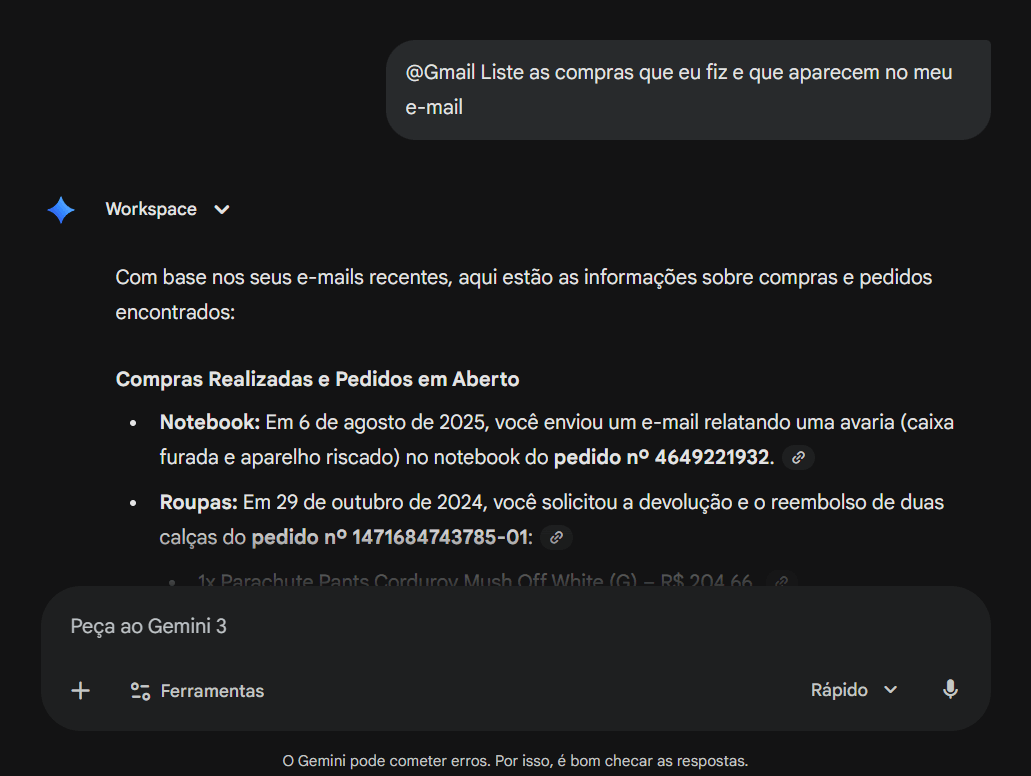
Para se conectar, você precisa apenas habilitar o Google Workspace. Depois de conectado, basta usar o @ no chat e selecionar o aplicativo que quiser usar.

Por exemplo, use o aplicativo do Gmail e peça para que o Gemini liste as últimas compras feitas e encontre no e-mail. O Gemini vai vasculhar seus e-mails e listar todos os comprovantes de compra.
Gems: criando seus próprios agentes de IA
Os Gems são agentes de IA personalizados que você cria para executar tarefas específicas, funcionando como assistentes virtuais especializados. Eles são ideais para atividades repetitivas, pois evitam que você precise explicar o mesmo contexto toda vez que interagir com o Gemini. Em vez disso, o Gem já entende exatamente o que deve fazer.
Por exemplo, um professor que planeja aulas com frequência pode criar um Gem chamado “Planejadora de Aulas” onde basta definir instruções claras, como: "atue como uma assistente de planejamento de aulas, perguntar primeiro o tipo de aula (de 1 minuto ou 15 minutos) e o assunto, e então gere um roteiro detalhado seguindo um formato específico, com introdução, conceitos principais, exemplos práticos e conclusão".
Para acessar essa funcionalidade, você pode acessar a aba Gems no menu lateral, acima dio histórico de conversa, e clicar no botão Novo Gem.

Em seguida, basta dar um título para o agente, fazer uma breve descrição e informar quais são os principais objetivos e recursos do seu Gem e como você quer que ele responda.
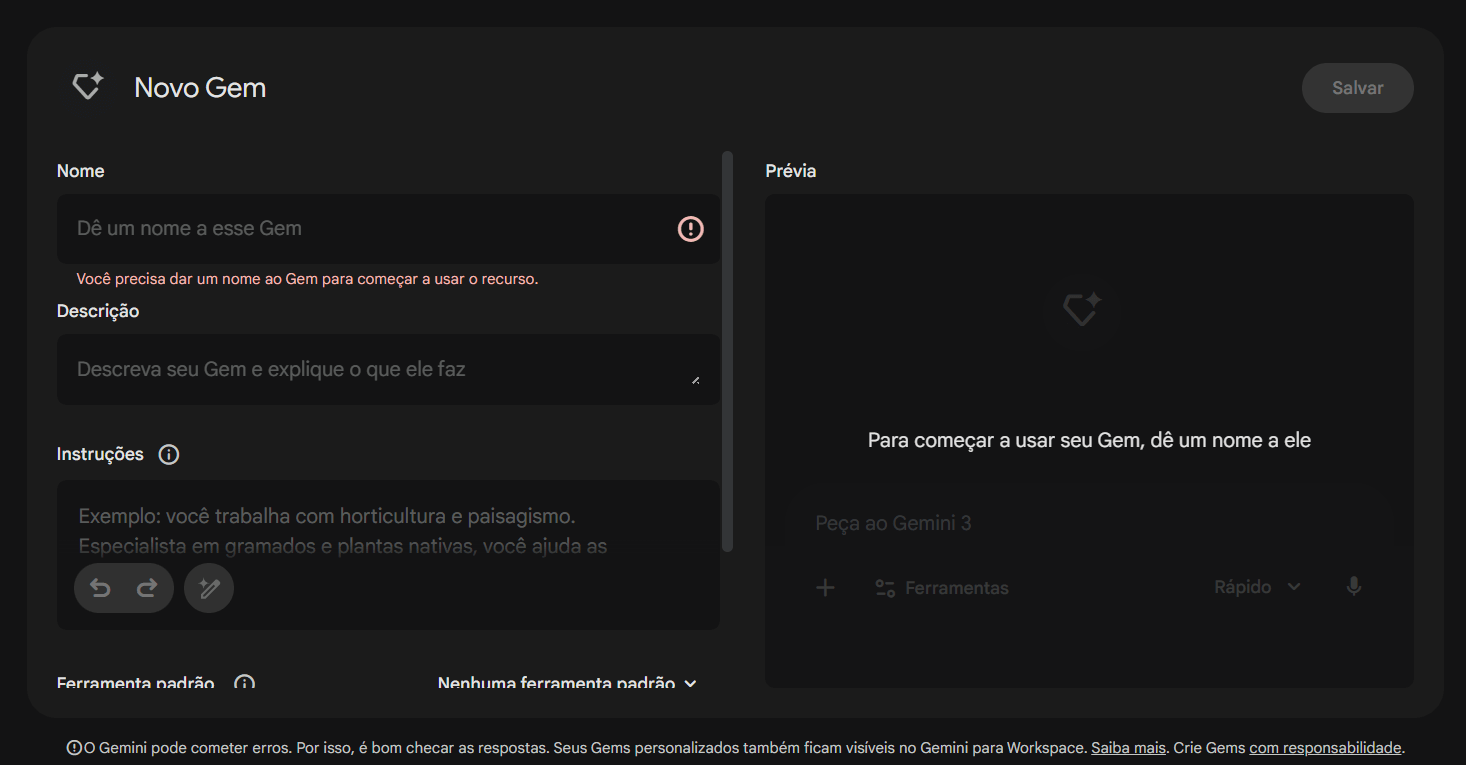
Depois de criar um Gem, você pode usá-lo quantas vezes quiser, compartilhar o link com outras pessoas para permitir que elas usem seu Gem.
O melhor? Essa funcionalidade é totalmente gratuita. Outras plataformas cobram para você criar agentes personalizados.
Perguntas frequentes sobre o Google Gemini
1. O que é o Google Gemini?
É a inteligência artificial do Google, multimodal, que trabalha com texto, imagem, áudio e código. Funciona como assistente para estudar, trabalhar e automatizar tarefas, e está integrada a serviços do Google como Gmail e Documentos.
2. O Google Gemini é gratuito?
Sim, há uma versão gratuita com os principais recursos. Existem planos pagos com modelos mais avançados e limites maiores, mas para aprender e usar no dia a dia a versão gratuita já oferece muita coisa.
3. O que dá para fazer com o Gemini?
Dá para conversar, analisar arquivos e imagens, gerar imagens, fazer pesquisas aprofundadas com o Deep Research, criar ferramentas visuais no Canvas e montar agentes personalizados (Gems), tudo pelo navegador ou app.
4. Gemini é melhor que o ChatGPT?
Cada um tem pontos fortes. O Gemini se integra ao ecossistema Google e é forte em multimodalidade e pesquisa; o ChatGPT tem um ecossistema maduro de extensões. O melhor é testar os dois nas suas tarefas e escolher conforme a necessidade.
Conclusão
O Gemini é uma ferramenta extremamente poderosa e versátil. A versão gratuita já oferece recursos que podem transformar completamente sua produtividade e criatividade.
Comece explorando as funcionalidades básicas. Com o tempo, você descobrirá aplicações específicas para seu trabalho, estudos ou projetos pessoais. O importante é começar a usar e experimentar.
Quer se aprofundar ainda mais? Temos um mini curso gratuito de Chat GPT e um curso completo de Inteligência Artificial.
Além disso, se preferir esse conteúdo no formato de videoaula, assista ao vídeo abaixo ou acesse o nosso canal do YouTube
O que você aprende neste vídeo
Resposta rápida: Nesta aula completa, o instrutor apresenta o Google Gemini do zero, a IA do Google. Ele mostra a diferença entre os planos gratuito e pagos, e as principais ferramentas (a maioria grátis): enviar arquivos (gráficos, Excel) para a IA interpretar, gerar imagens (com o Nano Banana), o Deep Research (pesquisa profunda com fontes), o Canvas (criar sistemas e sites sem programar), o aprendizado guiado e os Gems (agentes de IA).
Neste vídeo (55 min):
- 0:00 - Como acessar o Gemini (basta ter conta Google) e o que muda entre a versão gratuita e a paga.
- 5:00 - Os planos pagos (Google AI Plus/Pro/Ultra): o que cada um libera (vídeos, armazenamento, ferramentas de dev).
- 10:00 - Enviar arquivos para a IA interpretar: um gráfico e uma planilha Excel (ela analisa como um analista).
- 17:00 - Criar imagens com o Nano Banana (o modelo de imagens do Google) direto no Gemini.
- 20:00 - Deep Research: pesquisa profunda que valida fontes e monta quase um artigo com referências.
- 27:00 - Canvas: criar um sistema de estoque, uma animação ou um site, sem saber programar.
- 37:00 - Os três modos (rápido, raciocínio, pro) e conectar apps do Google (Gmail, Drive, Agenda).
- 44:00 - Gems: criar agentes de IA para tarefas do seu dia a dia (grátis, diferente do ChatGPT).
Hashtag Treinamentos
Para acessar outras publicações de Inteligência Artificial, clique aqui!
Posts mais recentes de Inteligência Artificial
- Graph Engineering: o que é e como coordenar agentes de IA
 Entenda o que é graph engineering, como coordenar vários agentes de IA com critérios, pesos e revisão cruzada e quando essa estrutura vale a pena.
 - Engenharia de IA: o que é, o que faz e como começar
 Entenda o que é engenharia de IA, a diferença para machine learning e engenharia de agentes, o que faz um engenheiro de IA e como começar na área.
 - Loop Engineering: o que é e como automatizar agentes de IA
 Entenda o que é loop engineering, como gatilhos fazem agentes de IA trabalharem sem você pedir cada passo e quais cuidados tomar ao automatizar.


Posts mais recentes da Hashtag Treinamentos
- Planilha de Controle de Notas Fiscais no Excel [Grátis]
 Baixe a planilha de controle de notas fiscais no Excel grátis: calcule ISS e retenções, veja o que está em aberto e gere a cobrança de cada nota de serviço.
 - Qual IA usar na empresa: ChatGPT, Claude ou Perplexity?
 Qual IA usar na empresa: veja as diferenças entre ChatGPT, Claude e Perplexity e quando cada um rende mais em cada área da sua equipe.
 - Apostilas Gratuitas em PDF: Excel, Power BI, Python e IA
 Baixe apostilas gratuitas em PDF de Excel, Power BI, Python, Claude e agentes de IA, com exercícios e gabarito. Escolha a sua e comece hoje.