Cuidados na Hora de Criar Colunas na sua Tabela no Power BI
Você sabe a diferença entre medida explícita ou implícita no Power BI? Aprenda sobre os cuidados na hora de criar colunas!
Caso prefira esse conteúdo no formato de vídeo-aula, assista ao vídeo abaixo ou acesse o nosso canal do YouTube!
Para receber por e-mail o(s) arquivo(s) utilizados na aula, preencha:
Fala Impressionadores! Na aula de hoje eu quero te mostrar os cuidados na hora de criar colunas no Power BI.
Por que devemos tomar cuidado?
Muitas das vezes as pessoas acabam criando colunas para trazer alguns resultados, só que isso pode ser um problema gravíssimo e eu vou te mostrar o porquê.
Primeiro eu quero te mostrar quando criar colunas no Power BI e quando usar medidas no Power BI.
Assim você já vai entender quando usar cada uma delas.
Depois eu vou falar sobre medida explícita (que você cria) e medida implícita (que o Power BI cria).
Para finalizar vou te mostrar a diferença entre usar coluna e medida no Power BI e os problemas que a coluna pode te causar se for usada de forma errada!
No material didático temos esta tabela pronta para trabalharmos!
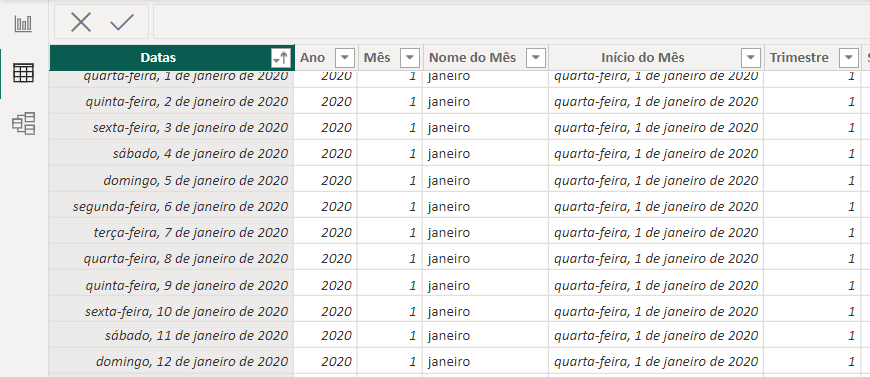
Por uma questão de organização vamos classificar a coluna de datas em ordem crescente.
Nesta tabela temos o faturamento, lucro, datas e períodos.
A ideia agora é criarmos uma coluna com o faturamento total da empresa.
Uma das formas de fazer isso é clicar com o botão direito do mouse sobre a coluna e escolher a opção Nova Medida.
Faturamento Total = SUM(fVendas[Faturamento])
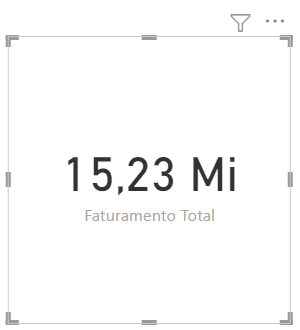
Crie a medida e dê enter, para visualizar o resultado vamos precisar criar um cartão ou gráfico e inserir o nome da medida -> Crie um cartão e arraste para ele o Faturamento Total.
Segunda forma de visualizar o resultado
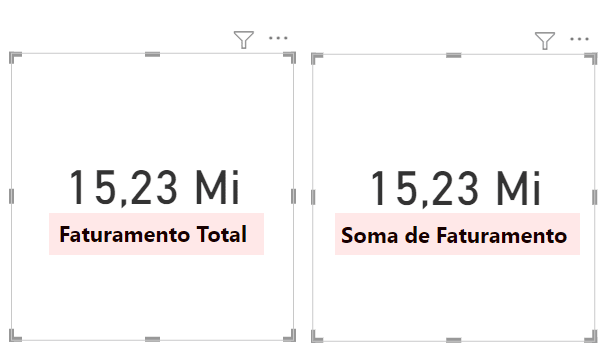
Crie outro cartão -> Arraste para dentro do cartão o faturamento -> O faturamento vai estar como contagem, mude o cálculo para soma.

Feito isso o resultado de 15,23 MI vai aparecer igual ao resultado do Faturamento total.
Observe que, fazendo a fórmula -> Faturamento Total ou colocando a Medida -> Soma de faturamento dentro do cartão, os resultados foram idênticos!
Por que fazer a fórmula então?
 Power BI Impressionador
Como dominar a ferramenta que mais cresce e forma profissionais disputados no Mercado de Trabalho, com a criação de Relatórios e Dashboards que impressionam e ajudam na tomada de decisão.
Começar agora


Primeiro vamos entender que o Faturamento total, onde criamos a fórmula é chamado de Medida explícita. Porque nós mesmo criamos a fórmula para o cálculo ser feito.
Já quando colocamos a Medida dentro do cartão, chamamos de Medida implícita porque apesar de não ter que criar a função sabemos que existe um cálculo sendo feito por trás.
Então, qual a diferença de fazer uma Medida explícita ou uma implícita?
Existem casos em que isso faz total diferença, o lucro total, por exemplo:
Vamos fazer uma medida explícita -> Crie uma medida
Lucro Total = SUM(fVendas[Lucro])
Resultado

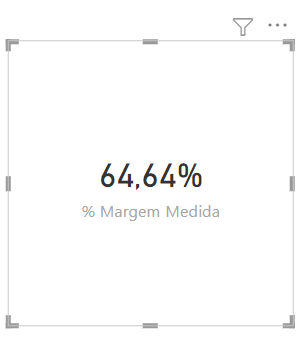
Utilizando este resultado vamos calcular a margem da empresa, quanto do lucro fica no bolso da empresa? Novamente vamos criar uma medida e formatar o resultado como percentual:
% Margem Medida = [Lucro Total]/[Faturamento Total]
Agora vamos fazer o mesmo cálculo, mas, da forma errada...
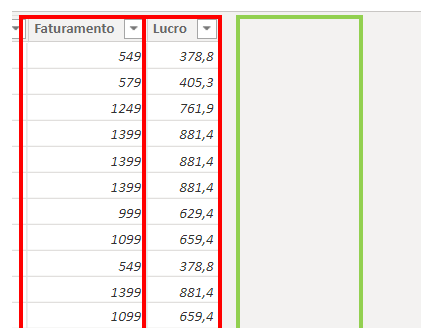
Como nós temos a coluna de faturamento e a coluna de lucro, podemos fazer o cálculo direto com essas colunas sem criar medidas.
Para isso vamos criar uma coluna -> nesta coluna vamos calcular o percentual.
% Margem Coluna = fVendas[Lucro]/fVendas[Faturamento]

Quando colocarmos no cartão vamos ver que ele está fazendo a Soma dos valores da coluna -> vamos mudar para Média

Observe que o resultado esta diferente do encontrado anteriormente pela Medida Explícita.
Medida Explícita -> 64,64%
Medida Implícita -> 60,88%
Por que deu errado?
Deu errado porque não podemos fazer uma média entre margens, um produto com uma margem de lucro de 50% não pode entrar em uma média com outro produto com margem de 10%!
O mais perigoso é que, na verdade, é um erro difícil de perceber, porque o resultado não parece extravagante.
Exemplo

Nesta tabela temos o lucro e margem calculados para 3 produtos diferentes.
Se fizermos a média da coluna Margem o resultado vai dar -> 46,1% (Medica implícita)
Se somarmos a coluna faturamento primeiro -> Depois somarmos a coluna de lucro -> E calcularmos o lucro dividido pelo faturamento -> vamos encontrar o valor de -> 34,7% (Medida explícita)
Viu a diferença?
Prefira fazer os cálculos com as medidas explícitas, elas deixam mais claro o resultado para você e isso evita passar um resultado de 46,1% de margem ao invés de 34,7% que é o resultado correto.
Cálculos que não se pode fazer a média como este, vão resultar em um resultado com um erro difícil de notar, por isso as medidas explícitas são mais seguras.
Você precisa de uma base de dados extensa para treinar as dicas desta e outras aulas? Clique no link!
Conclusão – Cuidados na Hora de Criar Colunas
Nesta aula mostrei a diferença que há entre as medidas implícitas e explícitas.
Com exemplos mais detalhado mostrei os motivos que podem levar ao erro em um cálculo no Power BI.
Você já tinha notado estas diferenças?
Prefira usar medidas explícitas em seus cálculos, seus resultados serão mais precisos, além de poder aproveitar as funções feitas em diversas análises!
Espero que tenham gostado! Até breve!
Hashtag Treinamentos
Para acessar outras publicações de Power BI, clique aqui!