Como usar Python no Excel – Atualização da Microsoft
Saiba tudo sobre como usar Python no Excel com essa nova atualização que a Microsoft disponibilizou.
O que você vai aprender?
Como usar Python no Excel – Atualização da Microsoft
Na aula de hoje, quero te mostrar uma super novidade que a Microsoft trouxe para o Excel: a possibilidade de utilizarmos códigos em Python dentro do Excel!
Com isso, será possível criar funções do Python no Excel, utilizar bibliotecas e até mesmo inserir gráficos criados no Python dentro do Excel. Podendo utilizar o Seaborn e o Matplotlib do Python no Excel.
Curtiu essa novidade da Microsoft? Então faça o download do material disponível e vamos começar a aprender como trabalhar com Python no Excel!
Para fazer o download do(s) arquivo(s) utilizados na aula, preencha com o seu e-mail:
Não vamos te encaminhar nenhum tipo de SPAM! A Hashtag Treinamentos é uma empresa preocupada com a proteção de seus dados e realiza o tratamento de acordo com a Lei Geral de Proteção de Dados (Lei n. 13.709/18). Qualquer dúvida, nos contate.
O Python no Excel permite escrever código Python diretamente nas células da planilha, sem instalar nada. O cálculo roda na nuvem da Microsoft e o resultado volta para o Excel. Com a função PY você usa bibliotecas como pandas, Seaborn e Matplotlib para análises e gráficos avançados. O recurso já está disponível de forma geral no Microsoft 365.
Python no Excel – Microsoft 365
Recentemente, a Microsoft disponibilizou uma versão Beta no Excel para os usuários do Microsoft 365, que permite o uso de fórmulas de Python no Excel.
Essa funcionalidade permite que você insira códigos em Python em uma célula do Excel para que sejam executados, criando funções, utilizando bibliotecas e até mesmo trabalhando com gráficos gerados com o Seaborn e o Matplotlib.
Ao longo desta aula, vou te mostrar como usar o Python no Excel, destacando as principais funcionalidades disponíveis nesta versão.
Como acessar o Python no Excel
Até o momento dessa aula, a Microsoft liberou a funcionalidade do Python no Excel apenas para os usuários que estão inscritos no “Microsoft 365 Insider Program”.
Para verificar se essa funcionalidade já está disponível para você, acesse a guia Fórmula e procure pela opção Inserir Python.

Caso essa opção não esteja habilitada para você, é provável que a Microsoft ainda não tenha disponibilizado o recurso para todos os usuários, e será necessário se inscrever no programa “Mirosoft 365 Insider Program”.
Como usar Python no Excel – Variáveis do Python no Excel
Para utilizar o Python dentro do Excel, basta selecionar qualquer célula da planilha, ir até a guia Fórmulas e selecionar a opção Inserir Python. Isso fará com que o campo para inserir fórmulas no Excel se torne um campo de texto de código Python.

Dentro desse campo, podemos definir código em Python da mesma forma que faríamos em outro editor de código. Por exemplo:
faturamento = 10000
imposto = 0.05
Nesse exemplo, criamos apenas variáveis em nosso código. No entanto, gostaria de chamar a atenção para o valor exibido na célula.
Podemos observar duas coisas:
A primeira é a formatação do valor, que, apesar de digitarmos como 0.05 em Python, é renderizada como 0,05 dentro da célula.
O outro ponto que podemos observar é que, como estamos inserindo todo o código em uma única célula do Excel, essa célula sempre exibirá o último valor que foi atribuído a ela, neste caso, a variável imposto.
Alterando as Configurações do Objeto
É possível definir a saída do Python no Excel. Ao lado de onde construímos o código, há essa opção que pode ser selecionada e alterada.

Podemos escolher entre Objeto Python ou Valor do Excel. Para valores únicos, como nossas variáveis, não há muita diferença na saída. Porém, se você deixar como Objeto Python e clicar sobre o mesmo ícone na célula onde está sendo exibido o valor, ele mostrará algumas informações sobre aquele objeto.
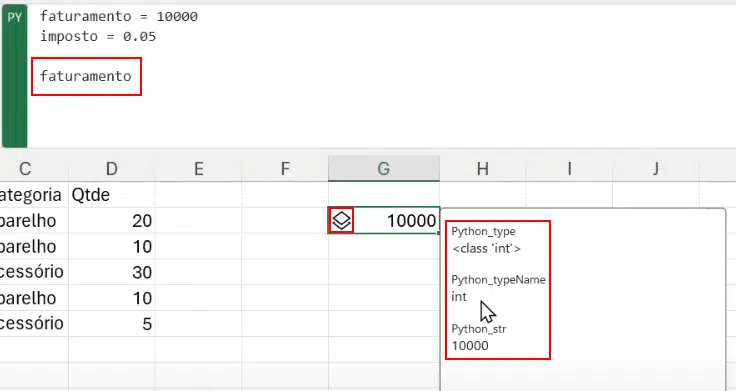
Quando estivermos trabalhando com tabelas, os DataFrames do Python no Excel, a diferença entre o formato objeto Python e valor do Excel será muito mais significativa.
Criando Funções do Python no Excel
Assim como podemos trabalhar com variáveis Python no Excel, também podemos definir funções dentro das células. Vamos definir a função calcular_imposto.
def calcular_imposto(faturamento, imposto):
    return faturamento * imposto
calcular_imposto(10000, 0.05)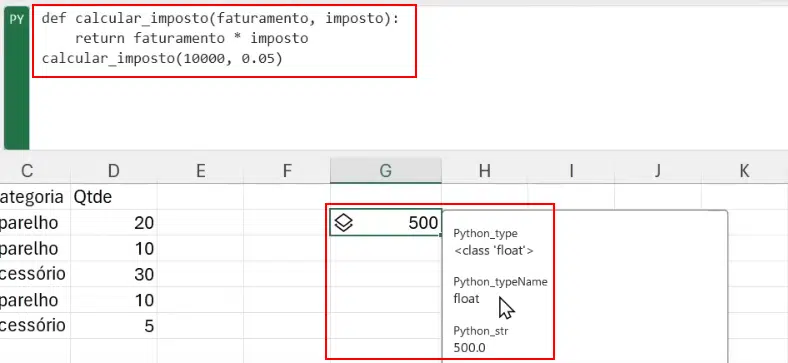
Perceba que ele traz o resultado da função e as informações sobre esse resultado, caso você queira verificar.
Quais Bibliotecas Python Funcionam no Excel?
Para saber quais bibliotecas Python funcionam no Excel, basta clicar em Initialization, e uma janela será exibida com todas as bibliotecas Python que foram importadas para o Excel.

Essas são as bibliotecas que já estão implementadas, mas de acordo com a Microsoft, eles continuarão a implementar cada vez mais bibliotecas.
Isso possibilitará trazer toda a capacidade e flexibilidade das ferramentas que temos para análise de dados com o Python, através das bibliotecas Seaborn, Matplotlib, Pandas e NumPy e trazer isso para dentro do Excel.
Como Usar Python no Excel – Armazenamento, Informações e Cálculos no Excel
Um ponto interessante é que os códigos que desenvolvemos com Python dentro do Excel ficam armazenados como fórmulas do Excel.
Dessa forma, se alterarmos as informações de alguma célula com a qual estamos trabalhando, os resultados dos nossos códigos também serão atualizados.
Isso ocorre porque é possível pegar informações das outras células do Excel e utilizá-las dentro do código Python.
Vamos selecionar uma nova célula, clicar em Inserir Python e selecionar a tabela que temos dentro do Excel.

Perceba que automaticamente o Python reconhece que essa é uma tabela do Excel, que vai de A1 até D6 e que ela possui cabeçalho (headers=True). Ao executar esse código, ele carregará um objeto Python na célula, que é um DataFrame.

Clicando sobre o ícone ao lado dele, podemos ver uma prévia desse DataFrame.
No entanto, se alterarmos a saída para Valor do Excel, ele carregará as informações do DataFrame em células do Excel.

Essa é a grande diferença entre termos como saída um Objeto Python ou um Valor do Excel. Os valores renderizarão as informações contidas no objeto e as exibirão dentro do Excel. Por outro lado, o objeto ocupará bem menos espaço na memória.
No entanto, mesmo na forma de objeto, podemos utilizá-lo em outras células. Por exemplo, vamos criar um código Python em outra célula, selecionando o DataFrame como um objeto Python e a partir dele somando a coluna Valor.
xl("J2")["Valor"].sum()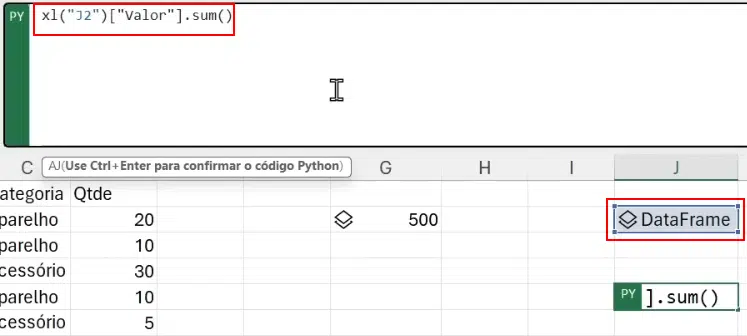
Perceba que estamos utilizando um comando que normalmente usamos ao trabalhar com DataFrames no Pandas. Selecionamos a coluna a partir de uma tabela e executamos a função sum(). Se executarmos este código, teremos o resultado de 22300.

Você pode criar o DataFrame em uma célula, fazer referência a ele e utilizá-lo em outra célula dentro do seu código.
Do mesmo modo, você pode atribuir esse DataFrame a uma variável. Assim, em qualquer célula em que você utilize um código Python dentro dessa planilha no Excel, poderá fazer referência à variável criada em vez de precisar fazer referência à célula do DataFrame.


Cuidado ao utilizar o Python no Excel
Existe um cuidado que precisamos tomar ao usar o Python no Excel. Quando executamos as fórmulas Python no Excel, elas são processadas de cima para baixo, seguindo a ordem das linhas da planilha.
Por exemplo, se o nosso DataFrame que define a variável tabela não estivesse localizado acima da célula onde calculamos a soma dos valores da coluna Valor, mas sim abaixo dela, a célula que antes continha o valor agora apresentaria um erro.

Ao clicar sobre a célula com erro, podemos ver uma explicação do problema:

Repare que no diagnóstico é informado que o nome tabela não está definido. Isso ocorre porque o código dessa célula está sendo executado antes da definição da tabela na célula que está na linha abaixo.
Assim como o Python, no Excel, os códigos também são interpretados de cima para baixo. Portanto, é importante organizar as células de forma adequada para garantir que as variáveis e funções sejam definidas antes de serem utilizadas em outras partes da planilha.
Opções de Utilização do Python no Excel – Função Describe
Vamos explorar mais algumas opções de como usar Python no Excel, como a função Describe, que também retorna um objeto Python do tipo DataFrame.

Porém, se alterarmos a saída para Valor no Excel, obteremos uma tabela que fornece um resumo das informações da nossa tabela original. Essa tabela inclui informações sobre a quantidade de valores, média, desvio padrão, valor mínimo, máximo, assim como os percentis.

Também é possível filtrar tabelas. Por exemplo, podemos selecionar da nossa tabela apenas os produtos que têm uma quantidade maior do que 15. Isso pode ser feito através do método loc.
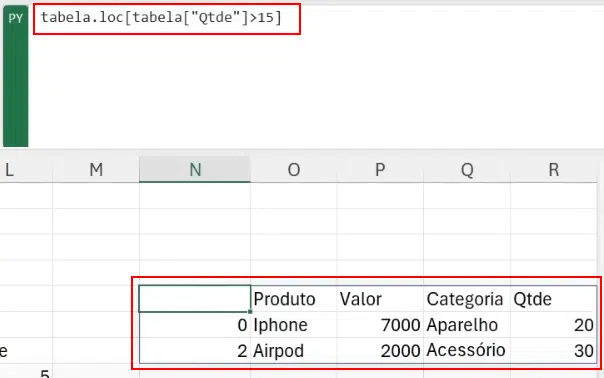
Assim como as outras tabelas, você pode visualizar essas informações tanto como um Objeto Python quanto como um valor no Excel.
Seaborn e Matplotlib do Python no Excel – Gráficos do Python no Excel
É possível criar gráficos a partir das nossas tabelas dentro do Excel usando Python. Por exemplo, podemos plotar um gráfico com o produto (Produto) no eixo X e a quantidade (Qtde) no eixo Y.
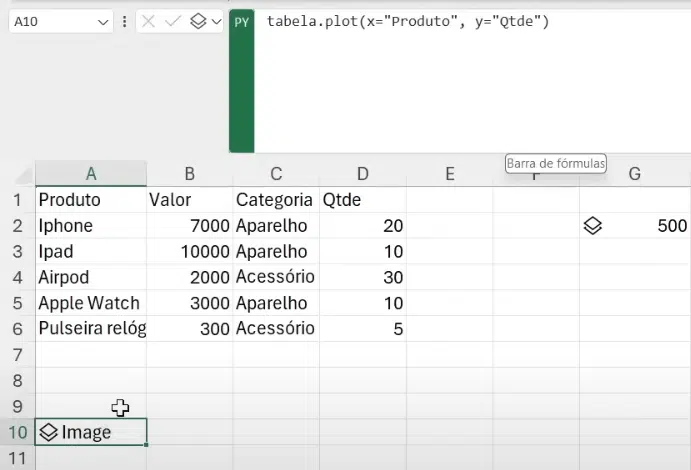
Perceba que esse código nos retornou um objeto de imagem, e se clicarmos no ícone ao lado dele, teremos mais informações sobre essa imagem, incluindo uma prévia dela.

Se você configurar a saída como um valor no Excel, você terá uma miniatura da imagem renderizada na célula, que você pode selecionar para fazer referência. Dessa forma, você terá o gráfico em uma imagem que pode redimensionar e visualizar as informações.

Isso significa que quando o gráfico na célula for alterado, o gráfico exibido também será atualizado.
Apesar de termos criado um gráfico simples e padrão, é possível usar todos os tipos de gráficos do Seaborn e do Matplotlib dentro do Excel. Isso abre um leque de possibilidades e funções diferentes em comparação aos gráficos padrões do Excel.
Importações de Outras Bibliotecas do Python no Excel
Voltando para a Initialization, temos as bibliotecas que são carregadas por padrão antes de o Excel executar nossos códigos em Python. Isso significa que todas as bibliotecas exibidas ali já estão importadas e prontas para uso.

No entanto, também é possível importar todas as bibliotecas padrões do Python, como a OS e a RE. Essas bibliotecas que vêm com o Python por padrão podem ser importadas e utilizadas sem problemas dentro do Excel.
 Python Impressionador
Você vai aprender a linguagem de Programação que mais cresce no Mundo para fazer automações incríveis, desenvolver sites, fazer análises de dados, trabalhar com Ciência de Dados, Inteligência Artificial, mesmo que você nunca tenha tido nenhum contato com Programação na vida.
Começar agora


Análise de Dados no Excel com Python - Aumente sua produtividade
Todo mundo que trabalha com dados e planilhas sabe que o Excel é uma ferramenta poderosa e essencial. Mas a realidade é que, em projetos de Análise de Dados, algumas tarefas se tornam extremamente manuais e repetitivas.
Se você está trabalhando na análise de uma grande base de dados, como um dataset de corridas da Uber, por exemplo, vai precisar passar por algumas etapas de tratamento e resumo das informações.
E é aí que o Python, com suas bibliotecas otimizadas e focadas em Data Science, atua como seu maior parceiro.
Agora eu quero te mostrar mais três fórmulas simples em Python que vão te ajudar a resolver problemas comuns com muito mais rapidez.
Você vai perceber que ao invés de gastar horas fazendo operações manuais ou montando lógicas complexas, você vai precisar de apenas uma linha de código Python para ter o resultado na hora.
Calculando a Correlação de Todos os Pares de Colunas
Quando você inicia um projeto de Análise de Dados, uma das primeiras etapas é entender a relação entre as variáveis, especialmente as numéricas.
Para isso, você precisa calcular a correlação entre todos os pares de colunas numéricas da sua tabela. Por quê? Se duas colunas têm uma correlação muito forte, elas essencialmente carregam a mesma informação. Ter dados repetidos atrapalha a análise e pode levar a conclusões erradas.
No Excel podemos usar a fórmula CORREL para fazer as correlações entre os dados da tabela.
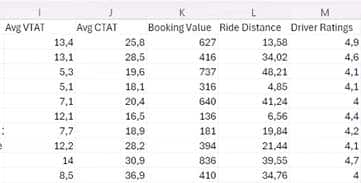
Nesta situação, precisaremos aplicar a correlação entre cada dupla de colunas, ou seja, precisaremos comparar a coluna "I" com as demais colunas, depois a coluna "J", seguida pela coluna "K" e assim por diante, até que todas as duplas de colunas possíveis sejam comparadas.
Com certeza isso levaria um bom tempo de estruturação mesmo para as pessoas mais experientes em Excel.
Por outro lado, conseguimos fazer a mesma coisa com Python, tendo muito menos trabalho.
Para isso, inicialmente, transformaremos a planilha na qual estamos trabalhando em uma tabela, selecionando a aba "Página inicial", clicando na opção "Formatar como tabela" e escolhendo um dos formatos disponíveis.

Em seguida, em uma célula em branco utilizaremos comando básico para aplicar fórmulas em Python através da expressão =PY(.
Na sequência criaremos uma variável para a tabela com o comando tabela = [Selecione sua tabela completa].
Com a variável criada, conseguimos aplicar os métodos de análise de dados do Python para verificar as correlações. Portanto, na linha seguinte, que você pode acessar com o comando "ALT + ENTER" use o código tabela.corr(numeric_only=True).
Lembre-se de que, na barra de fórmula logo acima da tabela, você pode escolher mostrar os valores calculados no Excel clicando no botão "Saída do Python" e selecionando a opção "Valor do Excel".
![![Imagem. Tela do Excel com o botão Saída do Python e a opção Valor do Excel em destaque]](https://www.hashtagtreinamentos.com/wp-content/uploads/2023/10/Python-Dentro-do-Excel-3.png.webp)
Por fim, clique em "CTRL + ENTER" e após alguns segundos uma tabela com todas as correlações vai ser gerada a partir da célula que você inseriu a fórmula.
Resumo estatístico
Após analisar a correlação entre os dados, o próximo passo da análise dos dados é um resumo estatístico da base de dados que envolve cálculos relacionados à média, soma, maior valor, menor valor, contagem, mediana e desvio padrão.
Para conseguir todos esses dados com o Excel, seria necessário criar uma tabela auxiliar manualmente e aplicar as fórmulas específicas para cada informação em cada coluna. Mas como vimos, podemos utilizar a função describe() do Python para obter essas informações rapidamente.
Em uma nova célula, use o comando =PY(. Em seguida, digite o código tabela.describe() no bloco de código que vai surgir. Lembre-se de selecionar a opção "Valor do Excel" no menu ao lado da barra de fórmula para conseguir visualizar os dados na planilha.
A fórmula tabela.describe() é uma função padrão da biblioteca Pandas (a mais usada para análise de dados no Python) que, em uma única linha, gera um resumo estatístico completo de todas as colunas numéricas e de data da sua tabela.
Remoção de dados duplicados
Imagine que você recebeu a tarefa de elaborar um relatório que recebe dados de uma base de dados. Nessa situação, um problema comum é haver duplicidade nas informações que compõem a tabela.
Normalmente, você faria isso pela aba "Dados", selecionando a opção "Remover Duplicatas".

Mas se a sua base de dados original atualizar diariamente, será necessário copiar a base de dados atualizada, colar na planilha, ir na aba "Dados" e selecionar a opção "Remover duplicatas" toda vez que houver uma atualização.
Esse é um processo manual e repetitivo que o Python ajuda a eliminar da sua rotina.
Como já temos a referência da tabela criada, basta abrir uma nova planilha no canto inferior da tela, digitar o comando =PY( ,e, em seguida, no bloco de código adicionar o código tabela.drop_duplicates().
Lembre-se de selecionar a opção "Valor do Excel" no menu ao lado da barra de fórmula para conseguir visualizar os dados na planilha.
Com isso, você cria uma nova base de dados que é uma referênciada sua base original. Caso a sua base de dados original seja atualizada, a fórmula Python é automaticamente recalculada e o resultado já aparece com as duplicatas removidas, sem precisar fazer nenhum tratamento de dados manual.
E o melhor: o Python é muito mais eficiente por trás dos panos, pois roda uma linguagem de programação rápida e otimizada para esse tipo de tarefa.
Perguntas frequentes sobre Python no Excel
1. O que é o Python no Excel?
É um recurso do Microsoft 365 que permite escrever e executar código Python dentro das células do Excel. Você combina a familiaridade da planilha com o poder do Python para análise de dados, estatística e gráficos, sem precisar instalar o Python no computador.
2. Como ativar o Python no Excel?
Em uma versão atual do Microsoft 365, vá em uma célula e digite =PY( ou use a guia Fórmulas > Python. O ambiente é ativado automaticamente; o código roda na nuvem segura da Microsoft e o resultado retorna para a planilha.
3. Quais bibliotecas funcionam no Python no Excel?
O Python no Excel já vem com as principais bibliotecas de dados, como pandas (manipulação de dados), NumPy (cálculos), Matplotlib e Seaborn (gráficos) e scikit-learn (machine learning), prontas para importar.
4. O Python no Excel está disponível para todos?
Sim. O recurso saiu da fase de versão preliminar e hoje está disponível de forma geral nos planos do Microsoft 365, no Excel para Windows e na Web. Basta estar com uma versão atualizada do Office.
Conclusão – Como Usar Python no Excel
Nessa aula, apresentei pra você essa novidade que a Microsoft trouxe que é a possibilidade de usar códigos Python dentro do Excel.
Expliquei como usar Python no Excel, cobrindo as principais bibliotecas e funções disponíveis até o momento.
É importante ressaltar que essa funcionalidade não vai substituir o uso tradicional do Python, mas sim oferecer uma alternativa para análises de dados mais simples e rápidas que podem ser realizadas diretamente no Excel.
O objetivo deste artigo não é fazer você largar o Excel ou o Python. Pelo contrário! É te mostrar que, se você é um planilheiro que ama trabalhar com o Excel, o Python é a ferramenta que vai te fazer dominar as planilhas de um jeito que você nunca imaginou.
Além disso, a Microsoft prometeu continuar implementando novas bibliotecas e recursos para essa ferramenta, o que significa que no futuro poderemos esperar ainda mais maneiras de como usar Python no Excel, ampliando ainda mais as possibilidades dessa ferramenta.
Caso prefira esse conteúdo no formato de vídeo-aula, assista ao vídeo abaixo ou acesse o nosso canal do YouTube!
O que você aprende neste vídeo
Resposta rápida: O vídeo mostra a novidade do Excel de rodar fórmulas em Python dentro da célula, ainda em versão beta e restrita ao programa Insider quando foi gravado. Ensina a criar variáveis, funções e tabelas a partir de um intervalo, referenciar isso entre células, gerar gráficos direto do código, e evitar o erro de usar uma variável antes de ela existir.
Neste vídeo (19 min):
- 1:12 - Situa a novidade: fórmulas em Python dentro da célula do Excel, ainda em versão beta e liberada, no momento da gravação, só para quem está no programa Insider do Office 365.
- 2:32 - Mostra o caminho, pela guia Fórmulas > Inserir Python, que transforma a célula num campo de código, confirmado com
Ctrl + Enter. - 3:39 - Repara que a célula só exibe o último valor calculado no código, mesmo depois de criar várias variáveis antes dele.
- 4:53 - Cria, dentro da própria célula, uma função Python que recebe faturamento e percentual de imposto como parâmetros.
- 5:52 - Mostra, clicando no botão initialization, que bibliotecas como pandas, numpy, matplotlib, seaborn e statsmodels já vêm importadas por padrão.
- 7:14 - Seleciona um intervalo de células com cabeçalho, e ele vira uma tabela dentro da própria célula.
- 9:06 - Soma uma coluna dessa tabela a partir de outra célula, com um comando do pandas, e o resultado aparece ali atualizado.
- 9:56 - Alerta que as fórmulas Python são executadas de cima para baixo na planilha: se a célula que cria a variável fica numa linha abaixo da que a usa, aparece o erro de nome não definido.
- 11:07 - Aplica
.describe()à tabela inteira e recebe, com uma linha de código, contagem, média, desvio padrão, mínimo, máximo e percentis de cada coluna numérica. - 13:12 - Filtra a tabela com
.loc, mantendo só as linhas em que a quantidade é maior que 15. - 14:04 - Cria um gráfico direto de uma fórmula Python com
.plot(), produto no eixo X e quantidade no eixo Y, e clica na miniatura para virar uma imagem que atualiza sozinha. - 16:54 - Aplica
.describe()numa única coluna de texto e recebe, em vez de média, a contagem de valores únicos e qual aparece mais vezes.
Trechos do vídeo:
- Essas fórmulas em Python ficam guardadas como fórmulas normais do Excel: mudar um dado de origem, ou apertar
F9, recalcula tudo de novo sozinho. - Bibliotecas de análise de dados, como pandas, numpy e seaborn, já vêm importadas por padrão, mas uma biblioteca padrão do Python, como
os, só funciona depois de umimportexplícito na própria fórmula. - Também dá para fazer o caminho contrário: gerar uma tabela no Python, exibi-la nas células e criar um gráfico do próprio Excel em cima dela.
- O próprio instrutor avisa que não testou o desempenho das fórmulas em Python numa base de milhões de linhas: ele só sabe que o Excel comum já fica ruim de usar a partir de umas 100 mil linhas com várias colunas.
Hashtag Treinamentos
Para acessar outras publicações de Python, clique aqui!
Posts mais recentes de Python
- Curso Básico de Python: Saia do Zero em 10 Aulas Grátis
 Aprenda com o curso básico de Python gratuito da Hashtag: 10 aulas práticas, exercícios e projetos reais para sair do zero em programação.
 - Agentes RAG com Python: como criar um assistente de IA
 Aprenda a criar Agentes RAG com Python do zero: LangChain, FAISS e OpenAI para montar um assistente de IA que responde com base nos seus documentos.
 - 25 Tipos de Gráficos em Python: Guia Completo com Código
 Aprenda a criar os principais tipos de gráficos em Python com Plotly: barras, pizza, mapas e mais, com código pronto para copiar e usar.


Posts mais recentes da Hashtag Treinamentos
- Planilha de Controle de Notas Fiscais no Excel [Grátis]
 Baixe a planilha de controle de notas fiscais no Excel grátis: calcule ISS e retenções, veja o que está em aberto e gere a cobrança de cada nota de serviço.
 - Qual IA usar na empresa: ChatGPT, Claude ou Perplexity?
 Qual IA usar na empresa: veja as diferenças entre ChatGPT, Claude e Perplexity e quando cada um rende mais em cada área da sua equipe.
 - Apostilas Gratuitas em PDF: Excel, Power BI, Python e IA
 Baixe apostilas gratuitas em PDF de Excel, Power BI, Python, Claude e agentes de IA, com exercícios e gabarito. Escolha a sua e comece hoje.