Como Instalar Python no Linux e WSL Passo a Passo
Aprenda a configurar o ambiente Python no Linux Ubuntu ou no WSL do Windows, instalar o VS Code e rodar seus primeiros códigos sem complicação.
Para instalar o Python no Linux ou no WSL, abra o terminal e verifique se ele já existe com python3 --version. Se faltar, instale com sudo apt update && sudo apt install python3 python3-pip. Em seguida, instale o VS Code, conecte-o ao WSL e rode seu primeiro código — tudo sem complicação.
O que você vai ver aqui?
Introdução – Como Instalar Python no Linux e no WSL
Fala, impressionador(a)!
Se você usa Linux como sistema operacional principal, ou está explorando o WSL (Windows Subsystem for Linux) para programar, e quer instalar o Python, este artigo é para você. Nele, você vai aprender o caminho completo: desde a atualização dos pacotes do sistema até rodar o seu primeiro código Python dentro do VS Code, tudo no ambiente Linux.
Então, vem comigo!
Abrindo o Terminal
Tudo começa pelo terminal. Tanto no Linux quanto no WSL, ele funciona da mesma forma. A diferença é apenas em como você chega até ele.
Caso você use Linux diretamente,abra o aplicativo Terminal normalmente pelo menu do sistema. Simples assim. Com isso feito, abra o terminal do Windows e digite o comando abaixo para entrar na sua distribuição Linux (no exemplo, Ubuntu):
wsl -d UbuntuContudo, se você usa WSL no Windows, é necessário já ter o Linux instalado dentro do Windows. Para isso:
- Abra o Microsoft Store;
- Busque por “Ubuntu 24.04.1 LTS”;
- Faça a instalação e em seguida clique no botão Abrir;

Ao abrir pela primeira vez, você precisará inserir o nome de usuário e senha de sua escolha. Em seguida, o ambiente será aberto.
Verificando se o Python já está instalado
Por padrão, o Ubuntu já vem com uma versão do Python instalada. Para conferir qual versão está disponível, execute:
python3 --versionDeve aparecer algo como Python 3.12.x, significa que você já tem o Python no sistema.
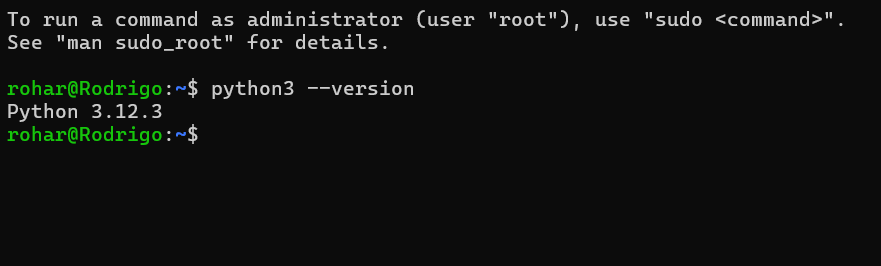
Mesmo assim, é uma boa prática garantir que tudo está atualizado. O primeiro passo é atualizar o gerenciador de pacotes do Linux com os comandos abaixo:
sudo apt update && sudo apt upgrade -yO sistema vai pedir sua senha. Digite e aguarde o processo finalizar. Isso garante que você está partindo de uma base atualizada e evita conflitos durante a instalação.

Com os pacotes atualizados, agora você pode atualizar o Python:
sudo apt upgrade python3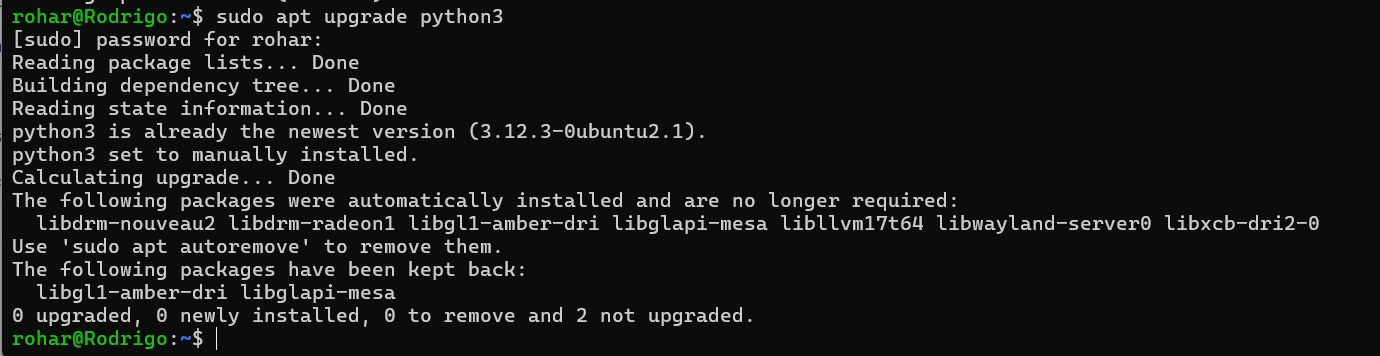
Caso você não tenha o Python instalado, você pode usar o comando abaixo para realizar a instalação:
sudo apt install python3No Windows e no Mac, o pip já vem junto com o Python. No Linux, é preciso instalá-lo separadamente:
sudo apt install python3-pip
O pip é fundamental para instalar bibliotecas como pandas, numpy, requests e muitas outras que você vai usar nos seus projetos.
Para confirmar que o Python está funcionando, abra o interpretador interativo:
python3Você vai ver algo como >>>, que é o prompt do Python. Para sair, pressione Ctrl + Z.

Instalando o VS Code
Com o Python pronto, o próximo passo é instalar um editor de código. O VS Code é a escolha mais popular para quem trabalha com Python, e o processo de instalação varia um pouco dependendo do seu cenário.
- Se você usa o WSL (Linux dentro do Windows): você deve baixar e instalar o VS Code para Windows normalmente;
- Se você usa Linux diretamente: acesse o site do VS Code e baixe o arquivo com extensão .deb (compatível com Ubuntu, Debian e derivados) ou .rpm (compatível com Red Hat, Fedora e outros).
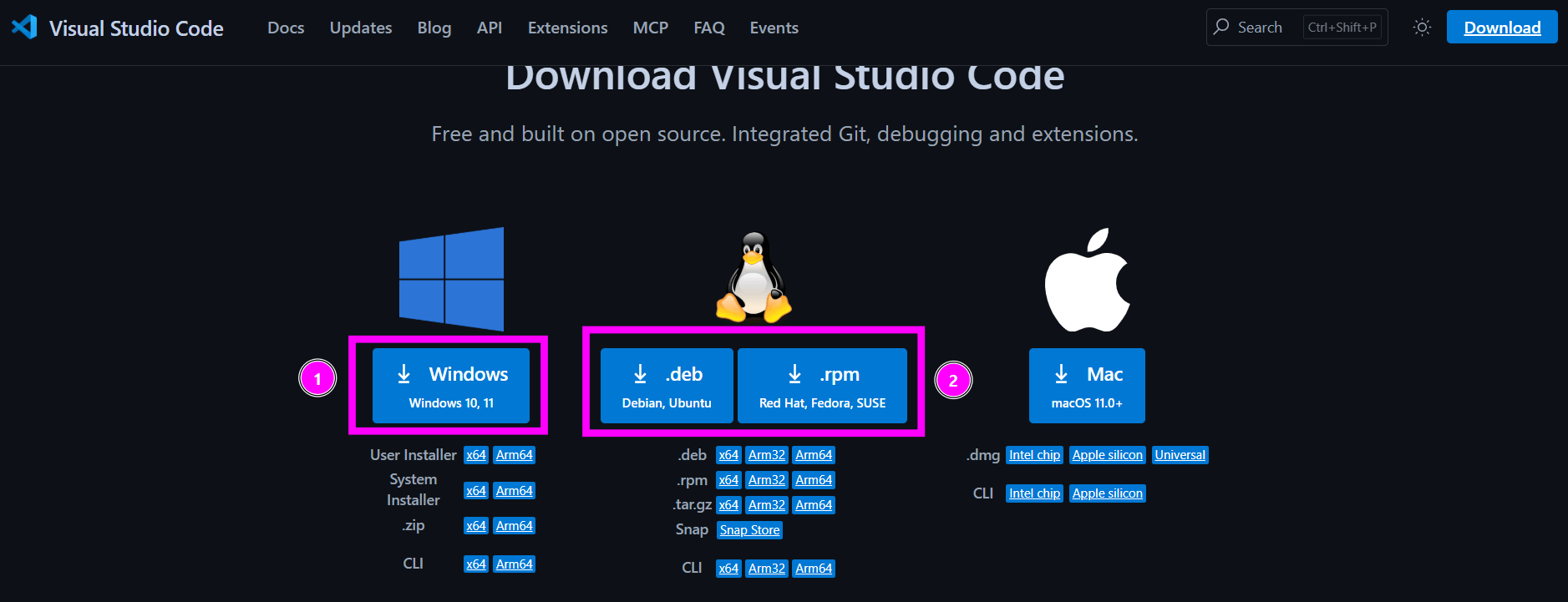
Depois, abra o terminal, vá até a pasta onde o arquivo foi baixado e instale:
cd Downloads
sudo apt install <nome do arquivo>
Substitua o <nome do arquivo> pelo nome do seu instalador do VS Code, você pode digitar ./code_ e usar a tecla TAB para autocompletar o nome do arquivo. Após a instalação, pesquise por “Code” no seu sistema para abrir o VS Code.
Conectando o VS Code ao Linux (apenas para usuários WSL)
Se você usa WSL, o VS Code precisa de um passo extra para se comunicar com o seu ambiente Linux.
Dentro do VS Code, acesse a aba de extensões (Ctrl + Shift + X) e instale a extensão WSL, desenvolvida pela Microsoft.
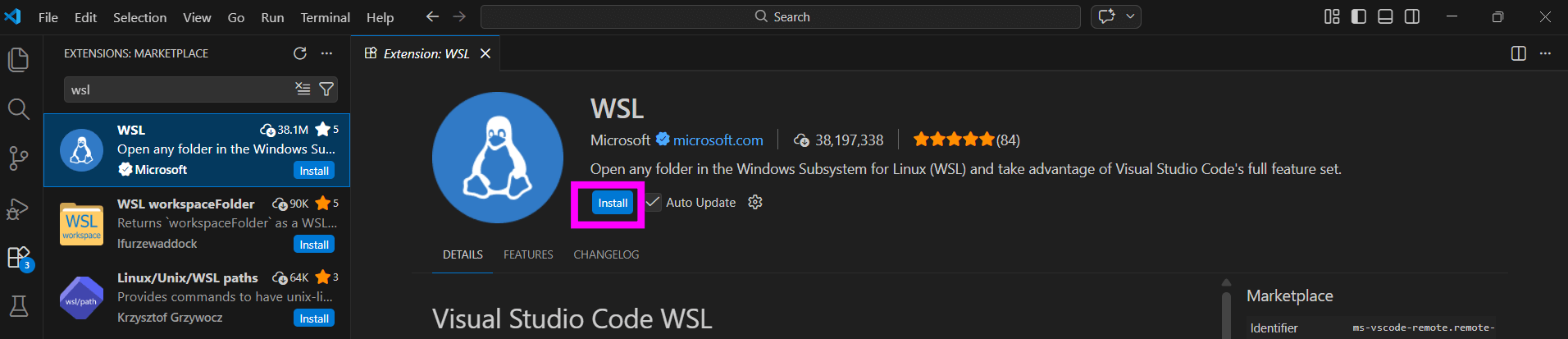
Depois de instalar:
- Feche e reabra o VS Code;
- Clique no ícone de “Open Remote Window” (canto inferior esquerdo);
- Escolha a opção de conectar ao WSL;
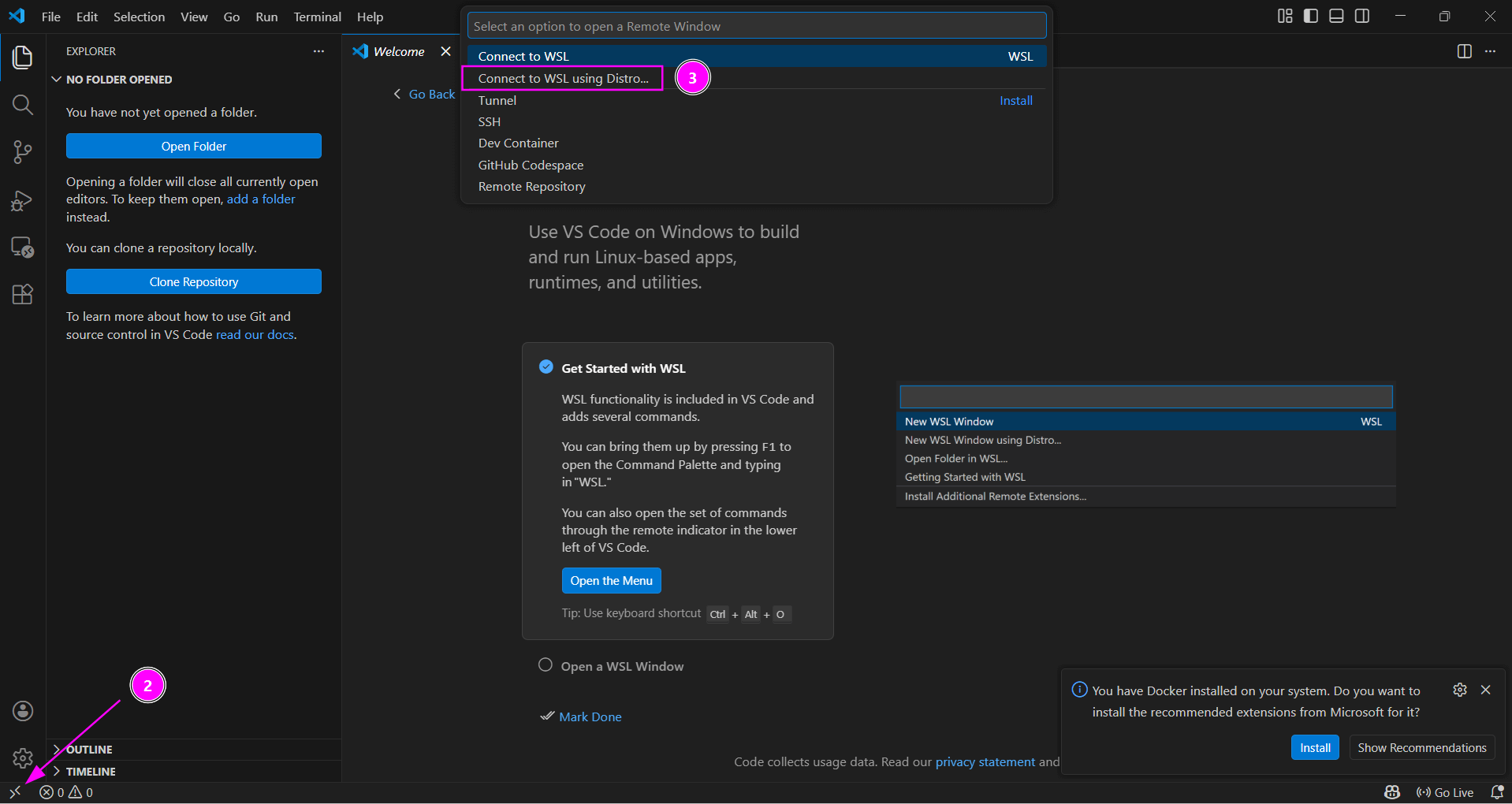
- Selecione sua distribuição (ex: Ubuntu 24.04).

O VS Code vai reabrir já conectado ao seu ambiente Linux. A partir daqui, tudo o que você fizer dentro do editor vai rodar no Linux.
 Python Impressionador
Você vai aprender a linguagem de Programação que mais cresce no Mundo para fazer automações incríveis, desenvolver sites, fazer análises de dados, trabalhar com Ciência de Dados, Inteligência Artificial, mesmo que você nunca tenha tido nenhum contato com Programação na vida.
Começar agora


Instalando as Extensões Essenciais
Com o VS Code aberto, abra novamente a aba Extensions com o atalho Ctrl + Shift + X e instale as extensões que tornam o desenvolvimento em Python muito mais produtivo.
- Python: extensão oficial da Microsoft, com recursos como autocomplete, debugger e suporte a ambientes virtuais;

- Jupyter: permite trabalhar com notebooks .ipynb, muito usados em ciência de dados e análise;

- Dracula: tema opcional com cores agradáveis para longas sessões de programação.

Rodando Seu Primeiro Código Python
Agora é a hora de testar tudo junto.
- Vá em File;
- Selecione a opção Open Folder;
- Abra (ou crie) uma pasta no seu sistema, por exemplo, codigos.
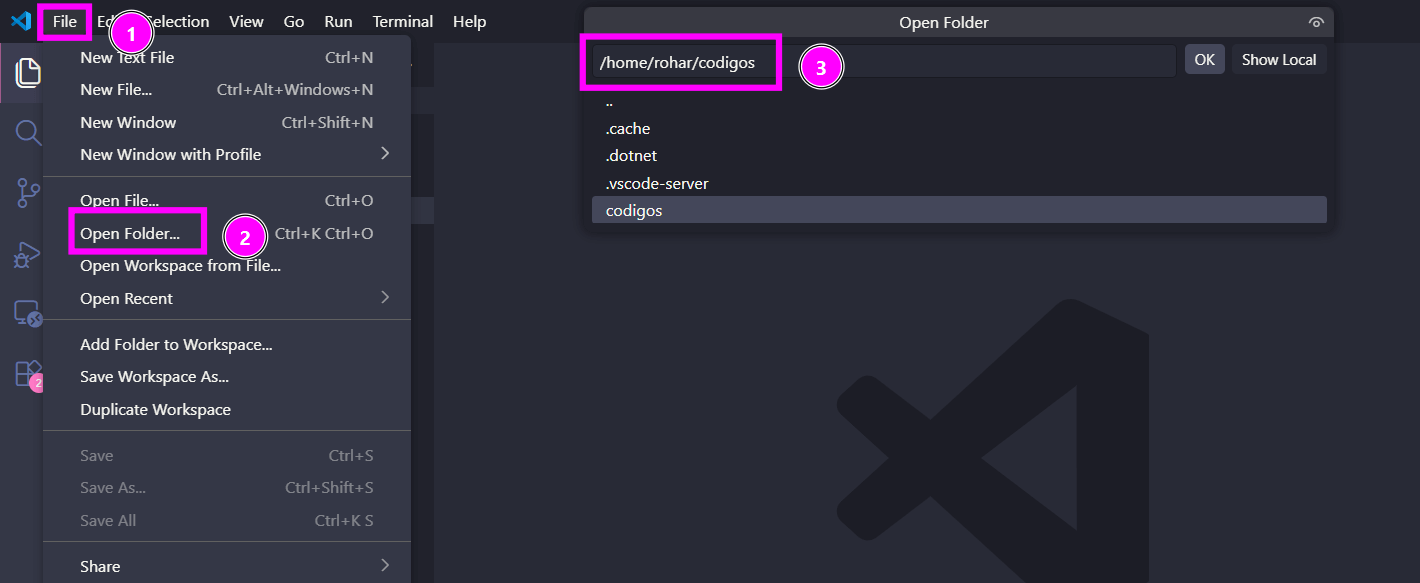
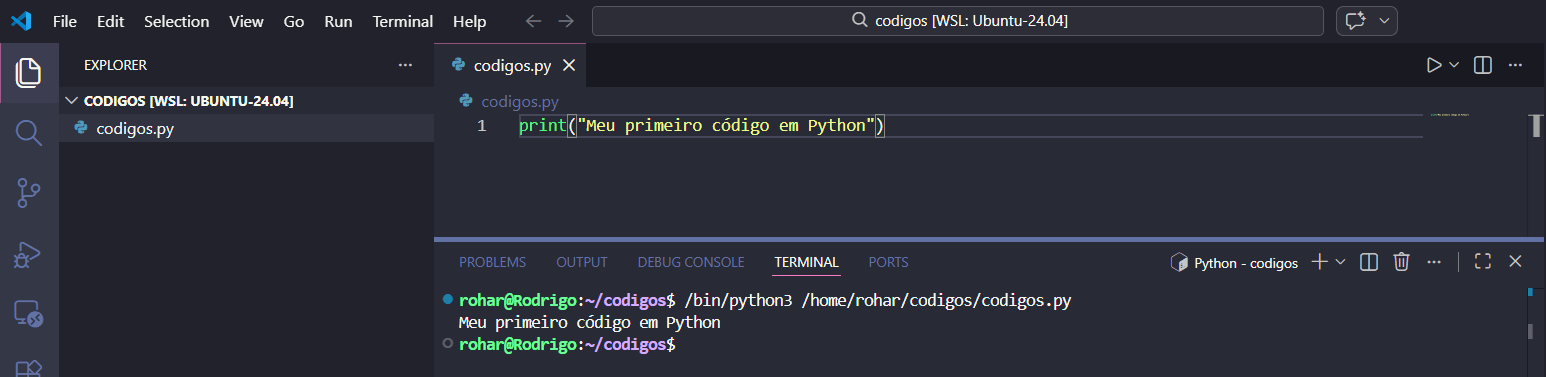
Dentro dessa pasta, crie um novo arquivo chamado codigo.py e escreva:
print("Meu primeiro código em Python")Clique no botão de executar (ou pressione F5). O terminal vai abrir e exibir:
Meu primeiro código em Python
Conclusão
Instalar o Python no Linux pode parecer mais trabalhoso do que no Windows, mas seguindo o passo a passo você percebe que é bem direto. Em resumo, você precisa: atualizar os pacotes do sistema, instalar o Python e o pip, configurar o VS Code (com ou sem a extensão WSL, dependendo do seu ambiente) e testar com um código simples.
Com o ambiente configurado, você está pronto para criar projetos, instalar bibliotecas e evoluir na programação Python, seja no Linux nativo ou dentro do WSL.
Se você quer acelerar sua jornada com uma estrutura completa, didática testada e suporte sempre que precisar, conheça nosso minicurso gratuito de Python e o Curso Completo de Python.
Além disso, se preferir esse conteúdo no formato de vídeo-aula, assista ao vídeo abaixo ou acesse o nosso canal do YouTube!
O que você aprende neste vídeo
Resposta rápida: A aula mostra o mesmo caminho para quem usa o Linux como sistema e para quem usa o Linux dentro do Windows (WSL), e onde eles se separam: no Ubuntu, o VS Code entra pelo arquivo .deb; no WSL, entra pelo instalador do Windows e se conecta ao Linux depois. Instalar o Linux no Windows fica fora da aula.
Neste vídeo (14 min):
- 1:48 - Confere com
python3 --version: o Ubuntu já vem com um Python instalado, e o dele era o 3.12. - 2:16 - Atualiza os pacotes do Linux com dois comandos
sudo aptligados por&&, o segundo com-y, e digita a senha. - 2:58 - Quem já tem o Python o atualiza com o upgrade do apt; quem não tem o instala com
sudo apt install python3. - 3:59 - Instala o pip com
sudo apt install python3-pip. - 4:42 - Testa digitando
python3no terminal, que abre o Python ali mesmo; a aula segue pelo VS Code, que ele considera mais eficiente. - 5:20 - Na página de download do VS Code, o caminho se divide: no Ubuntu, baixa o arquivo
.deb; no WSL, o instalador do Windows, que se instala com dois cliques e a instalação padrão. - 6:54 - No Linux como sistema, não há duplo clique: no terminal, entra na pasta de downloads com
cd, e dá para listar os arquivos comlspara achar o instalador. - 8:21 - Roda
sudo apt installcom o nome do instalador, que começa com code: digita o começo e oTabcompleta o resto. - 9:11 - Só no WSL: instala no VS Code a extensão WSL, da Microsoft.
- 9:40 - Ainda só no WSL, reabre o VS Code, clica em Open Remote Window, na parte de baixo da janela, e conecta ao Ubuntu, onde o Python foi instalado.
- 10:15 - Nos dois sistemas, instala a extensão Python (a padrão, não a de debugger) e a Jupyter, para os arquivos
.ipynb; o tema Dracula, que colore o código, entra como recomendação dele. - 12:46 - Roda um
printde teste num arquivo.py, numa pasta criada para os códigos, e o terminal que abre é o do Linux, e não o do Windows.
Trechos do vídeo:
- Quem já instalou o Python no Windows ou no Mac não precisa instalá-lo no Linux: o caminho do Linux é para quem usa o Linux como sistema ou faz questão de rodar o Python dentro do WSL.
- No Linux, o pip, gerenciador de bibliotecas do Python, não vem com o Python e precisa ser instalado à parte, mesmo por quem já tinha o Python; na instalação por executável, no Windows ou no Mac, ele já vem junto.
- A extensão WSL é o que faz o VS Code usar o Python do Linux, e não o do Windows; quem usa o Linux como sistema não precisa dela nem da conexão, porque ali o VS Code já abre no Linux.
Perguntas frequentes
1. Como saber se o Python já está instalado no Linux?
Abra o terminal e digite python3 –version. Se aparecer um número de versão, ele já está instalado. A maioria das distribuições Linux já vem com o Python 3 por padrão.
2. Como instalar o Python no Ubuntu?
No terminal, rode sudo apt update e depois sudo apt install python3 python3-pip. Isso instala o Python 3 e o gerenciador de pacotes pip, usado para instalar bibliotecas.
3. O que é o WSL e por que usá-lo para Python?
O WSL (Subsistema do Windows para Linux) permite rodar um Linux dentro do Windows. É útil para Python porque oferece um ambiente Linux real, comum em servidores, sem precisar de uma máquina separada.
4. Como rodar Python no VS Code?
Instale o VS Code e a extensão oficial de Python. Abra a pasta do projeto, crie um arquivo .py e use o botão de executar (ou o terminal integrado) para rodar o código diretamente no editor.
Hashtag Treinamentos
Para acessar outras publicações de Python, clique aqui!
Posts mais recentes de Python
- Curso Básico de Python: Saia do Zero em 10 Aulas Grátis
 Aprenda com o curso básico de Python gratuito da Hashtag: 10 aulas práticas, exercícios e projetos reais para sair do zero em programação.
 - Agentes RAG com Python: como criar um assistente de IA
 Aprenda a criar Agentes RAG com Python do zero: LangChain, FAISS e OpenAI para montar um assistente de IA que responde com base nos seus documentos.
 - 25 Tipos de Gráficos em Python: Guia Completo com Código
 Aprenda a criar os principais tipos de gráficos em Python com Plotly: barras, pizza, mapas e mais, com código pronto para copiar e usar.


Posts mais recentes da Hashtag Treinamentos
- Planilha de Controle de Notas Fiscais no Excel [Grátis]
 Baixe a planilha de controle de notas fiscais no Excel grátis: calcule ISS e retenções, veja o que está em aberto e gere a cobrança de cada nota de serviço.
 - Qual IA usar na empresa: ChatGPT, Claude ou Perplexity?
 Qual IA usar na empresa: veja as diferenças entre ChatGPT, Claude e Perplexity e quando cada um rende mais em cada área da sua equipe.
 - Apostilas Gratuitas em PDF: Excel, Power BI, Python e IA
 Baixe apostilas gratuitas em PDF de Excel, Power BI, Python, Claude e agentes de IA, com exercícios e gabarito. Escolha a sua e comece hoje.