Botão para Trocar cor do Dashboard no Power BI
Você sabe fazer um botão para trocar cor do dashboard? Seu dashboard vai ficar com o tema que você preferir com um clique!
Para criar um botão que troca a cor do dashboard no Power BI, monte duas páginas com planos de fundo diferentes (uma clara e uma escura), crie no PowerPoint dois botões de liga e desliga, insira cada imagem na página correspondente e aplique Ação > Navegação na página apontando para a outra versão do relatório.
Caso prefira esse conteúdo no formato de vídeo-aula, assista ao vídeo abaixo ou acesse o nosso canal do YouTube!
O que você aprende neste vídeo
Resposta rápida: A aula ensina a montar um botão que troca o tema do dashboard no Power BI, do desenho no PowerPoint até o relatório publicado. Você aprende a preparar duas páginas com plano de fundo claro e escuro, capturar a cor com o conta-gotas, agrupar e salvar o botão como imagem e aplicar Ação de Navegação de página.
Neste vídeo (18 min):
- 1:00 - Duas páginas com o mesmo dashboard, uma de tema claro e outra de tema escuro
- 3:00 - Botão desenhado no PowerPoint em Inserir, Formas, retângulo de cantos arredondados, ajustando a curvatura
- 5:00 - Conta-gotas em Contorno da forma para pegar a cor exata do plano de fundo em degradê
- 6:00 - Código hexadecimal copiado em Mais cores para clarear a borda e reaproveitar a cor depois
- 7:00 - Elipse inserida com Ctrl e Shift para sair perfeitamente redonda dentro do botão
- 8:00 - Ícones de sol e de lua buscados em inglês num banco de ícones gratuito
- 9:00 - Ícone recolorido pelo código hexadecimal e baixado em PNG de 512 pixels
- 11:00 - Bolinha, contorno e ícone agrupados com Ctrl e salvos como uma imagem PNG
- 12:00 - Inserir, Imagem no Power BI para pôr o botão escuro na página de tema claro
- 13:00 - Altura, largura e posição repetidas em Formatação, Geral, Propriedades para os dois botões coincidirem
- 15:00 - Ação do tipo Navegação de página ligando cada botão à outra versão do dashboard
- 16:00 - Ctrl e clique no Power BI Desktop, e clique simples depois de publicar no Power BI online
Trechos do vídeo:
- A troca de tema não altera o dashboard: são duas páginas iguais com planos de fundo diferentes, ligadas pela ação do botão
- Segurar Ctrl e Shift ao inserir uma elipse no PowerPoint mantém a proporção e deixa a forma redonda
- No Power BI Desktop o botão só responde com Ctrl e clique; publicado no Power BI online, um clique basta
- Copiar altura, largura e posição em Formatação, Geral, Propriedades garante que os dois botões fiquem no mesmo ponto das duas páginas
Para receber por e-mail o(s) arquivo(s) utilizados na aula, preencha:
 Power BI Impressionador
Como dominar a ferramenta que mais cresce e forma profissionais disputados no Mercado de Trabalho, com a criação de Relatórios e Dashboards que impressionam e ajudam na tomada de decisão.
Começar agora


Botão para Trocar Cor do Dashboard no Power BI
E aí, ficou curioso para saber como construir esse botão para trocar a cor do dashboard e construir mais uma funcionalidade? Então vem comigo que eu te mostro!
Isso é interessante para que você tenha duas visualizações diferentes no seu dashboard, como um tema claro e um escuro, o que pode facilitar na hora de visualizar os dados.
Então eu vou te mostrar como criar os botões de liga e desliga, depois como inserir imagem no Power BI e por fim como atribuir uma ação a um botão.
Dessa forma vamos poder fazer a navegação entre páginas no Power BI que vai alterar entre o tema claro e o tema escuro do nosso dashboard!
Os botões e arquivos para esta aula estão no material didático disponível para download.

Para conseguir dar esse efeito no dashboard é simples, para começar precisamos criar no PowerPoint dois planos de fundo, um com o tema claro e outro com o tema escuro. Se não souber fazer clique no link com o passo a passo!

Também vamos precisar de dois botões, liga e desliga.

Passo a passo para os botões:
Para criar os botões dentro do PowerPoint vá em inserir → Formas → retângulo de cantos arredondados.
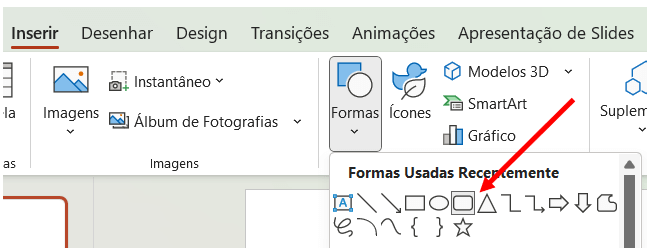
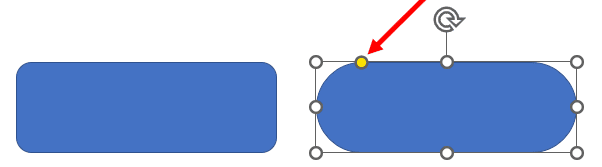
Vamos inserir o retângulo e clicar sobre na bolinha amarela como mostra a figura abaixo, arraste para arredondar as extremidades.
Retire o preenchimento ou deixe o fundo branco clicando sobre o retângulo e indo em preenchimento da forma na guia forma de formato.
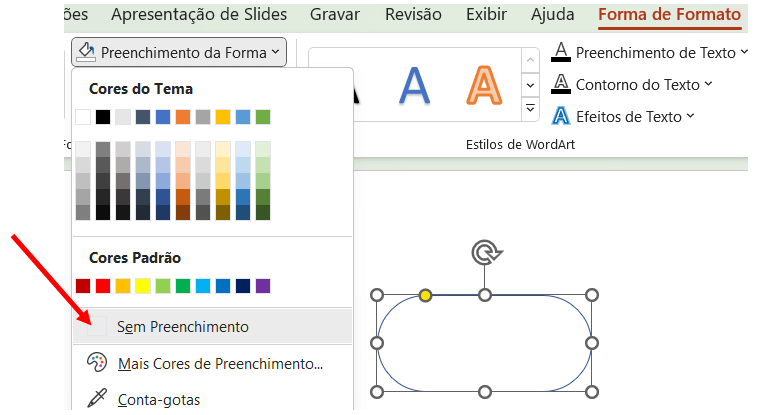
Observe que o contorno do nosso botão está azul como no dashboard.
Você também pode dar ao contorno um tom de azul-claro e deixar o preenchimento com um tom de azul-escuro, causa um efeito bonito!
Ajustando as cores com o PowerPoint:
Clique no botão e com o conta-gotas no PowerPoint selecione o azul-escuro do dashboard para o contorno do botão, depois vá em mais cores e lá conseguimos copiar o número da cor mais escura (reserve este número), nesta tela também podemos clarear o tom do azul para a borda.

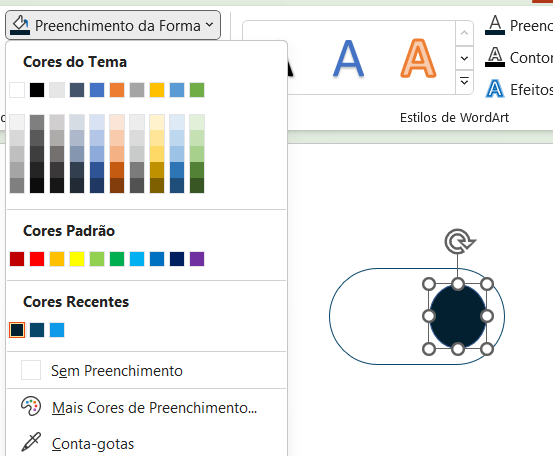
Agora vamos acrescentar um círculo dentro do nosso botão, vá em → inserir → formas → escolher o círculo elipse.
Quando for inserir a elipse, ajuste o tamanho segurando as teclas control + shift, isso vai garantir que o formato fique proporcional.
Escolha a cor azul-escuro do dashboard para o preenchimento da elipse, você pode usar o número da cor em mais cores de preenchimento ou as cores salvas recentemente.
Agora vamos colocar o ícone de sol, busquei este ícone no site flaticon.com, pesquise por dark.
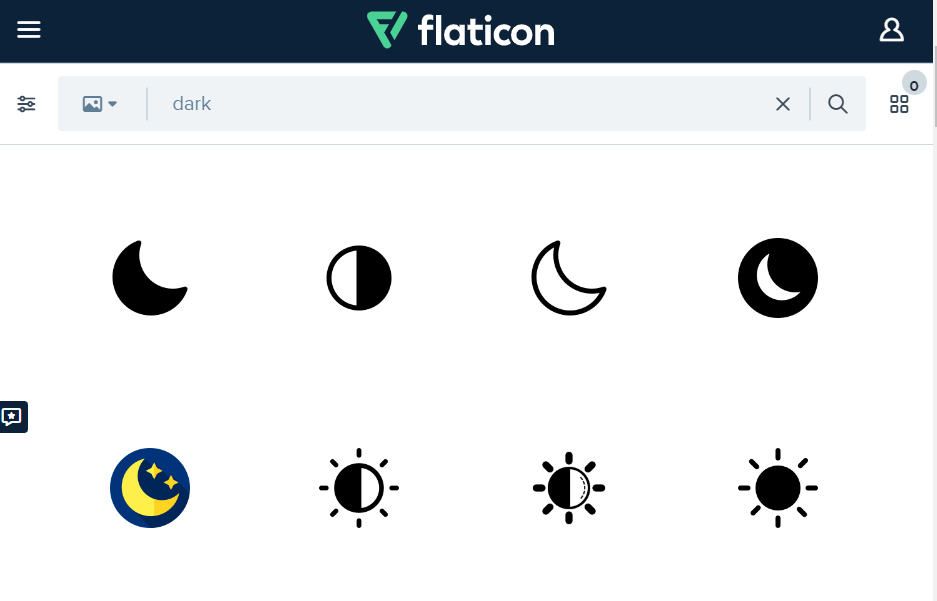
Após se cadastrar neste site (gratuitamente) você pode editar a cor da imagem escolhida.
Use novamente o número do azul-escuro do nosso dashboard para o sol e branco com fundo azul para a lua.
Escolha a qualidade 512 pixels (qualidade máxima) e faça o download gratuito.

Insira a imagem no PowerPoint e adicione ao nosso botão, antes de salvar e aplicar no dashboard vamos selecionar cada ícone da imagem.
Clicando em control e mantendo-o pressionado e com todos os ícones selecionados, clique com o botão direito do mouse e selecione agrupar. O resultado é que os 3 itens agora são um só botão. Faça o mesmo para o outro botão.

Feito isso salve como imagem no seu computador para usar no dashboard.
Ajuste do Dashboard!
Agora só precisamos inserir os botões no nosso dashboard, temos duas guias, uma com o tema claro onde vamos colocar o botão do tema escuro e o dashboard tema escuro para inserir o botão claro.

Clique em inserir → imagem → escolha o botão e posicione no local desejado.

Para que os dois botões fiquem na mesma posição, com o 1º botão ainda selecionado, clique em geral e anote a altura, largura e posição do botão, assim, podemos passar essas medidas para o botão do outro dashboard e deixá-los exatamente no mesmo lugar.
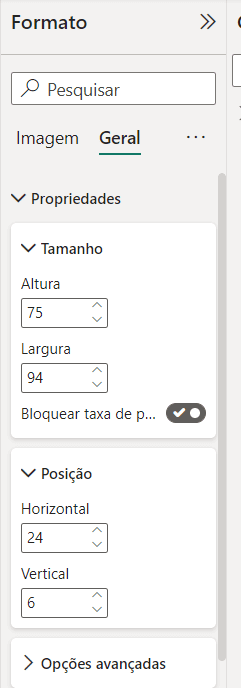
Programando o botão:
Precisamos que o botão execute a ação de nos levar para o outro dashboard, clique sobre ele e em Imagem selecione ação → em tipo selecione navegação na página e em destino escolha o dashboard escuro.
Faça o mesmo no outro dashboard selecionando como destino o dashboard claro.
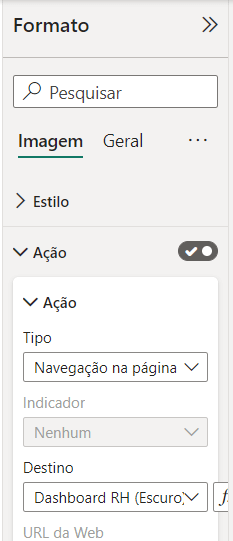
Você vai notar que somente clicar nos botões não vai trazer nenhuma ação agora, isso acontece porque no Power BI desktop para usar os botões precisamos manter pressionado a tecla control.
Após publicar o dashboard e compartilhar o link o botão vai funcionar normalmente, não se preocupe!
Agora esta pronta a mais nova funcionalidade do seu dashboard!
Quem for usar seu link, vai ter a comodidade de escolher visualizar com o tema claro ou escuro!
Perguntas frequentes
1. Como criar os botões de tema claro e escuro no PowerPoint?
Use Inserir > Formas > retângulo de cantos arredondados e arraste a alça amarela para arredondar as pontas. Retire o preenchimento, pegue a cor do dashboard com o conta-gotas, acrescente uma elipse e um ícone de sol ou lua. Selecione tudo, clique com o botão direito, agrupe e salve como imagem.
2. Por que o botão só responde com Ctrl pressionado no Power BI Desktop?
No Power BI Desktop os botões só executam a ação com a tecla Ctrl pressionada durante o clique, porque o modo de edição prioriza a seleção do objeto. Depois de publicar o relatório e compartilhar o link, quem acessa consegue clicar normalmente e alternar entre o tema claro e o escuro.
3. Como deixar os dois botões exatamente na mesma posição?
Selecione o primeiro botão, abra a seção Geral no painel de formatação e anote altura, largura e a posição horizontal e vertical. Depois repita esses mesmos valores no botão da outra página. Assim a troca de página fica imperceptível e dá a impressão de que apenas a cor mudou.
4. Onde configuro a ação de navegação entre páginas?
Clique na imagem do botão, abra o painel de formatação, vá em Ação, escolha o tipo Navegação na página e selecione a página de destino, que é a versão com o outro tema. Repita o processo no botão da página oposta para que a navegação funcione nos dois sentidos.
Conclusão – Botão para Trocar a cor do Dashboard
Nesta aula fizemos botões que mudam o tema do dashboard para o tema claro ou tema escuro!
Depois dessa aula você vai conseguir acrescentar esta funcionalidade que certamente vai impressionar qualquer pessoa que usar seus dashboards!
Se você não souber como criar planos de fundo ou publicar e salvar seus trabalhos me Power BI não se preocupe! Deixei links com aulas completas para te ajudar!
Espero que tenham gostado! Um forte abraço,
Hashtag Treinamentos
Para acessar outras publicações de Power BI, clique aqui!