Tabela para Guardar Medidas no Power BI – Como Criar a Sua?
Hoje eu quero te mostrar como criar uma tabela para guardar medidas no Power BI para facilitar seus trabalhos!
A tabela de medidas no Power BI é uma tabela vazia criada só para reunir as medidas DAX, sem misturar com as colunas de dados da base. Para criar, vá em Página Inicial > Inserir Dados, nomeie como Medidas e clique em Carregar; depois arraste ou mova as medidas já existentes para essa nova tabela.
Caso prefira esse conteúdo no formato de vídeo-aula, assista ao vídeo abaixo ou acesse o nosso canal do YouTube!
O que você aprende neste vídeo
Resposta rápida: O instrutor cria no Power BI uma tabela vazia só para guardar medidas. Ela nasce em Inserir Dados, recebe as medidas pela guia Ferramentas de Medida (ou arrastando na guia Modelo) e, ao ocultar a coluna vazia, o Power BI a reconhece como tabela de medidas e a joga para o topo do painel, com ícone de calculadora.
Neste vídeo (14 min):
- 2:00 - O problema: colunas e medidas misturadas na mesma tabela, e, em projeto com 5 ou 6 tabelas, medida espalhada em cada uma.
- 3:00 - Criar a tabela: guia Página Inicial > Inserir Dados, sem digitar nada, nomear (“Medidas”) e carregar.
- 4:00 - Mover uma medida: selecione-a e, na guia Ferramentas de Medida, troque o campo Tabela para a tabela nova.
- 4:30 - A tabela onde a medida está guardada não muda o resultado, ela continua calculando exatamente igual.
- 5:30 - Ocultar a coluna vazia (botão direito > Ocultar) faz o Power BI reconhecer a tabela como só-de-medidas, subir ela para o topo e marcar com o ícone de calculadora.
- 7:00 - O reconhecimento vem do conteúdo, não do nome: qualquer tabela que só tenha medidas ganha esse tratamento.
- 7:30 - Mover várias de uma vez: na guia Modelo, selecione as medidas com Ctrl e arraste até o nome da tabela de destino.
- 9:00 - Segundo nível de organização: subpastas dentro da tabela de medidas (vendas, clientes, devoluções…).
- 10:00 - Como criar a subpasta: selecione a medida e escreva o nome do grupo no campo Pasta de exibição, no painel de propriedades.
- 11:00 - Com os grupos prontos, dá para arrastar as demais medidas para dentro de cada pasta e o painel passa a abrir por assunto.
Trechos do vídeo:
- A dúvida mais comum é se a medida para de funcionar ao trocar de tabela, não para. A analogia da aula: mudar um copo de caixa não muda o copo; a medida continua entregando o mesmo resultado.
- O ganho aparece na escala: em um projeto pequeno a bagunça não incomoda, mas com 30, 40 ou 50 medidas soltas você “pode ficar completamente perdido para encontrar as informações que precisa”.
- Ocultar a coluna vazia não é só estética: é o gesto que faz o Power BI classificar a tabela como tabela de medidas e priorizá-la na lista de campos.
Para receber por e-mail o(s) arquivo(s) utilizados na aula, preencha:
Fala, Impressionadores! Hoje eu quero te ensinar como criar uma tabela para guardar medidas no Power BI e deixar seu relatório mais organizado!
Você sabe como guardar medidas no Power BI? Essa é uma maneira muito eficiente de agrupar medidas/cálculos no Power BI.
Dessa forma você não vai ter suas medidas junto com as suas colunas e se perder quando tiver muitas informações.
Com essa separação fica muito mais fácil de encontrar suas medidas sem que você precise ficar procurando-a no meio de todas as informações que têm na tabela.
Então além de organizar medidas no Power BI você terá uma facilidade maior para construir seus dashboards e ainda vai conseguir ser mais produtivo.
E aí, quer aprender como agrupar medidas no Power BI para deixar seu relatório mais organizado?
 Power BI Impressionador
Como dominar a ferramenta que mais cresce e forma profissionais disputados no Mercado de Trabalho, com a criação de Relatórios e Dashboards que impressionam e ajudam na tomada de decisão.
Começar agora


Arquivo base
No exemplo da aula de hoje temos um arquivo base de atendimentos de uma empresa já importado para o nosso Power BI, que contém: Atendimento, Data, Código Cliente, Total Gasto, Atendente.
Com ela, desejamos exemplificar como organizar nossas medidas já criadas também.
Veja abaixo que temos as informações da tabela (as colunas), e algumas medidas que já disponibilizamos no arquivo disponível para download.
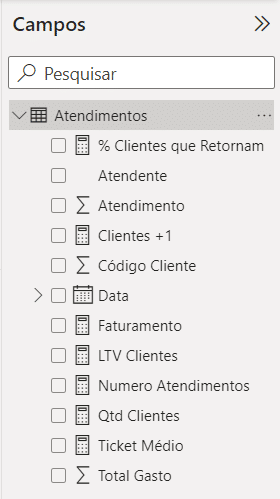
Tabela de Medidas
Para criar uma tabela de medidas, precisamos criar uma consulta para armazenar todas as medidas já criadas, por questão/opção de organização.
Para isso, vamos, então:
- Na guia Página Inicial do Power BI
- Clicar em Inserir Dados
- Nomear a tabela como Medidas
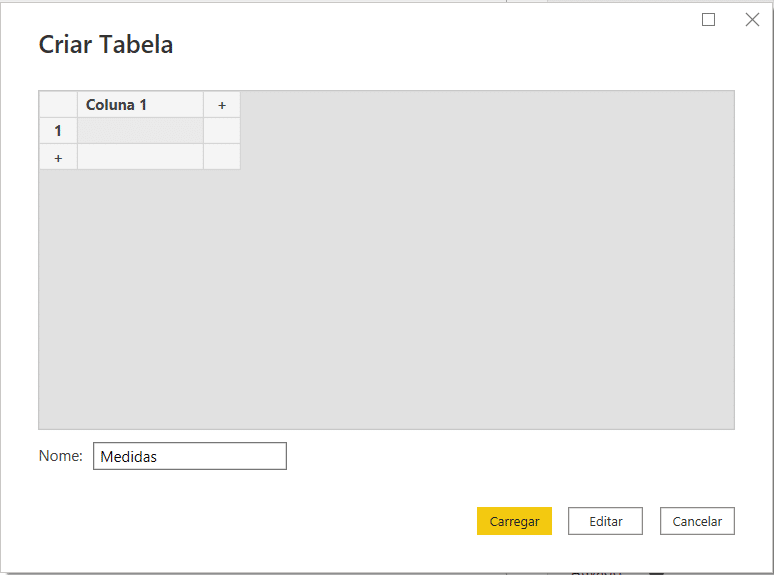
- Clicar em Carregar
Teremos, então, uma tabela “vazia” (de fato há uma coluna com uma linha, sem informação, que poderemos excluir depois ou não).

Podemos, a partir de agora, criar medidas dentro dessa tabela/consulta, ou arrastar as já existentes no nosso modelo para lá. É o que vamos fazer a partir de agora.
Opção 1) Mover individualmente uma medida de uma tabela para outra
Você tem a opção de mover apenas 1 medida por vez, fazendo da seguinte forma:
- Na Página Inicial
- Clicar na medida
- Ir na coluna Ferramentas de Medida, que será habilitada pela etapa anterior
- Em Tabela inicial, abrir a lista e selecionar a tabela de Destino: Medidas

Pronto, assim, a medida selecionada irá para a tabela de Medidas.
Opção 2) Mover várias medidas de uma tabela para outra de uma vez
Também temos a opção de mover várias medidas de uma vez só, de uma forma diferente. Essa opção é interessante para ganhar tempo, caso existam várias medidas já criadas. Acompanhe:
- Teremos que ir na terceira guia do Power BI (“Modelo”)
- Clicar na primeira medida (botão esquerdo do mouse)
- Com a tecla Ctrl pressionada, clicar nas outras medidas, para fazer uma seleção múltipla
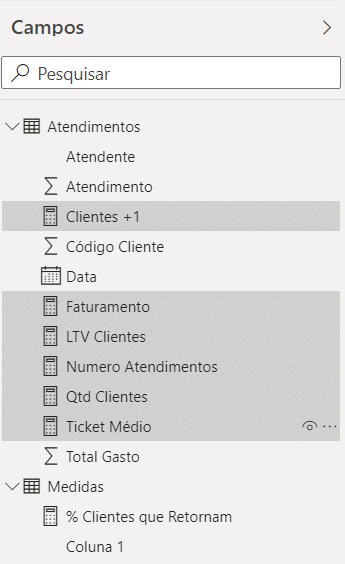
- Clicar com botão esquerdo do mouse e arrastar para “dentro” da tabela de Medidas
- Soltar o clique do mouse

Para finalizar, podemos excluir a Coluna 1 (vazia), criada, indo nos 3 pontinhos (lado direito) e clicando em “Excluir do modelo” e optando por “Ok”.
Agora a nossa tabela mudou de “ícone” (uma calculadora), e acaba “subindo” na ordem das tabelas, por entender que é uma tabela apenas de Medidas.
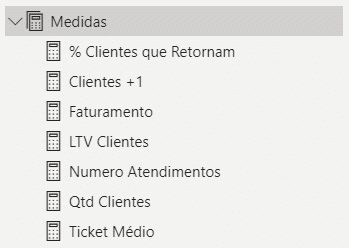
OBS: Pastas na organização das medidas
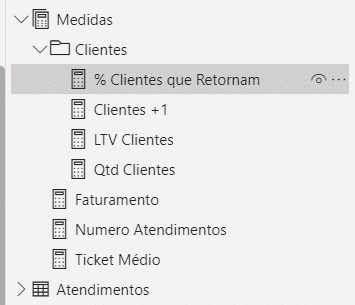
Dentro da tabela de medidas você pode optar por criar pastas para separar as medidas por “tema”, por exemplo.
Observe acima que temos algumas medidas referentes aos Clientes. Então:
- Teremos que ir na terceira guia do Power BI (“Modelo”)
- Clicar em alguma medida de Cliente (botão esquerdo do mouse), por exemplo “Clientes +1”
- Na janela de propriedades, em pasta de exibição, vamos escrever o nome da pasta que desejamos “criar” e dar Enter. Automaticamente ela será criada
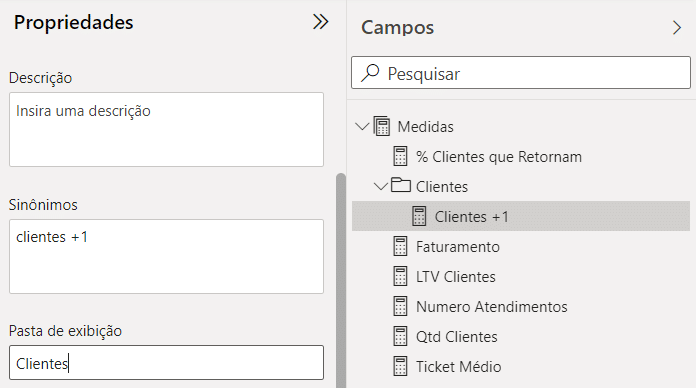
- Caso você deseje, pode arrastar outras medidas para a mesma pasta. Arrastando todas de Cliente, teremos ao final algo como:
Perguntas frequentes sobre tabela de medidas no Power BI
1. Como criar uma pasta de medidas no Power BI?
Clique em uma medida na guia Modelo, abra o painel de propriedades e, no campo pasta de exibição, digite o nome da pasta desejada e pressione Enter. A pasta é criada automaticamente e você pode arrastar outras medidas para dentro dela.
2. Qual a diferença entre a tabela de medidas e uma tabela de dados comum?
A tabela de medidas não guarda colunas com dados importados: ela serve só para reunir as medidas DAX (cálculos) do modelo. As tabelas de dados normais continuam com suas colunas originais, como Data, Cliente ou Total Gasto.
3. Como mover várias medidas de uma vez para a tabela de medidas?
Na guia Modelo, clique na primeira medida, segure Ctrl e clique nas demais para selecionar várias ao mesmo tempo. Depois arraste a seleção para dentro da tabela de medidas e solte o clique do mouse.
4. Como saber se uma tabela realmente virou uma tabela de medidas?
Quando a tabela passa a conter só medidas, o Power BI troca o ícone dela para uma calculadora e costuma reordená-la na lista de tabelas do painel de campos.
5. Preciso excluir a coluna vazia que sobra ao criar a tabela de medidas?
Não é obrigatório, mas é uma boa prática: clique nos três pontinhos ao lado da coluna, escolha Excluir do modelo e confirme, deixando a tabela só com as medidas.
6. Dá para organizar as medidas em mais de uma pasta dentro da tabela?
Sim. Você pode criar quantas pastas quiser, agrupando as medidas por tema, como Clientes ou Vendas, e até usar subpastas escrevendo o caminho completo no campo pasta de exibição.
Conclusão da Tabela para Guardar Medidas
Nessa aula eu te mostrei como você pode criar uma tabela para guardar suas medidas no Power BI e deixá-las mais organizadas dentro do seu arquivo.
Isso é muito importante, principalmente quando temos muitas informações, pois como o Power BI coloca essas informações em ordem alfabética, você pode acabar se perdendo com as próprias informações da sua base de dados.
Então ter um local específico para guardar suas medidas fica mais fácil tanto para saber quais as informações você tem, quanto para utilizá-las nos visuais para criar seus dashboards!
Além das medidas você também pode utilizar as medidas rápidas no Power BI para facilitar na criação dos seus relatórios.
Hashtag Treinamentos
Para acessar outras publicações de Power BI, clique aqui!