
PROCV com Duas Condições
Na publicação de hoje vamos te mostrar como criar um PROCV com duas condições no Excel, além de quando utilizar e quais os benefícios.
Caso prefira esse conteúdo no formato de vídeo-aula, assista ao vídeo abaixo ou acesso o nosso Canal do YouTube para mais vídeos!
O que você aprende neste vídeo
Resposta rápida: A aula monta o PROCV de duas condições passo a passo: junta empresa e país numa coluna auxiliar com &, procura por G1&G2, começa a matriz na coluna auxiliar e ajusta o índice de coluna. Mostra antes por que o PROCV comum falha: buscando só pela empresa, ele para na primeira linha dela e ignora o país.
Neste vídeo (17 min):
- 0:37 - A planilha de exemplo repete cada empresa (Google, Facebook, Amazon) para vários países, e o objetivo é a célula G3 trazer o faturamento certo ao escolher a empresa em G1 e o país em G2.
- 6:28 - No exemplo, trocar o país de Brasil para Argentina sem mudar a empresa não muda o faturamento que aparece.
- 6:46 - O motivo: o
PROCVpara no primeiro Facebook que encontra, e ele só procura numa coluna, então não dá para pedir empresa e país ao mesmo tempo. - 8:05 - A solução é criar uma terceira coluna que junta os dois critérios de busca numa única informação.
- 9:07 - Na célula A2, a fórmula
=B2&C2junta empresa e país com o operador&, grudados, sem espaço. - 9:34 - Duplo clique no cantinho inferior direito da célula arrasta a fórmula auxiliar para todas as linhas da tabela de uma vez.
- 10:10 - Refaz o
PROCVdo zero usando a coluna auxiliar, com o valor procurado também montado comG1&G2. - 11:40 - Na matriz tabela desse novo
PROCV, a seleção passa a começar na coluna auxiliar e vai até a coluna do faturamento. - 12:51 - O índice de coluna é 4: das colunas A a D selecionadas, o faturamento é a quarta.
- 14:22 - Para esconder a coluna auxiliar, o caminho é ocultar pelo botão direito, não pintar a fonte de branco.
- 15:19 - Para reexibir, clica no triângulo do canto superior esquerdo (seleciona a planilha inteira), botão direito numa coluna qualquer e reexibir.
Trechos do vídeo:
- Sempre que tiver dois critérios para buscar juntos, junte-os numa única coluna da tabela e procure pelos dois juntos também no valor procurado do
PROCV. - Não esconda uma coluna pintando a fonte de branco: alguém pode escrever por cima sem perceber e estragar a fórmula. Ocultar a coluna protege a informação sem esse risco.
- Na matriz tabela do
PROCV, a primeira coluna selecionada precisa ter o valor buscado, e a coluna com a resposta tem que estar dentro do intervalo selecionado. - O último argumento do
PROCVdiz se a busca pode ser aproximada ou tem de ser exata; o instrutor usa0, a busca exata, para não dar problema.
Para baixar a planilha utilizada nessa aula preencha seu e-mail abaixo:
O PROCV com duas condições permite buscar um valor que depende de dois critérios ao mesmo tempo. Como o PROCV padrão só procura por uma chave, a técnica mais comum é criar uma coluna auxiliar que une os dois campos (concatenando com &) e fazer o PROCV sobre essa coluna combinada. Assim você encontra o resultado exato que atende às duas condições.
O que é a fórmula PROCV?
É uma fórmula como o próprio nome já diz de procura (PROC) vertical (V), ou seja, é utilizada para fazer buscas dentro de tabela na vertical. Essa fórmula é muito utilizada, pois facilita o encontro de dados de forma rápida e eficiente dentro da tabela sem que o usuário tenha que procurar manualmente.
Essa fórmula é mais utilizada, pois a maioria dos dados possuem mais linhas do que colunas, ou seja, temos muitos dados divididos em poucas categorias. Por isso é mais utilizada do que a fórmula PROCH.
 Excel Impressionador
Tudo que você precisa saber, do Básico ao Avançado, pra dominar a ferramenta mais importante do Mercado de Trabalho. Aprenda as principais ferramentas, funções e recursos do Excel para deixar qualquer planilha mais chamativa e eficiente.
Começar agora


Quando utilizar o PROCV com duas condições?
Essa fórmula é muito utilizada para pesquisas, principalmente quando o usuário tem uma quantia significativa de dados e quer encontrar informações referente a esses dados de forma rápida. Neste caso vamos utilizar essa fórmula para encontrar o faturamento de uma empresa em determinado país dentro de uma tabela com algumas informações.
Então para evitar a busca manual sempre que quiser alguma informação é muito útil o uso da fórmula PROCV, pois essa busca se torna muito mais rápida e mais dinâmica.
Só que no caso do PROCV com duas condições, nós vamos utilizá-los quando precisamos buscar por duas informações ao mesmo tempo para trazer uma informação, então só 1 não é suficiente.
Como utilizar a fórmula PROCV com duas condições?
Nesta aula vamos aprender a como utilizar essa fórmula colocando mais de um critério na busca, isso é interessante, pois é possível refinar mais uma busca do que se fôssemos utilizar apenas o PROCV com um único critério.
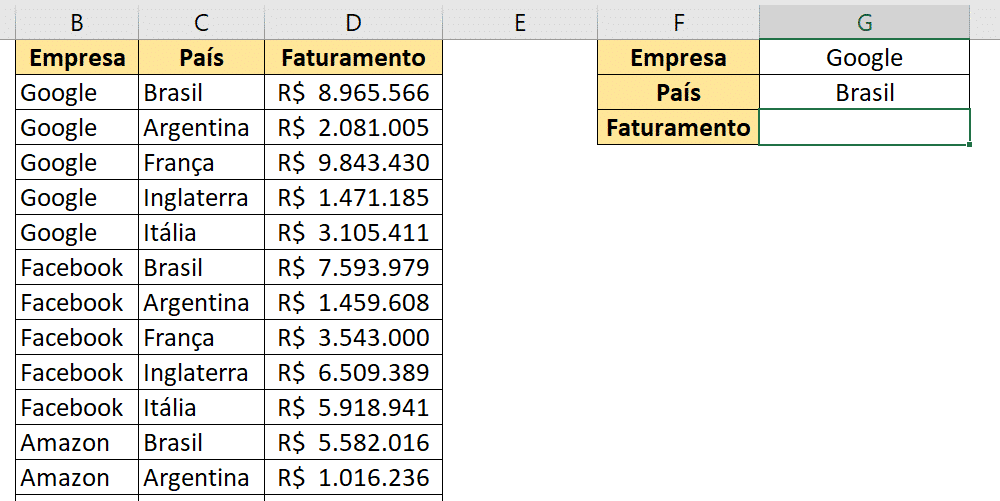
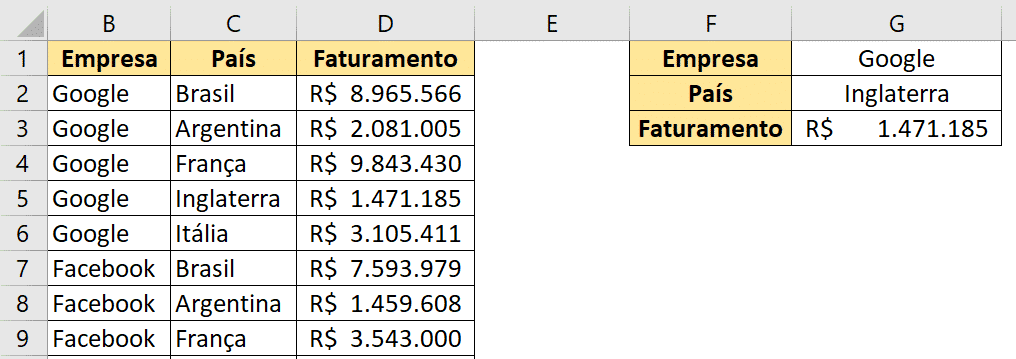
Essa é a tabela inicial que temos, portanto, o objetivo é obter o faturamento na célula G3 de uma determinada empresa de um determinado país, ou seja, teremos 2 critérios para definir a nossa busca com o PROCV.
Isso é muito útil neste caso, pois temos tanto empresas repetidas quando países repetidos, então é de suma importância a distinção correta de cada combinação.
Para a utilização dessa fórmula com 2 critérios é recomendado que o usuário saiba como utilizar a fórmula PROCV normal com um único critério. Caso ainda não saiba abaixo temos o link para essa aula:
https://www.hashtagtreinamentos.com/procv-excel
Como sabemos o PROCV tem algumas limitações, uma delas é a que vamos resolver da procura por mais de 1 critério, a outra é que ele pega somente a primeira informação que encontra mesmo se tivermos mais ocorrências. Por isso que não seria viável utilizar a fórmula somente para encontrar a empresa ou somente o país, pois dessa forma teríamos apenas o resultado da primeira ocorrência.
Para resolver esse problema e termos valores únicos vamos simplesmente criar uma coluna auxiliar para juntar os dados de empresa e país, desta forma teremos informações únicas que o PROCV irá encontrar facilmente sem retornar dados incorretos.
Para isso vamos concatenar esses dados utilizar o símbolo & dentro de uma fórmula, ou seja, vamos simplesmente juntar o nome da empresa com o nome do país para criar um “código”, digamos assim para tonar aquela informação única.
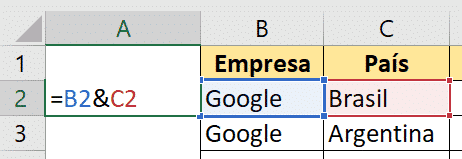
É uma fórmula bem simples utilizando o & que funciona para juntar/concatenar textos.
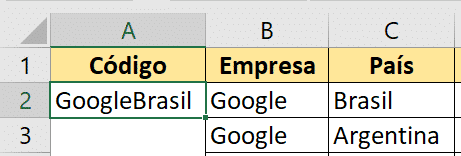
Ao pressionar enter teremos este resultado, ou seja, temos agora um texto com o nome da empresa juntamente com o nome do país. Desta forma vamos conseguir fazer a busca pelos 2 critérios.
Antes de continuar vamos copiar/arrastar a fórmula para as outras células da tabela para que possamos abranger todos os dados.
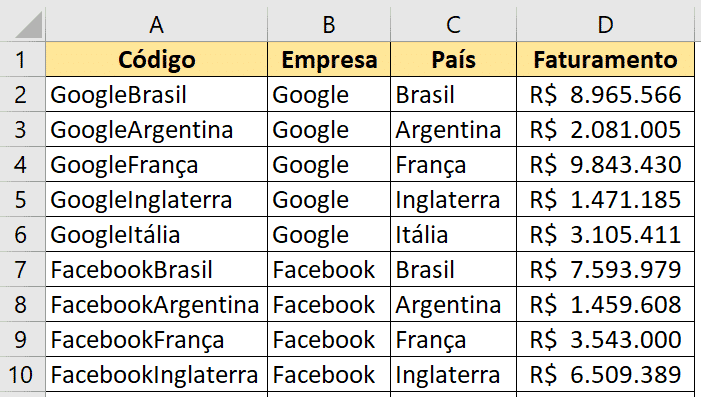
É possível observar que por mais que tenhamos empresas iguais e países iguais o nome que está na coluna A é único, então podemos utilizar a fórmula PROCV para procurar a empresa + país dentro dessa coluna.
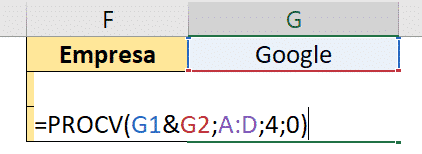
Para a fórmula PROCV vamos utilizar o mesmo conceito que foi utilizado na criação da coluna auxiliar, pois queremos procurar o nome da empresa + o nome do país.
Para isso vamos utilizar a mesma função de concatenar que é utilizando o símbolo &, com esse símbolo o Excel vai entender que tem que procurar o nome da empresa juntamente com o nome do país em um único texto.

Neste caso temos o resultado correto pela procura da empresa Google no Brasil. Agora caso o usuário queira por exemplo essa mesma empresa dentro da Inglaterra, basta modificar o país na célula G2 que a fórmula será atualizada automaticamente obtendo o valor correto.

Feito isso a fórmula está completamente funcional sem erros pelo fato de termos apenas valores únicos. No entanto pode não ser muito agradável deixar essa coluna auxiliar a mostra, para evitar que esses dados fiquem visíveis é possível ocultar essa coluna.
Para isso basta clicar com o botão direito do mouse em cima da coluna e selecionar a opção Ocultar.
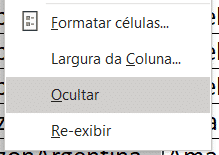
Ao fazer isso a fórmula do PROCV não será modificada, o Excel irá manter as referências, só irá ocultar a visualização desses dados para deixar a planilha mais agradável sem muitas informações poluindo e ou atrapalhando as análises da tabela.
Perguntas frequentes sobre PROCV com duas condições
1. Como fazer um PROCV com duas condições no Excel?
Crie uma coluna auxiliar que junte os dois critérios (por exemplo, =A2&B2) tanto na base quanto no valor procurado, e aplique o PROCV sobre essa coluna combinada. O Excel passa a buscar pela combinação das duas condições.
2. Por que o PROCV só aceita um critério?
Porque o PROCV foi feito para procurar um único valor na primeira coluna do intervalo. Para considerar dois critérios, é preciso “transformá-los” em um só — daí o uso da coluna auxiliar que une os campos.
3. Posso usar o PROCX no lugar do PROCV com duas condições?
Sim. No Excel do Microsoft 365 ou 2021, o PROCX permite combinar condições diretamente (=PROCX(crit1&crit2; col1&col2; retorno)) sem coluna auxiliar. Em versões antigas, a coluna auxiliar com PROCV continua sendo a saída.
4. Quando usar a coluna auxiliar no PROCV?
Use sempre que o valor a buscar depender de mais de uma informação — por exemplo, encontrar o preço de um produto considerando produto e mês ao mesmo tempo. A coluna auxiliar garante a busca exata pela combinação.
Conclusão – PROCV com Duas Condições
Nesta aula foi possível aprender a como utilizar a fórmula PROCV com duas condições com a ajuda de uma coluna auxiliar.
O PROCV com duas condições é útil quando você precisa buscar por 2 informações ao mesmo tempo, e a função PROCV claramente não permite isso, então temos que utilizar essa coluna auxiliar para que seja possível essa busca de informações.
Lembrando que é possível ocultar essa coluna para que o usuário não veja esses dados, que podem atrapalhar a visualização dos dados!

Apostila Básica de Excel
Essa é uma apostila básica de Excel para que você saia do zero de forma 100% gratuita!
Hashtag Treinamentos
Para acessar outras publicações de Excel Avançado, clique aqui!
