
PROCV com DADOS REPETIDOS – Como fazer?
Nessa publicação vamos mostrar como utilizar a fórmula PROCV, mas este não vai ser um PROCV comum, vai ser um PROCV com DADOS REPETIDOS!
O PROCV sempre devolve a primeira ocorrência do valor procurado. Para trazer os valores repetidos, crie uma coluna auxiliar que junte o valor com a contagem de repetições (CONT.SE) e faça o PROCV nessa chave única — é o que está no passo a passo abaixo. No Excel do Microsoft 365, a função FILTRO resolve o mesmo problema em uma fórmula só.
Caso prefira esse conteúdo no formato de vídeo-aula, assista ao vídeo abaixo ou acesse o nosso Canal do YouTube para mais vídeos!
O que você aprende neste vídeo
Resposta rápida: O PROCV para na primeira ocorrência do valor procurado, então dados repetidos exigem uma chave única. A solução é criar colunas auxiliares com CONT.SE acumulado, concatenar o valor com essa contagem e fazer o PROCV nessa chave. São quatro colunas auxiliares antes da fórmula final, e a ordem original do ranking é preservada.
Neste vídeo (29 min):
- 1:45 - Apresenta a base de vendas com dois vendedores empatados em mil
- 2:30 - Monta o ranking dos cinco maiores com
MAIOR - 4:00 - Explica os argumentos matriz e k da função
- 7:00 - Mostra o PROCV comum devolvendo o mesmo vendedor duas vezes
- 10:00 - Cria as colunas auxiliares à esquerda da base
- 13:00 - Escreve
=CONT.SE(C$2:C2;C2)travando a primeira célula com F4 - 15:00 - Arrasta a contagem e vê o intervalo crescer linha a linha
- 18:00 - Junta valor e contagem com
CONCATENARpara gerar a chave única - 20:00 - Repete contagem e concatenação do lado do ranking
- 23:00 - Faz o PROCV na coluna da chave concatenada
- 25:00 - Arrasta a fórmula e obtém os cinco vendedores sem repetição
- 26:00 - Altera vendas na base e vê o ranking se ajustar sozinho
Trechos do vídeo:
- O PROCV procura de cima para baixo e para assim que encontra o valor procurado.
- As colunas auxiliares diferenciam valores repetidos e fazem a busca acontecer automaticamente.
- Travando a primeira célula do intervalo, o limite cresce conforme a fórmula é arrastada.
Para baixar a planilha utilizada nessa aula preencha seu e-mail abaixo:
O que é o PROCV com dados repetidos?
É uma forma diferente de utilizar a fórmula PROCV para que seja possível retornar mais de um valor repetido, pois a fórmula do PROCV retorna apenas o primeiro valor que encontra, então se tivermos mais valores ele não vai reconhecer e vai sempre retornar o primeiro entre eles.
Desta forma é possível dar uma funcionalidade a mais para o PROCV podendo facilitar algumas buscas feitas pelo usuário, pois o Excel não tem uma fórmula que faz esse tipo de busca repetida.
Quando utilizar essa fórmula diferenciada?
Quando vamos utilizar essa opção? Você já deve ter notado que quando utilizar o PROCV mesmo tendo valores repetidos, o Excel vai retornar sempre a mesma informação.
Isso acontece porque ele sempre pega o primeiro valor correspondente a sua busca, então esse valor vai ser sempre o mesmo. Para isso não acontecer é que vamos te mostrar como usar uma fórmula diferenciada do PROCV.
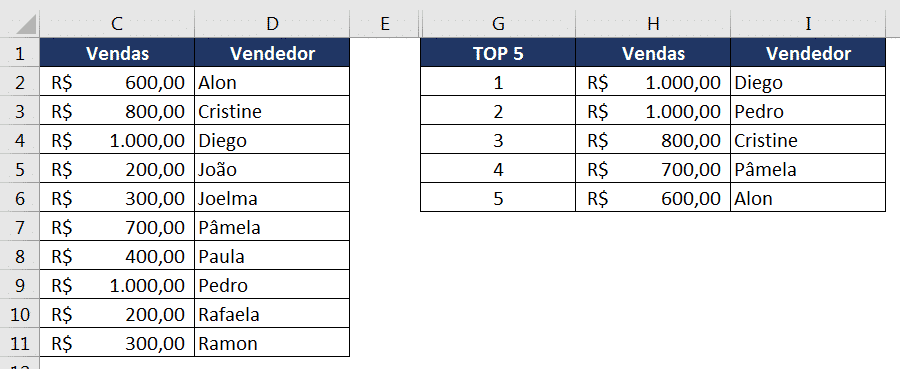
Neste caso temos um valor de vendas repetido e na tabela do TOP 5 conseguimos pegar esses valores mesmo sendo repetidos, ou seja, foi possível puxar da tabela o nome dos vendedores que fizeram as vendas de R$1.000,00. Então mesmo com os valores repetidos conseguimos obter todas as informações necessárias.
Agora se você usar o PROCV normal vai notar que tanto em primeiro lugar, quanto em segundo lugar teremos o mesmo vendedor, pois ele aparece primeiro na tabela.
 Excel Impressionador
Tudo que você precisa saber, do Básico ao Avançado, pra dominar a ferramenta mais importante do Mercado de Trabalho. Aprenda as principais ferramentas, funções e recursos do Excel para deixar qualquer planilha mais chamativa e eficiente.
Começar agora


Como utilizar o PROCV com Dados repetidos?
Essa variação do PROCV é para melhorar a utilização dessa fórmula quando temos valores repetidos, pois o PROCV não é capaz de encontrar valores repetidos, ele sempre para na primeira ocorrência do valor encontrado, então se procurarmos por 5 valores iguais dentro de uma tabela ele vai retornar sempre o mesmo resultado.
Para entender o funcionamento básico da função, veja a publicação sobre como fazer o PROCV no Excel.
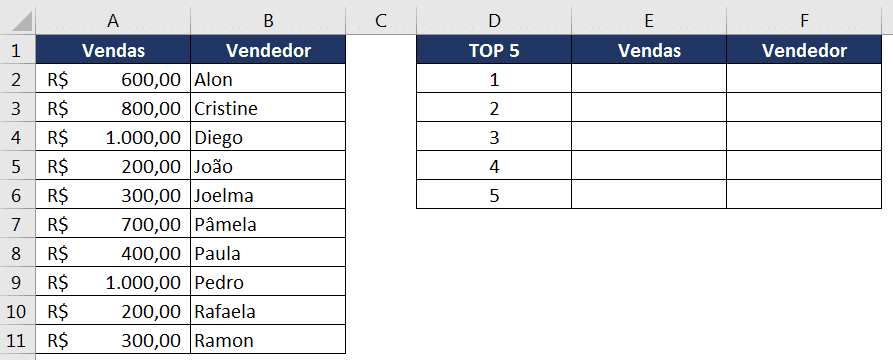
Tendo a planilha inicial o primeiro passo para a começarmos a criação da tabela utilizando o PROCV com valores repetidos é preencher a coluna E com os 5 maiores valores. Para isso será utilizada a fórmula MAIOR.
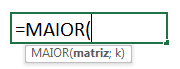
É possível observar que essa fórmula tem apenas dois argumentos: matriz e k.
Matriz – É o intervalo onde será feita a análise dos valores;
K – É número que corresponde ao valor que será encontrado, ou seja, se k = 1, a fórmula irá encontrar o primeiro maior número. Se k = 2, a fórmula irá encontrar o segundo maior número do intervalo selecionado e assim por diante.
Sabendo disso é possível preencher a coluna E com os maiores valores tendo como base a coluna A, que é a coluna onde serão analisados os valores. Portanto teremos a seguinte fórmula.
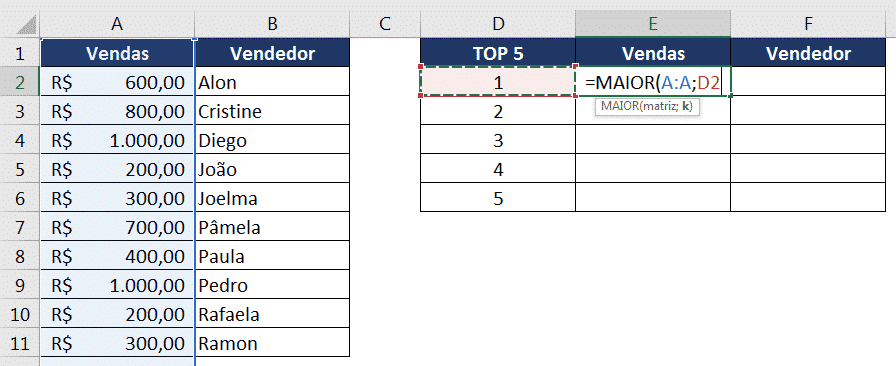
Para selecionar toda a coluna A basta clicar na letra A na barra cinza do Excel, desta forma toda a coluna ficará selecionada e não somente um intervalo, desta forma o usuário não precisará atualizar o intervalo sempre que adicionar novos itens.
Em seguida basta pressionar enter e arrastar a fórmula até a célula E6.
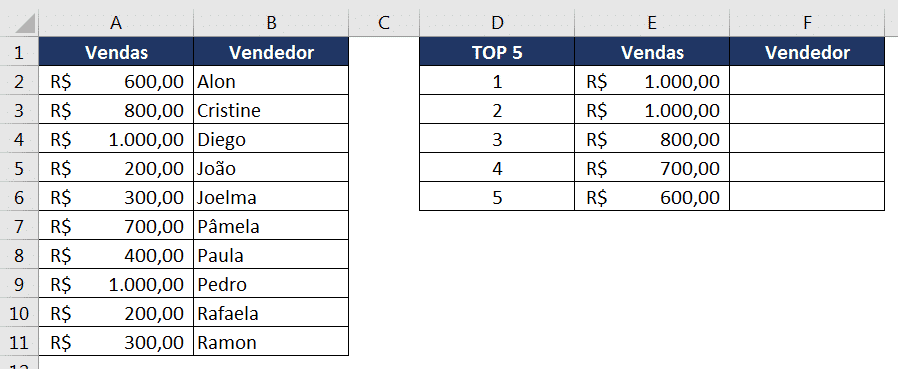
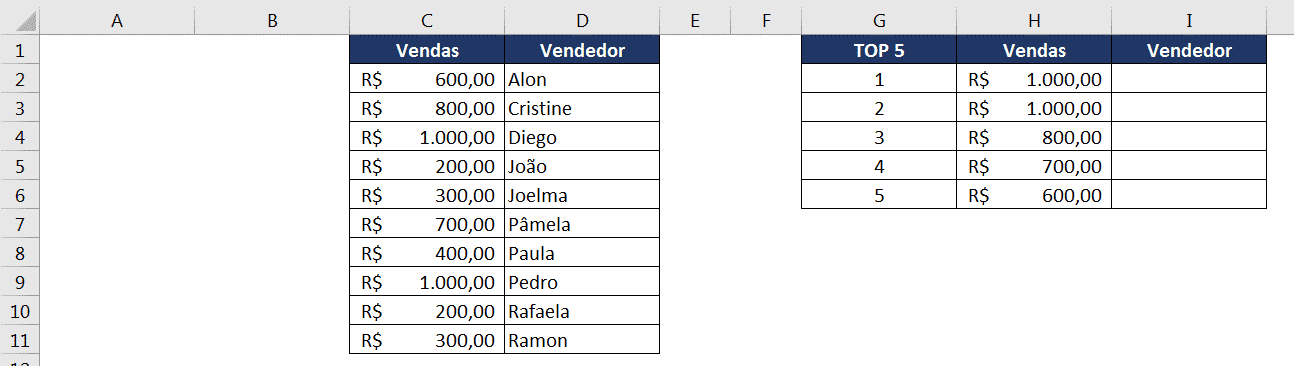
Feito isso a coluna de vendas está completa com os valores indo do primeiro maior até o quinto maior como era de se esperar. Se utilizarmos o PROCV na coluna F vamos perceber um erro, pois essa fórmula trabalha de cima para baixo para procurar, então se procurarmos o valor R$1.000,00 teremos o Diego nas duas primeiras posições, pois o Excel não faz essa distinção quando acha um valor. Então para que não tenhamos os valores repetidos vamos inicialmente criar duas colunas auxiliares antes da primeira tabela, então basta clicar na coluna A com o botão direito e inserir uma coluna (repetindo mais uma vez). Vamos criar também uma coluna auxiliar antes da segunda tabela, então teremos o seguinte arranjo.
O próximo passo é utilizar a fórmula CONT.SE para que seja possível contar quantas vezes o valor das vendas da coluna C apareceu até aquele momento, ou seja, em cada linha será contada quantas vezes o valor daquela linha apareceu indo da célula C2 até ele. Portanto se estivermos analisando a célula C4, vamos querer saber quantas vezes o valor R$1.000,00 apareceu desde a célula C2 até a C4.
Esse método é para que possamos completar nossa fórmula PROCV com o intuito de não termos valores repetidos na busca, ou seja, estamos criando uma coluna auxiliar para termos valores únicos na procura e então podermos utilizar normalmente a fórmula PROCV.
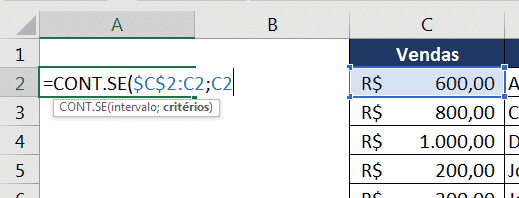
Esta é a fórmula para a célula A2. Copiando a fórmula até a célula A11 vamos ver como a fórmula ficaria na última célula.
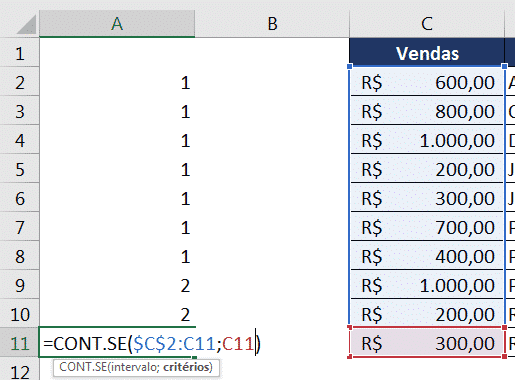
Neste caso temos a última célula da nossa análise, então como estamos analisando da célula C2 até a célula analisada essa célula ira compreender todas as outras. É possível notar que temos a contagem do número 2 a partir do segundo R$1.000,00, isso quer dizer que é a segunda vez que aquele valor aparece até o momento. O mesmo acontece para o valor de R$200,00 e R$300,00.
Para criarmos esses valores únicos para facilitar a utilização do PROCV será utilizada a fórmula CONCATENAR, essa fórmula junta dois valores, ou textos, portanto será utilizada para juntar o valor da coluna C com o valor da coluna A. Desta forma será possível “criar” valores únicos para cada um dos vendedores, e com isso é possível utilizar o PROCV sem obter os vendedores repetidos como aconteceria se utilizássemos o PROCV apenas com os valores da tabela.
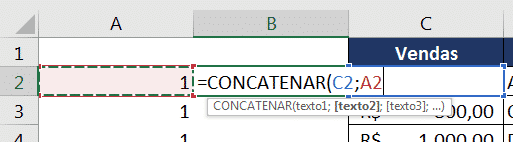
Desta forma serão concatenadas as células C2 e A2, isso vai gerar um número novo para que possamos utilizar dentro do PROCV. Depois basta arrastar a fórmula para as células restantes.
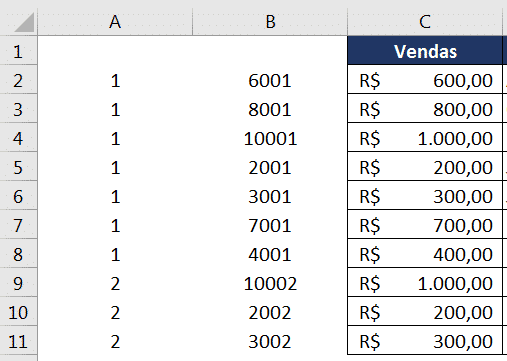
É possível notar que na coluna B não existem valores repetidos como na coluna C, portanto essa é uma forma de “remover” essa repetição.
O próximo passo é repetir a fórmula utilizada na coluna A para a coluna E tendo como referência a coluna H, que é onde temos os valores do maior para o menor de acordo com o Top 5 encontrado. Então vamos contar quantas vezes cada valor daquele aparece na lista dos Top 5 que já foram ranqueados.
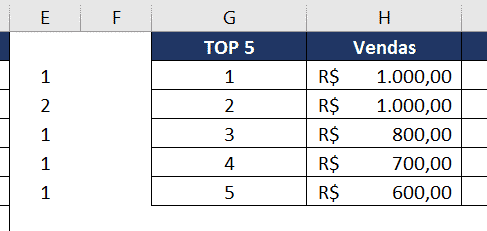
Agora será utilizada a mesma fórmula da coluna B, para concatenar novamente o valor das vendas com o valor da repetição de cada valor, no entanto vamos utilizar essa fórmula para concatenar os valores da coluna H com os da coluna E.
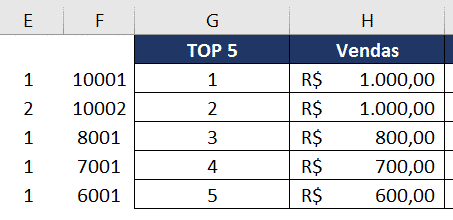
Desta forma temos valores únicos que correspondem exatamente aos valores gerados na etapa anterior, para a tabela de análise. Então com esses valores será possível procurar o nome de cada vendedor sem que haja repetição dos nomes.
Agora basta apenas utilizar a fórmula do PROCV para procurar o valor da coluna F dentro da primeira tabela partindo da coluna B.
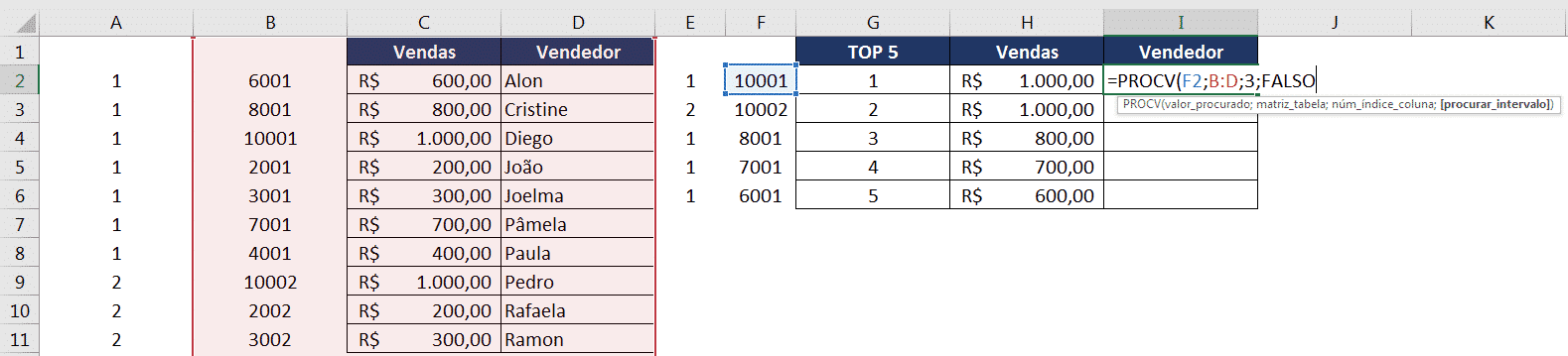
Então não serão pegos os valores das vendas diretamente, mas sim a combinação que foi feita para tornar esses valores únicos, assim não teremos resultados repetidos para os mesmos valores de vendas.
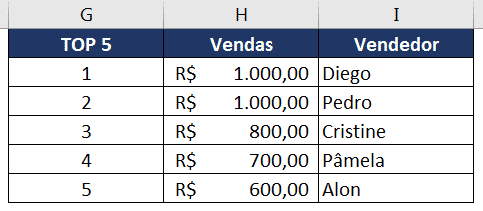
Por fim foi possível preencher a tabela com o Top 5 dos vendedores sem que houvesse vendedores repetidos. Esta foi a forma de utilizar o PROCV quando temos valores repetidos e precisamos procurar por eles dentro de uma tabela.
Para finalizar o usuário pode ocultar essas colunas auxiliares que foram utilizadas para que não poluam o ambiente, deixando-o mais fácil de entender.
Conclusão
Nessa aula eu te mostrei como resolver um problema que é muito comum e muitas pessoas acabam tendo dúvidas, pois o PROCV só retorna a primeira ocorrência do que está procurando.
Então se tiver 2 ou mais resultados essa função continua retornando somente a primeira informação que encontrar, mas eu te mostrei como você pode contornar esse problema criando uma coluna auxiliar.
Essa coluna auxiliar vai te ajudar a criar novos valores para seus dados tornando-os únicos, dessa forma você não terá mais informações repetidas e poderá utilizar o PROCV normalmente com essa coluna auxiliar.
Perguntas frequentes
1. Por que o PROCV retorna sempre o mesmo resultado quando há valores repetidos?
Porque ele para na primeira linha que corresponde ao valor procurado. As ocorrências seguintes são ignoradas, então o retorno se repete.
2. Como usar o PROCV com dados repetidos?
Crie uma coluna auxiliar concatenando o valor com a contagem de vezes que ele já apareceu (CONT.SE com a primeira célula do intervalo travada). Isso gera uma chave única por linha e o PROCV passa a devolver cada ocorrência.
3. Existe uma função mais moderna que resolve isso?
Sim. No Excel do Microsoft 365 e no Excel 2021, a função FILTRO devolve de uma vez todas as linhas que atendem ao critério, sem coluna auxiliar. O PROCX também pesquisa de baixo para cima, o que ajuda a pegar a última ocorrência.
4. Dá para fazer o mesmo com ÍNDICE e CORRESP?
Dá. A lógica é a mesma: o CORRESP localiza a chave única da coluna auxiliar e o ÍNDICE devolve o valor correspondente. A vantagem é poder buscar colunas à esquerda da chave.
Aprenda a fazer análises de dados completas com o curso da Hashtag Treinamentos!

Apostila Básica de Excel
Essa é uma apostila básica de Excel para que você saia do zero de forma 100% gratuita!
Hashtag Treinamentos
Para acessar outras publicações de Excel Avançado, clique aqui!
