
Como usar fórmula de juros compostos no Excel? [Guia Prático]
Nessa publicação vou te mostrar de forma muito prática a fórmula juros compostos e como calcular juros compostos no Excel! Você vai ver que é bem simples e o Excel faz tudo pra você!
Caso prefira esse conteúdo no formato de vídeo-aula, assista ao vídeo abaixo!
O que você aprende neste vídeo
Resposta rápida: Juros compostos rendem sobre o saldo já corrigido, então cada mês parte de um valor maior. No Excel o cálculo é =saldo*taxa com a célula da taxa travada por F4, e o saldo do mês seguinte soma o rendimento ao anterior. Para converter taxa mensal em anual não se multiplica por 12: a fórmula é =(1+taxa)^12-1.
Neste vídeo (17 min):
- 0:00 - O ponto de partida: mil reais aplicados e uma taxa mensal de poupança
- 2:00 - O que são juros compostos: o mês seguinte rende sobre o saldo já corrigido
- 3:00 - O primeiro cálculo de ganho, multiplicando saldo por taxa
- 4:00 - O saldo final do mês, somando o rendimento ao valor aplicado
- 4:40 - Por que o ganho de fevereiro já é maior que o de janeiro
- 5:30 - A regra que se repete, e o que precisa ficar fixo dentro da fórmula
- 6:00 - F4 para travar a célula da taxa antes de arrastar, e o Fn+F4 em alguns teclados
- 7:00 - Arrastando as duas colunas de uma vez até o fim do ano
- 7:30 - O ganho de dezembro contra o de janeiro, e por que a diferença parece pequena
- 8:00 - O que muda com uma taxa melhor: o mesmo valor inicial com outro retorno
- 9:00 - Convertendo taxa mensal em anual, e o erro de multiplicar por 12
- 10:50 - A prova de que a multiplicação simples não fecha com o saldo real
- 12:40 - A fórmula correta,
=(1+taxa)^12-1, com o circunflexo de potência - 14:00 - Por que isso importa em financiamento: a taxa mensal pequena vista ao ano
Trechos do vídeo:
- Juros composto é assim: passou um mês, rendeu; no mês seguinte vai render em cima do novo valor.
- Não é simplesmente multiplicar por 12, tem uma matemática por trás disso.
- Uma taxa de dois por cento ao mês significa quase 27 por cento ao ano.
Para calcular juros compostos no Excel, use a função VF: =VF(taxa; nper; 0; -valor_inicial). Com R$ 1.000,00 a 5% ao mês por 2 meses, =VF(5%;2;0;-1000) devolve R$ 1.102,50. A fórmula por trás é VF = VP × (1 + i)ⁿ: em juros compostos, os juros de cada período incidem sobre o montante já acumulado, e não apenas sobre o valor inicial.
Por que calcular juros compostos com o Excel?
No dia a dia, é muito comum que as pessoas precisem fazer cálculos, seja sobre o trabalho ou, mesmo, a respeito da própria vida financeira.
A boa notícia é que o Excel sempre pode facilitar esses tipos de tarefas. Umas das maneiras é com a fórmula juros compostos.
Sim, nós sabemos que muita gente torce o nariz só de ouvir esse termo, mas, não precisa se preocupar!
No Excel, basta usar uma fórmula específica para saber o quanto de juros sobre juros, você ou qualquer outra pessoa precisará pagar.
É um jeito mais fácil, prático e eficiente de realizar os cálculos.
O que são Juros Compostos?
Juros compostos são a aplicação de juros sobre juros. Imagine uma pessoa desorganizada financeiramente, que não conseguiu pagar as suas contas, e todo mês a dívida aumenta porque os juros começam a incidir sobre os juros já existentes.
Essa bola de neve se chama juros compostos. Então, é importante que você tenha educação financeira para não estar do lado errado da bola de neve financeira.
Veja como é simples entender o que são juros compostos com esse exemplo prático.
Imagine que você emprestou R$ 1.000 para um amigo para ele devolver em 6 meses, e cobrou 10% ao mês de juros. Você não receberá apenas R$ 1.600 de volta (retorno de 60%).
No primeiro mês, o seu dinheiro aplicado será de R$ 1.100 com o primeiro rendimento. No segundo mês, os 10% incidirão sobre o valor de R$ 1.100 e assim por diante. Veja como será o rendimento no final do período:
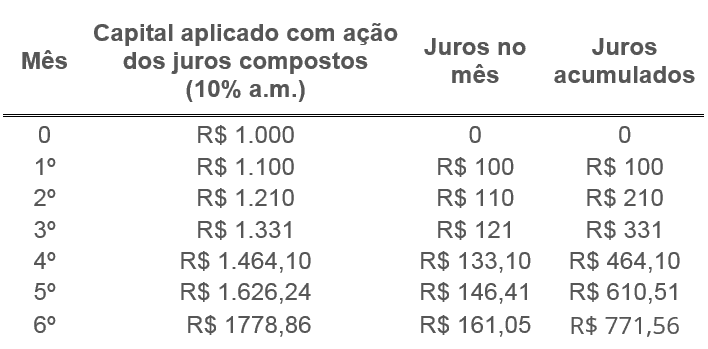
Fonte: https://blog.rico.com.vc/juros-compostos-o-que-sao
Onde esse conceito é aplicável?
Na verdade, temos diversas aplicações que utilizam, uma aplicação bem comum é o cartão de crédito que a partir do momento em que o cliente não paga começa a incidir um juros sobre o juros, aumentando mais o que o cliente tem que pagar.
Outra aplicação é a poupança que será um dos nossos exemplos, ou seja, o dinheiro guardado vai render sobre o que foi colocado e no mês seguinte vai render do total após o rendimento, então no mês seguinte teremos o rendimento do dinheiro total e não somente do que tínhamos inicialmente.
 Excel Impressionador
Tudo que você precisa saber, do Básico ao Avançado, pra dominar a ferramenta mais importante do Mercado de Trabalho. Aprenda as principais ferramentas, funções e recursos do Excel para deixar qualquer planilha mais chamativa e eficiente.
Começar agora


Fórmula de juros compostos: informações para o cálculo
Agora que já falamos o quanto a fórmula juros compostos pode simplificar a vida, vamos ver como começar a conta?
O primeiro passo é reunir todas as informações necessárias para o cálculo. Nesse caso, então, os dados são os seguintes:
- período de ação dos juros (geralmente calculado em meses);
- valor inicial em dinheiro;
- porcentagem de juros mês a mês;
- juros acumulados (juros sobre juros).
Além disso, claro, também é necessário ter a fórmula. A síntese geral é a seguinte:
- FV = PV .(1 + i )ⁿ.
- FV = valor futuro;
- PV = valor presente;
- i = taxa de juros;
- n = número de períodos.
Se preferir, você também pode simplesmente digitar =VF e já usar a fórmula pronta do Excel.
Quer aprender tudo de Excel para se tornar o destaque de qualquer empresa?
Como calcular juros compostos no Excel? (Passo a Passo)
Quando você seleciona todos os dados necessários para a conta, já é possível aplicar a fórmula juros compostos.
Para isso ficar ainda mais claro, separamos um exemplo e vamos passar todo o passo a passo dele por aqui.
Veja:
Inicialmente temos essa tabela com a porcentagem do juros da Poupança e o nosso saldo inicial que é de R$1.000,00.
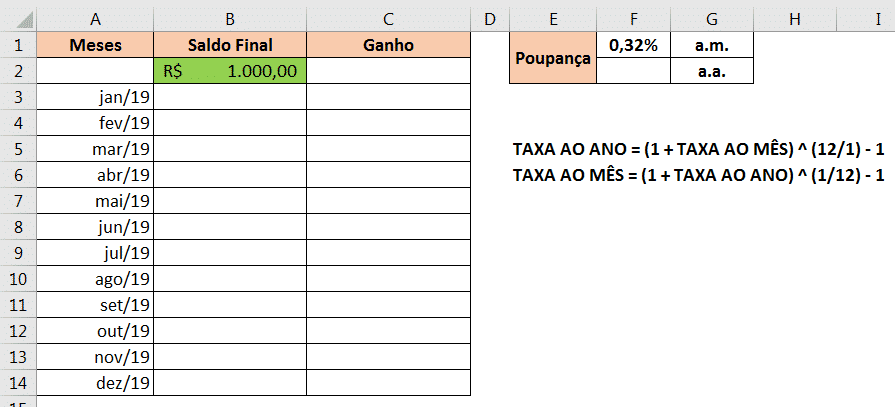
Então o primeiro ganho que teremos no mês de janeiro é o valor inicial multiplicado pela porcentagem mensal da nossa aplicação.

Agora para o saldo final do mês de janeiro basta somar o saldo anterior mais o que foi obtido naquele mês.
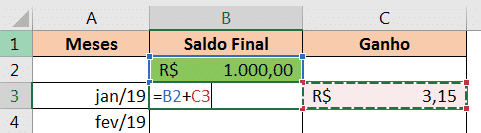
Com essas duas fórmulas prontas basta copiá-las (ou arrastar as células que as fórmulas serão atribuídas para as células, lembrando de deixar a referência da porcentagem com o trancamento) para as outras células para podermos ter os resultados de saldo e ganhos de todo o ano de 2019 que foi analisado.
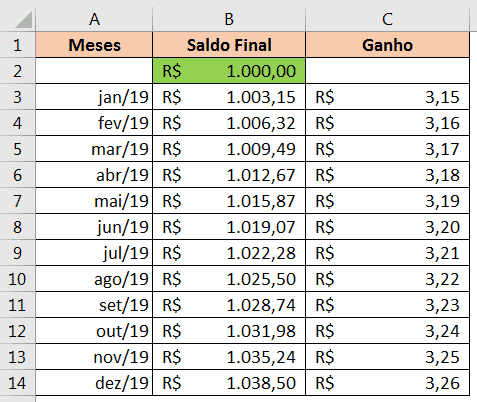
Feito isso temos o resultado de quanto será o ganho por mês durante todo o ano de 2019 e o saldo final em cada mês.
Acontece que nem sempre temos a porcentagem de rendimento ao mês, as vezes temos essa porcentagem ao ano, no entanto é possível efetuarmos essa conversão de um para o outro com as fórmulas abaixo.

O símbolo de ^ significa potência dentro do Excel, ou seja, é quando elevamos um número a algum outro. Então para transformarmos a taxa de 0,32% ao mês que temos para ano vamos utilizar a primeira fórmula.
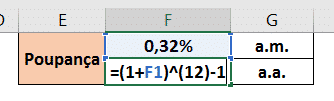
Feito isso teremos o seguinte resultado:
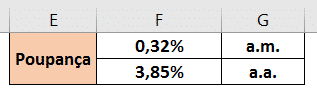
Então se pegarmos o nosso valor inicial de R$1.000,00 e aplicarmos a taxa acumulada de 3,85% (ou seja, multiplicarmos por 1 + 3,85%) vamos ter exatamente o valor final que calculamos após os 12 meses da aplicação.
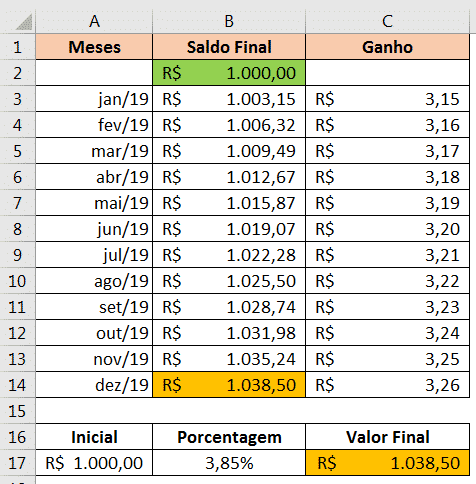
Essa análise de conversão é importante para verificar o juros ao ano que é pago, pois o valor ao mês as vezes parece pequeno, mas se compararmos ao valor do ano acaba sendo algo bem maior, então é sempre bom sempre analisar os juros que estamos sujeitos para não pagar tanto por certos produtos ou serviços.
Exemplos de juros compostos no Excel
Como vimos, a fórmula de juros compostos pode ser usada em várias situações, bem como para o cálculo de:
- juros do cartão de crédito;
- investimentos;
- empréstimos;
- entre outros.
Então, para dar mais um exemplo, vamos supor que você queira saber o quanto o seu dinheiro pode render, a partir de uma aplicação de R$ 1.000,00 (informação na posição B1 da tabela), ok?
Já a taxa de juros é a de 5% (informação na posição B2 da tabela) e o período equivalente é o de dois meses (informação na posição B3 da tabela). Assim, aplicando a fórmula do Excel, o cálculo seria o seguinte:
=VF(B2;B3;0;-B1)
Ou seja: taxa em B2 (os 5%), nper em B3 (os 2 meses), pgto igual a 0 porque não há aportes mensais, e vp com sinal negativo (-B1), já que é o dinheiro que sai hoje. O resultado é R$ 1.102,50.
Em seguida, basta dar enter e conferir o resultado.
Viu só como calcular juros compostos pode ser muito mais fácil com a ajuda do Excel?
Então, para ampliar os seus conhecimentos e horizontes, aproveite para fazer um curso 100% online. Estude onde e quando você quiser!
O grande conhecimento nessa área pode facilitar suas atividades pessoais, além disso, te colocar em destaque no mercado profissional.
Impressione a todos com sua planilhas! Conheça o curso online de Excel mais completo do mercado!
Perguntas frequentes
1. Qual é a fórmula de juros compostos no Excel?
A função pronta é =VF(taxa; nper; 0; -valor_inicial). Também dá para escrever a fórmula matemática direto na célula: =B1*(1+B2)^B3, em que B1 é o valor inicial, B2 a taxa e B3 o número de períodos.
2. Qual a diferença entre juros simples e juros compostos?
Nos juros simples o percentual incide sempre sobre o valor inicial. Nos juros compostos ele incide sobre o montante já acumulado, por isso o valor cresce cada vez mais rápido ao longo do tempo.
3. Como converter uma taxa de juros mensal em anual no Excel?
Use =(1+taxa_mensal)^12-1. Para o caminho inverso, de anual para mensal, use =(1+taxa_anual)^(1/12)-1. O símbolo ^ representa potência no Excel.
4. Como calcular juros compostos com aportes mensais?
Informe o aporte no terceiro argumento da VF, com sinal negativo: =VF(taxa; nper; -aporte; -valor_inicial). Assim o Excel soma os depósitos mensais ao rendimento do valor que já estava aplicado.
Hashtag Treinamentos
Para acessar outras publicações de Excel Intermediário, clique aqui!
