Gráfico Visual vs Gráfico Comum no Excel – Como Impressionar!
Essa aula é para te mostrar Gráfico Visual vs Gráfico Comum no Excel para que você saiba como criar um gráfico melhor para seus relatórios!
O gráfico comum no Excel é o de colunas agrupadas que aparece na maioria dos relatórios; o visual usa gráfico de área com acabamento. Para criar, insira um gráfico de área, cole a mesma base como segunda série e mude-a para linha suavizada, aplique gradiente nos dois e ative os rótulos apenas na linha.
Caso prefira esse conteúdo no formato de vídeo-aula, assista ao vídeo abaixo (que é nossa Live Excel) ou acesse o nosso canal do YouTube!
O que você aprende neste vídeo
Resposta rápida: A aula compara um gráfico comum e um visual feitos com as mesmas vendas de janeiro a dezembro e constrói o visual passo a passo, com os ajustes que o fazem funcionar: a linha suavizada abre um vão que só fecha engrossando a linha, e as pontas que escapam da área somem sob um retângulo branco. Fecha dizendo quando vale o tempo extra.
Neste vídeo (16 min):
- 2:24 - Começa o gráfico visual escolhendo o tipo Área, dentro de gráficos de linha ou área, em vez do gráfico de colunas do primeiro.
- 3:10 - Copia o mesmo intervalo de dados e cola direto em cima do gráfico, criando uma segunda série sobreposta à primeira.
- 4:54 - Transforma essa segunda série, que estava reta, numa linha suavizada pela formatação da série de dados.
- 5:21 - A suavização abre um vão entre a linha e a área. Fecha aumentando a largura da linha até 5,5, o bastante para as duas se encostarem.
- 7:31 - Credita ao professor Gerson, do canal Minhas Planilhas no YouTube, a indicação do site de gradientes usado na aula.
- 8:59 - Aplica um preenchimento em gradiente de duas cores na série de área.
- 10:10 - Ajusta o ângulo do gradiente para 180 graus, da esquerda para a direita, e repete o mesmo gradiente na linha.
- 11:17 - Esconde as pontas da linha que escapam da área colando um retângulo branco sem contorno preso dentro do próprio gráfico.
- 13:01 - Liga os rótulos de dados só na série da linha, deixando a área sem número escrito em cima.
- 14:37 - Admite no fechamento que o gráfico visual demora mais para fazer do que o comum.
Trechos do vídeo:
- Um site gerador de gradientes entrega o código hexadecimal de cada cor pronto para copiar, e é esse código que vai nas marcas de gradiente do preenchimento no Excel.
- Área e linha aqui são duas séries diferentes que só parecem uma peça porque recebem o mesmo gradiente: mudar a cor de uma sem repetir na outra desfaz o efeito.
- Gráfico comum resolve rápido quando a resposta é o que importa agora; o gráfico visual pede o tempo extra quando o objetivo é a leitura numa reunião ou numa apresentação.
Para receber a planilha que usamos na aula no seu e-mail, preencha:
Gráfico Visual vs Gráfico Comum no Excel
Você já se perguntou como criar um gráfico visual no Excel ao invés de um gráfico como no Excel, ou aqueles gráficos padrões que você está cansado de ver?
Hoje eu vou te ensinar a como criar gráfico visual no Excel para que você possa impressionar com seus gráficos e ter novas ideias para criação dos seus gráficos.
E aí quer saber a diferença entre o Gráfico Visual vs Gráfico Comum no Excel? Então vamos a aula!
 Excel Impressionador
Tudo que você precisa saber, do Básico ao Avançado, pra dominar a ferramenta mais importante do Mercado de Trabalho. Aprenda as principais ferramentas, funções e recursos do Excel para deixar qualquer planilha mais chamativa e eficiente.
Começar agora


Gráfico Visual no Excel
Primeiro vou te mostrar os dados que vamos utilizar, que são dados simples, mas você vai poder visualizar a diferença gráfica com os mesmos dados.

Aqui temos dois gráficos utilizando a mesma base de dados, só que você pode notar que o gráfico da direita é bem mais visual e bem mais agradável de ser ver do que o gráfico da esquerda.
O gráfico da esquerda é o que geralmente visualizamos em relatórios, que é o gráfico de coluna agrupada no Excel.
Enquanto o gráfico a direita é o gráfico de área no Excel que já não é muito tanto utilizado.
Em alguns casos pode ser que seja necessário utilizar o gráfico de colunas, mas visualmente o gráfico de área fica mais agradável.
Então vamos a construção desse gráfico e algumas dicas para deixá-lo ainda melhor, pois só o gráfico de área não vai ficar assim, vamos precisar de alguns ajustes.
Para criar o gráfico nós vamos selecionar as informações, depois vamos até a guia Inserir e na parte de gráficos vamos no gráfico de linha ou área.
Dentro dessas opções vamos escolher a primeira opção para o gráfico de área.
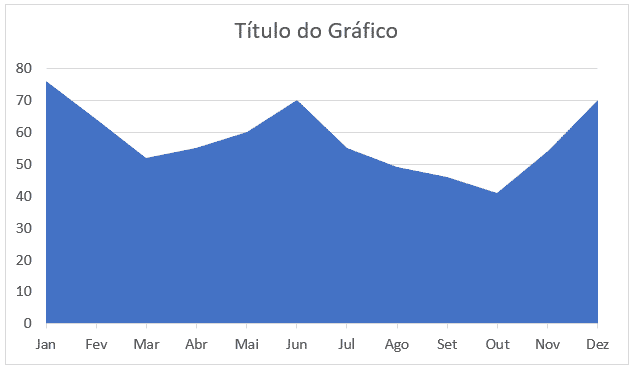
A princípio é esse o gráfico que temos, mas aqui já podemos alterar a fonte, remover as linhas de grade, remover o eixo vertical, remover o título remover o contorno e preenchimento.

Agora já estamos com algo bem mais parecido com o nosso gráfico final, só que aqui temos alguns truques.
O primeiro deles é para inserir os rótulos de dados, pois em um gráfico de área ele não fica logo acima dos dados como estamos vendo no gráfico final.
OBS: O rótulo de dados no gráfico de área aparece no meio do gráfico e não fica muito visual.
Para resolver isso nós vamos te mostrar uma super dica que você não ainda não deve ter visto por ai!
- Passo 1: Copiar os valores da nossa base de dados;
- Passo 2: Selecionar o gráfico e colar esses valores dentro do gráfico;
- Passo 3: Ir até a guia Design do Gráfico e clicar em Alterar Tipo do Gráfico;
- Passo 4: Trocar a série 2, que é o segundo gráfico, para gráfico de linha.
Feito isso nós vamos ter o gráfico de área com um gráfico de linha para que possamos utilizar ele como referência tanto para deixar arredondado quanto para criar os rótulos de dados.
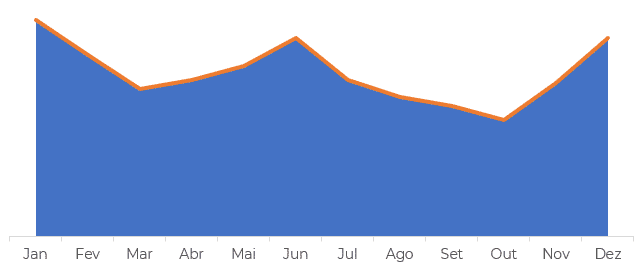
Nós vamos selecionar essa linha, e depois clicar com o botão direito para ir até a opção de Formatar Série de Dados.
Em seguida vamos clicar no balde (linha de preenchimento) e vamos marcar a opção Linha suavizada, assim vamos ter um arredondamento no gráfico.
Ainda dentro dessa guia, nós vamos aumentar a largura dessa linha até que não sobre nenhum espaço em branco entre a linha e o gráfico de área.
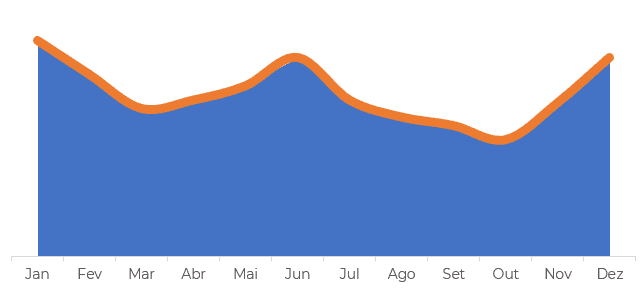
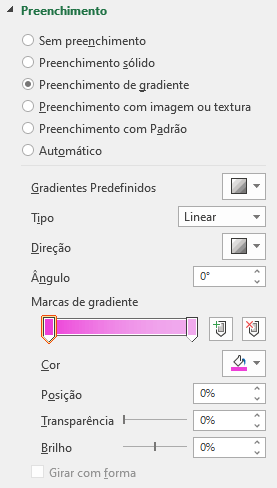
Feito isso nós vamos agora alterar a cor da linha e a cor de preenchimento do gráfico de área para gradiente, assim vamos dar aquele efeito de transição de cor.
Podemos fazer na linha primeiro que já estamos com a guia aberta. Nessa parte você pode escolher qual o tipo de gradiente quer, alterando o tipo, direção, ângulo e as cores!
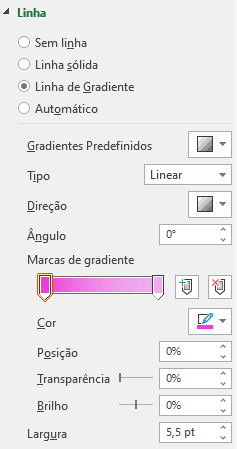
Após terminar a formatação da linha basta clicar no gráfico de área e fazer as mesmas alterações para que os dois fiquem com o mesmo estilo e não pareça que temos 2 gráficos separados.
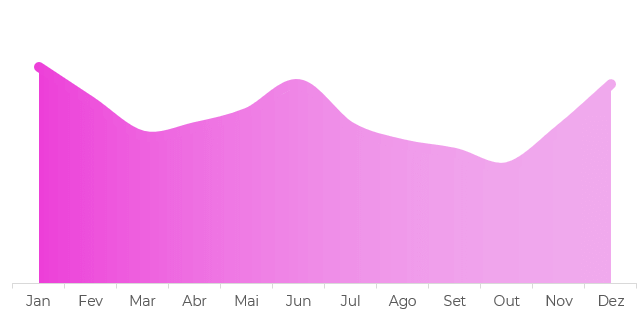
Pronto, agora já temos o visual do gráfico concluído e aqui você pode ir testando as cores que quer para a construção do seu gráfico para que combine com o seu relatório.
Agora nós já podemos habilitar os rótulos de dados no símbolo de + do gráfico selecionando apenas a linha e não o gráfico de área.
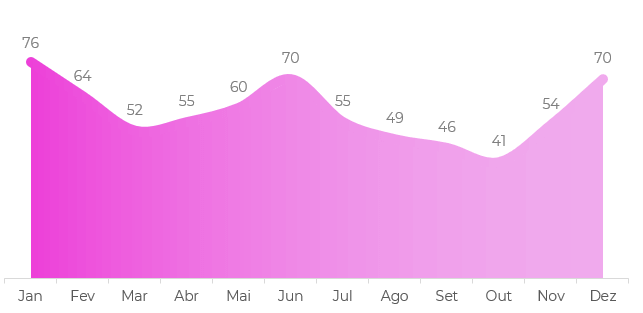
Agora para finalizar nós vamos criar uma caixa de texto para colocar o título desejado e nós vamos criar 2 formas retangulares totalmente brancas para colocar no início e no final do gráfico.
Pois como você deve ter notado nós temos o gráfico de linha passando do tamanho do gráfico de área, então com essas duas formas nós vamos conseguir limitar esse tamanho.
OBS: A ideia aqui é criar essas formas diretamente dentro do gráfico para que ao movimentar o gráfico elas não se movam separadamente. Dessa forma elas ficarão fixas dentro do gráfico!

Agora nós temos um gráfico bem mais visual do que apenas um gráfico de colunas não é mesmo?
Perguntas frequentes
1. Qual a diferença entre gráfico de área e gráfico de colunas no Excel?
O gráfico de colunas agrupadas é o formato mais comum em relatórios e mostra cada valor como uma barra separada. O gráfico de área usa a mesma base, mas preenche o espaço abaixo da linha, o que dá uma leitura mais fluida da evolução e aceita acabamentos visuais como o gradiente.
2. Como colocar rótulos de dados acima do gráfico de área?
No gráfico de área o rótulo aparece no meio da figura. O truque é copiar os valores da base, colar dentro do gráfico para criar uma segunda série e alterar essa série para gráfico de linha. Com a linha selecionada, ative os rótulos pelo sinal de mais ao lado do gráfico.
3. Como deixar a linha do gráfico arredondada no Excel?
Clique na linha com o botão direito e escolha Formatar Série de Dados. Na guia de preenchimento e linha, marque a opção Linha suavizada para arredondar as curvas. Em seguida, aumente a largura da linha até não sobrar espaço em branco entre ela e o gráfico de área.
4. Como aplicar gradiente em um gráfico do Excel?
Ainda em Formatar Série de Dados, escolha o preenchimento em gradiente e ajuste o tipo, a direção, o ângulo e as cores. Depois repita a mesma formatação na linha e na área, para que os dois elementos fiquem no mesmo estilo e o gráfico não pareça dividido em duas partes.
Conclusão – Gráfico Visual vs Gráfico Comum
Nessa aula eu te mostrei a diferença entre o gráfico visual vs gráfico comum no Excel!
Assim nos seus próximos relatórios ao invés de utilizar um simples gráfico de colunas você pode fazer todas essas modificações para criar um gráfico bem mais agradável!
Deixo com você o desafio de reproduzir o que acabamos de aprender nessa aula para verificar se fixou todo o conteúdo e explorar as outras opções das ferramentas que nós vimos.

Apostila Básica de Excel
Essa é uma apostila básica de Excel para que você saia do zero de forma 100% gratuita!
Hashtag Treinamentos
Para acessar outras publicações de Excel Básico, clique aqui!