
Como Criar um Gráfico Scroller no Power BI
Neste post você vai aprender a criar uma barra de indicadores animada no Power BI, mais conhecida como gráfico scroller.
Caso prefira esse conteúdo no formato de vídeo-aula, assista ao vídeo abaixo ou acesse o nosso canal do YouTube!
O que você aprende neste vídeo
Resposta rápida: Nesta aula, o instrutor ensina a criar um gráfico scroller no Power BI, uma barra de indicadores animada que passa mostrando como estão as vendas (crescimento/queda). Ele cria as medidas (faturamento total, faturamento do mês anterior e o % de crescimento com DAX), importa o visual scroller (que precisa de login no Power BI), filtra o mês mais recente e monta a barra animada com os indicadores.
Neste vídeo (38 min):
- 0:00 - O que é o gráfico scroller: uma barra de indicadores animada com as vendas (crescimento/queda).
- 4:00 - Criar a medida de faturamento total (com
SOMA). - 12:00 - Faturamento do mês anterior (com DAX de inteligência de tempo).
- 20:00 - Calcular o percentual de crescimento (faturamento atual x mês anterior).
- 24:00 - Importar o visual scroller no Power BI (precisa estar logado).
- 28:00 - Filtrar o mês mais recente e montar a barra animada de indicadores.
Para fazer o download do(s) arquivo(s) utilizados na aula, preencha com o seu e-mail:
Não vamos te encaminhar nenhum tipo de SPAM! A Hashtag Treinamentos é uma empresa preocupada com a proteção de seus dados e realiza o tratamento de acordo com a Lei Geral de Proteção de Dados (Lei n. 13.709/18). Qualquer dúvida, nos contate.
O que você vai ver aqui?
Caso prefira esse conteúdo no formato de vídeo-aula, assista ao vídeo abaixo ou acesse o nosso Canal do YouTube para mais vídeos!
Para baixar a planilha utilizada nesta publicação, clique aqui!
Um gráfico scroller no Power BI é uma barra de indicadores animada que rola horizontalmente, exibindo métricas em movimento — como uma faixa de notícias — para dar destaque e dinamismo ao dashboard. Ele é criado com um visual personalizado de scroller ligado às suas medidas, ideal para mostrar KPIs em telas e painéis de acompanhamento.
O que é um Gráfico Scroller?
Um dashboard bem construído faz toda a diferença na análise de dados, e o gráfico scroller eleva o nível da apresentação de seus indicadores.
Ele exibe valores, desvios em relação a metas e categorias (como cidades ou filiais) de forma dinâmica, com animações que chamam a atenção.
O Gráfico Scroller é um gráfico que se assemelha ao que tínhamos nos jornais de televisão, aquelas noticiais que ficavam passando de um lado para o outro, indo da direta para a esquerda na parte inferior da tela. Muitas das vezes era sobre outras notícias, valores da bolsa, entre outras informações.

Como criar o Gráfico Scroller?
Ele não é nativo, mas pode ser baixado gratuitamente do marketplace do Power BI, exigindo uma conta gratuita.
Passos para obter o Scroller:
- Acesse os três pontinhos no Power BI e clique em “Obter mais visuais”.
- Pesquise por “Scroller” e clique em “Adicionar”.
- Alternativamente, use o arquivo fornecido com o visual já incluído.
Para esta aula, o arquivo de exemplo já inclui o Scroller, então você pode começar diretamente.
Para iniciar vamos primeiramente entender os dados que temos dentro do nosso arquivo. Na parte de dados é possível observar que temos duas tabelas já inseridas.
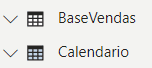
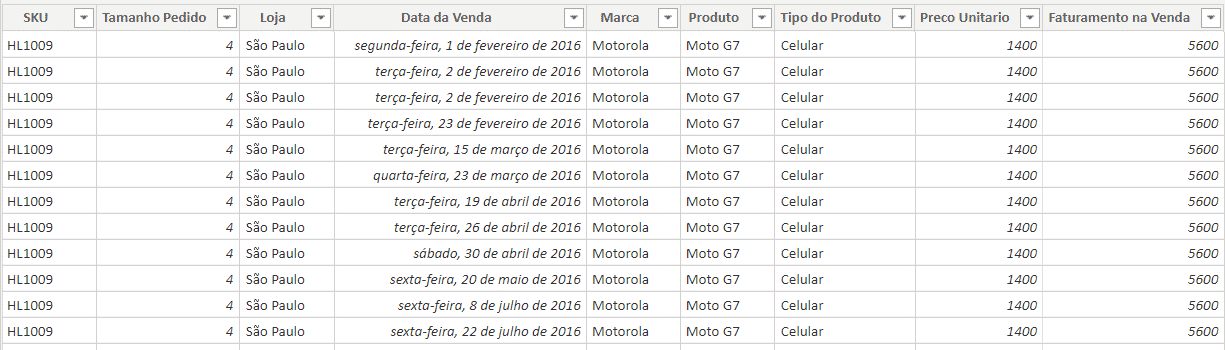
A tabela BaseVendas possui todas as informações de venda dos produtos.
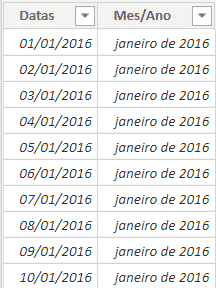
Enquanto na tabela Calendario temos apenas as datas de todos os dias dos anos que estamos analisando. Como neste caso vamos analisar do ano de 2016 a 2018 temos as datas de todos os dias entre esses anos e temos também uma coluna com o mês e ano para que possamos fazer análises mensais e/ou anuais.
Para a construção desse gráfico scroller, vamos precisar de uma meta, pois esse gráfico vai trabalhar com comparações em relação a essa meta.
Vamos começar com o cálculo do faturamento total da empresa. Como é um único, vamos utilizar uma medida para esse cálculo.
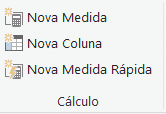
Ao selecionar a opção de Nova Medida (na guia Página Inicial), será possível incluir o nome e a fórmula utilizada para somar os valores de faturamento:
Faturamento Total = SUM(BaseVendas[Faturamento na Venda])O próximo passo é verificar o percentual de faturamento em relação ao mês anterior. Para auxiliar nesse processo de criação vamos primeiramente criar uma matriz para verificar o faturamento de cada mês.

Ao criar a matriz vamos arrastar a medida de Faturamento Total para dentro do campo de Valores.
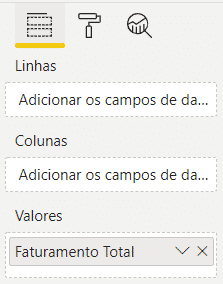
É possível observar que os dados na matriz ficaram difíceis de visualizar. Para alterar o tamanho, basta clicar em Formato, escrever tamanho na parte de buscas e aumentar o Tamanho do texto para um tamanho em que os dados fiquem visíveis.

Ao modificar o tamanho, teremos o seguinte resultado.
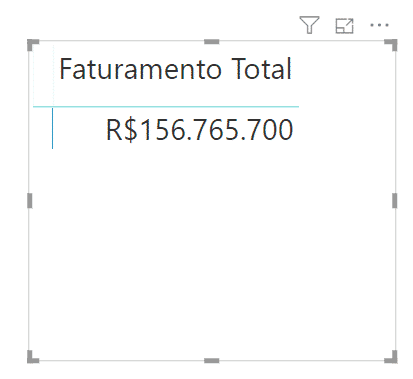
Temos uma matriz com o faturamento total da empresa que agora está visível.
Vamos então arrastar para dentro do campo de Linhas a informação de Mês/Ano que temos na tabela de Calendario.
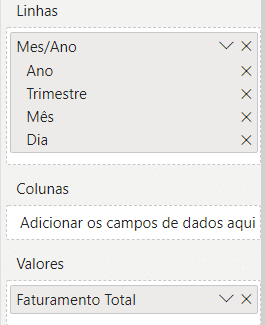
Como temos uma grande quantidade de datas, o Power BI acaba por separar essas datas em categorias automaticamente.
Para fazer a alteração, basta clicar na seta para baixo logo ao lado de Mês/Ano e selecionar a opção Mês/Ano.
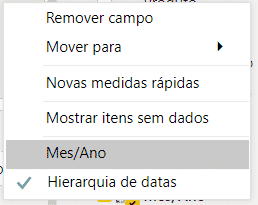
Feito isso teremos os dados de faturamento divididos entre os meses dos anos de 2016 até 2018.
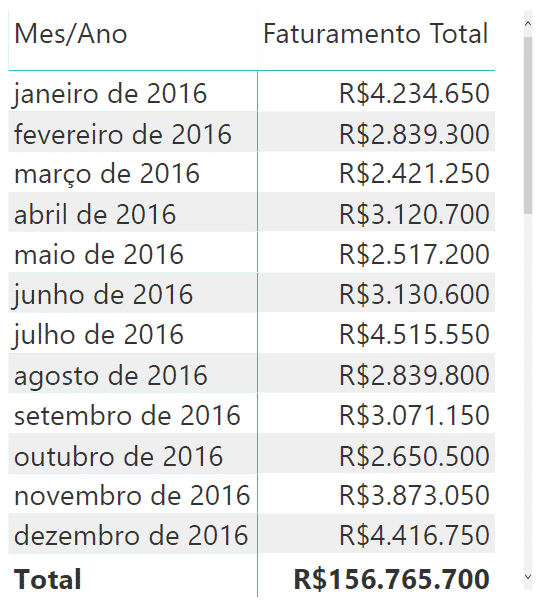
O próximo passo é criar uma meta para que possamos criar o nosso gráfico, para isso vamos estipular a meta de que o faturamento do mês atual tem que ser igual ou superior ao faturamento do mês anterior.
Crie outra medida para obter esse faturamento:
Faturamento Mes Anterior = CALCULATE([Faturamento Total]; DATEADD(Calendario[Datas]; -1; MONTH))Essa fórmula vai nos permitir fazer um cálculo (por isso o uso da fórmula CALCULATE) que terá como base o faturamento total que é uma medida que já criamos. Em seguida temos a fórmula DATEADD que permite o usuário alterar entre datas, para isso é necessário que tenhamos uma tabela de datas (todas as datas entre os anos analisados).
O segundo argumento é a quantidade em que vamos alterar essa data, sendo números positivos datas posteriores e números negativos datas anteriores. Por fim o último argumento é para indicar ao que se refere esse número, se será dia, mês, ano, entre outros. Isso quer dizer que como selecionamos o valor -1 e a opção MONTH (que é mês em inglês) vamos fazer a análise de 1 mês anterior ao que estamos analisando no momento.
 Power BI Impressionador
Como dominar a ferramenta que mais cresce e forma profissionais disputados no Mercado de Trabalho, com a criação de Relatórios e Dashboards que impressionam e ajudam na tomada de decisão.
Começar agora


Feito isso nossa medida será criada e podemos arrastá-la para o campo de Valores da nossa matriz. Vale lembrar que teremos que alterar o formato dessa medida, portanto vamos selecionar a medida, ir até a guia Modelagem e selecionar a opção Moeda Geral.
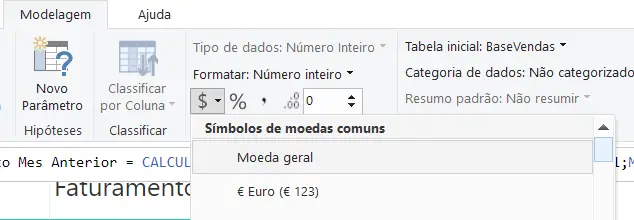
Feito isso podemos analisar a matriz com os dados de faturamento do mês atual e também do faturamento do mês anterior para que possamos fazer a comparação entre esses dois meses.
Com essas duas informações podemos criar a outra medida que será nossa meta para cada um dos meses.
% Crescimento do Faturamento = DIVIDE([Faturamento Total] - [Faturamento Mes Anterior]; [Faturamento Mes Anterior]; "Sem Vendas")Essa fórmula é bem simples, é a divisão da diferença entre o mês atual e o mês anterior pelo mês anterior. Serve para verificar se o percentual de faturamento aumentou ou diminuiu em relação ao mês anterior.
O último argumento é para o caso de termos algum erro dentro da fórmula. A divisão por 0, por exemplo, que acontece no primeiro caso. Por isso escolhemos um texto para quando ocorrer um erro ele ser mostrado.
Novamente vamos inserir essa medida no campo de valor da matriz e alterar a formatação para percentual % seguindo o mesmo passo anterior.
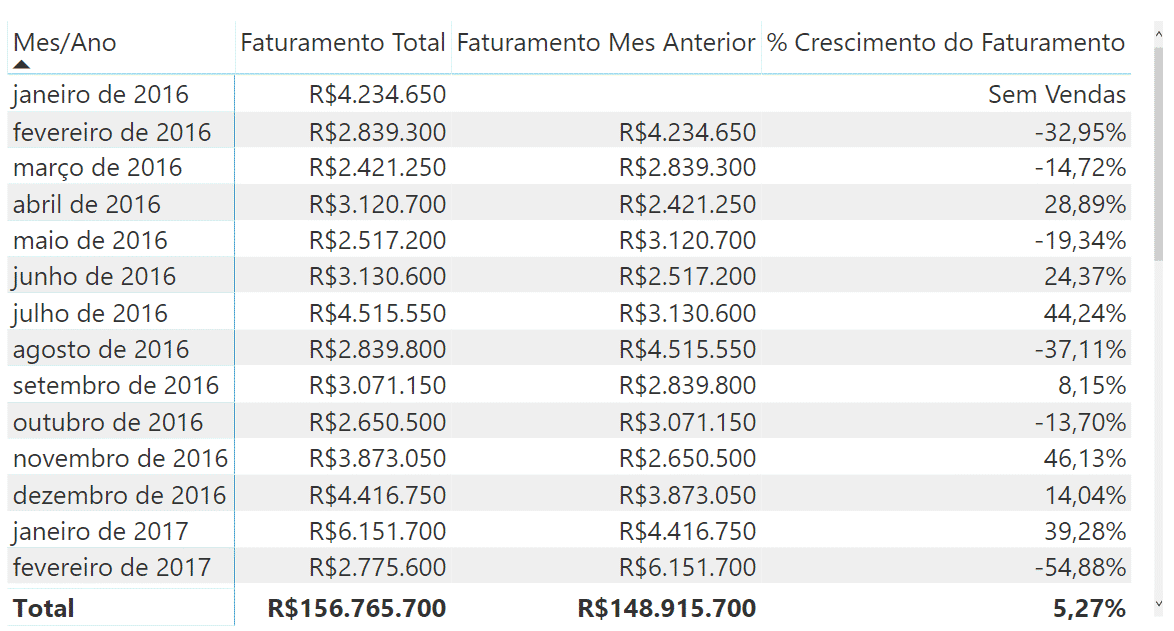
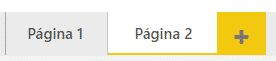
Feito isso temos todas as informações necessárias para a criação do Gráfico de Scroller. Para isso vamos criar uma página, basta clicar no símbolo de + na parte inferior esquerda do programa.
Dentro dessa nova página vamos selecionar a opção Scroller.
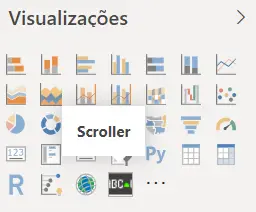
OBS: Caso o usuário tenha obtido o arquivo da aula será possível observar essa opção para selecionar, caso contrário terá que ser feita uma importação desse gráfico personalizado dentro dos 3 pontos na opção de Importar do AppSource ou Importar do MarketPlace.

Feito isso basta escrever Scroller na barra de pesquisa e clicar na opção Adicionar.
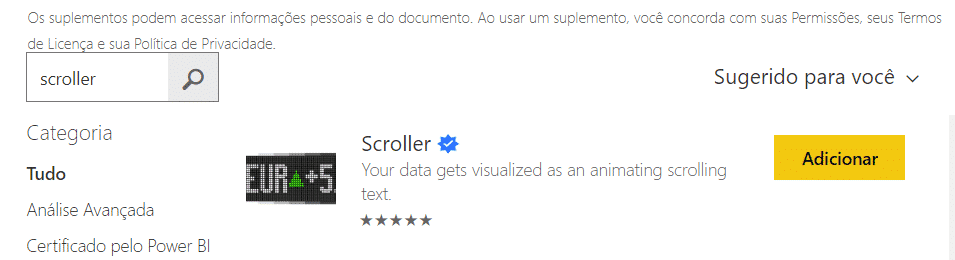
É válido lembrar que o usuário deverá estar logado com uma conta no Power BI para que consiga adicionar esse gráfico ao programa.
Voltando ao gráfico scroller vamos arrastar duas informações para dentro dos campos.
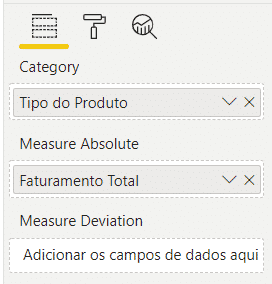
Feito isso o nosso gráfico irá funcionar, no entanto terá o faturamento total de cada um dos produtos. Nós queremos que essa análise seja do mês atual, para isso teremos que utilizar o filtro, que é uma aba que fica ao lado esquerdo das visualizações.
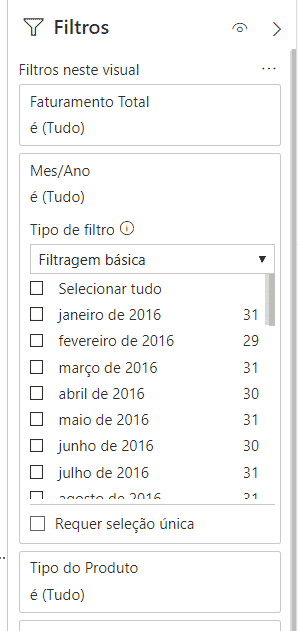
Com o gráfico selecionado vamos arrastar as informações de Mês/Ano para o campo de Filtros neste visual (que irá se referir somente ao gráfico e não aos outros elementos da página). Como queremos analisar apenas o mês mais recente vamos alterar o tipo de filtro para N Superior.
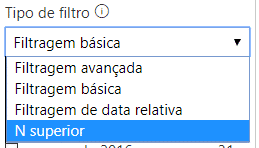
Na parte de configuração ao lado de superior será inserido o número 1, pois queremos o maior mês (consequentemente será o mais recente) e na parte de Por valor vamos arrastar novamente a tabela de Mês/Ano.
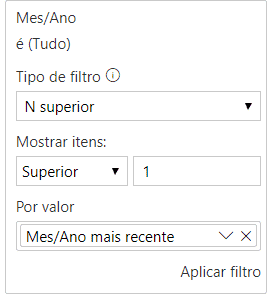
Em seguida basta clicar em Aplicar filtro e verificar que os dados do gráfico serão os mais recentes.

O próximo passo é arrastar a medida de % Crescimento do Faturamento para o último campo do gráfico.
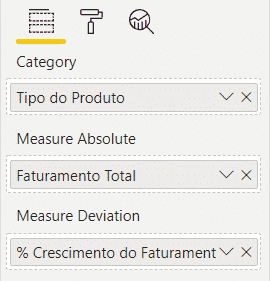
Desta forma será possível observar no gráfico os percentuais de aumento ou de queda de cada produto.

Para os percentuais negativos temos uma seta em vermelho e para os percentuais positivos temos uma seta em verde. Feito isso podemos fazer algumas alterações na parte de formatação, a primeira delas é desativar o título.

Em seguida vamos abrir o menu Scroller e vamos ativar a opção Status text coloring.
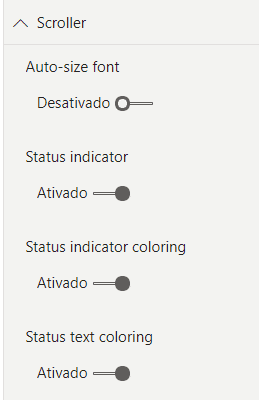
Ao ativar essa opção teremos os valores positivos em verdes e os negativos em vermelho. Ficarão totalmente com essa cor para facilitar a visualização somente pela cor se o resultado foi positivo ou negativo.

Caso o usuário tenha interesse em alterar o mês de análise para verificar como foi o comportamento nos outros meses podemos inserir a Segmentação de Dados.

No campo que temos disponível vamos inserir os dados de Mês/Ano.

Essa será nossa segmentação de dados. Como temos alguns dados pequenos podemos fazer algumas alterações na parte de Formato.

Com essa segmentação de dados o usuário pode tanto clicar nas datas para determinar um período desejado como pode clicar nos círculos e arrastar para o período que deseja analisar.
Como personalizar o Scroller para um visual profissional?
Caso prefira esse conteúdo no formato de vídeo-aula, assista ao vídeo abaixo ou acesse o nosso canal do YouTube!
Para fazer o download do(s) arquivo(s) utilizados na aula, preencha com o seu e-mail:
Não vamos te encaminhar nenhum tipo de SPAM! A Hashtag Treinamentos é uma empresa preocupada com a proteção de seus dados e realiza o tratamento de acordo com a Lei Geral de Proteção de Dados (Lei n. 13.709/18). Qualquer dúvida, nos contate.
Para deixar o Scroller alinhado com o dashboard:
- Remova o título: Em Formatação > Geral, desative o título para economizar espaço.
- Ajuste o fundo: Desative a tela de fundo em Efeitos e altere a cor do fundo para combinar com o dashboard (ex.: azul marinho, código #003087, copiado de outro visual).
- Ajuste a velocidade: Em Formatação > Scroller, modifique a velocidade da animação para o ritmo desejado.
- Cores do texto: Opcionalmente, pinte valores positivos de verde e negativos de vermelho, mas evite se já houver setas coloridas.

Dicas para dashboards mais impactantes
- Use visuais personalizados com moderação: O Scroller é poderoso, mas evite exageros para manter o dashboard limpo.
- Teste filtros: O Scroller respeita filtros do dashboard, como transações de um banco específico.
- Combine com outros visuais: Use o Scroller junto a gráficos de cascata ou tabelas para análises complementares.
- Ajuste cores: Garanta que as cores do Scroller combinem com o tema do dashboard.
Perguntas frequentes sobre gráfico scroller no Power BI
1. O que é um gráfico scroller no Power BI?
É um visual em forma de barra animada que desliza pela tela mostrando indicadores e valores em sequência. Funciona como um letreiro de notícias e serve para destacar KPIs de forma chamativa em dashboards e painéis.
2. Como criar um gráfico scroller no Power BI?
Adicione um visual de scroller (disponível como visual personalizado) ao relatório, conecte as medidas que deseja exibir e ajuste velocidade, cores e fonte nas opções de formatação para combinar com o seu dashboard.
3. Para que serve o gráfico scroller?
Serve para chamar atenção a indicadores importantes em telas de acompanhamento — como vendas do dia, metas e alertas — exibindo vários valores em pouco espaço, com movimento que destaca a informação.
4. O gráfico scroller funciona em qualquer dashboard?
Sim, desde que o visual personalizado esteja disponível e faça sentido no contexto. Como é um elemento animado, o ideal é usá-lo com moderação, em painéis exibidos em telas, para não poluir relatórios analíticos.
Conclusão
O gráfico Scroller no Power BI transforma seus dashboards, tornando indicadores como margens de lucro mais visuais e fáceis de interpretar. Com ele, você pode destacar o desempenho de diferentes categorias, como cidades, em relação a metas, com animações que impressionam e facilitam a análise. Experimente o Scroller no seu próximo relatório e veja como ele eleva a qualidade visual e funcional do seu dashboard!
E se quiser mais dicas e tutoriais como este sobre Power BI, acesse nossos outros conteúdos sobre esse tema!
Hashtag Treinamentos
Para acessar outras publicações de Power BI, clique aqui!
Posts mais recentes de Power BI
- O que faz um analista de BI? Funções, salário e ferramentas
 O que faz um analista de BI, salário no Brasil, ferramentas exigidas e como entrar na área de Business Intelligence.
 - O que é modelagem de dados?
 O que é modelagem de dados, a diferença entre tabela fato e dimensão e como o modelo estrela organiza dados para análise.
 - Curso Básico de Power BI: Aprenda do Zero em 6 Aulas
 Curso básico de Power BI gratuito: instale a ferramenta, trate dados no Power Query, crie medidas em DAX e monte seu primeiro dashboard em 6 aulas.


Posts mais recentes da Hashtag Treinamentos
- Planilha de Controle de Notas Fiscais no Excel [Grátis]
 Baixe a planilha de controle de notas fiscais no Excel grátis: calcule ISS e retenções, veja o que está em aberto e gere a cobrança de cada nota de serviço.
 - Qual IA usar na empresa: ChatGPT, Claude ou Perplexity?
 Qual IA usar na empresa: veja as diferenças entre ChatGPT, Claude e Perplexity e quando cada um rende mais em cada área da sua equipe.
 - Apostilas Gratuitas em PDF: Excel, Power BI, Python e IA
 Baixe apostilas gratuitas em PDF de Excel, Power BI, Python, Claude e agentes de IA, com exercícios e gabarito. Escolha a sua e comece hoje.


