
Gráfico com Redimensionamento Automático no Excel
Você já precisou criar um gráfico com redimensionamento automático no Excel? Nessa publicação eu vou te mostrar o passo a passo para isso!
Um gráfico com redimensionamento automático no Excel ajusta seus dados sozinho quando você adiciona ou remove linhas. Para criá-lo, transforme o intervalo em uma Tabela (Ctrl+T) ou use nomes definidos com a função DESLOC. Assim, o gráfico expande ou reduz automaticamente conforme a base cresce, sem precisar refazer a seleção.
Caso prefira esse conteúdo no formato de vídeo-aula, assista ao vídeo abaixo ou acesse o nosso canal do YouTube!
O que você aprende neste vídeo
Resposta rápida: O truque é um só: transformar o intervalo em Tabela antes de criar o gráfico, por Formatar como Tabela. Com isso, cada linha nova entra no gráfico sozinha e cada linha excluída sai. O vídeo prova por contraste no fim, repetindo o mesmo gráfico sobre um intervalo comum, onde nada disso acontece.
Neste vídeo (15 min):
- 1:00 - A demonstração do resultado: uma linha nova entra e o gráfico cresce sozinho.
- 2:00 - A base do exemplo: vendedores e as vendas de dois anos seguidos.
- 2:30 - A fórmula da variação percentual entre um ano e outro.
- 3:20 - Ajustar as casas decimais para o percentual ficar legível.
- 3:40 - O problema ao acrescentar uma linha: formato e fórmula não vêm junto.
- 4:20 - A solução: transformar o intervalo com Formatar como Tabela.
- 5:00 - Escolher um estilo pronto ou criar um estilo sem formatação nenhuma.
- 6:00 - Inserir o gráfico de coluna já sobre a tabela.
- 7:00 - Acrescentar um vendedor e ver ele entrar no gráfico sem nenhum ajuste.
- 7:30 - Renomear as séries em Selecionar Dados, no botão direito do gráfico.
- 8:00 - Editar os rótulos do eixo horizontal para exibir os nomes em vez de números.
- 9:00 - Acabamento: tirar o contorno do gráfico e acrescentar rótulo de dados.
- 10:00 - Apontar o rótulo para a coluna de variação, com Valor a Partir das Células.
- 12:00 - A prova por contraste: o mesmo gráfico sobre um intervalo comum não acompanha.
Trechos do vídeo:
- O ganho da Tabela não é visual: é ela que faz o intervalo do gráfico crescer e encolher junto com os dados, sem ninguém precisar redefinir a seleção.
- O rótulo de dados pode exibir o conteúdo de outra coluna, com a opção Valor a Partir das Células. É assim que o percentual de variação aparece sobre a barra do ano.
Para receber por e-mail o(s) arquivo(s) que utilizamos na aula, preencha:
Para receber por e-mail o(s) arquivo(s) que utilizamos na aula, preencha:
O que é um Gráfico com Redimensionamento Automático no Excel?
Um gráfico automático nada mais é do que um gráfico com redimensionamento automático no Excel, ou seja, a medida em que o usuário altera os dados da tabela, esse gráfico será alterado para inserir ou excluir as informações alteradas sem que o usuário tenha que repetir todo o procedimento para a criação do gráfico.
Quando utilizar esse tipo de representação?
Esse tipo de gráfico será utilizado sempre que o usuário quiser facilitar a utilização de seus gráficos e análise de dados, pois dessa forma não há necessidade de repetir a criação do gráfico ou alterar as informações que o gráfico irá representar.
Desta forma o usuário terá um gráfico que se atualiza automaticamente conforme as informações que da tabela e facilita o manuseio dessas informação, além de garantir que o gráfico sempre estará com informações atualizadas, pois em alguns casos pode ocorrer de ter informações na tabela que não estão representadas dentro do gráfico.
Como criar um Gráfico com Redimensionamento Automático no Excel?
Antes de começarmos com a criação do gráfico no Excel é necessário analisar as informações e verificar o que podemos entender desses dados e o que pode ser feito para complementá-los.
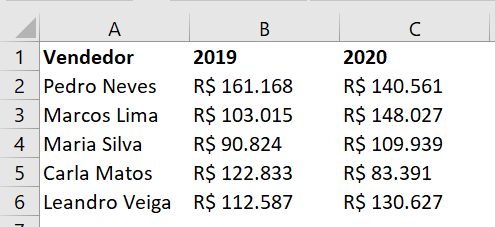
É possível observar que temos informações de vendas dos anos de 2019 e 2020 e o nome de cada um dos vendedores, no entanto, para facilitar um pouco essa análise podemos criar uma coluna com as informações de variação de vendas entre os dois anos.
Desta forma será possível verificar qual foi a variação percentual de um ano para o outro. Isso é importante, pois muita das vezes o percentual tem mais impacto do que o próprio valor, então é importante ter as duas informações.

Essa é a fórmula para o cálculo da variação, vendas em 2020 dividido pelas vendas em 2019 – 100%, desta forma, no resultado, teremos apenas a variação e não quanto um valor representa do outro.
Feito isso basta copiar e colar a fórmula nas demais células para podermos verificar a variação de todos os vendedores nesses dois períodos.
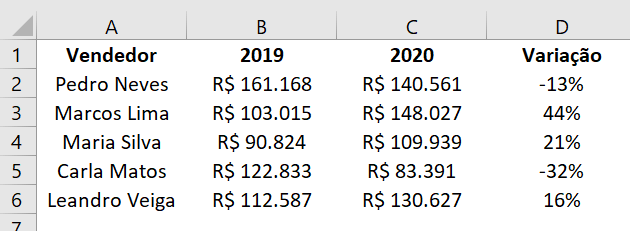
Como temos anos em que as vendas de 2020 foram menores do que em 2019 isso quer dizer que tivemos uma queda, ou seja, teremos um percentual negativo.
 Excel Impressionador
Tudo que você precisa saber, do Básico ao Avançado, pra dominar a ferramenta mais importante do Mercado de Trabalho. Aprenda as principais ferramentas, funções e recursos do Excel para deixar qualquer planilha mais chamativa e eficiente.
Começar agora


Com a fórmula criada e as formatações feitas podemos agora selecionar todas as informações para formatar como tabela no Excel. Isso significa que vamos fazer uma formatação onde o próprio Excel vai puxar tanto formatos quanto fórmulas de forma automática para os novos dados.
Para isso basta selecionar as informações, ir até a guia Página Inicial e selecionar a opção Formatar como Tabela. Lembrando que dentro dessa opção o usuário já encontra alguns padrões prontos para utilizar, mas é possível criar o seu próprio caso seja necessário.
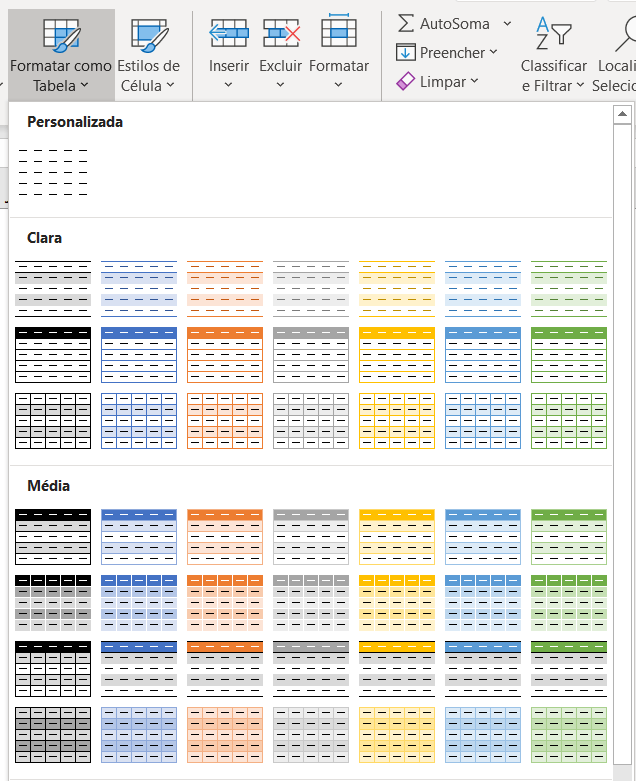
Ao selecionar o estilo desejado a tabela já irá assumi-lo e ao inserir novos dados abaixo dos que já existem, o Excel vai puxar o formato das células e as fórmulas, ou seja, já temos uma tabela automática, portanto não será necessário executar esses procedimentos novamente.
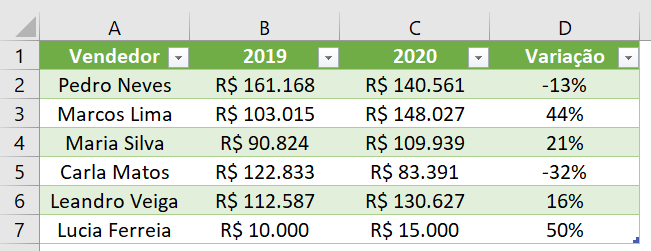
Veja que isso já evitar alguns erros, pois a formatação é mantida e a fórmula não precisa ser escrita novamente, o usuário só terá que colocar o nome do vendedor e os valores de venda de cada ano.
Agora que temos uma tabela automática podemos partir para a criação do gráfico de barras, para isso vamos selecionar as 3 primeiras colunas, vamos até a guia Inserir e em seguida em Inserir Gráfico de Colunas ou Barras.
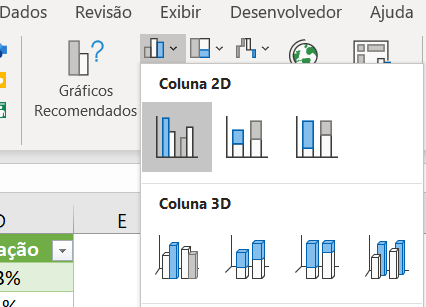
Feito isso o gráfico será criado e podemos fazer alguns ajustes para melhorar a visualização.
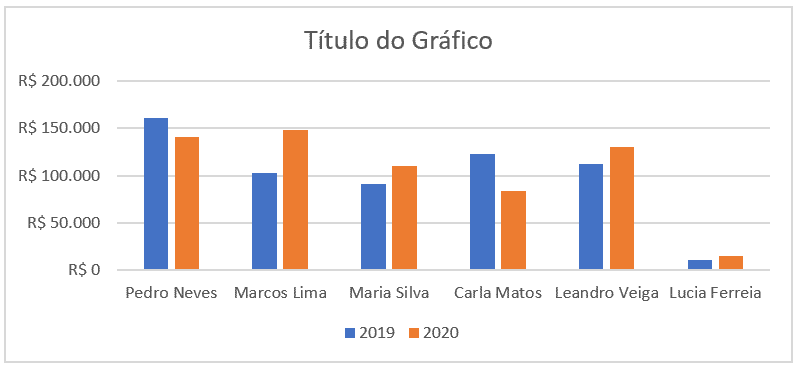
Neste caso vamos remover o título e as linhas de grade (basta clicar e excluir), em seguida inserimos os rótulos de dados no gráfico.
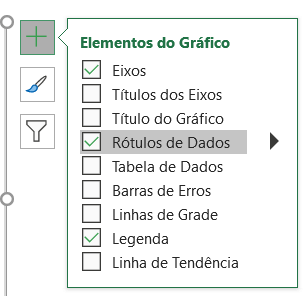
Ao inserir o Rótulo de Dados o Excel vai mostrar o valor em cima de cada barra. Como queremos mostrar apenas um e queremos mostrar a variação percentual vamos clicar no rótulo que está em cima dos anos de 2019 e deletá-lo.
Para os rótulos que sobraram, que estão sobre o ano de 2020, vamos clicar com o botão direito e ir até a opção Formatar Rótulo de Dados.
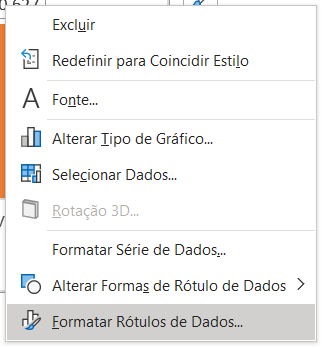
Ao selecionar essa opção o Excel irá abrir um menu lateral com algumas opções.
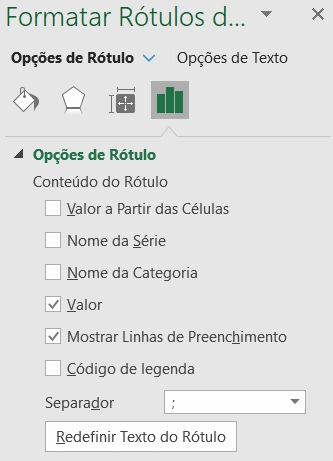
Dentro dessas opções temos o Valor marcado, vamos desmarcar essa opção e marcar a opção Valor a Partir das Células. Com essa opção marcada seremos capazes de selecionar as células que queremos mostrar os dados, que serão as informações da coluna Variação.
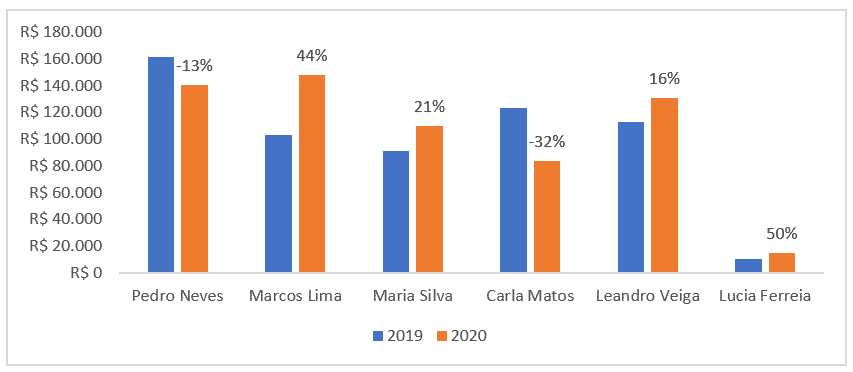
Com isso temos a variação percentual mostrada em apenas uma das colunas para não termos informações repetidas nem atrapalhar a visualização do usuário.
Feito isso o usuário poderá fazer suas alterações no gráfico conforme seu gosto e necessidade.
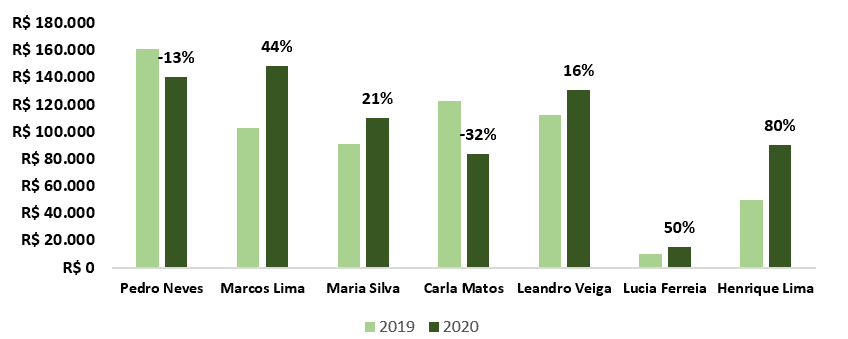
É possível observar que ao adicionar um novo dado dentro da tabela ele é automaticamente adicionado dentro do gráfico, dessa forma o usuário não precisa fazer alterações no gráfico, basta inserir as informações dentro da tabela.
Tabela Dinâmica
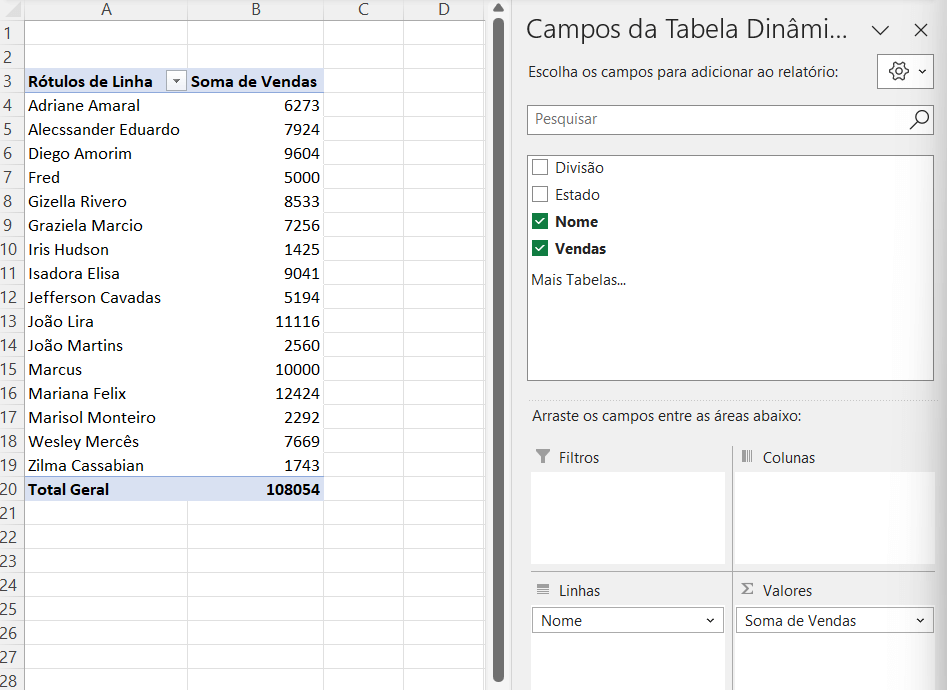
Para transformar nossa tabela em tabela dinâmica, antes vamos fazer como no exemplo anterior e formatar como tabela, feito isso clique sobre a tabela e na guia Inserir escolha a opção tabela dinâmica.
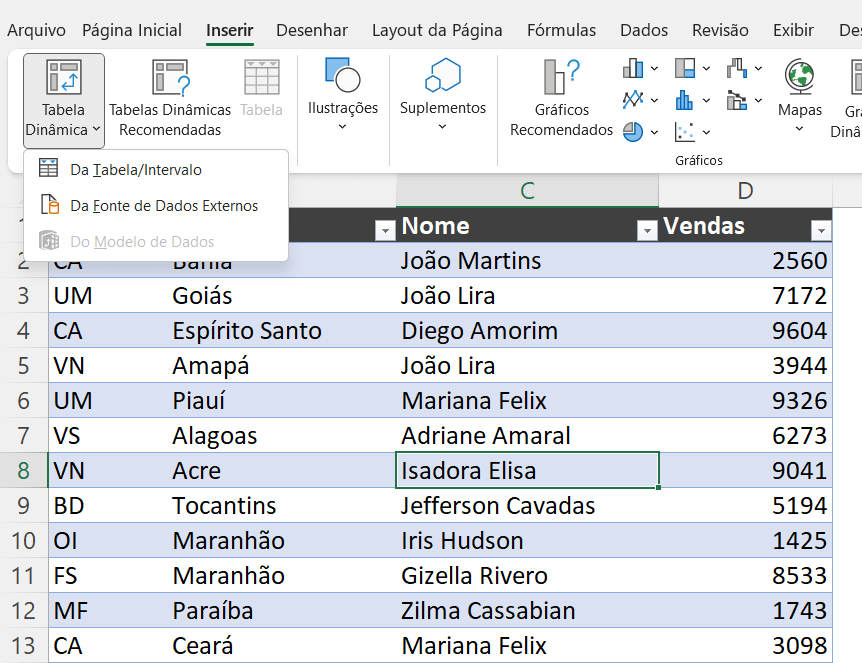
Arraste para o campo de linhas o Nome e para o campo de Valores as Vendas
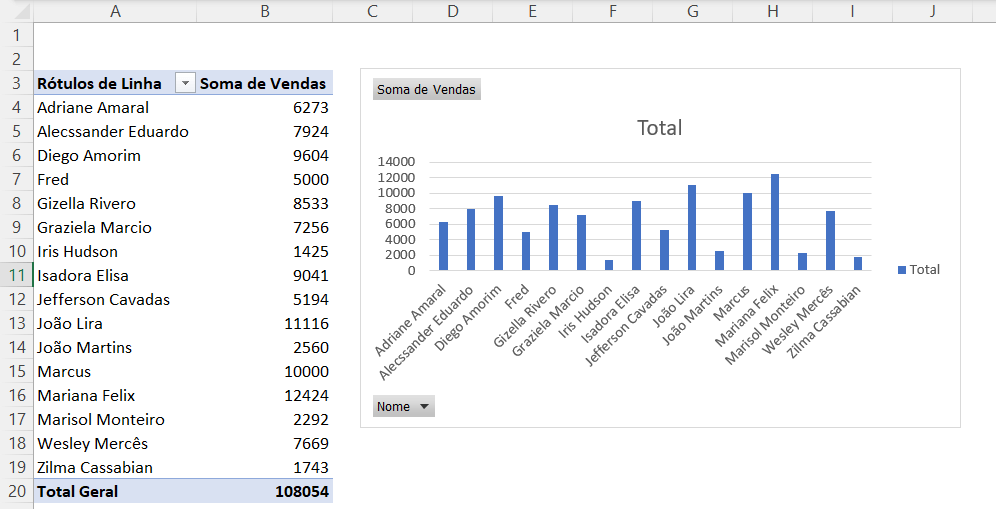
Clique sobre a tabela e na guia inserir vamos escolher o gráfico de coluna agrupada:
Segmentação de Dados
Feito isso, ainda podemos inserir uma segmentação de dados, para isso clique na tabela e vai aparecer a guia Design da tabela, escolha a opção -> inserir formatação de dados, para este exemplo vou escolher a segmentação por Estado.
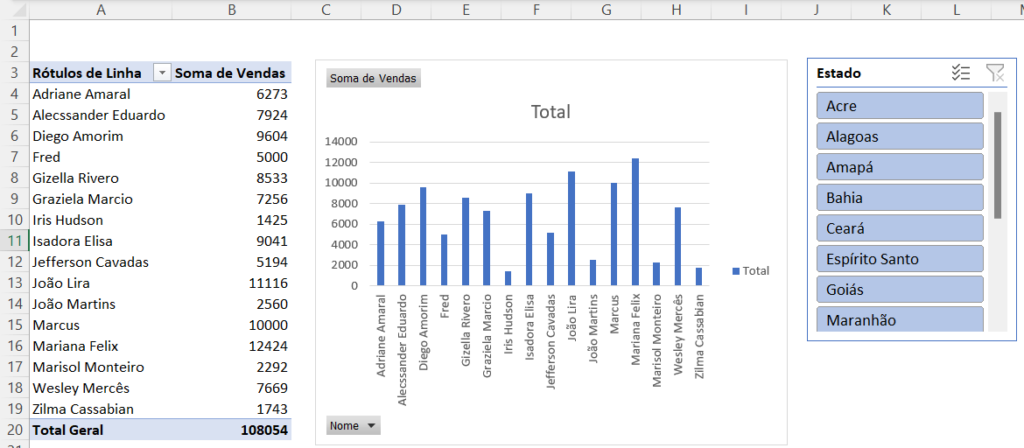
Fazendo o gráfico dessa forma temos mais opção de análises por fazer em cima de uma tabela dinâmica, além disso, tanto a tabela quanto o gráfico e a segmentação estão automáticos!
Gráfico automático usando a função Filtro
Também podemos fazer um gráfico automático usando a função filtro, vamos usar esta mesma base de dados.

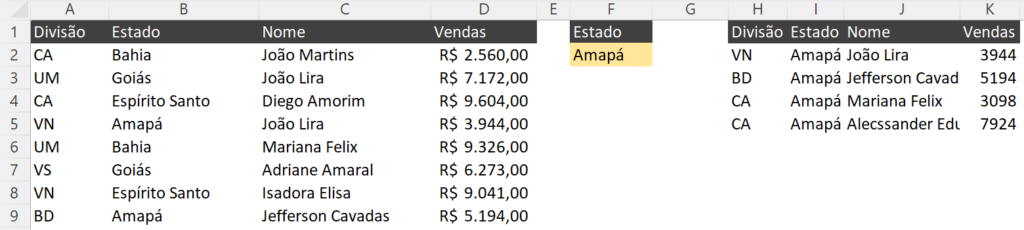
O primeiro argumento da função filtro será a tabela, vamos selecionar a tabela toda.
O segundo argumento é a coluna que queremos usar como filtro, neste caso a coluna de Estado, outro ponto é que vamos filtrar a coluna por estado com tanto que o estado seja o mesmo que está na célula F2.
Assim, vamos escrever o estado na célula F2 e o filtro vai coletar da tabela todas as informações sobre ele, feito isso, dê enter.
Resultado
Gráfico
Em cima desta segunda tabela onde temos os valores filtrados vamos fazer o gráfico!
Selecione a segunda tabela e na guia inserir clique em gráfico clique em coluna agrupada.

Nesta opção usando a fórmula filtro, vamos escrever o estado e o gráfico e tabela vão funcionar conforme o que estiver escrito na célula F2!
A única desvantagem dessa opção é que a função filtro só está disponível no pacote Microsoft 365, o mais recente.
Perguntas frequentes
1. Como criar um gráfico dinâmico no Excel?
A forma mais simples é transformar seus dados em Tabela pelo atalho Ctrl+T e, depois, criar o gráfico a partir dela. Como a Tabela expande automaticamente ao receber novos dados, o gráfico se atualiza junto. É a maneira mais rápida de ter um gráfico com redimensionamento automático, sem fórmulas.
2. Como usar a função DESLOC para gráficos automáticos?
Crie um nome definido em Fórmulas > Gerenciador de Nomes usando DESLOC combinada com CONT.NÚM ou CONT.VALORES para medir quantas linhas têm dados. Esse nome vira um intervalo que cresce sozinho. Ao apontar a série do gráfico para ele, o gráfico passa a se redimensionar conforme a base muda.
3. Qual a diferença entre usar Tabela e DESLOC no gráfico?
A Tabela (Ctrl+T) é mais fácil e recomendada: basta um clique e o gráfico já cresce com os dados. O DESLOC dá mais controle, permitindo intervalos dinâmicos personalizados, mas exige fórmulas e nomes definidos. Para a maioria dos casos, a Tabela resolve; use DESLOC quando precisar de algo mais específico.
4. O gráfico atualiza sozinho ao adicionar dados?
Sim, desde que a fonte do gráfico seja dinâmica. Se você basear o gráfico em uma Tabela ou em um intervalo nomeado com DESLOC, cada nova linha entra automaticamente no gráfico. Se usar um intervalo fixo comum, o Excel não inclui os novos dados e você precisa reajustar a seleção manualmente.
Conclusão – Gráfico com Redimensionamento Automático
Nesta aula foi possível criar um gráfico com intervalo dinâmico no Excel onde o usuário deixa tanto o gráfico quanto a tabela de forma automática para facilitar a utilização e evitar problemas futuros.
Agora para fixar o conhecimento basta colocar em prática o que aprendemos nessa aula, seja em planilha pessoais ou planilhas do trabalho para impressionar o chefe.
Caso tenha interesse em saber mais sobre gráfico automático temos outro post sobre o assunto:
https://www.hashtagtreinamentos.com/grafico-automatico-no-excel
Espero que tenham gostado, eu fico por aqui! Até a próxima!

Apostila Básica de Excel
Essa é uma apostila básica de Excel para que você saia do zero de forma 100% gratuita!
Hashtag Treinamentos
Para acessar outras publicações de Excel Intermediário, clique aqui!
