Funções QUEBRARLINS e QUEBRARCOLS – Novidade do Excel!
Você sabe como usar as funções QUEBRARLINS e QUEBRARCOLS? Essas são as novas funções presentes na versão Microsoft 365 do Excel!
As funções QUEBRARLINS e QUEBRARCOLS transformam uma única coluna ou linha em matriz no Excel do Microsoft 365. A sintaxe é =QUEBRARCOLS(vetor; wrap_count; [pad_with]): o vetor é o intervalo, wrap_count define de quantos em quantos itens quebrar e pad_with substitui os erros das posições vazias. A QUEBRARLINS preenche por linhas; a QUEBRARCOLS, por colunas.
Caso prefira esse conteúdo no formato de vídeo-aula, assista ao vídeo abaixo ou acesse o nosso canal do YouTube!
O que você aprende neste vídeo
Resposta rápida: QUEBRARCOLS e QUEBRARLINS, funções do Microsoft 365 e do Excel 2024, transformam uma lista de uma coluna numa matriz. Você aprende a definir de quantos em quantos itens quebrar, a trocar o erro das posições vazias pelo argumento pad_with e a escolher entre preencher por coluna ou por linha. Não existem no Excel 2019 nem no 2016.
Neste vídeo (8 min):
- 0:46 - As funções existem no Excel do Microsoft 365 e no Excel 2024; no 2019 e no 2016 elas não estão disponíveis
- 1:30 - O problema que elas resolvem: dividir uma coluna de nomes em blocos de cinco com
Ctrl + CeCtrl + V, um bloco por vez - 2:20 -
=QUEBRARCOLS(A1:A16; 2): o vetor com os valores e owrap_countquebrando a lista de dois em dois - 3:05 - Trocando o
wrap_countpara 4, a mesma lista de 16 nomes vira colunas de quatro valores - 3:45 - Com
wrap_count5, os 16 valores não fecham a conta e a última coluna mostra erro nas quatro posições vazias - 4:45 - O terceiro argumento,
pad_with, funciona como umSEERROe substitui o erro por outro conteúdo - 5:05 -
pad_withcom o texto"vazio"escreve a palavra; com aspas vazias"", a célula fica em branco - 5:40 -
QUEBRARLINSusa os mesmos argumentos: a lista, cinco valores por linha e""no lugar do erro - 6:05 -
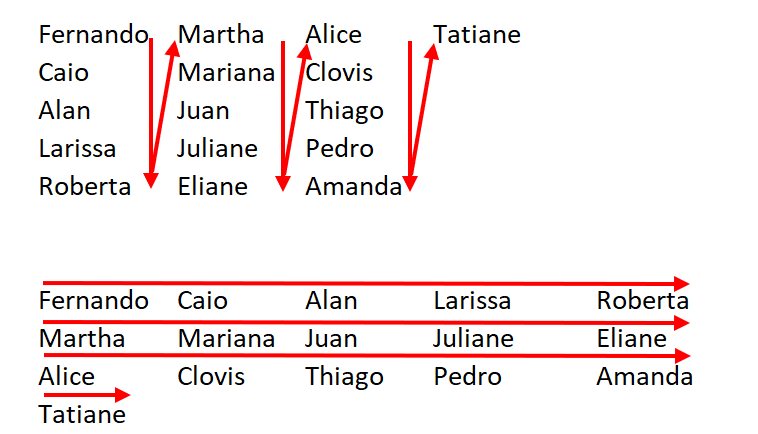
QUEBRARCOLSpreenche de cima para baixo e só passa para a coluna ao lado quando a anterior enche - 6:40 -
QUEBRARLINSpreenche da esquerda para a direita e desce de linha, replicando a ordem original dos nomes - 7:25 - Regra de escolha: preencher coluna a coluna pede
QUEBRARCOLS; linha a linha,QUEBRARLINS
Trechos do vídeo:
QUEBRARCOLSeQUEBRARLINSsubstituem o copiar e colar em blocos quando uma lista em uma única coluna precisa virar matriz.- O segundo argumento,
wrap_count, define quantos valores entram em cada coluna ou linha da matriz resultante. - Quando a quantidade de valores não é múltipla do
wrap_count, as posições que sobram mostram erro, e o argumento opcionalpad_withtroca esse erro por um texto ou por célula em branco. - A única diferença entre as duas funções é a ordem de preenchimento:
QUEBRARCOLSenche coluna a coluna,QUEBRARLINSenche linha a linha. - O ganho aparece em listas grandes: repartir 20 valores à mão é rápido, repartir mil ou duas mil linhas não é.
Para receber por e-mail o(s) arquivo(s) que utilizamos na aula, preencha:
Fala Impressionadores! Na aula de hoje eu quero te mostrar mais duas funções do Microsoft 365! São as funções QUEBRARLINS e QUEBRARCOLS.
A função QUEBRARLINS serve para quebrar as informações que temos em uma linha ou coluna em linhas.
 Excel Impressionador
Tudo que você precisa saber, do Básico ao Avançado, pra dominar a ferramenta mais importante do Mercado de Trabalho. Aprenda as principais ferramentas, funções e recursos do Excel para deixar qualquer planilha mais chamativa e eficiente.
Começar agora


Já a função QUEBRARCOLS funciona da mesma maneira, só que vai organizar as informações na ordem de colunas.
Com as duas funções você vai poder transforar colunas em matriz (ou linha em matriz).
Tratamento de erro!
Além disso, temos o tratamento de erros nas duas funções para quando houver itens vazios, dependendo da organização da sua matriz!
E aí vamos aprender como funcionam essas duas funções dentro do Excel?
QUEBRARCOLS
Vamos usar a função QUEBRARCOLS para transformar a coluna abaixo em uma matriz!
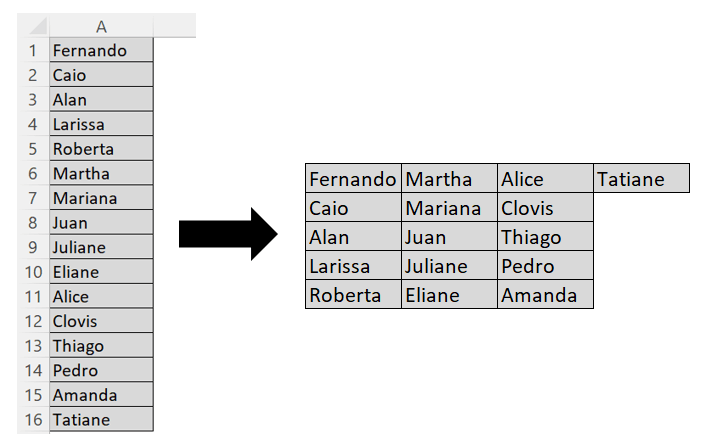
Antes, para conseguir fazer este processo teríamos que fazer uma sequência de "copia e cola" até chegar neste resultado, esta função veio para simplificar esta ação.
Sintaxe:
=QUEBRARCOLS(vetor; wrap_count; [pad_with])
Vetor = Neste argumento vamos selecionar a coluna que vamos transformar em matriz.
wrap_count = Aqui vamos colocar de quanto em quanto queremos quebrar a coluna.
[pad_with] = O último argumento é semelhante ao SEERRO, nele podemos colocar uma frase para quando houver erro no resultado, é opcional, completando os dois primeiros podemos fechar parênteses e dar enter.
Exemplo:
=QUEBRARCOLS(A1:A16;2)

Observe que a nossa coluna tem 16 linhas, um número par, como dividimos em 2 todas as linhas da matriz resultante está completa.
Mas, e se no segundo argumento colocarmos um número ímpar -> 5, por exemplo:
=QUEBRARCOLS(A1:A16;5)
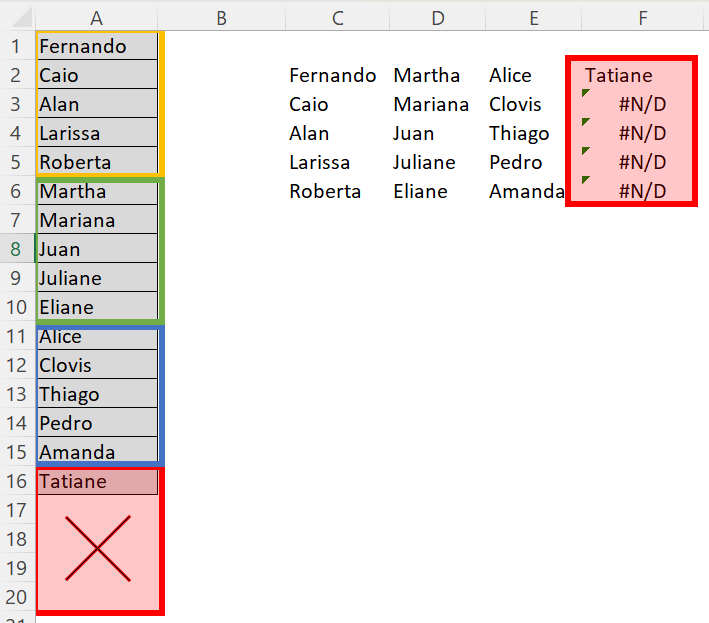
Neste caso a quarta coluna da matriz vai apresentar erro porque não existem valores suficientes na coluna de origem para completá-la.
Lembra daquele terceiro argumento opcional?
Podemos usar o terceiro argumento desta função [pad_with] que serve para exibir no lugar do erro uma mensagem.
Obs. Mensagens de texto em funções sempre devem estar entre aspas.
=QUEBRARCOLS(A1:A16;5;”Vazio”) -> dê enter:

Desta forma conseguimos um resultado melhor no sentido de visual, sem as mensagens de erro e com uma informação sobre a ausência do resultado.
Outra opção é colocar as aspas vazias no terceiro argumento (as aspas sem nenhuma mensagem dentro -> " "), o resultado sem mensagem fica melhor visualmente do que com o erro.
Função para quebrar linhas:
A função QUEBRARLINS funciona da mesma maneira que a função QUEBRARCOLS, com os mesmos argumentos, a diferença é o modo como ela completa a matriz, neste caso diferente de completar coluna por coluna, a QUEBRARLINS vai completar a linha com 5 elementos e passar para a próxima linha assim sucessivamente:
Perguntas frequentes
1. Para que serve a função QUEBRARCOLS no Excel?
Ela transforma uma coluna ou linha de valores em uma matriz, preenchendo coluna por coluna. Você indica o intervalo e de quantos em quantos itens quer quebrar. Antes dessa função, o mesmo resultado só era possível com uma sequência manual de copiar e colar.
2. Qual a diferença entre QUEBRARLINS e QUEBRARCOLS?
As duas usam os mesmos argumentos e servem para montar uma matriz a partir de um intervalo. A diferença está na ordem do preenchimento: a QUEBRARLINS completa cada linha e passa para a linha seguinte, enquanto a QUEBRARCOLS completa cada coluna antes de seguir para a próxima.
3. Como tirar as mensagens de erro do resultado de QUEBRARCOLS?
Quando o intervalo não tem valores suficientes para completar a matriz, as posições que sobram mostram erro. Use o terceiro argumento, pad_with, para exibir um texto no lugar, sempre entre aspas, como Vazio. Também dá para usar aspas sem texto e deixar essas células em branco.
4. Em qual versão do Excel estão as funções QUEBRARLINS e QUEBRARCOLS?
As duas estão disponíveis nas versões do Excel do Microsoft 365, que recebem as novidades primeiro. Em versões anteriores instaladas no computador elas não aparecem na lista de fórmulas, e uma planilha que já usa esses recursos abre com erro de nome nas células.
Conclusão - Funções QUEBRARLINS e QUEBRARCOLS
Embora as funções QUEBRARCOLS e QUEBRARLINS não sejam funções revolucionárias, elas são de suma importância para transcrever em linha ou coluna um texto, afinal, sem elas a única opção seria fazer um copiar e colar até conseguir organizar toda a matriz.
Fazer esta tarefa em uma lista com 20 valores é trabalhoso, mas razoável, fazer com 200 já seria bem dispendioso, sem esses dois novos recursos não teríamos outra opção senão o habitual copia e cola.
Saiba mais sobre Atalhos importantes do Excel!
Por este motivo é ótimo que esta função já esteja disponível! É importante lembrar que essa opção só existe na versão do Excel Microsoft 365.
Bom impressionadores, eu fico por aqui...
Até a próxima! Um abraço,

Apostila Básica de Excel
Essa é uma apostila básica de Excel para que você saia do zero de forma 100% gratuita!
Hashtag Treinamentos
Para acessar outras publicações de Excel Básico, clique aqui!