
ENVIAR E-MAIL pelo Excel
Nessa publicação vou te ensinar como enviar e-mail pelo Excel utilizando uma única fórmula muito simples, a função HIPERLINK.
Para enviar e-mail pelo Excel sem VBA, use a função HIPERLINK com um endereço mailto:. A fórmula =HIPERLINK("mailto:"&célula; "Enviar") cria um link que abre o programa de e-mail já com o destinatário preenchido. Você ainda pode incluir assunto e corpo da mensagem com os parâmetros ?subject= e &body=.
Neste post temos duas aulas, e cada uma explica de uma forma como enviar e-mail pelo Excel!
Caso prefira esse conteúdo no formato de vídeo-aula, assista ao vídeo abaixo!
O que você aprende neste vídeo
Resposta rápida: Dá para abrir um e-mail já preenchido a partir do Excel sem VBA, usando a função HIPERLINK. O truque é montar no primeiro argumento um endereço mailto: concatenado com &, destinatário, ?subject= para o assunto e &body= para o corpo, e usar %0A onde se quer quebra de linha. O segundo argumento é o texto que aparece na célula.
Neste vídeo (21 min):
- 1:30 - Caminho manual (bom para entender a sintaxe): botão direito > Link > Endereço de e-mail, preenchendo destinatário e assunto.
- 3:00 - O Excel monta sozinho o endereço no formato
mailto:destino?subject=assunto, é exatamente isso que a fórmula vai reproduzir. - 5:00 - Limite do caminho manual: o endereço é digitado, não referencia célula, então não dá para arrastar para a lista inteira.
- 5:30 - A função
HIPERLINKpede dois argumentos: local do vínculo (o endereço) e nome amigável (o texto exibido na célula). - 8:00 - Texto dentro de fórmula vai entre aspas; para juntar texto com célula, usa-se o & (E comercial, Shift + 7).
- 9:00 - Começa por
"mailto:"concatenado com a célula do e-mail, assim a fórmula serve para qualquer linha. - 10:00 - Assunto: concatenar
"?subject="e a célula que tem o assunto. - 13:00 - Corpo do e-mail: concatenar
"&body="e o texto, que pode misturar células (o nome da pessoa) e trechos fixos. - 16:00 - Quebra de linha dentro do corpo: o código %0A, repetido duas vezes para pular duas linhas.
- 19:00 - Com tudo referenciando células, basta arrastar a fórmula: cada linha abre o e-mail com destinatário, assunto e saudação personalizados.
Trechos do vídeo:
- Por que começar pela ferramenta de link mesmo sabendo que ela não escala: é ela que revela a sintaxe que a fórmula precisa reproduzir (mailto:, ?subject=, &body=). Depois disso, o HIPERLINK só automatiza o que já se sabe escrever.
- O motivo de nunca digitar o e-mail dentro da fórmula: sem referência de célula, a fórmula funciona para uma linha só e não pode ser arrastada para o resto da lista.
- Dentro do corpo não adianta apertar Enter para pular linha, o Enter encerra a fórmula. A quebra tem que ser o código %0A, que o cliente de e-mail interpreta como nova linha.
Para baixar a planilha utilizada nessa aula clique aqui!
O que é o envio de e-mail pelo Excel?
É uma forma que temos de enviar e-mail para automatizar um processo utilizando o Excel, ou seja, não será necessário entrar no e-mail para ser possível enviar uma mensagem a alguém.
Quando enviar e-mail pelo Excel?
Esse recurso será utilizado sempre que o usuário precise enviar um e-mail de uma forma automática e mais dinâmica, ou seja, é possível automatizar um processo que seja feito com frequência utilizando esse recurso para diminuir o trabalho e ganhar tempo.
Como fazer isso com apenas uma fórmula?
Primeiramente vamos analisar os dados que temos na planilha inicial para que depois possamos utilizar eles para a criação do e-mail.
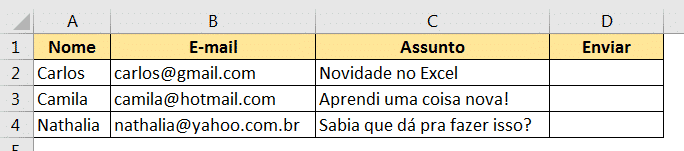
É possível observar que temos o nome da pessoa que irá receber o e-mail, o e-mail dessa pessoa e o assunto que será tratado. Na última coluna teremos um link/hiperlink para efetuar esse envio de forma automática utilizando os dados da tabela.
Para iniciar o procedimento de enviar e-mail pelo excel e entender como funciona a sintaxe da escrita vamos clicar com o botão direito na célula D2 e selecionar a opção link ou hiperlink.
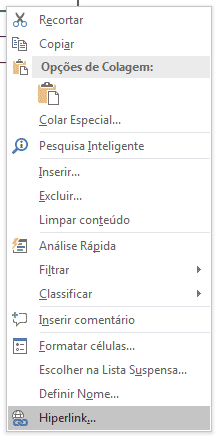
Feito isso será aberta uma janela de configuração do link/hiperlink. Nesta janela vamos selecionar a opção Endereço de e-mail.
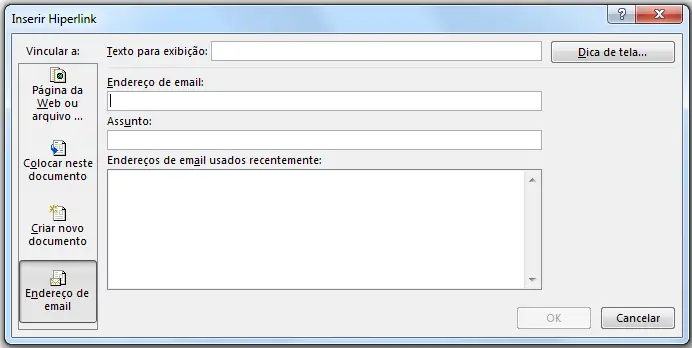
Aqui vamos escrever o e-mail para qual vamos enviar (e-mail fictício para fins de demonstração) e o assunto.
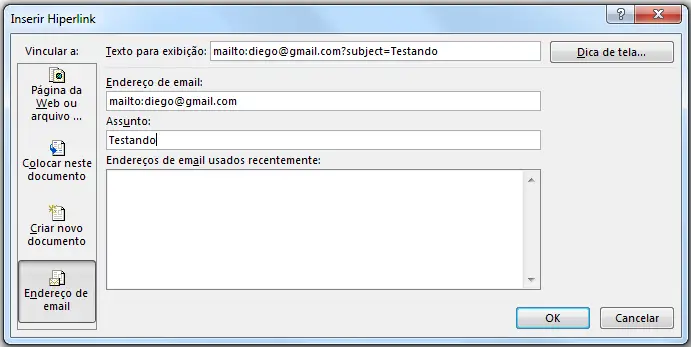
Ao preencher esses dois campos podemos ver que na parte de Texto para exibição o Excel já cria uma fórmula para o envio desse e-mail. Primeiramente temos o mailto: que significa enviar e-mail para e logo em seguida temos o ?subject= que se refere ao assunto do e-mail e também para separar esses dois dados.
Ao pressionar OK teremos o seguinte resultado.

Ao clicar no link/hiperlink o Excel irá abrir o programa relacionado a envio de e-mail (que deve estar vinculada a conta do usuário), irá colocar o e-mail do destinatário e o assunto.
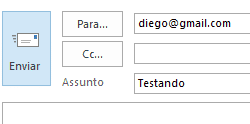
É possível alterar a exibição que o Excel dá para o link, basta clicar com o botão direito nele e selecionar a opção Editar link/hiperlink, feito isso basta alterar o texto que está no campo Texto para exibição. Desta forma o Excel não irá mostrar o “código” utilizado para aquele envio e sim o texto que o usuário inserir, lembrando que a execução não irá mudar.
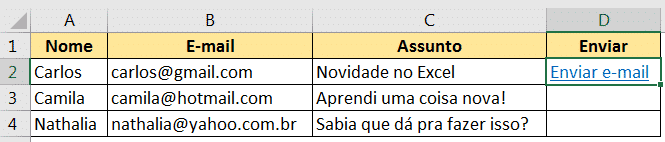
Continuaremos com o link/hiperlink, no entanto, com um nome mais intuitivo para o usuário.
Por mais que essa seja uma boa opção para enviar e-mail ela não é a melhor, pois não conseguimos automatizar para as outras células, ou seja, teríamos que fazer uma por uma. Isso porque essa opção não nos permite fazer a seleção de uma referência. Para resolver esse problema vamos utilizar a fórmula HIPERLINK.
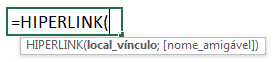
Essa fórmula possui apenas dois argumentos, o primeiro é para indicarmos onde está o vínculo que queremos “linkar” e o segundo é exatamente o que acabamos de fazer, que é mudar o nome que aparece para o usuário para que ele possa entender melhor do que se trata.
Para o primeiro argumento vamos inserir as informações que obtivemos anteriormente utilizando a opção de hiperlink do Excel, vamos utilizar exatamente aquele texto que começa com mailto: para podermos enviar o e-mail.
OBS: Para essa parte é importante lembrar que quando formos referenciar um texto em uma fórmula ele deve estar entre aspas duplas, ou seja, os nossos comandos estarão entre aspas duplas, pois são textos.
OBS2. Outro ponto é a utilização do & que servirá para concatenar as informações que temos. Como vimos anteriormente todos os comandos são escritos juntos, portanto é dessa forma que o Excel irá entender e por isso é que vamos juntar os textos e referência com o &.
=HIPERLINK(“mailto:”&B3&”?subject=”&C3&”&body=Oi, “&A3&”! %0A%0AAprendi a enviar e-mail pelo Excel, é muito maneiro!”;”Enviar e-mail”)
Esse é o texto que vamos utilizar dentro da fórmula de HIPERLINK, abaixo teremos um resumo do que cada um dos comandos faz dentro dessa fórmula.
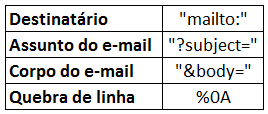
OBS3. Lembrando que essas informações devem ser concatenadas utilizando o & para que o Excel entenda corretamente.
OBS4. Caso o usuário não queria referenciar nenhuma célula para inserir o corpo como o que foi feito no exemplo basta escrever o que deseja dentro das aspas de cada um dos comandos.
Ao escrever todo o código acima e clicar no link que foi criado teremos o seguinte resultado:
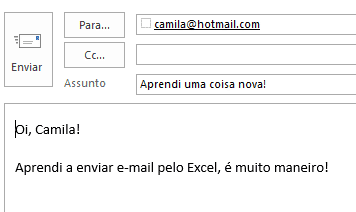
Desta forma temos o e-mail completamente preenchido com destinatário, assunto e corpo do e-mail. Então podemos automatizar um procedimento de envio de e-mail sem que seja necessário ficar escrevendo algumas informações.
Como é uma fórmula e temos algumas referências dentro dela, temos a possibilidade de copiar ou arrastar a fórmula para as outras células. Desta maneira é possível enviar o e-mail para as outras pessoas sem que haja necessidade de alterar manualmente o destinatário e o assunto do e-mail.
Lembrando que neste caso colocamos o corpo do e-mail dentro da fórmula, nada impede o usuário de criar mais uma coluna com o corpo do e-mail caso ele seja diferente para diferentes pessoas.
Nesta aula conseguimos aprender um método simples, fácil e automático para fazer envio de e-mails para diferentes pessoas tendo essas informações armazenadas em uma tabela.
Para acessar outras publicações da hashtag, acesse: https://www.hashtagtreinamentos.com/blog
Você já viu o que os nossos alunos dizem sobre os nossos cursos de Excel, VBA e Power BI? Clique aqui para ir até lá!
 Excel Impressionador
Tudo que você precisa saber, do Básico ao Avançado, pra dominar a ferramenta mais importante do Mercado de Trabalho. Aprenda as principais ferramentas, funções e recursos do Excel para deixar qualquer planilha mais chamativa e eficiente.
Começar agora


Como Enviar E-mail Pelo Excel de Forma Personalizada?
Caso prefira esse conteúdo no formato de vídeo-aula, assista ao vídeo abaixo ou acesse o nosso canal do YouTube!
Para receber por e-mail o(s) arquivo(s) que utilizamos na aula, preencha:
Nesta aula vamos aprender mais um modo de enviar e-mail personalizado pelo Excel, esse processo de envio de e-mail pelo Excel é feito a partir da função HIPERLINK, que é uma função já conhecida para colocar links dentro do Excel.
Nesta aula vamos tratar a base de dados antes de inserir os dados na função.
Vamos trabalhar com esta base de dados:
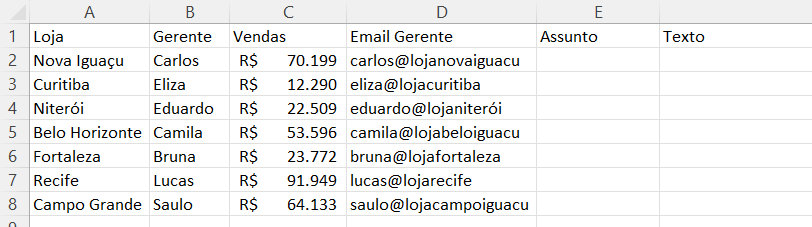
Assunto
Para começar vamos colocar o assunto do e-mail. Vamos definir que nesta loja existe a meta de vendas de 50 mil reais.
Então queremos que SE a meta for batida apareça no assunto do e-mail -> Meta batida! Se não bateu a meta -> Foi por pouco!!
Para isso vamos usar a função SE. Na coluna Assunto escreva:
=SE(C2>=50000;”Meta batida!”;”Foi por pouco!!”)
Feito isso arraste para as demais células.
Texto
Agora vamos escrever o texto que do corpo do e-mail usando a função SE novamente.
Vamos começar com a mensagem positiva para quem bateu a meta, note que quando abrirmos a função SE, precisamos fazer o teste lógico -> se o valor da meta que está na C2 for maior do que a meta, então vamos escrever Parabéns, em seguida estamos usando o & concatenar para juntar o parabéns com o nome do gerente que está na célula B2, novamente vamos concatenar para somar o nome ao restante da frase.
=SE(C2>=50000;”Parabéns, “&B2&”! Você bateu a meta esse mês!”
Agora o último argumento, vamos acrescentar o ponto e vírgula e escrever a frase para quem não bateu a meta:
=SE(C2>=50000;”Parabéns, “&B2&”! Você bateu a meta esse mês!”; “Foi por pouco! Só faltou “&50000-C2&” para bater a meta…”)
Observe que a segunda frase segue o mesmo padrão da anterior concatenando (&) a frase com o cálculo que está subtraindo da meta o que foi vendido, resultando no que faltou para a meta ser batida.
Agora arraste para baixo para que a frase fique personalizada para todas as linhas.
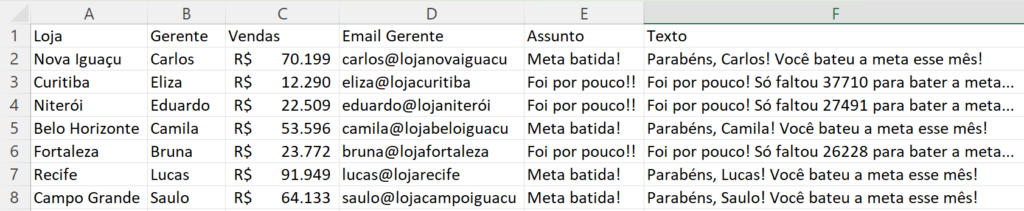
Feito isso fica mais fácil enviar o e-mail:
Hiperlink
A função Hiperlink que vai efetuar o envio do e-mail, mas para usar esta função temos que conhecer algumas palavras-chave essenciais usadas nos argumentos dessa função:
Mailto -> e-mail para? Quem vai receber o e-mail?
Subject -> Assunto do e-mail
Body -> Corpo do e-mail
CC -> Para colocar alguém em cópia
Função:
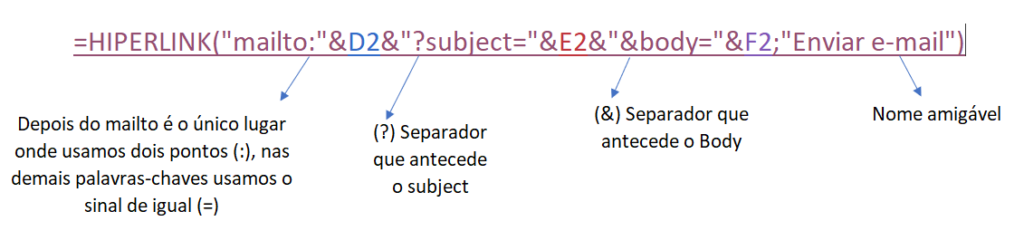
Após abrir a função vamos usar a palavra-chave reverente ao e-mail Mailto e em seguida concatenamos (&) a palavra-chave com a célula onde temos o e-mail -> D2.
Usamos a palavra-chave referente ao assunto do e-mail Subject e em seguida concatenamos a célula onde colocamos o assunto do e-mail na nossa tabela -> E2.
E por fim a palavra-chave que corresponde ao corpo do e-mail Body está concatenada a célula onde temos a mensagem do e-mail -> F2.
Existem ainda alguns separadores específicos que estão explicados na imagem acima.
Para que a função não fique aparecendo quando acabarmos, ainda temos a opção de colocar um ponto e vírgula no final e escolher um Nome amigável, assim colocamos algo como “Enviar e-mail”, esta é a frase que vai ficar aparecendo na nossa célula!
Feito isso podemos arrastar para as demais células e vamos ter o envio personalizado dos nossos e-mails pronto
Perguntas frequentes sobre enviar e-mail pelo Excel
1. Como enviar e-mail pelo Excel sem usar VBA?
Use a função HIPERLINK com o protocolo mailto. Por exemplo, =HIPERLINK(“mailto:”&A2;”Enviar e-mail”) cria um link clicável que abre seu programa de e-mail com o destinatário da célula A2 já preenchido.
2. Como incluir assunto e mensagem no e-mail pela função HIPERLINK?
Adicione os parâmetros ?subject= (assunto) e &body= (corpo) ao endereço mailto. Exemplo: “mailto:”&A2&”?subject=Relatório&body=Segue em anexo”. Ao clicar, o e-mail abre com destinatário, assunto e texto prontos.
3. O que é o mailto no Excel?
mailto é um tipo de link que instrui o computador a abrir o aplicativo de e-mail padrão. Combinado com a função HIPERLINK, ele transforma uma célula em um botão que inicia uma nova mensagem já endereçada.
4. Dá para enviar e-mail pelo Excel automaticamente?
Para envio automático, sem clique, é necessário usar VBA integrado ao Outlook, com uma macro que monta e dispara a mensagem. A função HIPERLINK apenas prepara e abre o e-mail; o envio final é feito pelo usuário.
5. O envio de e-mail pelo Excel funciona com qualquer programa de e-mail?
O link mailto abre o aplicativo de e-mail definido como padrão no computador, como o Outlook. Para webmails, é preciso configurá-los como manipuladores de mailto no navegador para que o link funcione corretamente.
6. Preciso saber programação para enviar e-mail pelo Excel?
Não para o método com a função HIPERLINK, que usa apenas fórmula. O conhecimento de VBA só é necessário se você quiser automatizar o envio em massa ou disparar mensagens sem abrir o programa de e-mail.
Hashtag Treinamentos
Para acessar outras publicações de Excel Intermediário, clique aqui!
