Editar no Power BI ou no Excel – Onde Devo Editar Minhas Tabelas?
Hoje eu quero responder uma dúvida que muitas pessoas têm “editar no Power BI ou no Excel?”, onde é melhor editar tabelas?
Edite as tabelas no Power BI, dentro do Power Query. Ali você separa colunas, mescla nome e sobrenome, calcula idade e cria a coluna de faturamento sem escrever fórmula; cada passo fica registrado em Etapas Aplicadas e pode ser desfeito, e o tratamento se repete sozinho a cada atualização da base.
Caso prefira esse conteúdo no formato de vídeo-aula, assista ao vídeo abaixo ou acesse o nosso canal do YouTube!
O que você aprende neste vídeo
Resposta rápida: O vídeo compara editar uma base de vendas direto no Excel ou dentro do Power Query, ao importar a tabela para o Power BI. Mostra como dividir uma coluna em duas (cidade e estado), criar uma coluna de faturamento multiplicando quantidade por valor unitário e calcular idade a partir da data de nascimento, sempre clicando em botões, sem escrever fórmula.
Neste vídeo (29 min):
- 2:00 - Duas formas de trazer a tabela para o Power BI: Carregar, que traz sem mexer em nada, ou Transformar dados, que abre o Power Query para editar antes
- 4:00 - Dividir a coluna de loja em cidade e estado pela guia Transformar, opção Dividir coluna por delimitador, usando espaço-traço-espaço como separador
- 6:00 - Criar a coluna de faturamento selecionando quantidade e valor unitário com Ctrl e usando Adicionar coluna, opção Multiplicar
- 8:00 - Juntar nome e sobrenome numa coluna só pela guia Transformar, opção Mesclar colunas, com espaço como separador
- 10:00 - Calcular a idade a partir da data de nascimento pela guia Adicionar coluna, opção Data, depois Idade, Duração e Total de anos, arredondando para baixo
- 13:00 - Por que editar pelo Power Query é mais simples: cada edição (dividir, mesclar, calcular) é feita clicando em botões, sem escrever fórmula
- 14:00 - Etapas Aplicadas: o histórico registra cada edição feita na tabela, na ordem em que aconteceram
- 16:00 - Deletar uma etapa desfaz aquela edição específica a qualquer momento, mesmo depois de fechar e reabrir o arquivo, diferente do
Ctrl+Z, que se perde ao fechar - 20:00 - A base original no Excel continua intacta: nenhuma edição feita no Power Query altera a planilha de origem
- 23:00 - Ao adicionar uma nova venda no Excel e clicar em Atualizar, o Power Query reaplica sozinho todas as edições (juntar nome, separar cidade e estado, calcular faturamento e idade) na linha nova
Trechos do vídeo:
- Ao importar uma tabela para o Power BI, a opção Transformar dados abre o Power Query, e é ali que as edições ficam registradas passo a passo, sem alterar a planilha original do Excel
- No Power Query, o histórico de Etapas Aplicadas permite desfazer qualquer edição a qualquer momento, mesmo depois de fechar e reabrir o arquivo, o que o
Ctrl+Zdo Excel não garante - Ao adicionar uma nova linha na base do Excel e clicar em Atualizar dentro do Power BI, edições como separar cidade e estado ou calcular a idade se repetem automaticamente na linha nova
- Dividir uma coluna combinada, como cidade e estado, em duas colunas separadas é feito pela guia Transformar, escolhendo o delimitador que separa as duas informações, sem precisar escrever fórmula
Para receber por e-mail o(s) arquivo(s) utilizados na aula, preencha:
Onde Editar a Tabela no Excel ou no Power BI?
Você provavelmente já deve ter se perguntado onde editar base de dados para o seu Dashboard em Power BI.
Essa é uma dúvida muito comum “onde editar tabela?” no Excel ou direto no Power BI? Nessa aula eu quero responder essa dúvida para te ajudar!
 Power BI Impressionador
Como dominar a ferramenta que mais cresce e forma profissionais disputados no Mercado de Trabalho, com a criação de Relatórios e Dashboards que impressionam e ajudam na tomada de decisão.
Começar agora


Editar Base de Dados do Dashboard
Para te mostrar essas edições nós vamos utilizar a seguinte base de dados com algumas informações de vendas.
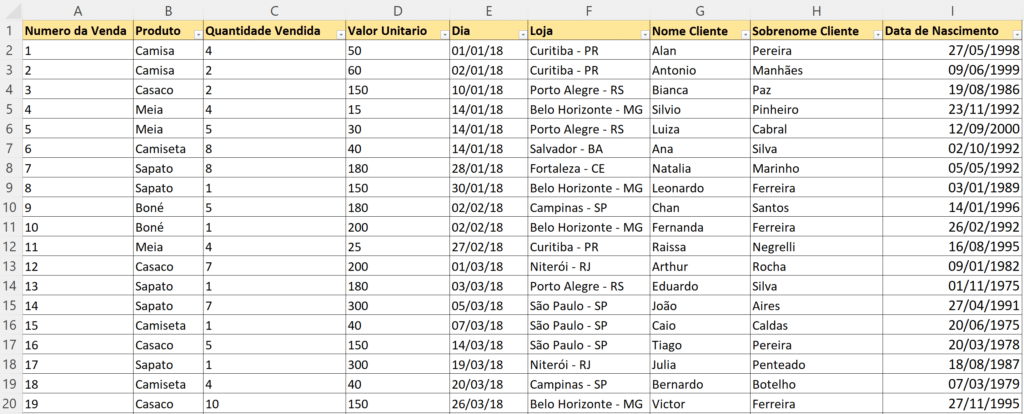
Aqui você deve notar que nós podemos fazer algumas edições até para facilitar a análise de dados em um dashboard por exemplo.
A primeira edição seria a separação das informações na coluna de Loja, pois podemos criar uma coluna com as informações de Cidade e na outra de Estado.
A segunda edição seria criar uma coluna com o faturamento da venda. Como temos a Quantidade Vendida e o Valor Unitário basta multiplicar as duas informações.
A terceira edição seria a junção do Nome Cliente com Sobrenome Cliente para uma análise mais detalhada sem juntar os nomes repetidos, pois nem sempre serão a mesma pessoa.
Outra edição seria fazer o cálculo da idade dos clientes, já que temos a data de nascimento de cada um deles.
SEPARAÇÃO DAS INFORMAÇÕES NA COLUNA LOJA
Vamos começar pelas edições dentro do Power BI, ou seja, vamos editar tabela no Power BI (mais precisamente dentro do Power Query).

Dentro do Power Query vamos selecionar a coluna de Loja e ir até a guia Transformar > Dividir Coluna > Por Delimitador.
Aqui você vai poder colocar o que está separando os dados desejados, nesse caso além do traço (-) você deve ter notado que temos um espaço antes e depois desse traço.
Então podemos colocar isso dentro do nosso delimitador, assim a separação fica correta sem esse espaço extra nas duas colunas.
Feito isso basta renomear as colunas e você já tem a separação de Cidade e Estado de forma muito rápida!
CRIAÇÃO DA COLUNA DE FATURAMENTO
Essa parte é muito simples dentro do Power Query, pois você não precisa nem fazer os cálculos.

Basta selecionar as duas colunas de Quantidade Vendida e Valor Unitário, em seguida vamos até a guia Adicionar Coluna > Padrão > Multiplicar.
Pronto! Agora basta alterar o nome da coluna e você já tem o faturamento sem precisar fazer nenhum cálculo.
JUNÇÃO DO NOME COM O SOBRENOME DO CLIENTE
Nessa parte nós vamos juntar o nome com o sobrenome para termos apenas uma única informação ao invés de duas que podem atrapalhar na hora de fazer uma análise por cliente.

Essa parte é bem simples também, muito parecida com a parte de separar as informações que já vimos.
Só que nesse caso vamos selecionar as duas colunas: Nome Cliente e Sobrenome Cliente. Depois basta ir em Transformar > Mesclar Colunas.
Agora basta colocar qual o separador e pronto! Nesse caso o nosso separador é apenas um espaço para que o nome fique separado do sobrenome.
OBTER A IDADE DE CADA CLIENTE
Essa parte dentro do Power Query tem alguns passos, mas são todos muito simples de serem feitos, é que não temos uma ferramenta direta para transformar a data em idade no formato de anos.

Podemos selecionar a coluna de Data de Nascimento e ir até Adicionar Coluna > Data > Idade.
Isso vai te trazer um resultado em dias mais um formato em horas, então vamos ter que fazer mais uma edição para transformar esse período em dias.

Para isso podemos ir em Transformar > Duração > Total de Anos. Aqui nós já vamos ter a idade do cliente, só que se você reparar, os dados estão no formato de número decimal.
Mas a informação de idade nós não visualizamos dessa maneira, nós queremos um número inteiro.

Esse passo é bem simples, basta clicar na coluna de Idade que criou ir até Transformar > Arredondamento > Arredondar para Baixo.
Agora sim você vai ter a idade correta dos clientes em anos, lembrando que como estamos fazendo o cálculo dentro do Power Query em relação as idades o programa vai sempre pegar a data atual como parâmetro.
Então essas informações podem diferenciar dependendo do período que você está vendo essa publicação.
EXEMPLOS
Vamos agora mostrar alguns exemplos para saber como editar tabela no Excel ou editar tabela no Power BI.
Assim você vai notar o que é melhor ou pior em relação a edição da base de dados e quais os impactos disso.
Agora imagine que por algum motivo você não precise do nome do cliente para fazer suas análises.
Dentro do Power Query você pode simplesmente excluir essa coluna e pronto já no Excel você vai ter um problema, pois se excluir essa informação e tentar atualizar o Power BI você já vai ter um erro.
Então a ideia é sempre atualizar pelo Power BI (usando o Power Query), porque é muito mais fácil.
Você deve ter notado que todos os passos que nós fizemos para separar informações, juntar informações, calcular idade e multiplicar. Foi tudo feito sem nenhuma fórmula.
Isso quer dizer que você não vai precisar criar uma fórmula para juntar os nomes, ou fórmulas para idade ou até mesmo para multiplicação.
Outro ponto bem importante, dentro do Excel se você acaba deletando uma fórmula e quer colocar outra informação por cima ela já deixa de ser automática.
Então se alterar o nome do cliente ou o valor do produto você vai notar que não será atualizado, pois colocou o valor de forma manual.
Outro ponto MUITO IMPORTANTE é que quando você deleta uma informação dentro do Power Query você tem a opção de desfazer uma ação na parte de ETAPAS APLICADAS.
Já dentro do Excel se você por um acaso excluir a coluna de nome de cliente e salvar o seu arquivo não terá como voltar atrás, vai perder essas informações.
Então é sempre melhor editar base de dados no Power BI, pois além de mais fácil é mais dinâmico e mais seguro.

Aqui dentro de etapas aplicadas você pode tanto desfazer uma ação que tenha feito quanto editar qualquer ferramenta que tenha utilizado.
Então qualquer ajuste é mais fácil de ser feito. No Excel você vai ter que ajustar de novo uma ferramenta caso tenha utilizado e refazer as fórmulas (cálculos) que tenha feito.
Fora que dentro do Power Query depois que você utiliza uma coluna como fizemos com o faturamento (valor unitário multiplicado pela quantidade) você pode simplesmente excluir a coluna, pois não vai utilizá-la.
Já no Excel se você faz isso após utilizar a fórmula de multiplicação vai perder todos os seus resultados, pois a fórmula está utilizando diretamente essas colunas.
OBS: Claro que você pode copiar e colar as informações como valores, mas nesse caso você perde a principal parte que é automatizar o processo.
Dentro do Power Query isso tudo já é automático, então se fez 10 processo dentro da base de dados para tratá-la, qualquer outra informação que você acrescentar irá passar pelos mesmos processos de forma automática.
Perguntas frequentes
1. Onde é melhor tratar a base de dados de um dashboard?
No Power Query do Power BI. As transformações ficam salvas como etapas e são reaplicadas automaticamente sempre que a base recebe dados novos. No Excel, cada ajuste depende de fórmula ou de ação manual, e qualquer alteração na estrutura da planilha precisa ser refeita a cada atualização.
2. O que acontece se eu excluir no Excel uma coluna já usada no Power BI?
A atualização do relatório retorna erro, porque a consulta procura uma coluna que não existe mais. No Power Query isso não acontece: você exclui a coluna dentro do editor e, se precisar voltar atrás, basta remover a etapa correspondente em Etapas Aplicadas.
3. Como separar cidade e estado de uma coluna só no Power Query?
Selecione a coluna e vá em Transformar, Dividir Coluna, Por Delimitador. No campo do delimitador informe o caractere que separa os dados, incluindo os espaços em volta (por exemplo, espaço, traço, espaço). Assim a separação sai limpa e você só renomeia as duas colunas geradas.
4. Como calcular a idade dos clientes no Power Query?
Selecione a coluna de data de nascimento e vá em Adicionar Coluna, Data, Idade. O resultado vem em dias e horas, então use Transformar, Duração, Total de Anos e depois Transformar, Arredondamento, Arredondar para Baixo. O cálculo usa sempre a data atual como referência.
Conclusão de Editar no Power BI ou no Excel
Nessa aula eu te mostrei a diferença entre editar tabela no Excel e editar tabela no Power BI.
É recomendado que você sempre faça a edição no Power Query (editor de consultas), pois a maioria das operações que você faz no Excel dentro do Power Query você não precisa nem de fórmulas.
Então você ganha tempo, o processo fica mais fácil e é tudo automático. Caso precise excluir uma coluna que não vai mais utilizar, mas criou outra coluna com ela, não vai ter problema algum.
No Excel isso é um grande problema, pois perde o seu resultado e pode nem conseguir recuperar os dados que excluiu.
Hashtag Treinamentos
Para acessar outras publicações de Power BI, clique aqui!