
Curva ABC – O que é e como criar no Excel
Nessa publicação vou te explicar tudo sobre a Curva ABC! Vamos ver o que é essa análise e quais são as vantagens em utilizá-la.
Caso prefira esse conteúdo no formato de vídeo-aula, assista ao vídeo abaixo!
O que você aprende neste vídeo
Resposta rápida: A Curva ABC classifica o portfólio pelo peso de cada produto no faturamento. O instrutor monta tudo do zero: percentual de cada item, percentual acumulado, e a classificação com SE composto lendo os parâmetros de uma tabelinha (65%, 90%, 100%). No fim, o gráfico de coluna + linha com as letras A, B e C nos rótulos.
Neste vídeo (35 min):
- 2:00 - O conceito, parente do Pareto: produtos A concentram o faturamento, B são intermediários e C vendem pouco.
- 3:00 - Os parâmetros usados são 65%, 90% e 100%, A até 65% acumulado, B nos 25% seguintes, C nos 10% finais.
- 4:00 - Não é regra fixa: 70/90/100 também é comum. O ponto é deixar os parâmetros numa tabelinha para a classificação recalcular quando eles mudarem.
- 5:00 - Total do faturamento com Alt + =, que soma automaticamente a lista de valores acima da célula.
- 6:00 - Percentual de cada produto: faturamento do item dividido pelo total, travando a célula do total com F4 antes de arrastar.
- 7:00 - A base precisa estar em ordem decrescente de faturamento; se não estiver, ordene antes (guia Dados > Filtro > do maior para o menor).
- 8:00 - Percentual acumulado: o percentual da linha atual somado à célula de acumulado da linha de cima, a última linha fecha em 100%.
- 13:00 - A classificação vem de um SE composto: se o acumulado for menor que o 1º parâmetro é A; senão testa contra o 2º para B; caso contrário, C.
- 19:00 - Nas referências da tabelinha de parâmetros, F4 em cada uma, elas não podem “cair” quando a fórmula é arrastada.
- 25:00 - Gráfico: selecionar percentual e acumulado, inserir coluna agrupada e mudar a série do acumulado para linha.
- 27:00 - Ajustes do eixo: fixar o máximo em 1 (100%) e o intervalo em 0,2, tirar linhas de grade e título.
- 29:00 - Rótulos com as letras: botão direito > Formatar Rótulos de Dados > Valor a partir das células, apontando a coluna da classificação e desmarcando Valor.
- 31:00 - Nomes dos produtos no eixo: botão direito > Selecionar Dados > Editar nos rótulos do eixo horizontal.
Trechos do vídeo:
- O motivo de não digitar A, B e C na mão: a classificação tem que acompanhar o parâmetro. Com o SE apontando a tabelinha, trocar 65% por 80% reclassifica os produtos e o gráfico na hora.
- Por que o segundo teste do SE composto só compara com 90% (e não “entre 65% e 90%”): se a fórmula chegou nesse ponto, o primeiro teste já falhou, ou seja, o acumulado já é maior ou igual a 65%. O intervalo fica implícito.
- A leitura de gestão que fecha a aula: os produtos A são poucos e respondem pela maior parte da receita; os C podem ser lançamentos recentes ou itens que nunca decolaram, a classificação aponta onde olhar, não a decisão.
Para baixar a planilha utilizada nessa aula clique aqui!
A Curva ABC é uma análise que classifica produtos por importância no faturamento: a classe A concentra cerca de 65% do valor acumulado, a B vai até 90% e a C completa o restante. No Excel, você calcula o percentual de cada item, acumula os valores em ordem decrescente e aplica a função SE para classificar tudo automaticamente.
O que é a Curva ABC?
Esse é um método utilizado para empresas com o objetivo de encontrar os principais produtos da empresa, umas das formas de utilizar esse método é organizar uma tabela por faturamentos, ou seja, desta forma teremos os produtos que mais trazem receita para o negócio, desta forma o usuário poderá fazer análises para verificar como irá organizar seus produtos baseado nessa metodologia. Juntamente com esse método é possível criarmos o Gráfico ABC, que é a representação visual da tabela. Lembrando que vamos dividir esses itens em 3 classes: A, B e C.
O tipo de análise que vamos utilizar é onde a Classe A corresponde a 65% do faturamento, a Classe B corresponde a 25% do faturamento e a Classe C corresponde a 10% do faturamento. Lembrando que essa porcentagem será referente à % acumulada, então serão verificados os produtos que somam essa quantidade.
OBS: Não existe apenas essa análise com esses valores 65%, 25% e 10%, este é o método mais utilizado, temos também o 80/20 e é possível também criar o seu próprio método.
Quando utilizar o Método/Gráfico ABC?
Esse método será utilizado quando quisermos fazer uma análise de produtos para verificar quais são os produtos que mais estão dando retorno, a análise é similar ao Gráfico de Pareto. Desta forma será possível verificar quais os produtos que a empresa poderá priorizar, pois trazem maior retorno, enquanto os outros produtos podem ficar em segundo nessa lista. Por esse motivo os produtos são classificados em 3 classes: A, B e C.
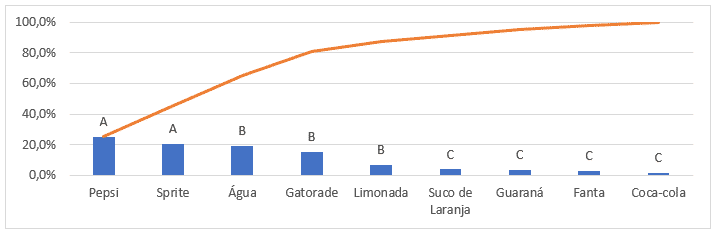
Esse é o gráfico final que teremos ao finalizar as análises. É possível observar que a linha laranja é a mesma que tínhamos no Gráfico de Pareto, que é a % acumulada dos valores, ou seja, os principais produtos sempre vão ter uma porcentagem maior no valor enquanto representam uma menor quantidade de produtos.
 Excel Impressionador
Tudo que você precisa saber, do Básico ao Avançado, pra dominar a ferramenta mais importante do Mercado de Trabalho. Aprenda as principais ferramentas, funções e recursos do Excel para deixar qualquer planilha mais chamativa e eficiente.
Começar agora


Como utilizar a Curva ABC no Excel?
Para iniciar na utilização do Método ABC vamos ter que completar a tabela inicial que tem apenas alguns dados.
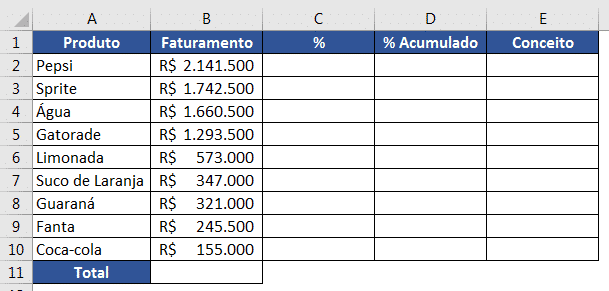
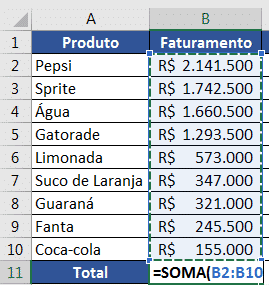
É possível observar que temos apenas a coluna de faturamento preenchida, então para iniciar vamos ter que começar colocando o valor total de todos esses faturamentos utilizando a fórmula SOMA. Outra forma de utilizar essa fórmula é utilizando o atalho ALT + =, desta forma o Excel pega todos os valores que estão acima da célula e faz a soma deles.
O próximo passo é preencher a coluna ao lado com os percentuais de cada faturamento em relação ao total, ou seja, vamos pegar o faturamento de cada produto e dividir pelo valor total para obter esse percentual.
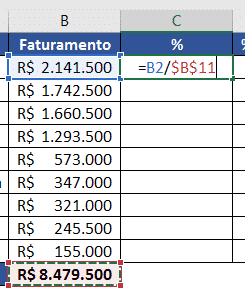
Em seguida basta copiar a fórmula para as outras células para ter a coluna completa com os percentuais de cada produto em relação ao total.
OBS: É importante que os dados da coluna de faturamento já estejam organizados em ordem decrescente para que a análise fique correta na hora de preencher a coluna de % acumulado.
Para a coluna de % acumulado será feita a soma do percentual de cada um dos produtos com o que tínhamos anteriormente, por isso o nome de acumulado, para sabermos qual a porcentagem desses produtos acumulado e para verificar o que o Método ABC propõe que é verificar que a menor quantidade de produto acaba por gerar um maior faturamento. Como para o primeiro produto não temos nada antes dele, vamos utilizar a sua própria porcentagem e nos restantes faremos a soma do atual com o anterior.
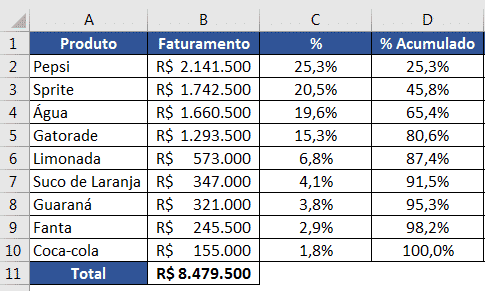
Neste caso é possível verificar a soma dos percentuais dos produtos o que mostra que os primeiros produtos já têm uma porcentagem bem relevante no faturamento total.
Para o próximo passo será feita a classificação desse % acumulado baseado nos critérios que foram estabelecidos inicialmente.
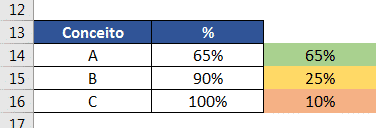
Então os produtos que têm seu % acumulado somado menor do que 65% serão classificados como A, os valores somados sendo menores que 90% serão classificados como B e os últimos serão classificados como C. Para fazer essa classificação será utilizada a fórmula SE e outra dentro dela para que seja possível compreender as 3 opções para este caso.
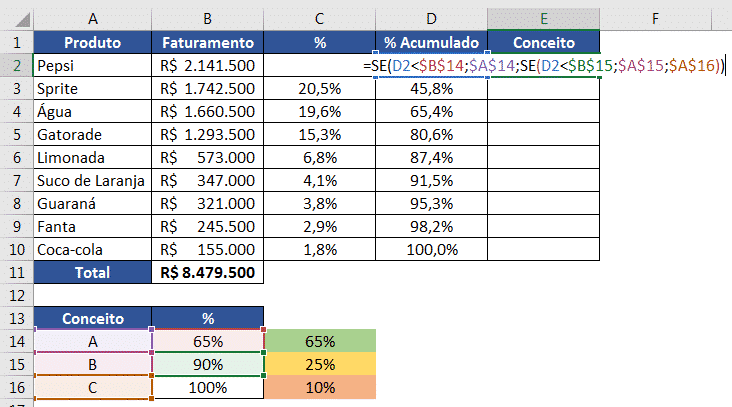
Feito isso é possível copiar a fórmula para as outras células e tornar esse processo de classificação automático, ou seja, se o usuário desejar alterar os percentuais dos conceitos as classificações na tabela serão atualizadas.
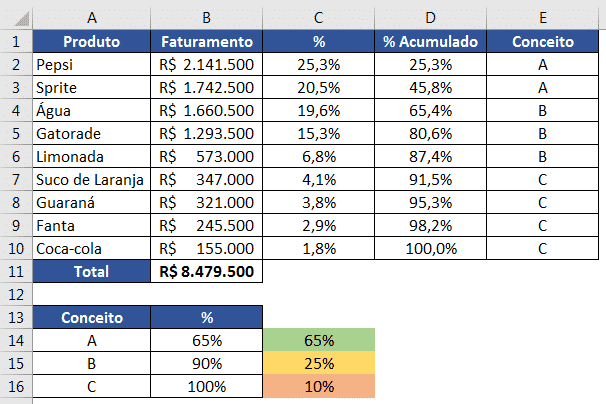
É possível observar que a classificação foi feita baseada na tabela auxiliar de conceitos, portanto a classificação está correta e se atualiza caso esse percentual mude. Nesta análise temos que os dois produtos com conceito A tem um maior impacto sobre o faturamento da empresa em relação aos outros, então de 9 produtos 2 representam quase 50% do faturamento total dessa empresa, portanto com essa análise é possível tomar algumas decisões.
Os produtos de conceito B, são produtos intermediários enquanto os produtos de conceito C que são produtos que não tem tanto impacto por diferentes fatores, a análise é justamente para verificar o que pode ser feito para melhorar o faturamento da empresa em relação a essa análise, podendo aumentar a quantidade de um produto, diminuir outro, mudar estratégias, entre outras alternativas que vão depender da análise e da empresa em questão.
Para finalizar a análise desses dados vamos inserir um gráfico, para isso basta selecionar os dados das colunas C e D, ir até a guia Inserir e escolher a opção de gráfico de barras.
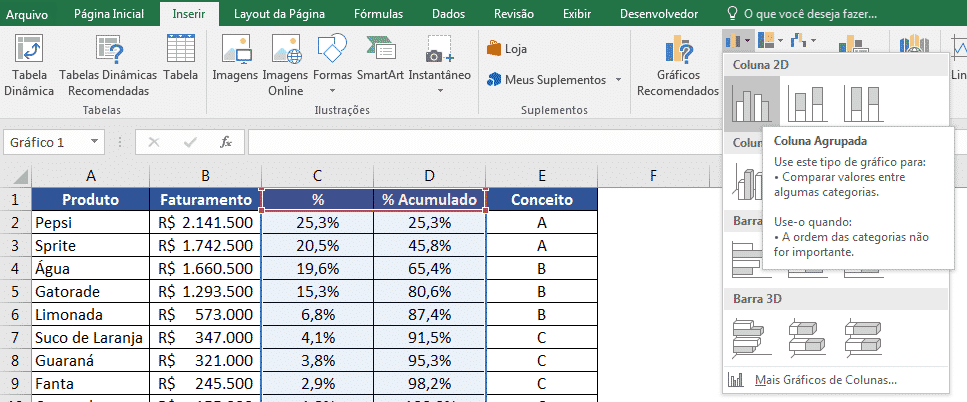
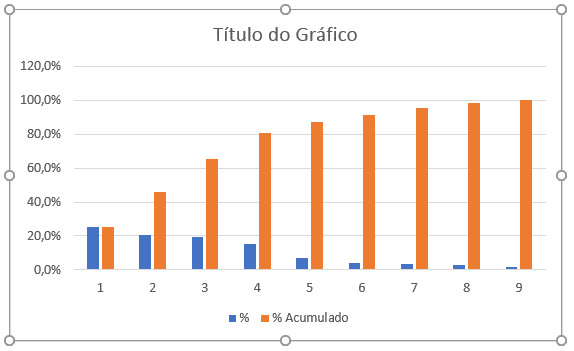
Feito isso será criado um gráfico com duas cores diferentes, uma para cada coluna, mas vamos resolver esse problema para ficar igual ao modelo que foi mostrado inicialmente.
Caso você queira uma publicação que fale especificamente sobre gráficos, acesse: https://www.hashtagtreinamentos.com/como-fazer-graficos-no-excel
Primeiramente vamos clicar com o botão direito em cima dos valores que vão de 0% até 120% e selecionar a opção Formatar Eixo, ao fazer isso será aberta uma janela no canto direito do Excel e vamos alterar o valor de máximo para 1 e as unidades em Principal vamos alterar para que fique com a variação de 20 em 20% nesse eixo.
Agora vamos clicar em uma das barras laranjadas, que representam o % acumulado, ir até a guia Inserir e selecionar a opção Gráfico de Linha.

Feito isso teremos o gráfico com barras e linha. É possível também deletar algumas informações que não queremos como as linhas de grade e o título, para isso basta selecionar esses itens e pressionar a tecla delete.
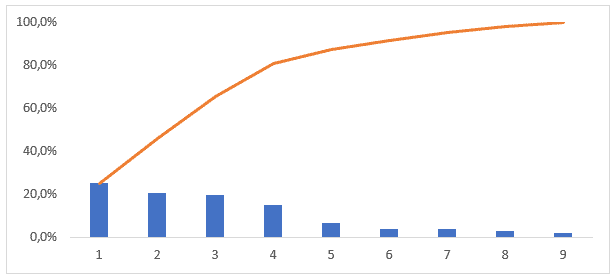
Agora para completar o gráfico é necessário identificar qual o conceito de cada uma das barras, para isso basta clicar em uma delas com o botão direito em alguma das barras, selecionar a opção Adicionar Rótulos de Dados e essa opção novamente.
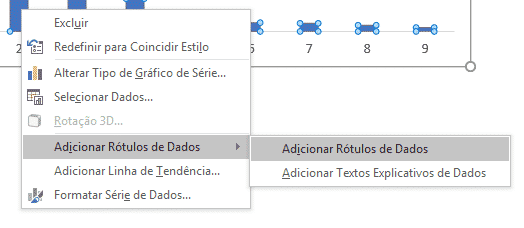
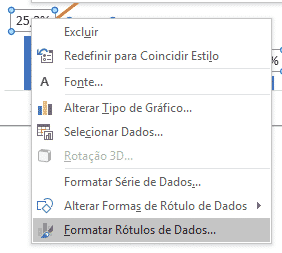
Feito isso teremos agora as porcentagens de cada uma das barras, no entanto não é exatamente isso que queremos. Nós queremos que apareçam os conceitos de cada um dos produtos. Para isso vamos clicar com o botão direito em algum dos rótulos e selecionar a opção Formatar Rótulos de Dados.
Feito isso teremos novamente uma janela sendo aberta ao lado direito do programa. Nesta parte vamos selecionar a opção Valor a Partir das Células e vamos selecionar as células que possuem o conceito dos produtos, que vai da célula E2 até E10.
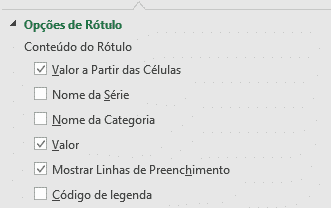
Feito isso teremos os conceitos de cada um dos produtos, no entanto teremos também o valor, então será necessário desmarcar a caixa de valor para ficarmos somente com o conceito.
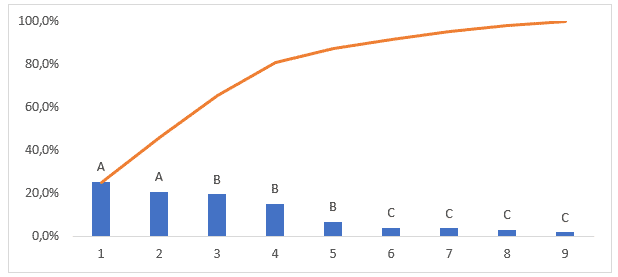
Agora para finalizar basta trocar os números do eixo horizontal pelo nome dos produtos que estão sendo analisados. Para isso basta clicar no gráfico com o botão direito e selecionar a opção Selecionar Dados.

Feito isso será aberta uma nova janela para a seleção de dados, como já temos todos os dados vamos apenas utilizar a opção de Editar na parte de Rótulos do Eixo Horizontal e selecionar os nomes dos produtos que vão da célula A2 até A10.
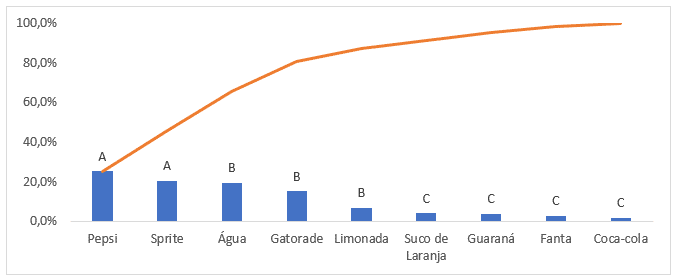
Agora temos juntamente com a tabela um Gráfico ABC para que o usuário possa efetuar suas análises e a partir delas tomar suas decisões.
Perguntas frequentes
1. Quais são as classes da Curva ABC?
A classe A reúne os itens mais importantes, que somam cerca de 65% do faturamento acumulado; a classe B fica entre 65% e 90%; e a classe C completa os 10% finais. Esses percentuais são ajustáveis: há quem prefira o critério 80/20, inspirado no princípio de Pareto.
2. Como classificar produtos em A, B e C no Excel?
Ordene a tabela por faturamento em ordem decrescente, calcule o percentual de cada produto sobre o total e monte a coluna de percentual acumulado. Depois, aplique a função SE aninhada, comparando o acumulado com os limites de 65% e 90%, para atribuir o conceito de cada item automaticamente.
3. Qual a diferença entre Curva ABC e Gráfico de Pareto?
Os dois usam a mesma lógica: poucos itens concentram a maior parte do resultado. O Gráfico de Pareto mostra as barras de valor com a linha de percentual acumulado; a Curva ABC vai além e classifica cada item em A, B ou C, orientando as prioridades de gestão.
4. Para que serve a Curva ABC no controle de estoque?
Ela define o nível de atenção de cada item: produtos A pedem controle rigoroso, reposição frequente e negociação cuidadosa; produtos B, acompanhamento intermediário; e produtos C, gestão simplificada. Assim, o esforço e o capital da empresa se concentram nos itens que mais impactam o faturamento.
Hashtag Treinamentos
Para acessar outras publicações de Excel Intermediário, clique aqui!
